 搭贝学院
- 搭贝学院
- 更新日志
- 2026.11.7更新日志
2026.11.7更新日志
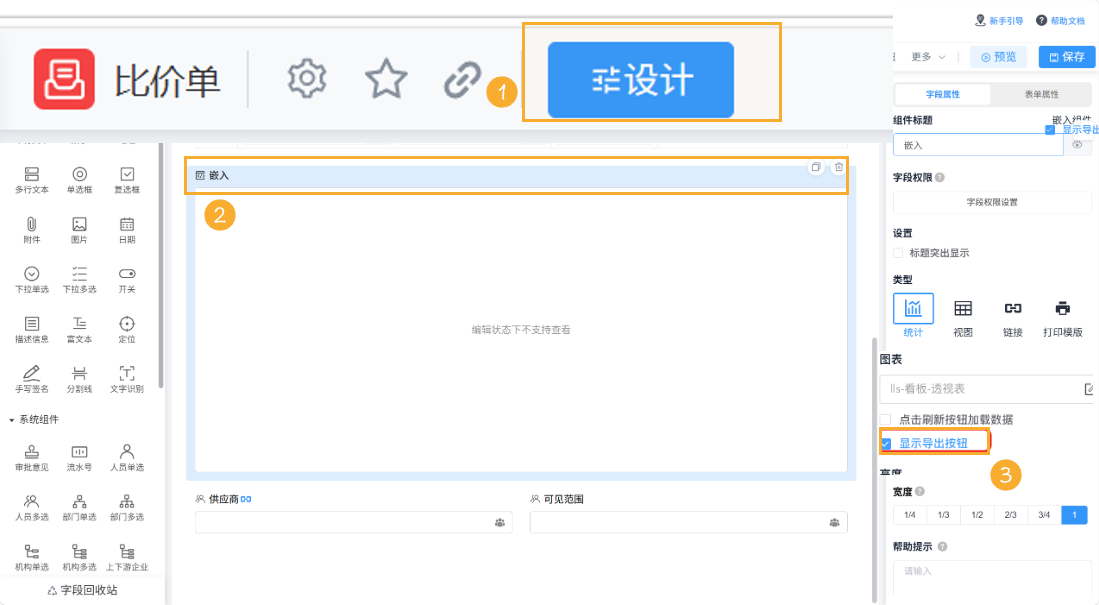
一. 嵌入组件开启导出按钮操作步骤
1. 进入表单设计器
打开目标表单,点击右上角的 「设计」按钮,进入表单编辑模式。
2. 选中嵌入组件
在表单画布中,点击你已经拖入的 「嵌入」组件,选中后右侧会弹出组件属性面板。
3. 勾选显示导出按钮
在右侧属性面板中,找到 「图表」 设置区域,勾选 「显示导出按钮」 前面的复选框即可。
4. 保存表单
配置完成后,点击右上角 「保存」,重新打开表单即可在嵌入组件右上角看到导出按钮。
二. 嵌入组件联动仪表盘图表配置步骤
1. 进入表单设计器
打开目标表单,点击右上角的 「设计」按钮,进入表单编辑模式。
2. 选中嵌入组件
在表单画布中,点击你已经拖入的 「嵌入」 组件,选中后右侧会弹出组件属性面板。
3.选择要嵌入的仪表盘图表
在右侧属性面板的 「图表」区域,点击下拉选择对应仪表盘。
4.设置联动过滤条件
5.保存表单
配置完成后,点击右上角 「保存」
 三. 导入 Excel 创建表单操作步骤
1.左侧分组点右侧 ⚙齿轮图标 → 选「导入表单」
2.上传本地 .xlsx / .xls 文件(AI 自动识别生成表单)
3.填表单名称 → 点「确定」

四. 明细表批量修改配置步骤:
1.打开表单点「设计」
2.选中明细表
3.右侧勾选「是否显示批量修改按钮」
4.新增,编辑,审批时都可点击表单底部点「批量修改」
5.在弹窗里给整列填统一值 → 确定

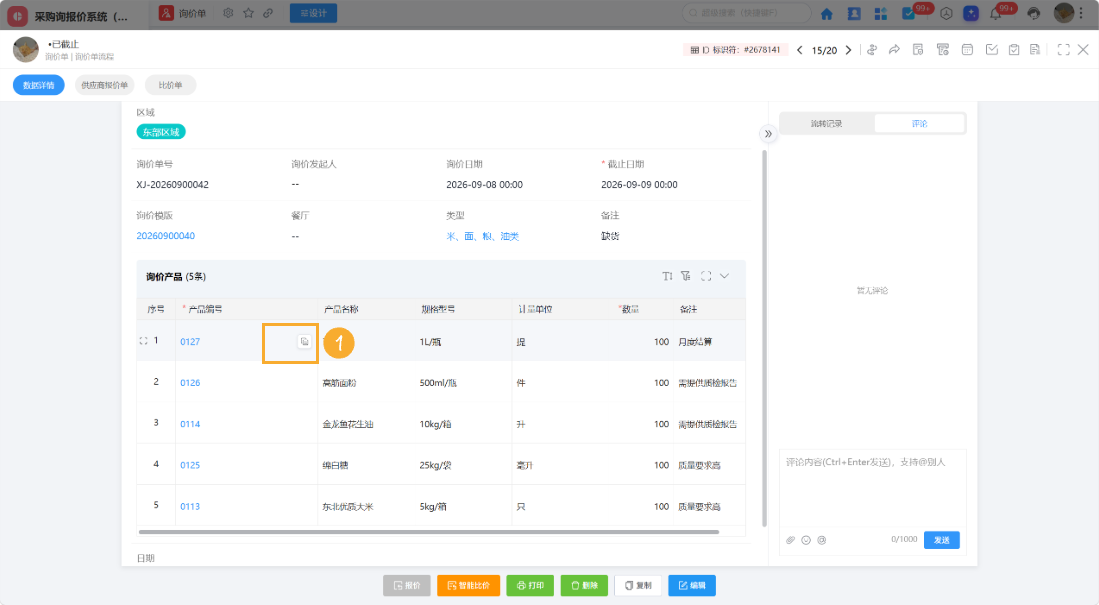
五. 明细表中关联表单内容复制:
1.打开表单中有明细表中带有关联表单的数据
2.鼠标放在内容上出席复制图标
3.点击复制即可
六. 调整调整明细表的展示位置
1.打开带有明细表的表单
2.鼠标点击列操作按钮
3.拖拽要调整位置的明细表字段

七. AI工作流的使用说明
1.点击搭贝首页的AI工作流
2.点击新增工作流
3.点击使用说明

八. 查看业务规则详情操作步骤
1.进入表单设计器 ,点击 「表单设计」按钮
2.切换到「表单设置」页签 在顶部 tab 栏中,点击 「表单设置」
3.左侧选择「业务规则」 在左侧菜单栏中,找到 高级配置 分组下的 「业务规则」,点击后右侧会展示所有已配置的业务规则列表。
4.点击「编辑或查看规则详情」 在右侧业务规则列表中,鼠标移到该条规则最右侧的操作图标区,点击 放大镜图标「编辑或查看规则详情」。

九.Excel 打印模板明细表分组配置步骤
1.进入表单设计器 打开对账单应用,点击顶部 「表单设计」按钮(截图①位置),进入表单编辑界面。
2.切换到「表单设置」页签 在顶部 tab 栏中点击 「表单设置」(截图②位置)。
3.左侧选择「打印模板」 在左侧菜单栏中找到 「打印模板」(截图③位置,说明:自定义打印时的样式),右侧进入打印模板管理页。
4.新建打印模板 点击右上角 「新建打印模板」按钮(截图④位置),弹出模板类型选择窗口。
5.选择模板类型为 EXCEL 模式 在弹出的「选择模板类型」窗口中,选中绿色的 「EXCEL 模式」(XLS 图标)(截图⑤位置),点击「确定」进入打印模板设计器。
6.打开「打印设置」 进入打印模板设计器后,点击顶部工具栏中的 「打印设置」按钮(截图⑥位置),右侧会滑出打印设置面板。
7.进入「明细表分组」配置 在右侧打印设置面板中,找到底部的 「明细表分组」区域(截图⑦位置),点击「配置分组」。
8.配置分组规则 在弹出的「明细表分组配置」窗口中(截图⑧位置),可选择要分组的明细表和明细表字段,以及合计字段