

玩转搭贝
表单管理
表单设计
组件
表单设置
流程设计
流程设计
使用
流程常见问题
仪表盘
基础图表
高级功能
自定义组件
常见问题FAQ
表单FAQ
流程FAQ
规则/函数FAQ
权限控制FAQ
数据相关FAQ
其他FAQ
更新日志
场景解决方案
人事/绩效
行政/资产
销售/客户
项目/任务/工单
物业/园区
进销存/仓储
商管/租赁
法律业务
行业解决方案
制造业/工业生产
- 搭贝学院
- 更新日志
- 2026.9.5更新日志
2026.9.5更新日志
发布人:爱搭贝
更新时间:2026-09-05
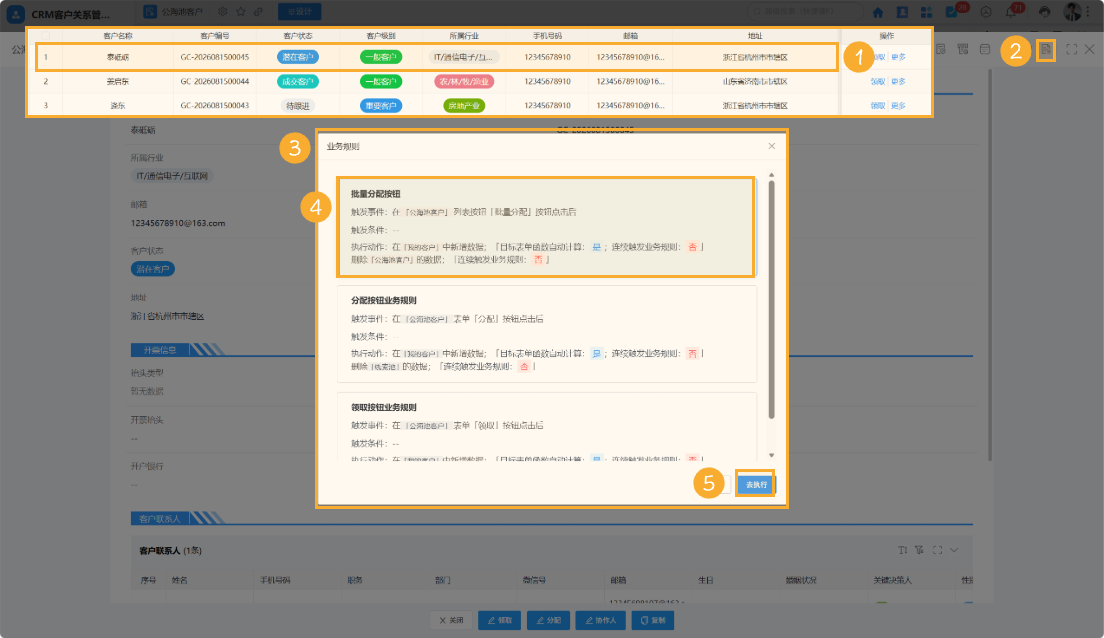
一.新增表单详情页触发业务规则按钮
- 在列表页面选中需要配置规则的数据记录。
- 在数据详情页面,点击右上方按钮,打开业务规则配置面板。
- 在业务规则弹窗中,找到需要执行的业务规则。
- 选择规则完成后,点击【去执行】保存并启用业务规则,保存后触发时自动运行配置的业务逻辑。
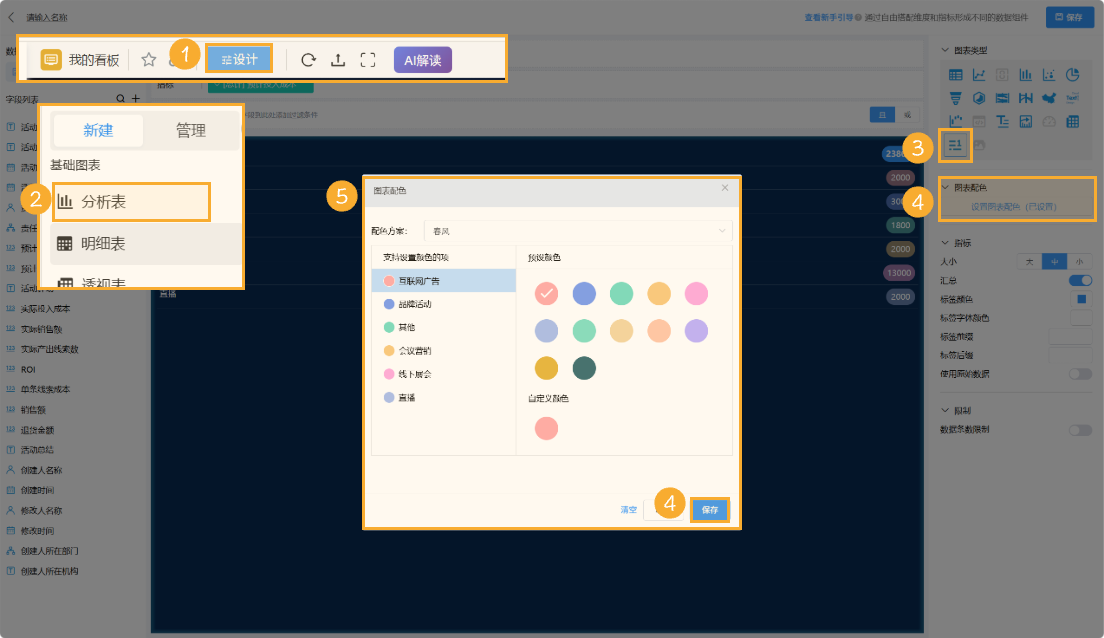
二.指标图新增按维度配置颜色
- 进入目标看板页面,点击看板顶部【设计】按钮,进入看板编辑模式。
- 在图表添加菜单中,选择【分析表】组件,添加至看板画布。
- 选中画布内的指标图组件,在右侧图表工具栏点击图表配置图标。
- 在右侧属性面板开启【图表配色】,点击进入配色弹窗。
- 在图表配色弹窗内,选择配色方案,为各个维度项设置预设色或自定义颜色,完成后点击【保存】。
- 全部配置完成后,点击看板右上角保存,配色设置立即生效。
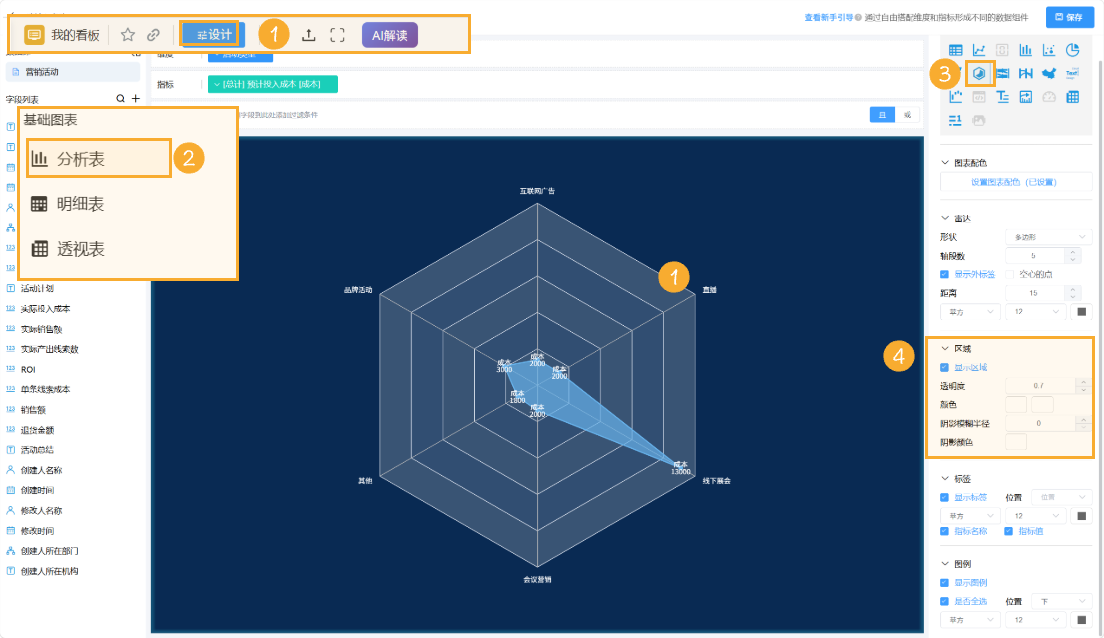
三.雷达图新增区域阴影设置
- 进入目标看板页面,点击顶部【设计】按钮,进入看板编辑模式。
- 在组件添加菜单选择【分析表】,切换图表类型为雷达图并添加至画布。
- 选中画布中的雷达图组件,点击右侧图表属性图标,打开配置面板。
- 在右侧属性面板找到【区域】配置项,开启 / 关闭显示区域,设置透明度、颜色、阴影模糊半径、阴影颜色等参数。
- 调整完成后预览效果,点击看板右上角【保存】,雷达图区域样式生效。
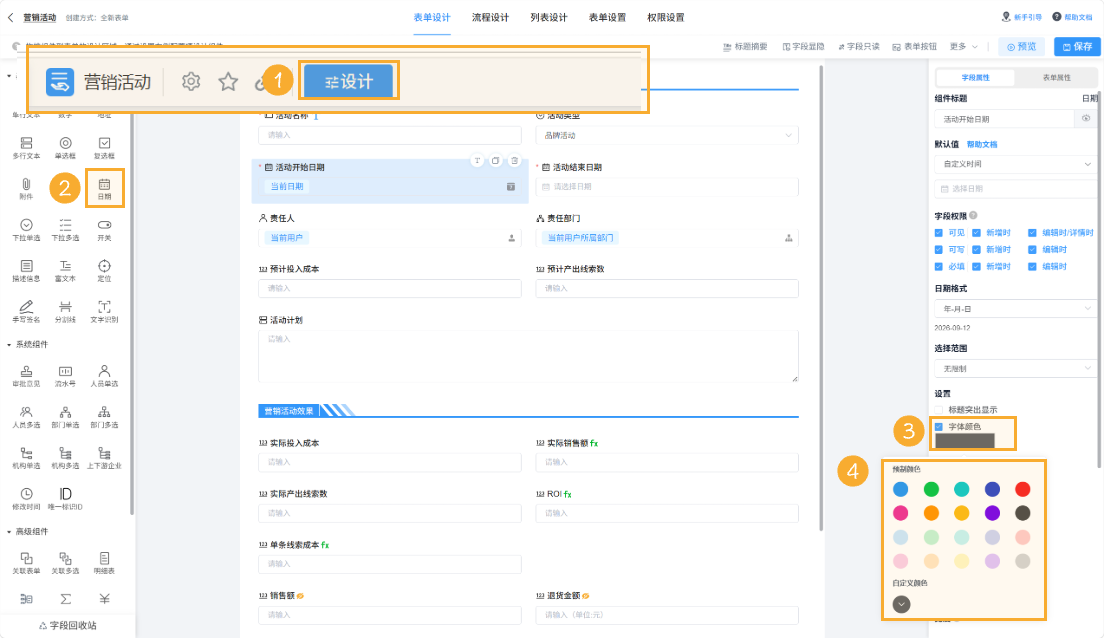
四.日期组件新增修改字体颜色
- 进入目标表单应用页面,点击顶部【设计】按钮,进入表单设计器。
- 在左侧组件栏,选择需要配置的日期组件并添加到画布。
- 在画布选中目标组件,右侧面板找到【字体颜色】配置项。
- 点击颜色选择器,在调色板内挑选预设颜色,也可自定义颜色值。
- 设置完成后,点击表单设计右上角【保存】,标题字体颜色立即生效。
本篇目录
{{ dl1.name }}
{{ dl2.name }}
{{ dl3.name }}