

玩转搭贝
表单管理
表单设计
组件
表单设置
流程设计
流程设计
使用
流程常见问题
仪表盘
基础图表
高级功能
自定义组件
常见问题FAQ
表单FAQ
流程FAQ
规则/函数FAQ
权限控制FAQ
数据相关FAQ
其他FAQ
更新日志
场景解决方案
人事/绩效
行政/资产
销售/客户
项目/任务/工单
物业/园区
进销存/仓储
商管/租赁
法律业务
行业解决方案
制造业/工业生产
- 搭贝学院
- 流程基本设置
- 流程基础设置
流程基础设置
发布人:爱搭贝
更新时间:2026-05-18
1. 简介
本文将介绍流程基础操作,如添加节点、复制节点、流程连接线、以及流程工具栏中各快捷工具的使用,帮助大家方便、快捷的完成业务流程的设计。
2. 流程基础操作
2.1 添加节点
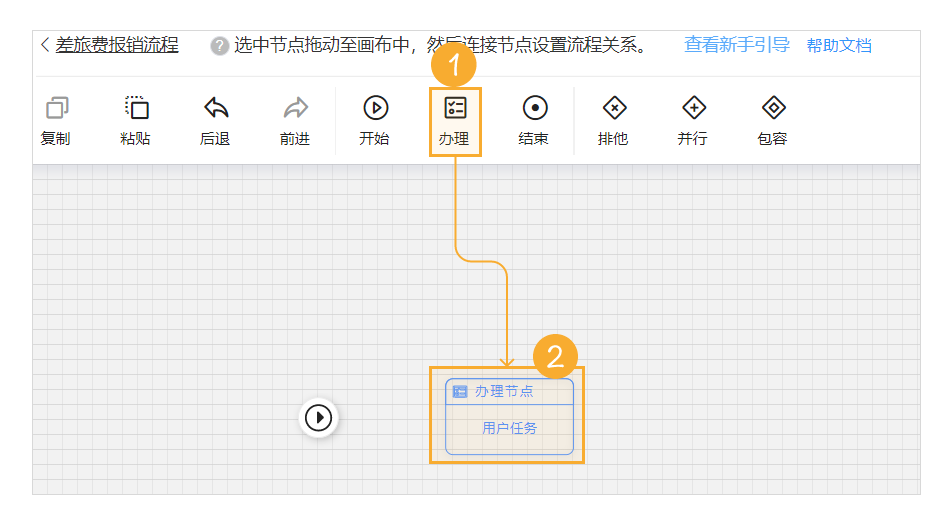
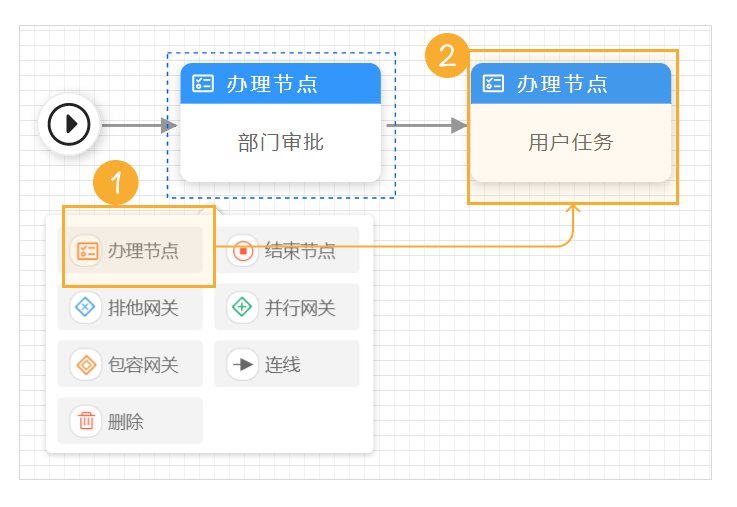
较为复杂的流程中,初始状态的流程图不能满足业务需求,需要手动添加、修改节点,可通过如下两种方式添加节点:
1)在拖动工具栏处的节点到设计区域中,自由放置到指定位置,如下图所示:
 |
|---|
2)还可以在已有的节点处,通过点击办理节点(或其他按钮)按钮的方式,添加各类型的流程节点,如下图所示:
 |
|---|
2.2 复制节点
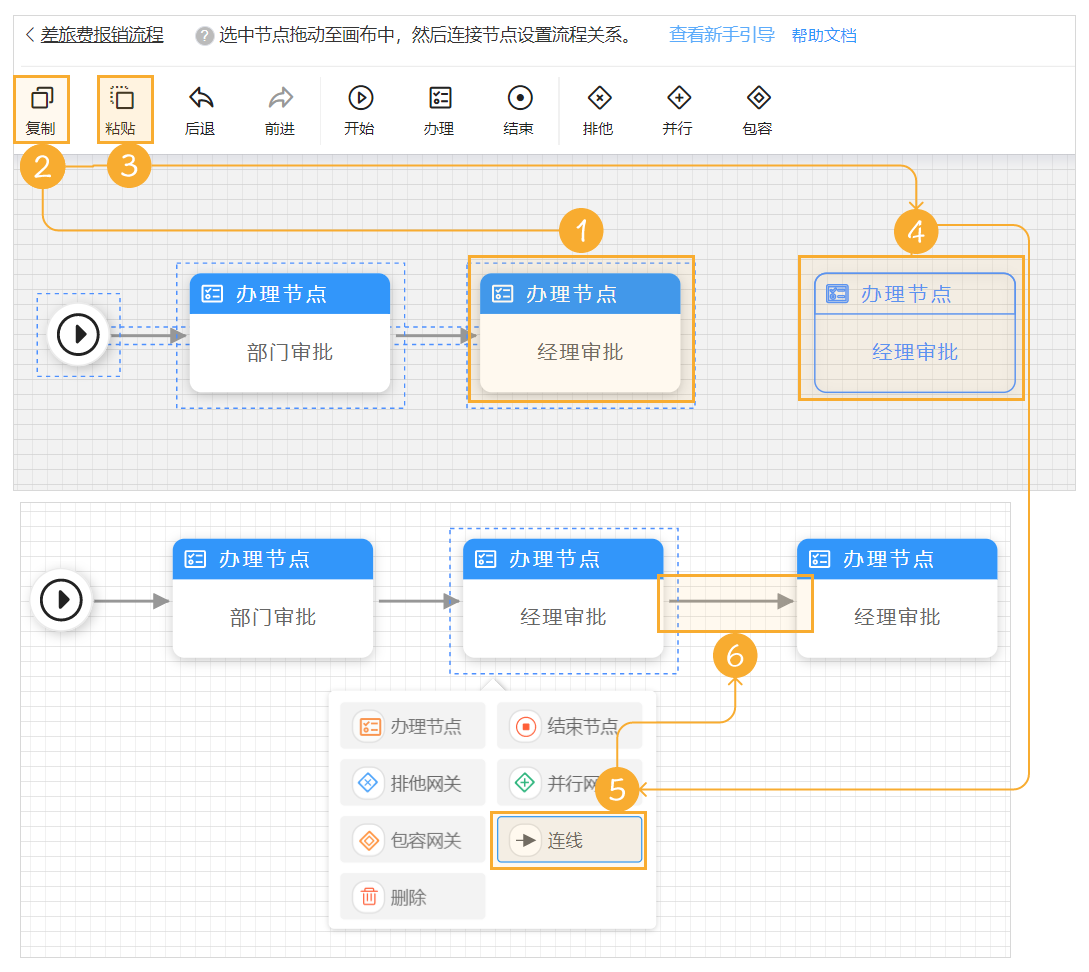
对于部分属性设置一致或者差别很小的节点,可以通过节点复制后再简单修改,从而快速完成流程节点的配置,步骤如下图:
 |
|---|
注:复制节点时将复制节点名称及所有节点属性。
2.3 流程连接线
节点连接线即两个流程节点之间的连线,它控制流程的走向,代表流程关系的建立。
2.3.1 节点连接线添加
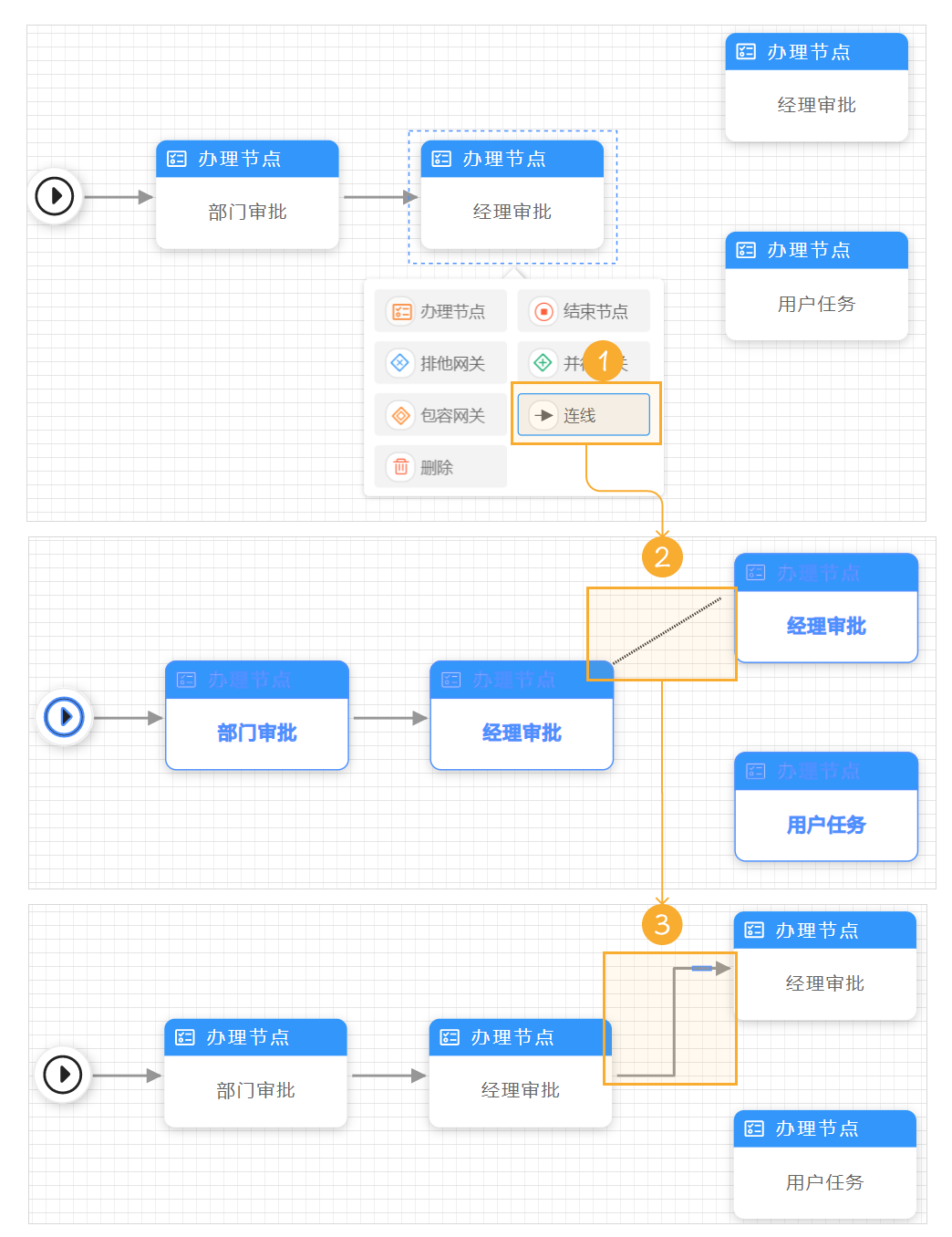
点击节点的【连线】按钮,从节点四周的空心圆中拖拽出线条,与其他节点建立连接线,即表示流程的进行方向;如果要修改一个流程关系,只需要拖动线条到另一个节点上的空心圆处即可,如下图所示:
 |
|---|
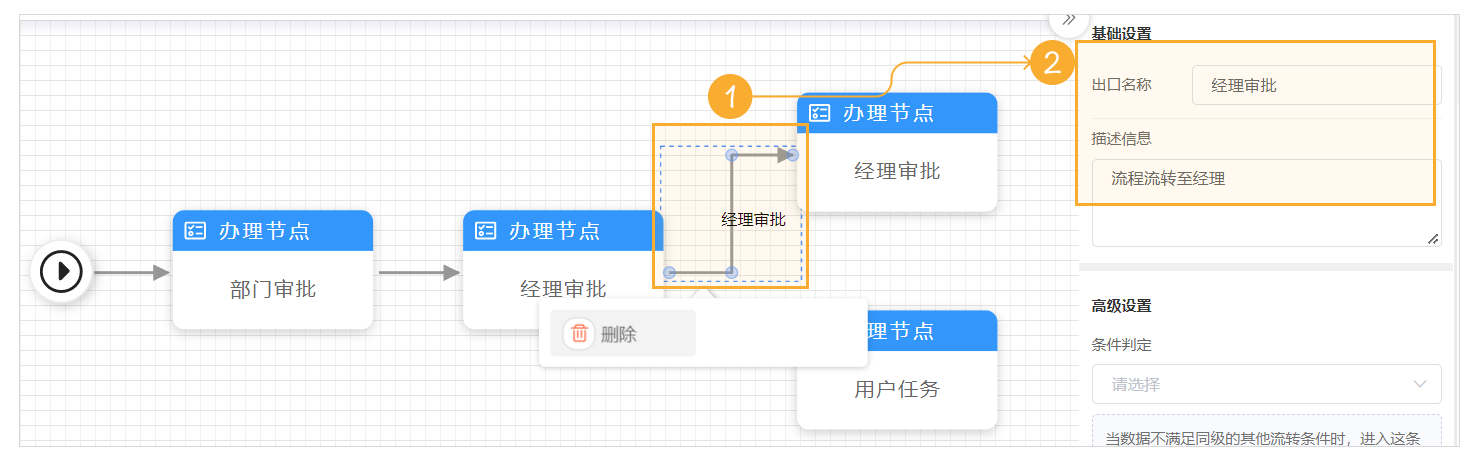
2.3.2 节点连接线添加注释
在流程设置环节,需要通过注释了解流程的设计原理及流转规则。此时可以点击节点连接线,在连接线属性中增加名称及描述,如下图所示:
 |
|---|
本篇目录
{{ dl1.name }}
{{ dl2.name }}
{{ dl3.name }}