

玩转搭贝
表单管理
表单设计
组件
表单设置
流程设计
流程设计
使用
流程常见问题
仪表盘
基础图表
高级功能
自定义组件
常见问题FAQ
表单FAQ
流程FAQ
规则/函数FAQ
权限控制FAQ
数据相关FAQ
其他FAQ
更新日志
场景解决方案
人事/绩效
行政/资产
销售/客户
项目/任务/工单
物业/园区
进销存/仓储
商管/租赁
法律业务
行业解决方案
制造业/工业生产
- 搭贝学院
- 开发知识
- 搭贝插件介绍
搭贝插件介绍
发布人:爱搭贝
更新时间:2026-05-19
搭贝插件介绍
平台支持以下2类组件扩展
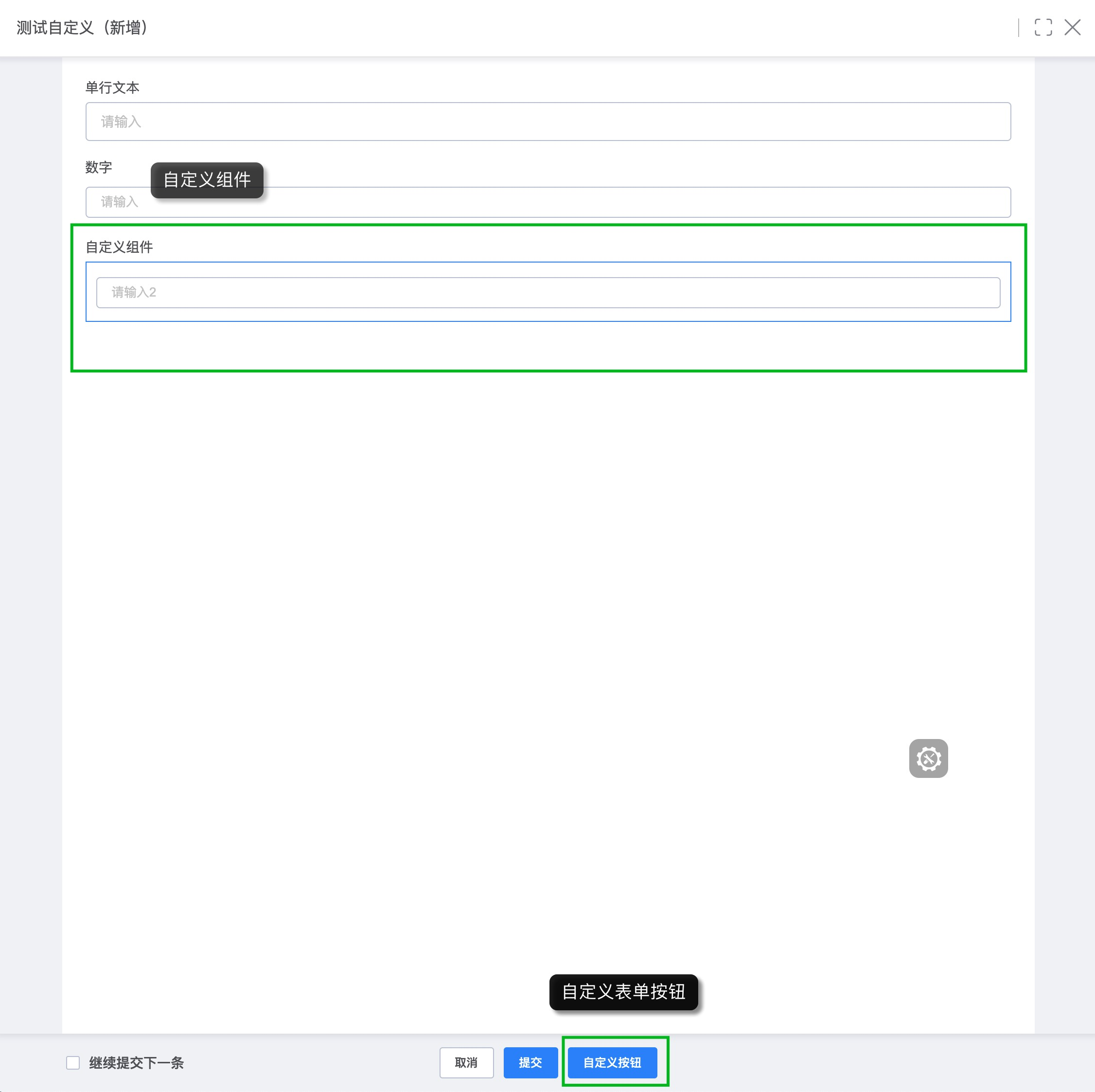
一、表单自定义插件
- 表单组件
- 表单按钮
 |
|---|
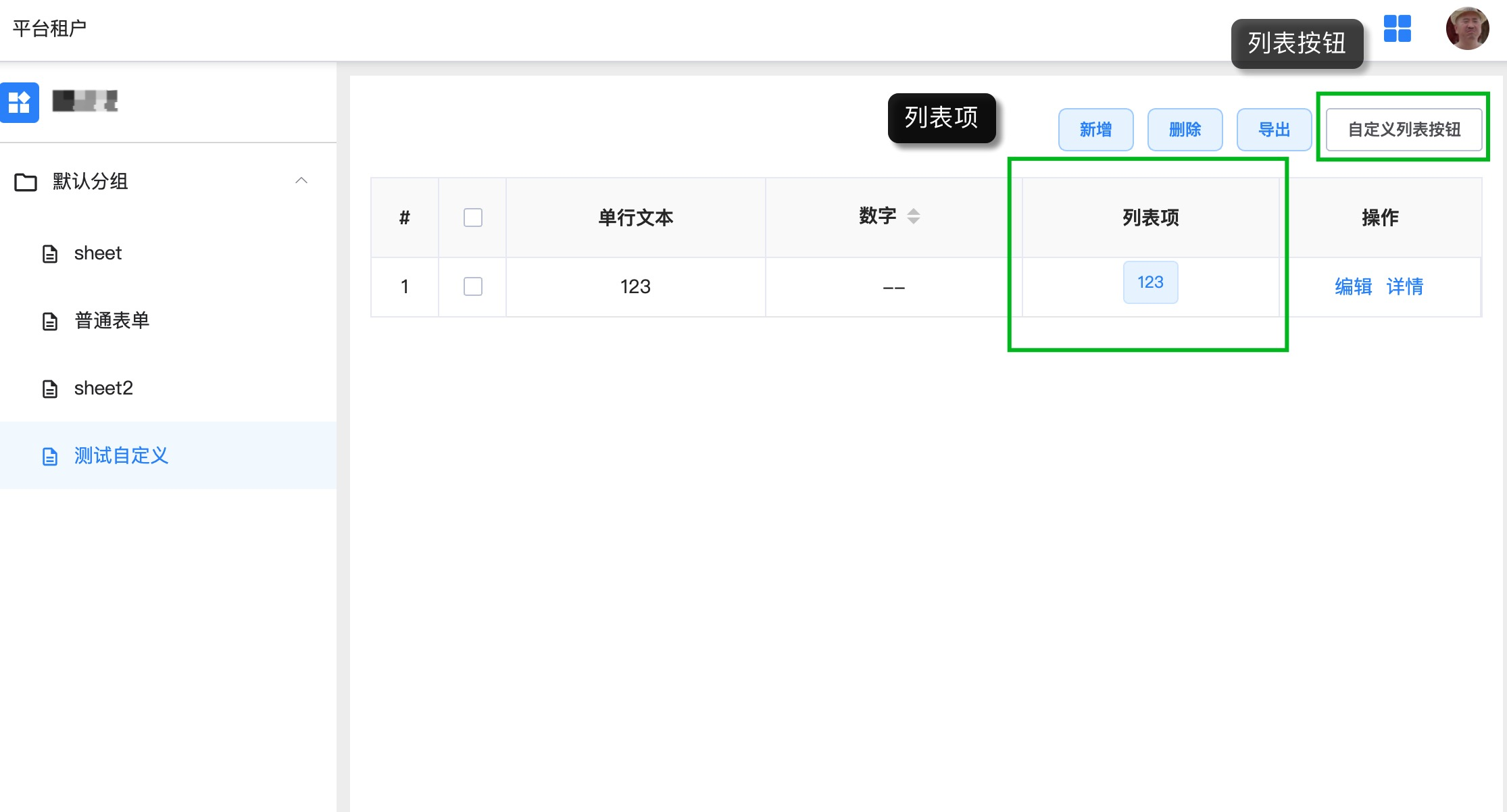
二、列表自定义插件
- 列表按钮
- 列表项
 |
|---|
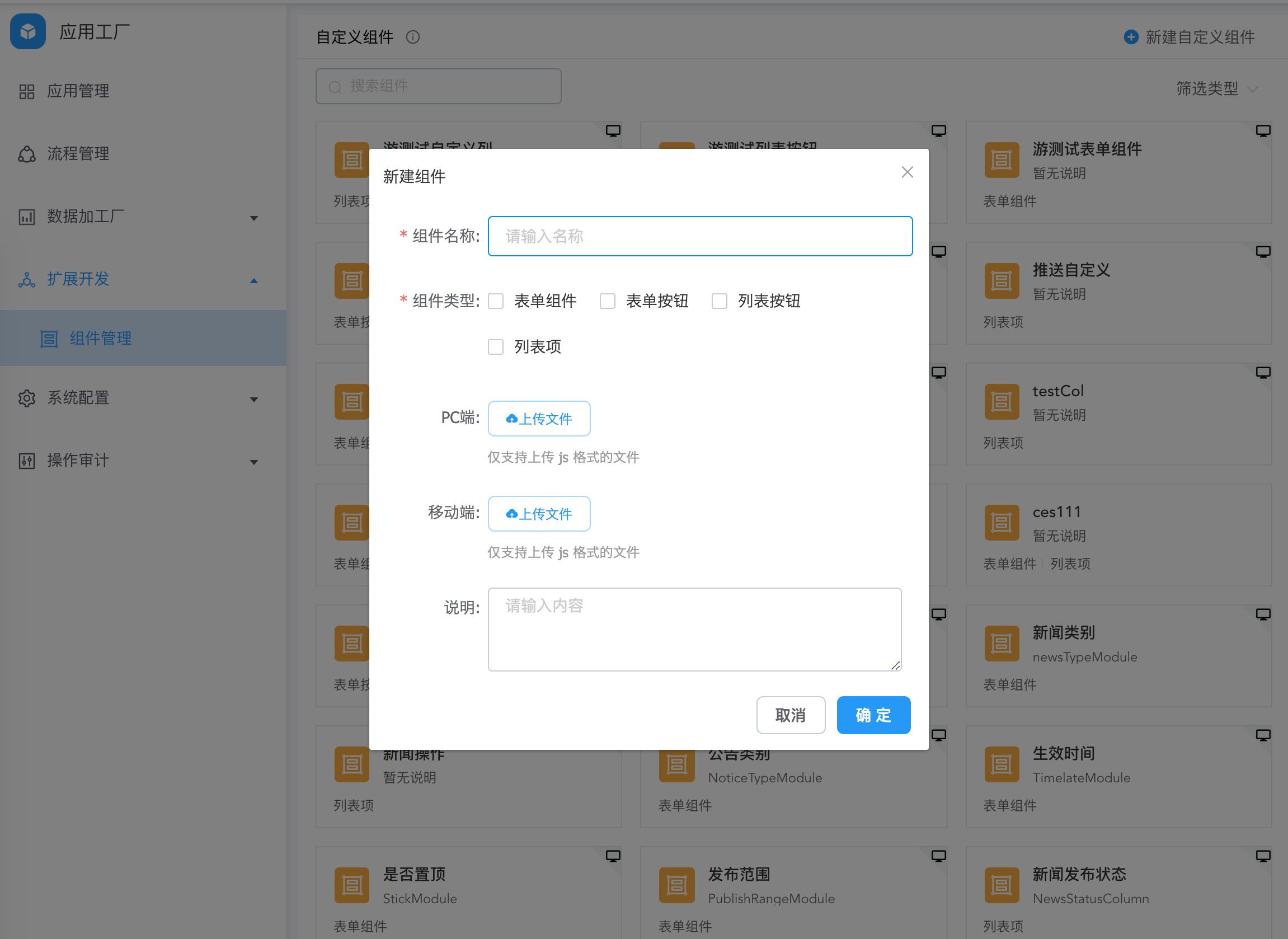
如何上传插件?
- 首先进入
应用工厂>扩展开发>组件管理。 - 点击右上角的
新建自定义组件。 - 输入
组件名称,注意组件名称是方便组件管理区分不同组件使用,不是组件实际渲染的组件标题。 - 选择
组件类型,这里要选择正确的组件类型,如自定义表单组件时,在选中组件时只会筛选出组件类型为表单组件的组件。 JS文件上传,上传组件必须是UMD规范打包的js文件,平台提供开发脚手架用于开发打包自定义组件。
 |
|---|
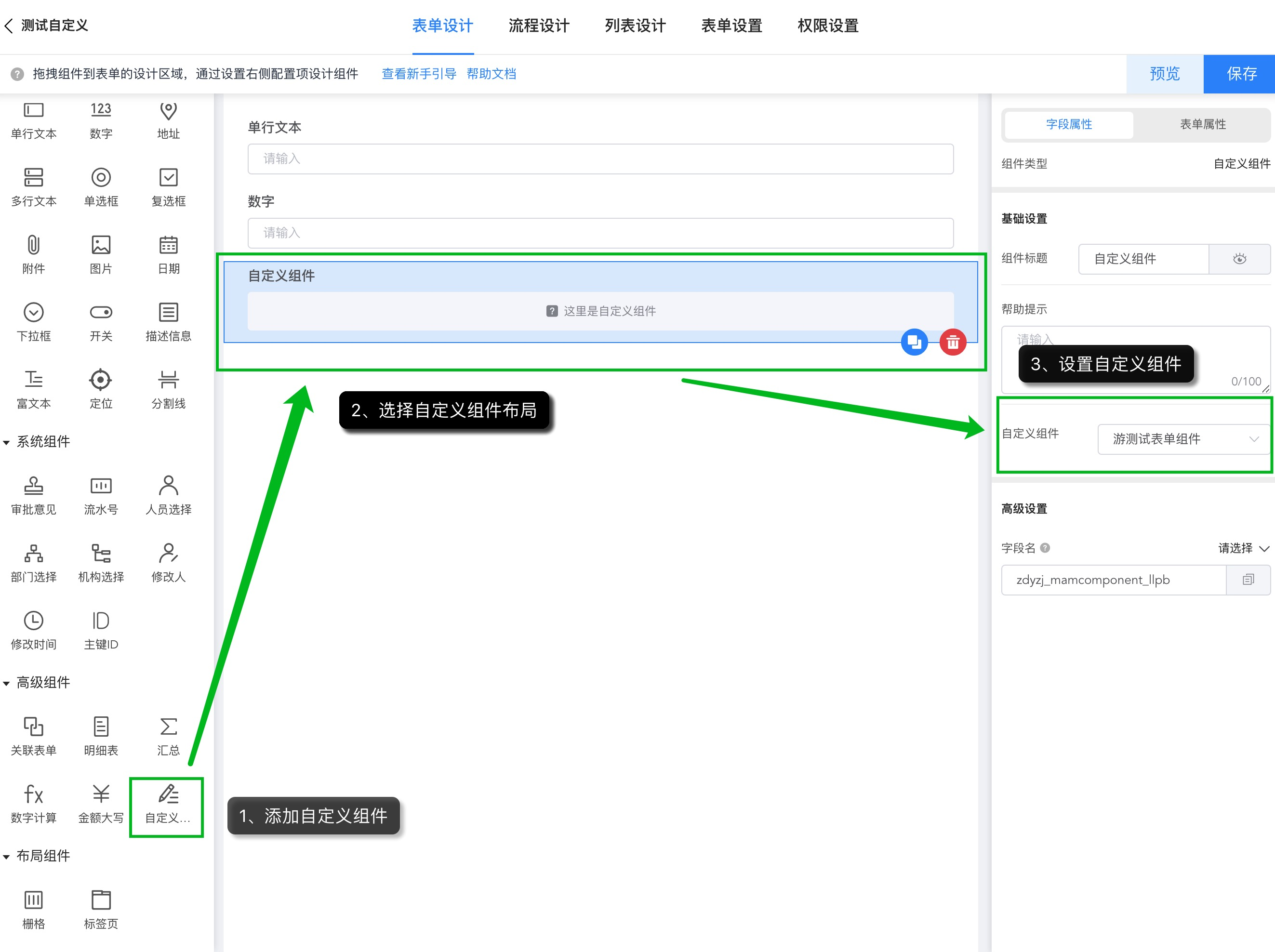
如何自定义表单组件?
- 进入
表单设计器 - 拖入
自定义组件 - 配置
自定义组件渲染的组件
 |
|---|
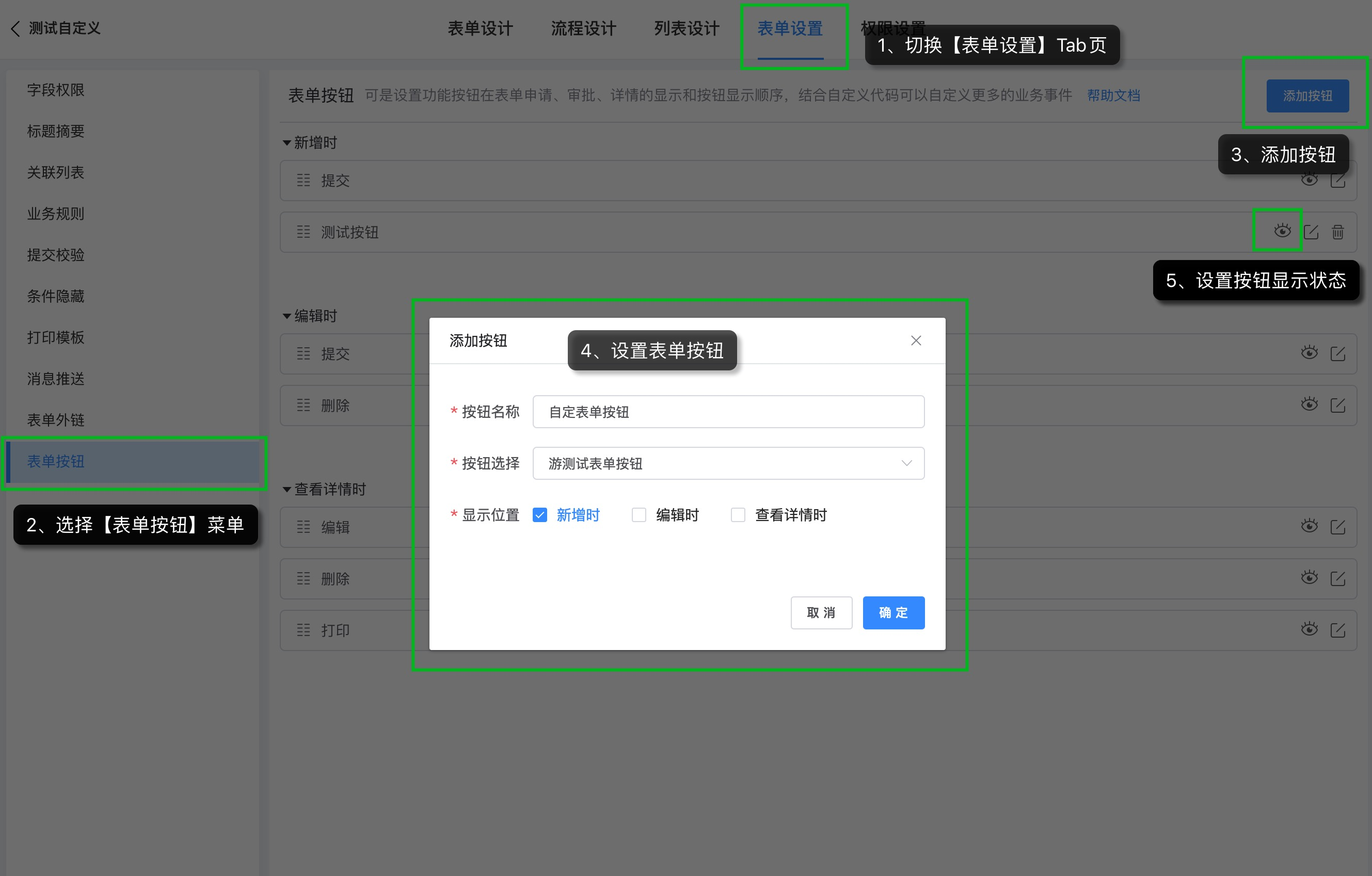
如何自定义表单按钮?
- 进入
表单设计器>表单设置>表单按钮 - 点击右上角的
添加按钮 - 配置表单按钮,并选择要渲染的组件
 |
|---|
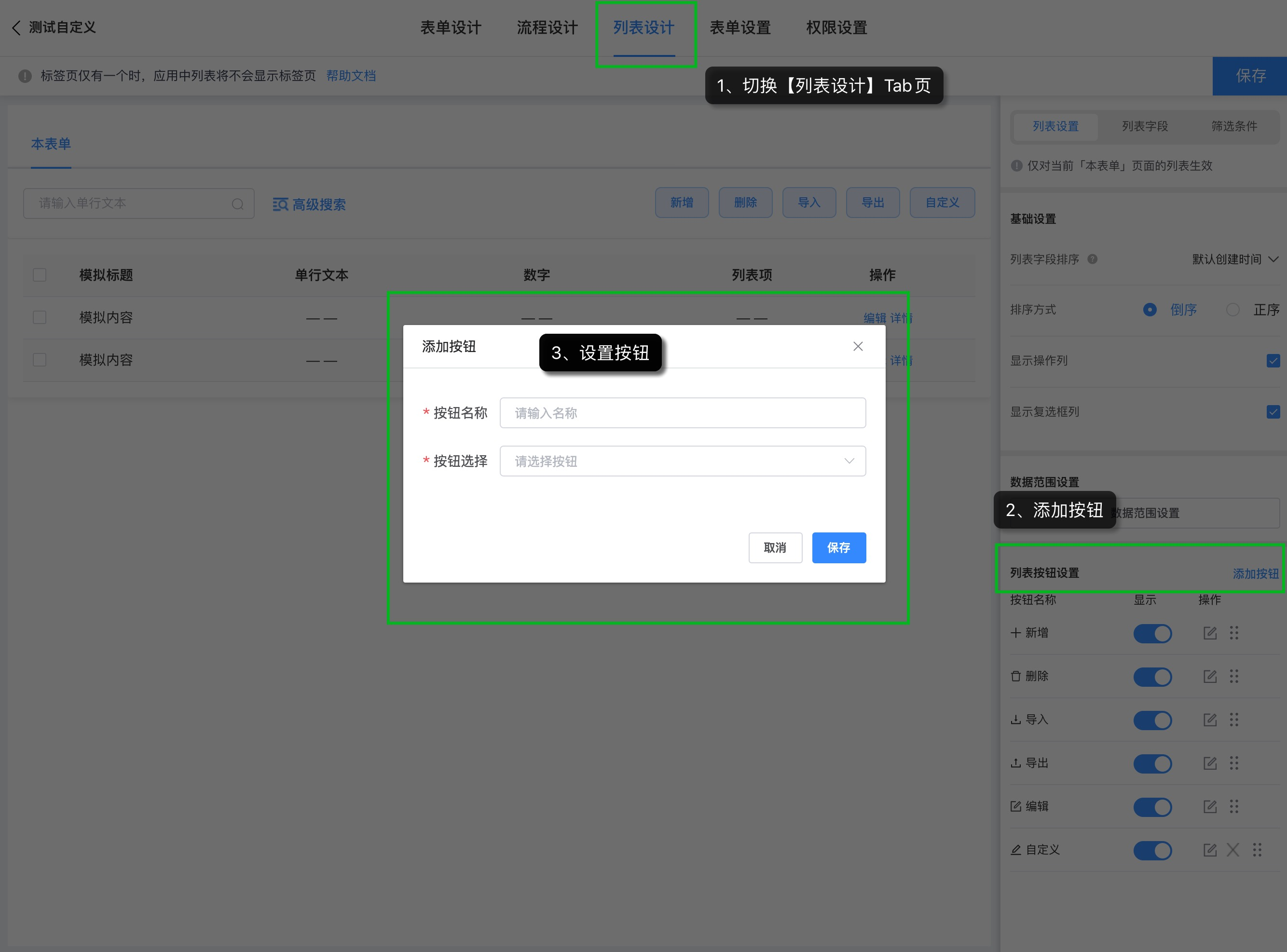
如何自定义列表按钮?
- 进入
表单设计器>列表设计 - 切换到
列表设置,点击列表设置添加按钮 - 配置列表按钮,并选择要渲染的组件
 |
|---|
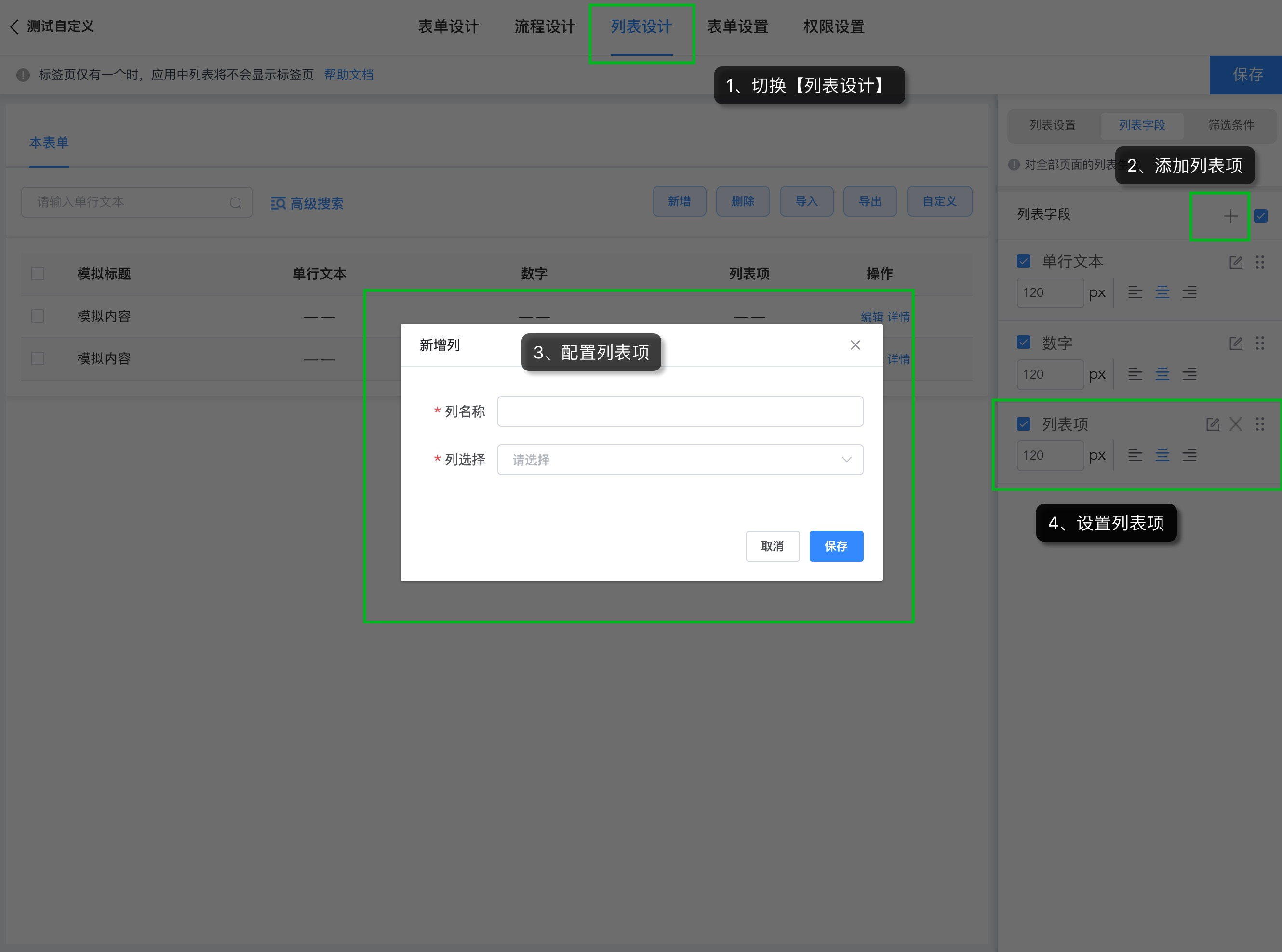
如何自定义列表项?
- 进入
表单设计器>列表设计 - 切换到
列表字段,点击列表字段右侧的+按钮,新增自定义列 - 配置列表项,并选择要渲染的组件
 |
|---|
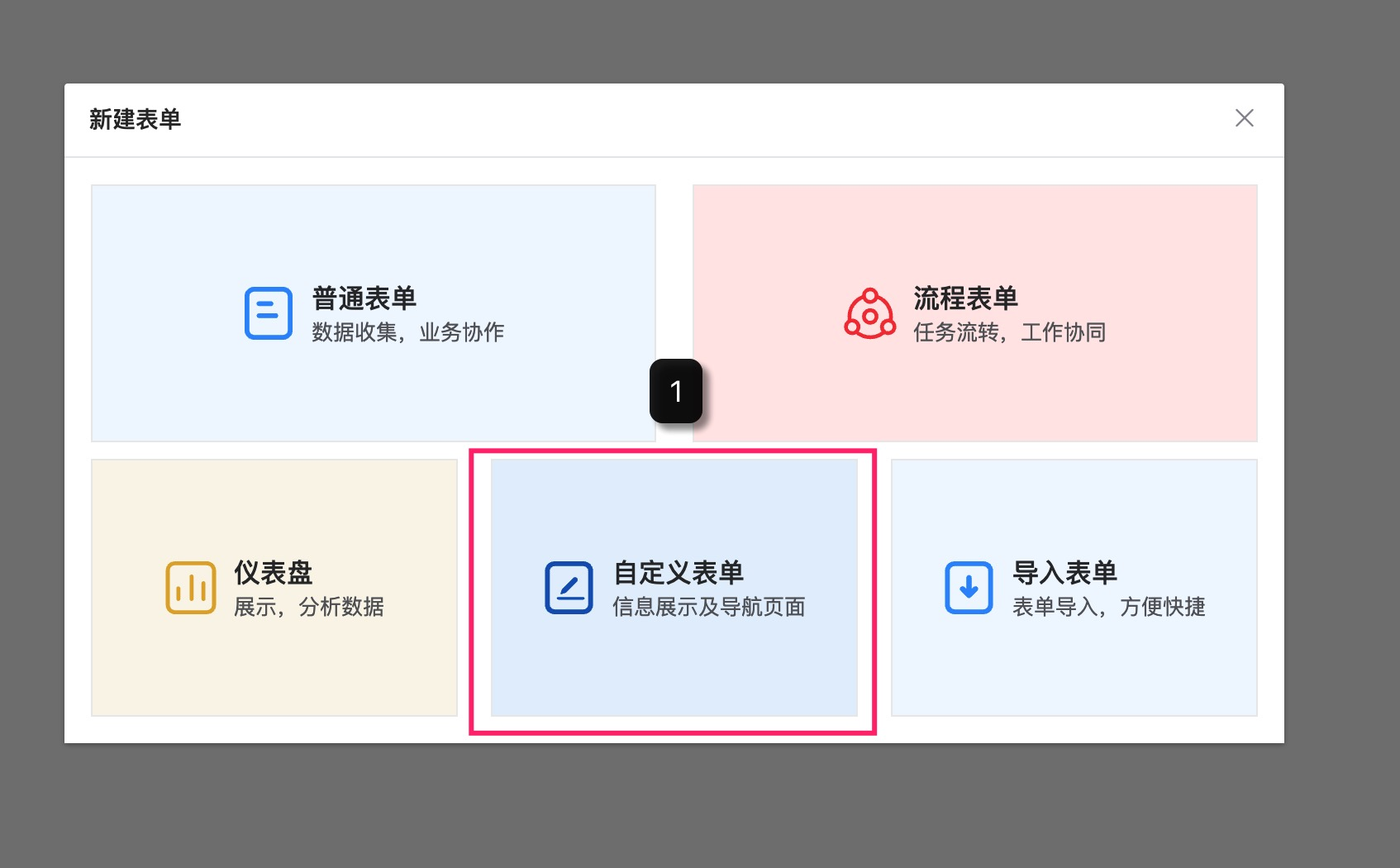
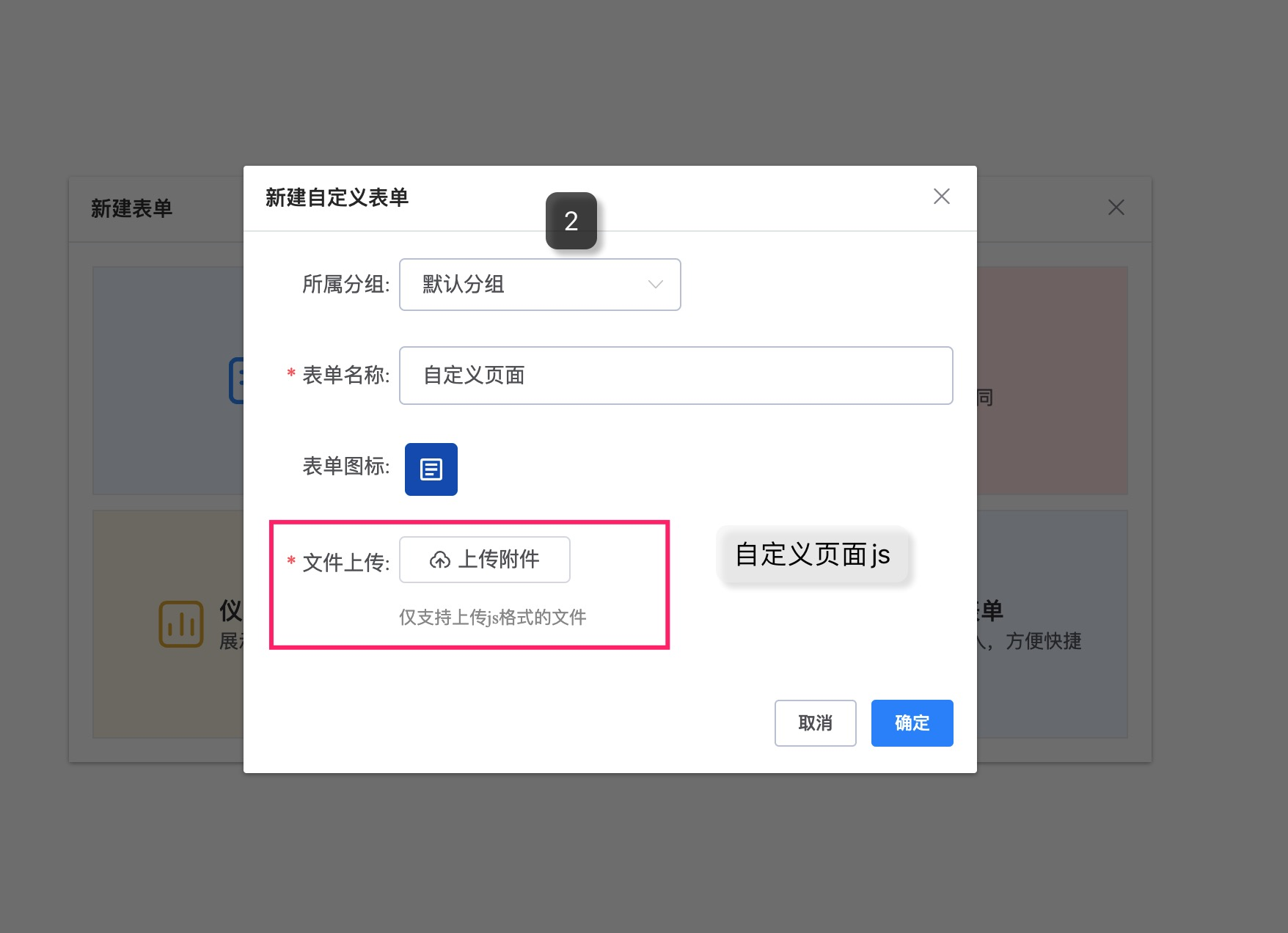
如果开发自定义页面
- 进入
应用工厂>新进表单,选择「自定义表单」 - 输入表单名称
- 附件上传自定义js(UMD)格式,可以先上传一个空内容的UMD文件,再用脚手架进行开发
  |
|---|
本篇目录
{{ dl1.name }}
{{ dl2.name }}
{{ dl3.name }}