

玩转搭贝
表单管理
表单设计
组件
表单设置
业务规则
流程设计
流程设计
使用
流程常见问题
仪表盘
基础图表
高级功能
自定义组件
常见问题FAQ
表单FAQ
流程FAQ
规则/函数FAQ
权限控制FAQ
数据相关FAQ
其他FAQ
更新动态
产品公告
更新日志
场景解决方案
人事/绩效
行政/资产
销售/客户
项目/任务/工单
物业/园区
进销存/仓储
商管/租赁
法律业务
行业解决方案
制造业/工业生产
- 搭贝学院
- 更新日志
- 2026.9.19更新日志
2026.9.19更新日志
发布人:爱搭贝
更新时间:2026-09-19
一、打印模板明细表新增分组展示
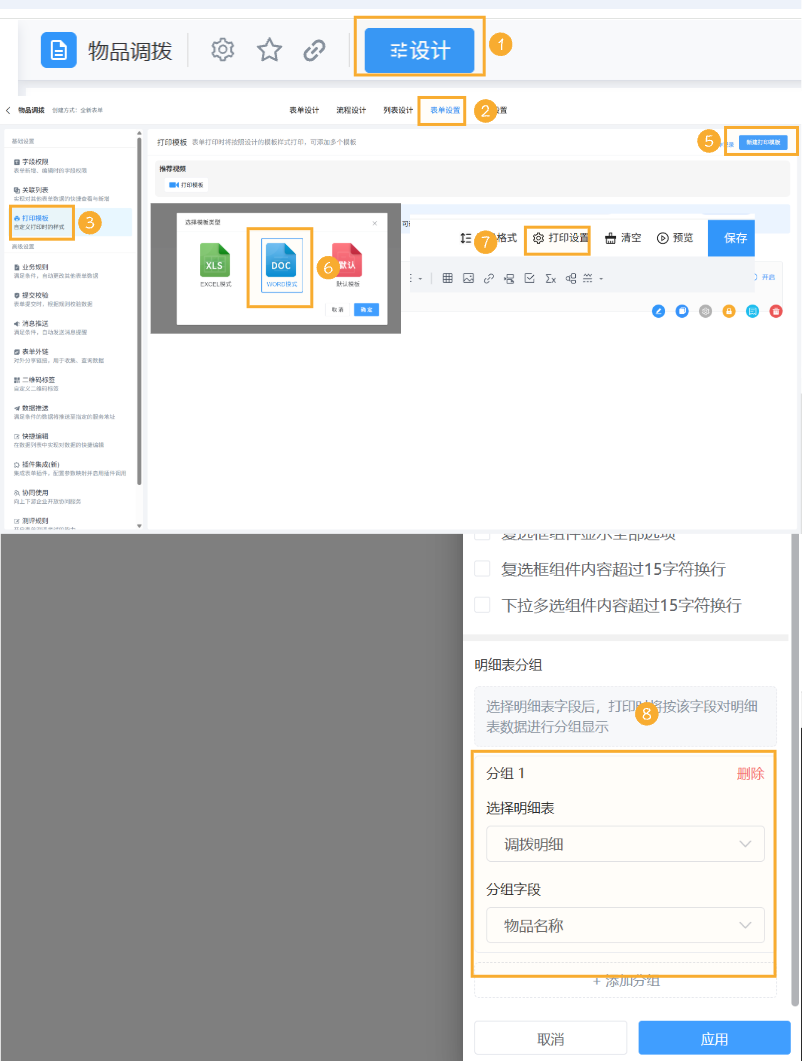
- 进入物品调拨表单页面,点击顶部蓝色按钮进入表单设置模式,在顶部 tab 栏切换到【表单设置】。
- 在左侧 "基础设置" 菜单中点击【打印模板】,进入模板配置列表。
- 点击右上角【新建打印模板】(或在已有模板上点击编辑按钮),在弹出的模板选择窗口中,只能选择 doc 格式的打印模板(蓝色文档图标),其他格式模板不可选。
- 进入打印模板设计器后,在顶部工具栏点击【明细表】控件,将明细表添加至模板画布。
- 选中明细表组件,在右侧属性面板找到【明细表分组】配置模块,先选择明细表,再展开 "分组字段" 下拉框,选择需要用于分组的字段
- 全部配置完成后,点击面板右下角【应用】按钮保存,预览打印效果,配置立即生效。
二、导出图片支持按指定字段命名
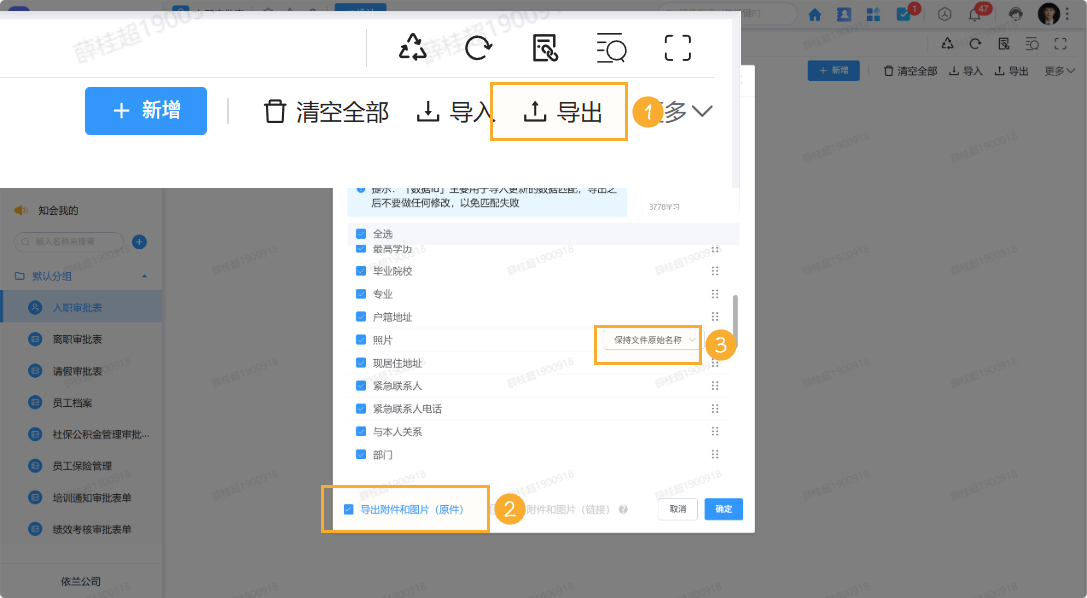
- 进入数据列表页面,点击列表顶部【导出】按钮,弹出数据导出配置窗口。
- 在导出字段选择区,勾选需要导出的字段。
- 勾选底部【导出附件和图片(原件)】选项。
- 在右侧命名方式下拉框中,选择用于命名图片 / 附件的字段(默认选项为 "保持文件原始名称",新需求即在此下拉中新增按字段命名的选项)。
- 配置完成后,点击【确定】,图片将按所选字段值命名导出。
三、时间组件的字体颜色以及数据前缀
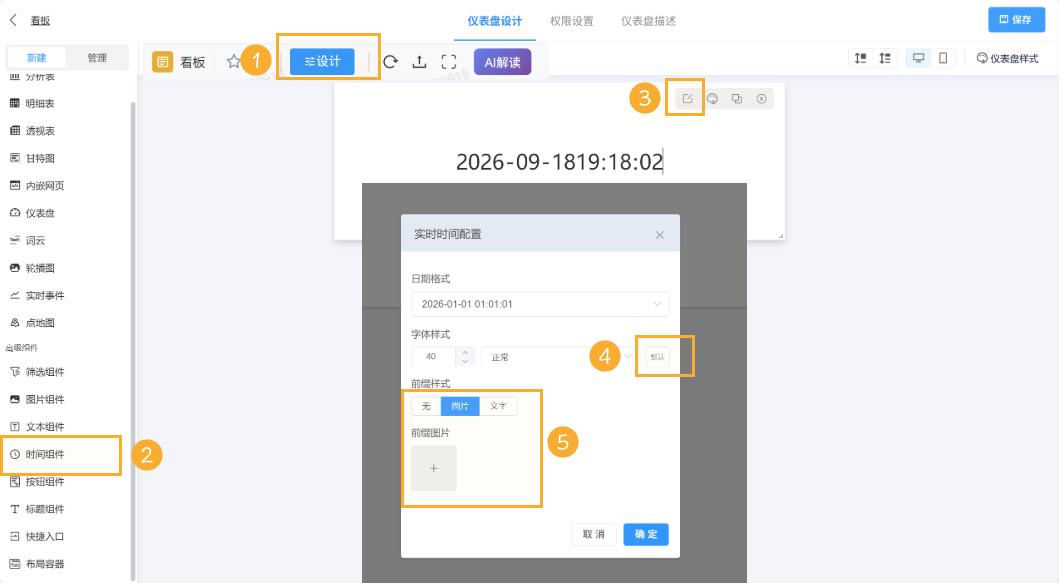
- 进入看板页面,点击看板顶部【设计】按钮,进入看板编辑模式。
- 在左侧组件栏中找到【时间组件】,将其拖拽添加至看板画布。
- 选中时间组件,点击【编辑】图标,在弹出的 "实时时间配置" 窗口中,设置日期格式。
- 在 "字体样式" 中调整字号、字重,点击【默认】可选择字体颜色。
- 在 "前缀样式" 中切换 "无 / 图片 / 文字" 选项;选择 "图片" 时,可在前缀图片区域上传图片作为时间前缀;选择 "文字" 时可输入前缀文字。
- 全部配置完成后,点击【确定】,再点击右上角【保存】,看板时间组件实时生效。
四、图表横向滚动条支持
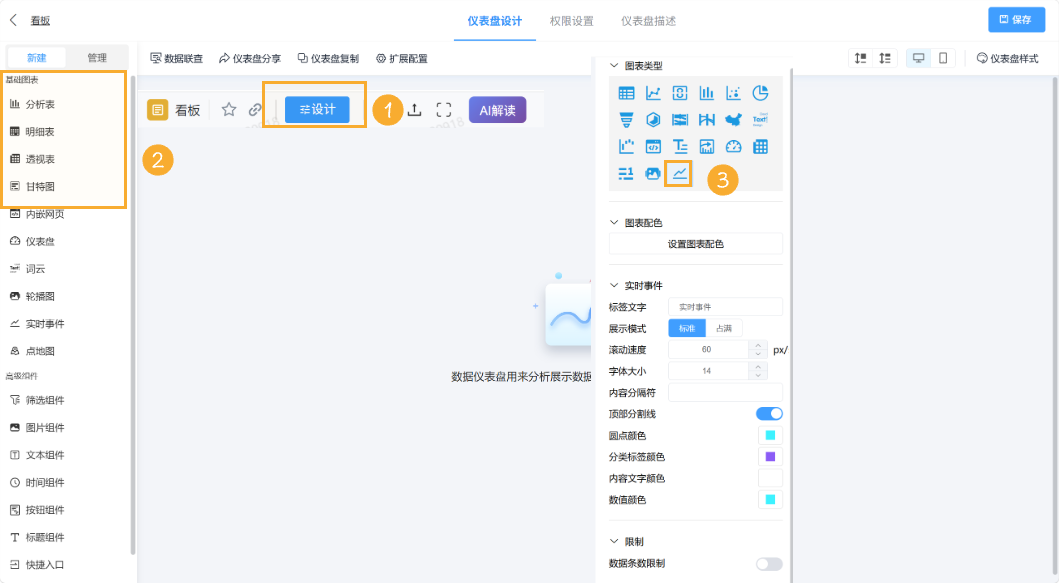
- 进入看板页面,点击看板顶部【设计】按钮,进入看板编辑模式。
- 在左侧 "基础图表" 栏中选择【明细表】(或对应表格类图表组件),将其添加至看板画布。
- 在右侧 "图表类型" 面板中选择所需的实时事件
- 从左侧字段列表中,将需要展示的字段拖拽到右侧的【维度】区域,完成图表数据绑定。
- 在组件标题处输入组件名称。
- 选中图表组件后,在右侧属性面板中找到横向滚动条配置项,开启横向滚动条。
- 配置完成后,点击右上角【保存】,看板配置立即生效。
五。指标图排行榜主题与序号显示
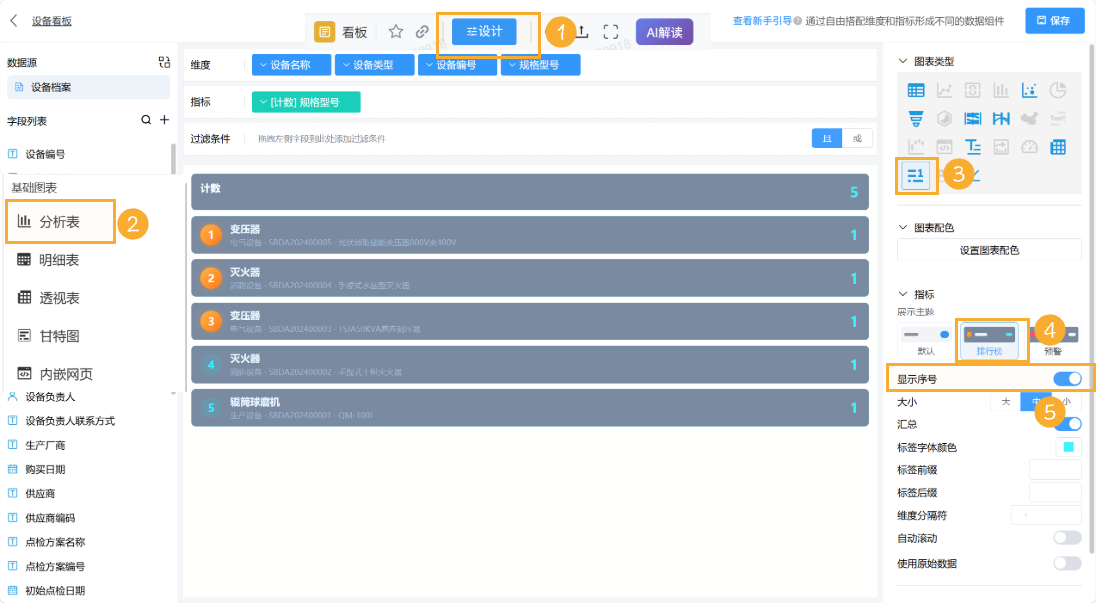
- 进入看板页面,点击看板顶部【设计】按钮,进入看板编辑模式。
- 在左侧 "基础图表" 栏中选择【分析表】,将其添加至看板画布。
- 在右侧 "图表类型" 面板中选择指标图样式。
- 从左侧字段列表中,将需要展示的字段分别拖拽到【维度】和【指标】上,完成数据绑定。
- 在右侧 "指标" 配置区的 "展示主题" 中,选择【排行榜】样式。
- 开启【显示序号】开关,图表列表前将展示排序序号。
- 配置完成后,点击右上角【保存】,看板配置立即生效。
六、进度条只读模式以步骤方式展示
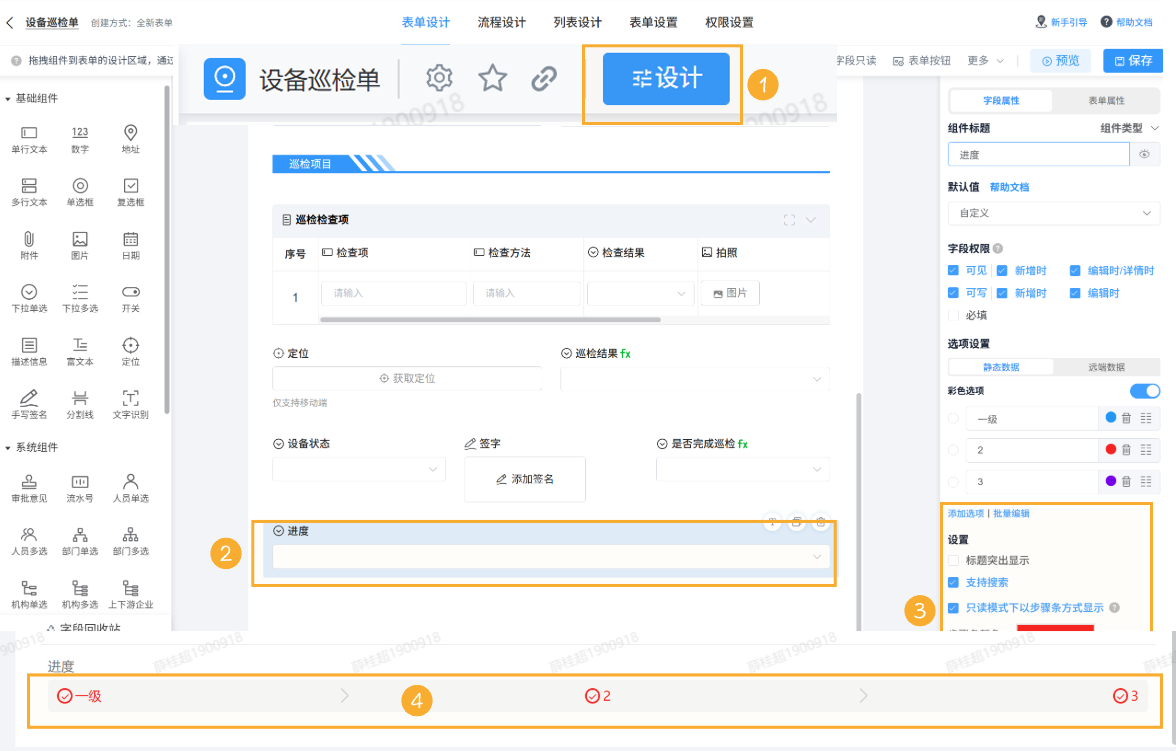
- 进入表单页面,点击顶部【去设计】按钮,进入表单设计模式。
- 在左侧组件栏中找到【进度】组件,将其拖拽添加至表单画布。
- 在右侧属性面板中,输入组件标题,通过【添加选项 / 批量编辑】配置进度选项(如一级、二级、三级)。
- 开启【只读模式下以步骤方式显示】开关,在数据详情等只读场景下,进度条将以步骤条样式展示(如:一级 > 2 > 3),依次呈现各进度节点。
- 配置完成后,点击右上角【保存】生效。
本篇目录
{{ dl1.name }}
{{ dl2.name }}
{{ dl3.name }}