

- 搭贝学院
- 基础组件
- 数字
1. 简介
1.1 功能简介
数字字段主要用来记录数字类型的数据信息,如金额、年龄、数量等。和文本不同的是,数字字段录入的数字,可以进行计算、统计、汇总等。
1.2 应用场景
- 成绩录入中,通过数字字段记录学生的考试成绩。
- 费用报销中,通过数字字段记录报销金额。
2. 字段属性
2.1 格式
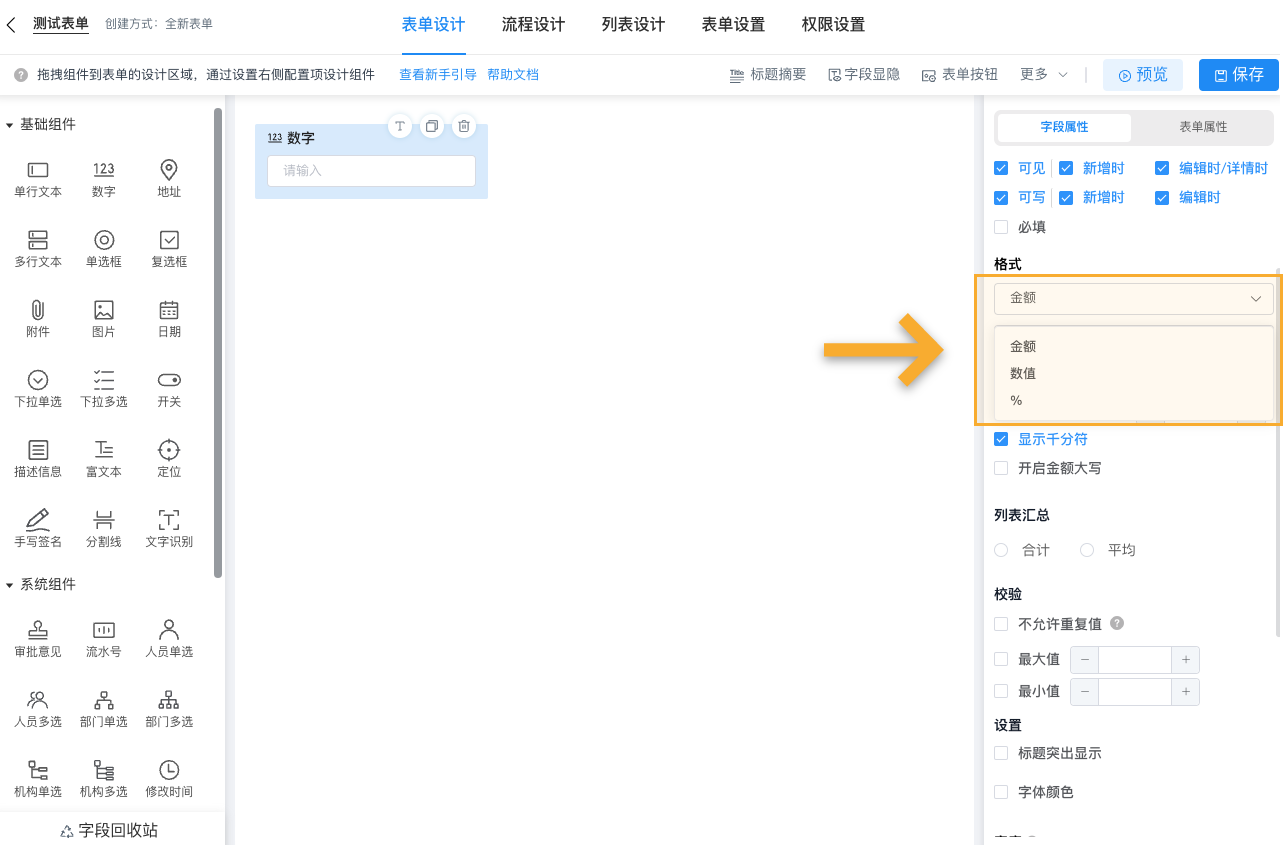
数字字段的字段格式分为数值、金额和百分比:
- 数值格式支持保留小数位数和显示千分符。数字较长的数据可以设置千分符用于识别和区分。
- 金额格式支持保留小数位数和显示千分符,小数位数默认为两位,数字较长的数据可以设置千分符用于识别和区分。
- 百分比格式支持保留小数位数。一般通过公式计算得出的数字需要保留小数位数,数字较长的数据可以设置千分符用于识别和区分。
 |
|---|
注:
1)当数字是百分比格式时,直接输入百分号前面的数字即可;
2)如果不是手动输入,而是通过公式计算得出来的数据,将自动换算成百分比的数字类型。
2.1.1 单位
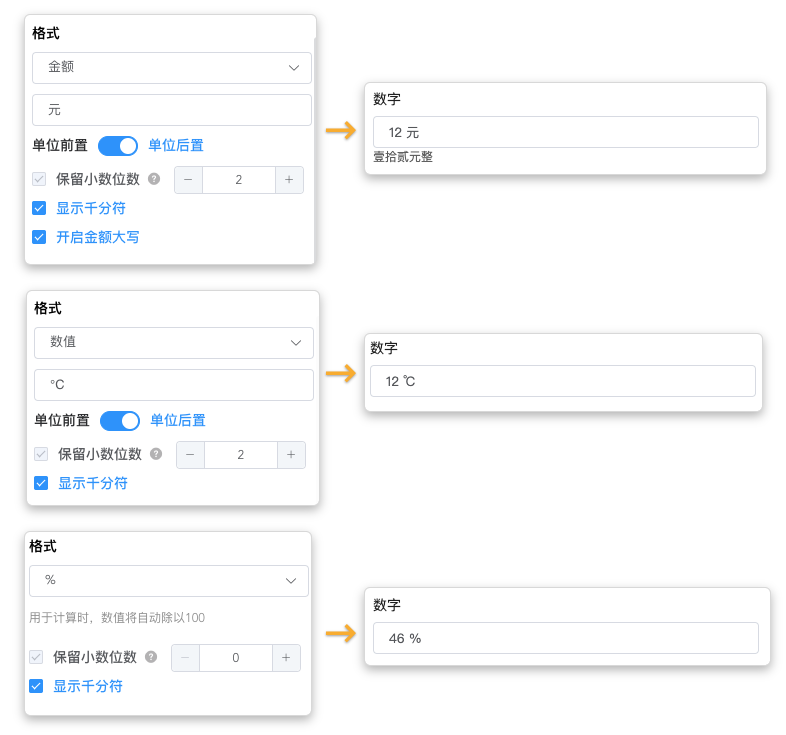
格式选择数值、金额的时候,可设置单位,如:m、㎝、克、元、℃等。
 |
|---|
2.1.2 进度条
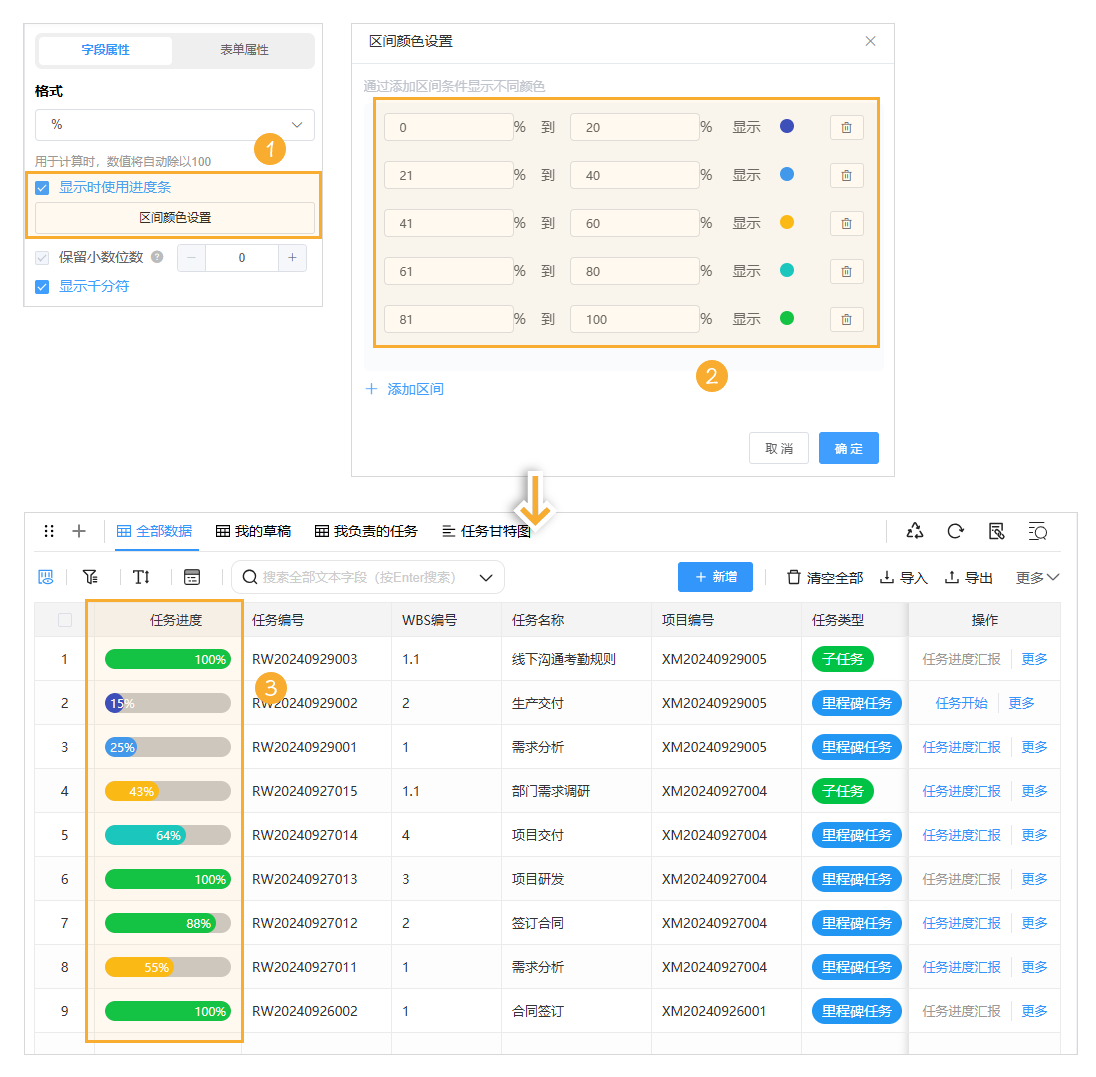
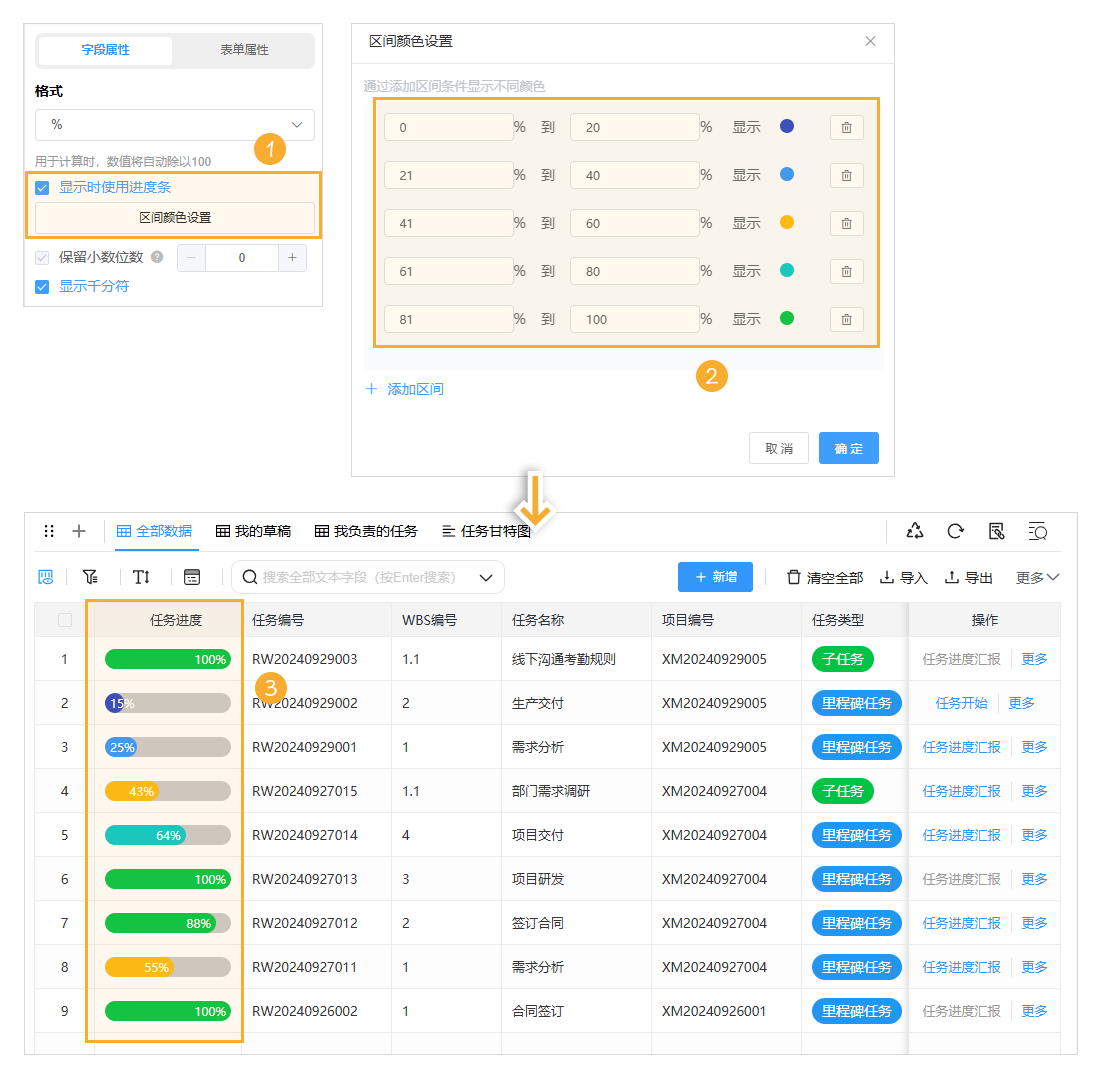
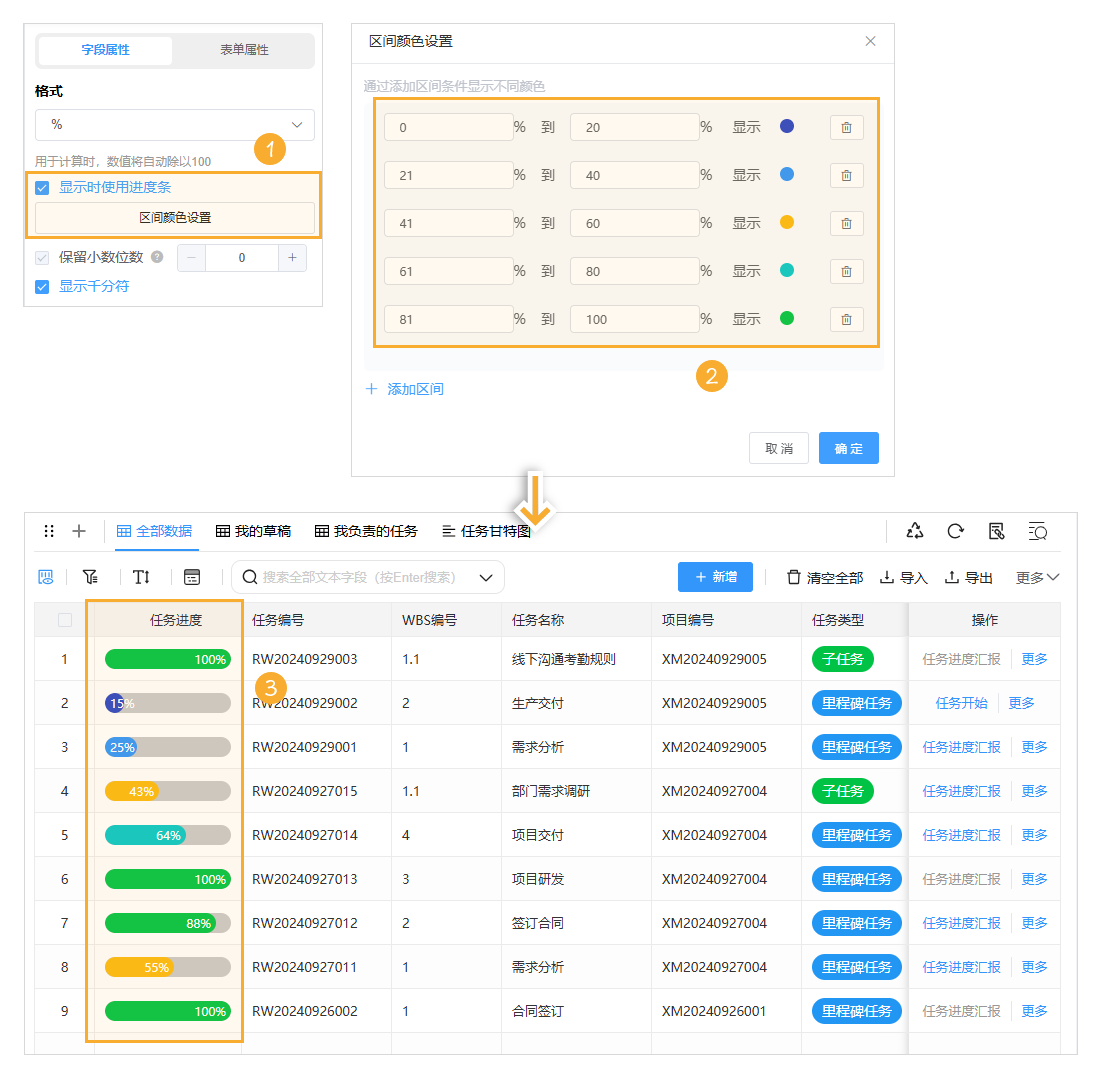
当格式设置成百分比的时候,可以设置百分比进度条,并且可以设置不同的区间显示什么样的颜色。
注:1)在编辑的时候还是以填写数字,只是在只读和列表模式下以进度条形式展示。
 |
|---|
2.2 列表汇总
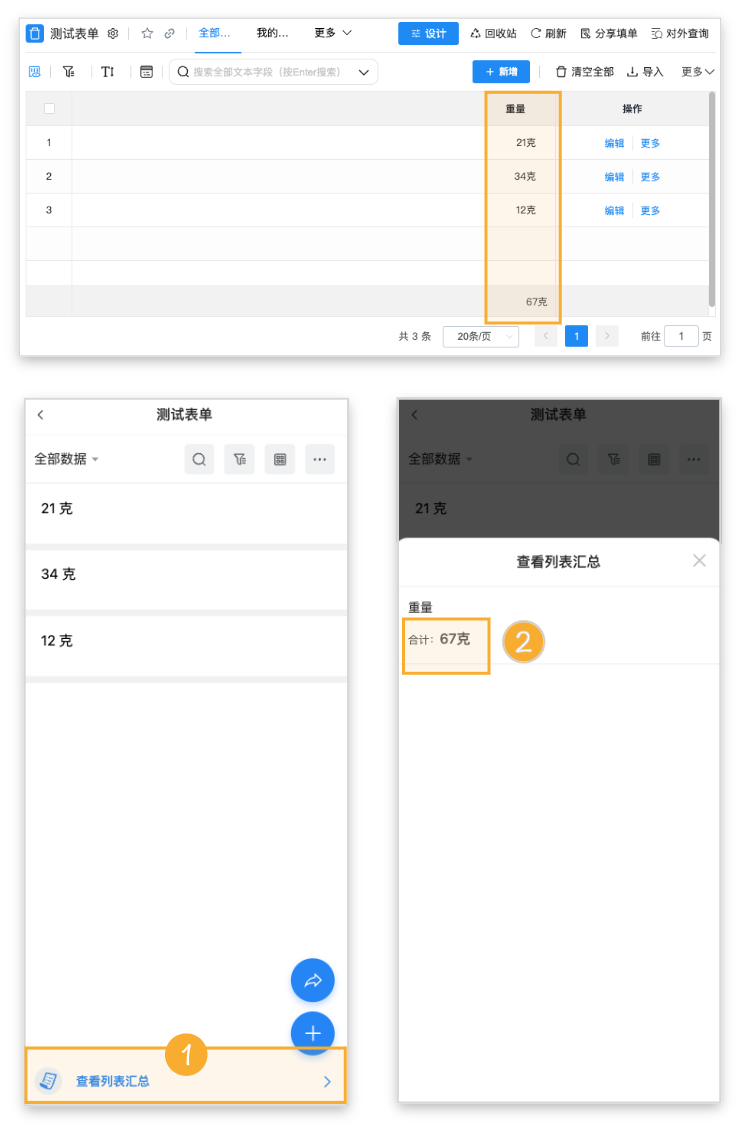
分为合计和平均,设置之后在列表下方显示当前用户可见范围内数据的合计值和平均值。
 |
|---|
2.3 校验
2.3.1 最大值与最小值
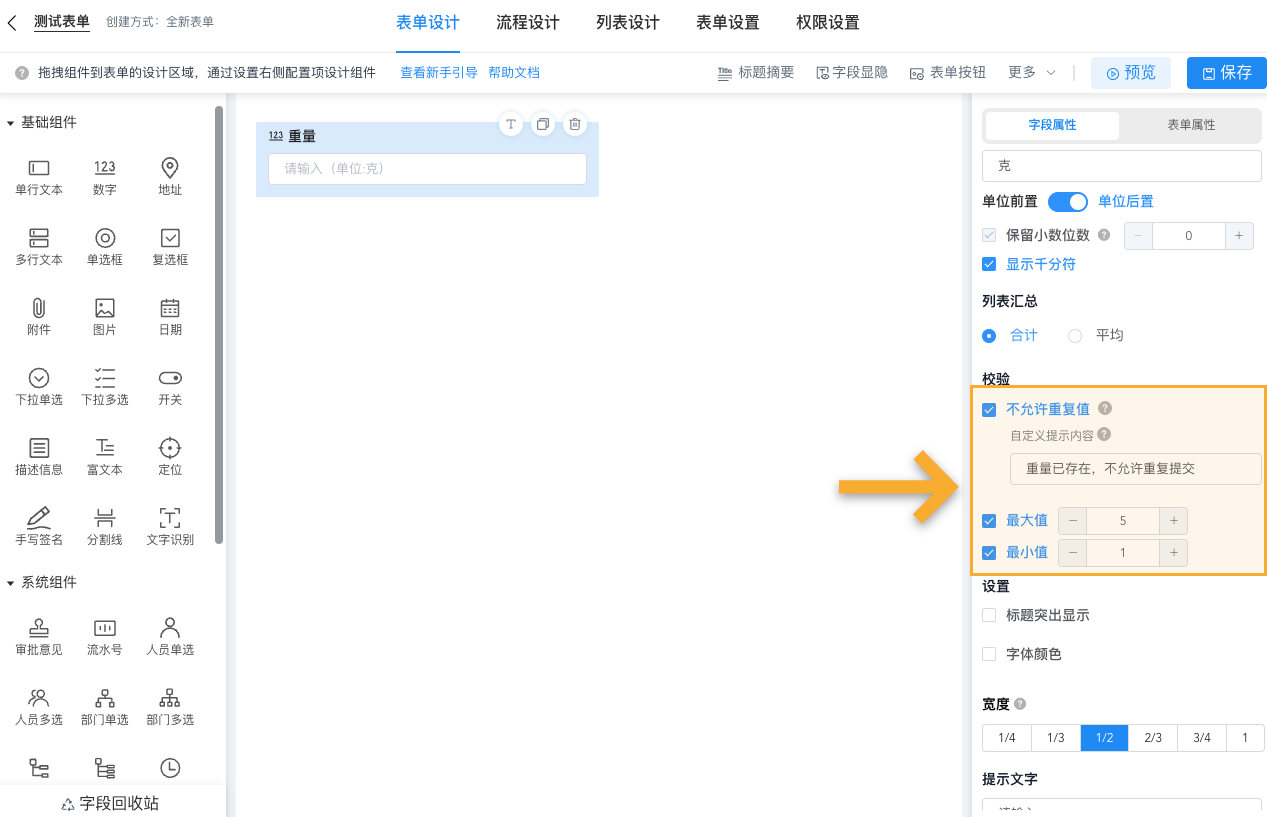
数字字段的校验除了不允许重复值以外,还可以限定数值填写的范围,超出填写范围按照范围的最大值和最小值填写。
 |
|---|
注:1)如果需要录入银行卡等位数超过 16 位的纯数字编号,建议使用 单行文本 字段,否则无法录入完整信息。
2.3.2字段校验规则
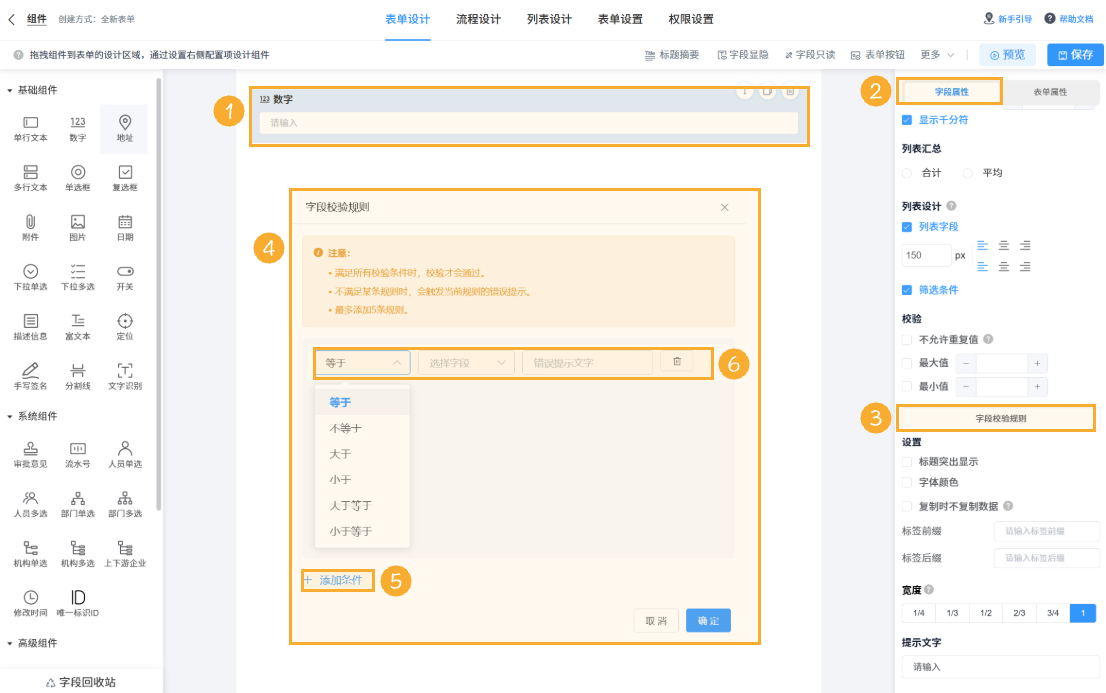
可自定义多条数据校验逻辑,用于表单提交时校验当前字段输入内容是否符合业务规范。支持等于、不等于、大于、小于、大于等于、小于等于多种运算条件,最多配置 5 条校验规则;所有规则同时满足,字段校验才能通过。若输入内容不满足任意一条规则,将弹出对应自定义错误提示,阻止表单提交,保障录入数据合规。
- 在表单画布区域,选中已添加的数字组件;
- 点击右侧面板【字段属性】标签;
- 在校验栏目下,点击【字段校验规则】按钮,弹出配置弹窗;
- 在字段校验规则弹窗内进行规则配置;
- 点击【添加条件】新增一条校验规则;
- 设置运算符(等于、不等于、大于、小于、大于等于、小于等于)、对比值以及不满足条件时展示的错误提示文字,支持最多添加 5 条规则;全部条件满足校验方可通过,配置完成点击【确定】保存。
2.4 设置
2.4.1字体颜色
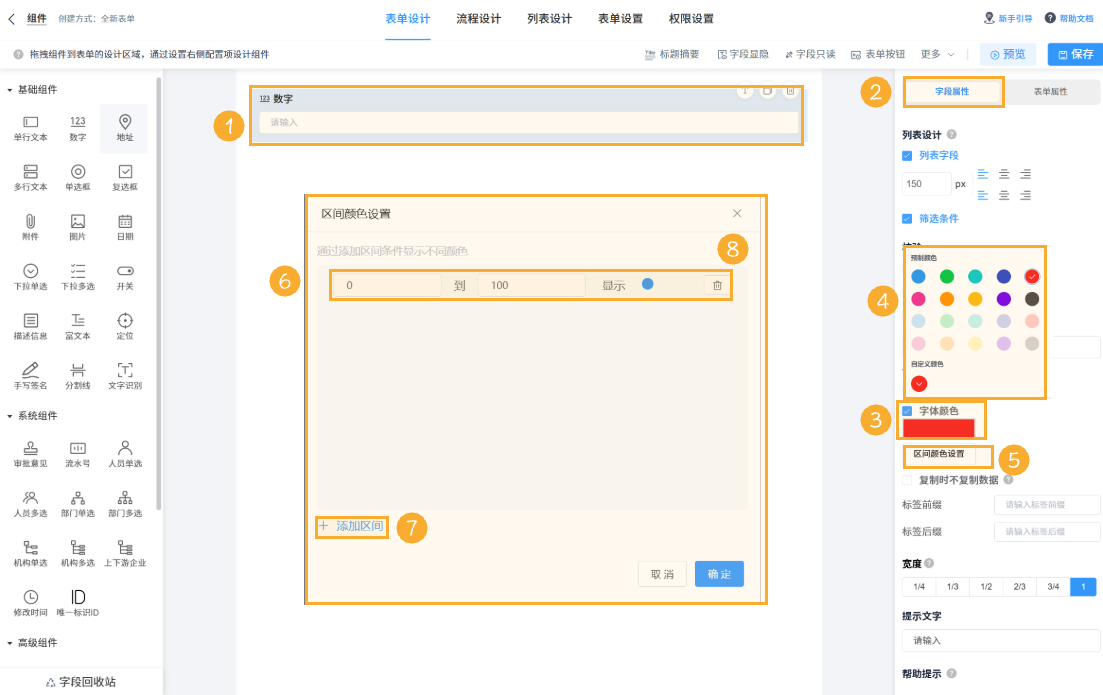
开启该选项后,支持按照数值区间配置文字展示颜色。表单查看页面,当数字字段数值落入预设区间时,文字自动渲染为对应配色。可用于指标预警、数值分级展示场景(例如低值标绿、高值标红),直观区分不同区间数据;未匹配任何区间时,使用系统默认字体样式。
- 在表单画布区域,选中已添加的数字组件;
- 点击右侧面板【字段属性】标签;
- 在设置栏目下,勾选【字体颜色】启用配置;
- 可直接选择预设颜色,或自定义颜色;
- 可点击【区间颜色设置】按钮,弹出区间配置弹窗;
- 设置数值区间范围;
- 点击【添加区间】可新增多条数值区间规则;
- 为对应区间选择展示字体颜色,全部规则配置完成后点击【确定】保存。
2.4.2标签前缀与标签后缀
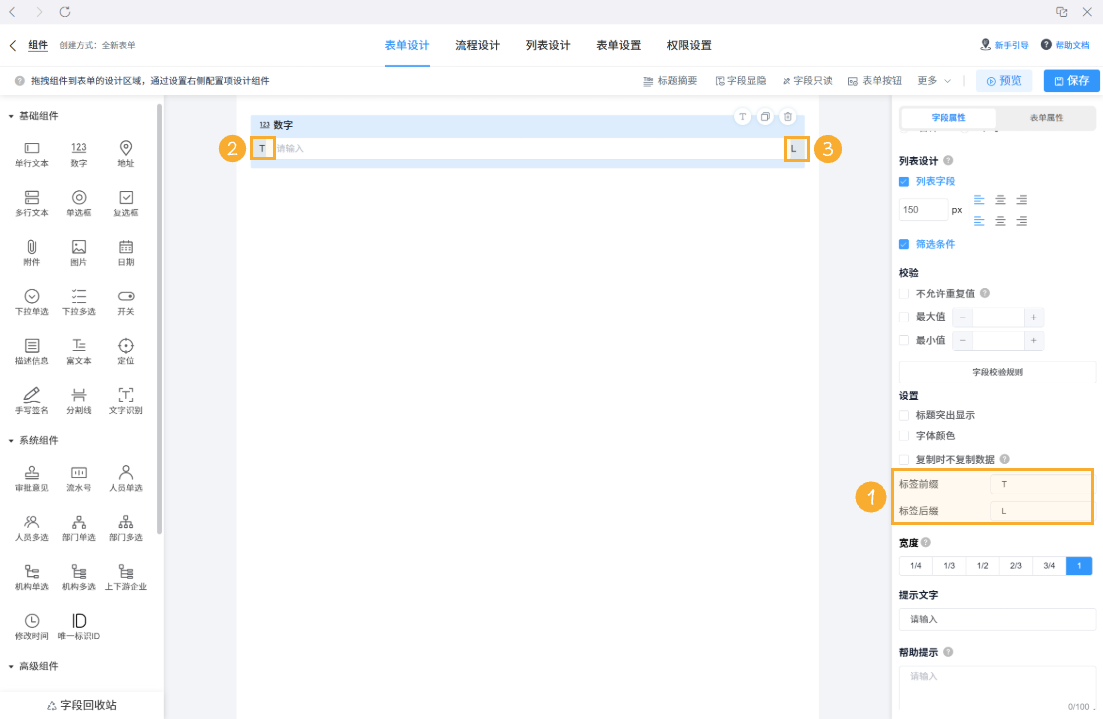
标签前缀用于设置展示在输入框左侧的文本;标签后缀用于设置展示在输入框右侧的文本。一般用于标注货币、单位、符号等辅助信息。前缀、后缀仅用于页面可视化展示,输入的内容不会存入表单字段数据中。
2.5数字组件
增加进度条显示功能,当格式设置成百分比的时候,可以设置百分比进度条,并且可以设置不同的区间显示什么样的颜色。
优势:通过直观的颜色变化,项目管理者和团队成员可以快速了解任务的整体状态,从而做出及时有效的决策。
  |
|---|
注:1)在编辑的时候还是以填写数字,只是在只读和列表模式下以进度条形式展示。
3 数字字段批量累加字段
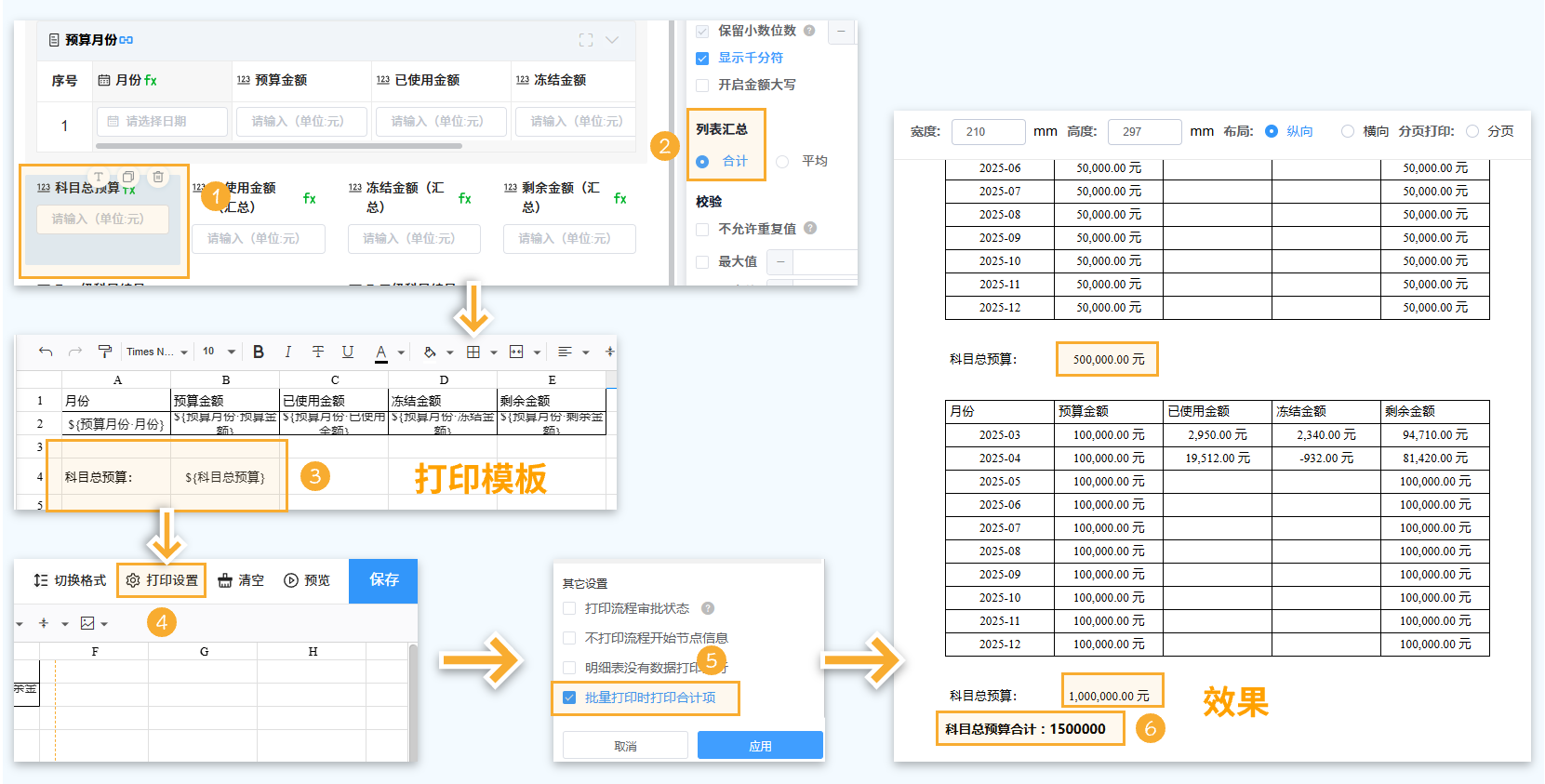
在批量打印含数字字段的表单数据时,系统将自动对所选数据中的指定数字字段进行求和计算,并在打印文档末尾单独展示累加结果(如 “总计:12345”)。适用于财务报表、订单统计、库存盘点等需批量汇总数据的场景,无需手动统计即可在纸质文档中直观呈现数据总和,提升数据处理效率与准确性。
设置步骤如下图:
1)表单设计器中选中需要打印合计的字段,并在「字段属性」中设置为列表合计;
2)然后在打印模板中拖入此字段;
3)在打印设置中选中「批量打印时打印合计项」,保存打印模板即可。
 |
|---|