

玩转搭贝
表单管理
表单设计
组件
表单设置
流程设计
流程设计
使用
流程常见问题
仪表盘
基础图表
高级功能
自定义组件
常见问题FAQ
表单FAQ
流程FAQ
规则/函数FAQ
权限控制FAQ
数据相关FAQ
其他FAQ
更新日志
场景解决方案
人事/绩效
行政/资产
销售/客户
项目/任务/工单
物业/园区
进销存/仓储
商管/租赁
法律业务
行业解决方案
制造业/工业生产
- 搭贝学院
- 更新日志
- 2026.10.17更新日志
2026.10.17更新日志
发布人:爱搭贝
更新时间:2026-10-17
一、数据流新增拼接功能
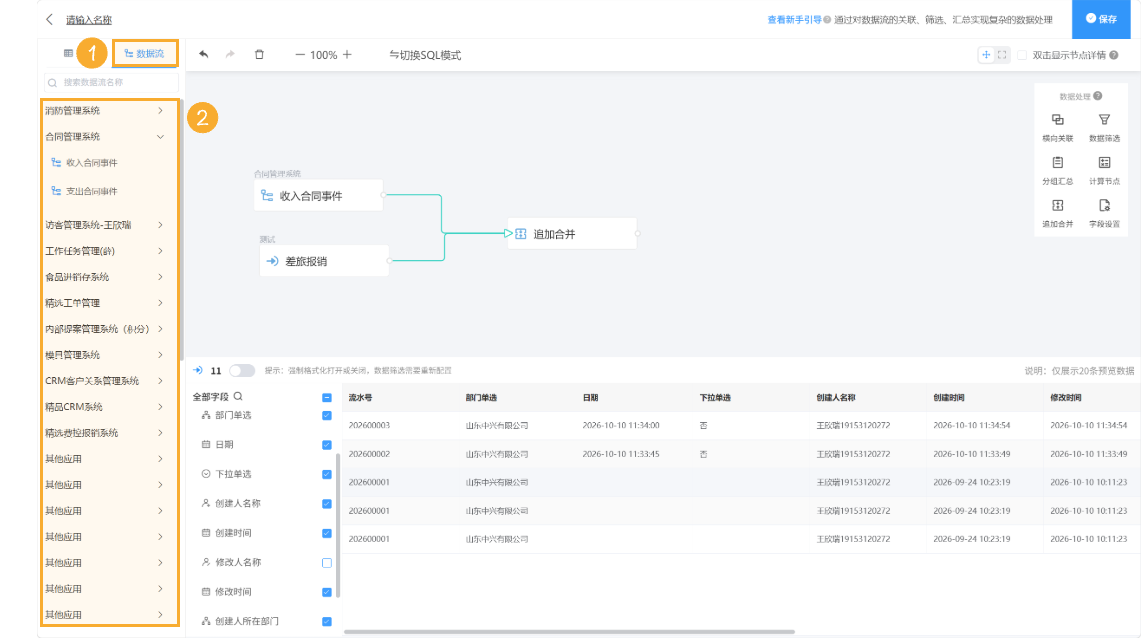
创建数据流时,支持将已建好的数据流作为数据源引入,实现数据流逻辑复用。
- 进入目标应用页面,点击顶部【数据流】标签,打开数据流设计画布(标号①)。
- 在左侧数据源选择列表,展开应用目录,找到已创建完成的数据流,拖拽该数据流到画布,作为本次新建数据流的数据源(标号②)。
- 按需继续添加其他数据源、数据处理节点,连线编排数据处理流程。
- 在下方预览面板查看输出数据,校验复用数据流返回的字段与数据结果。
- 配置完成后点击右上角【保存】,完成基于已有数据流的复用编排
二、看板组件新增批量选中多个组件和批量调整位置
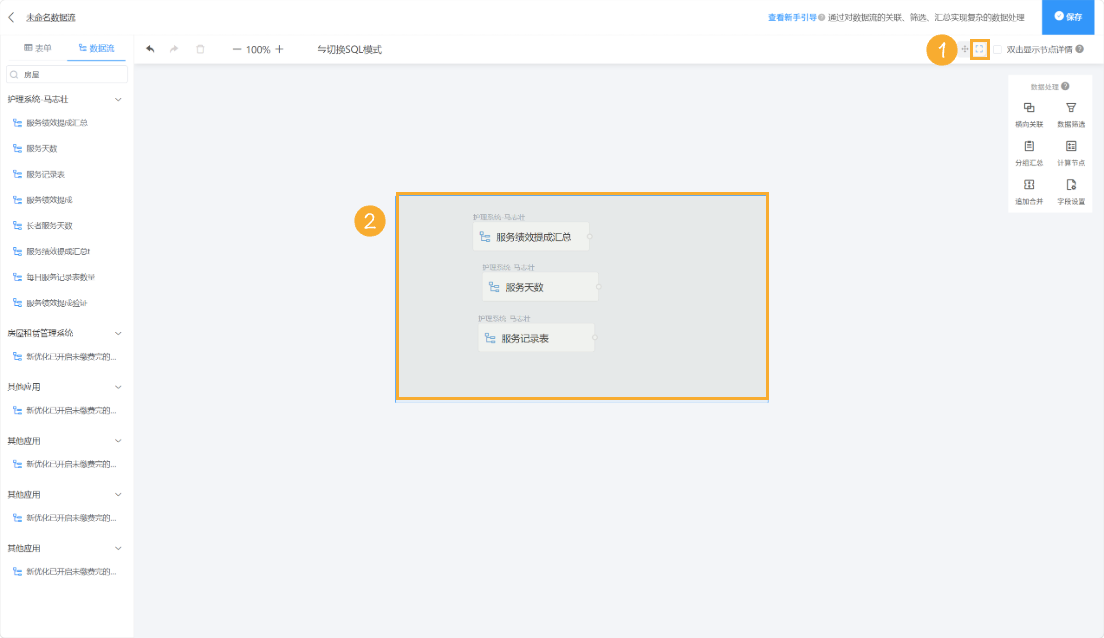
数据流画布支持批量选中多个节点组件,一次性拖动调整整体位置,无需逐个移动节点,高效整理复杂数据流画布布局,提升编排效率。
- 进入目标数据流编辑页面,在画布右上角点击多选框选按钮(标号①),开启框选模式。
- 在画布中拖动鼠标框选需要移动的多个数据流节点,完成批量选中(标号②)。
- 在选中区域按住鼠标左键,拖动所有选中组件到画布目标位置后松开。
- 按需微调节点布局,确认数据流连线正常无错乱。
- 布局调整完成后点击右上角【保存】,保存画布编排布局。
三、看板组件调整大小时新增可查看组件尺寸
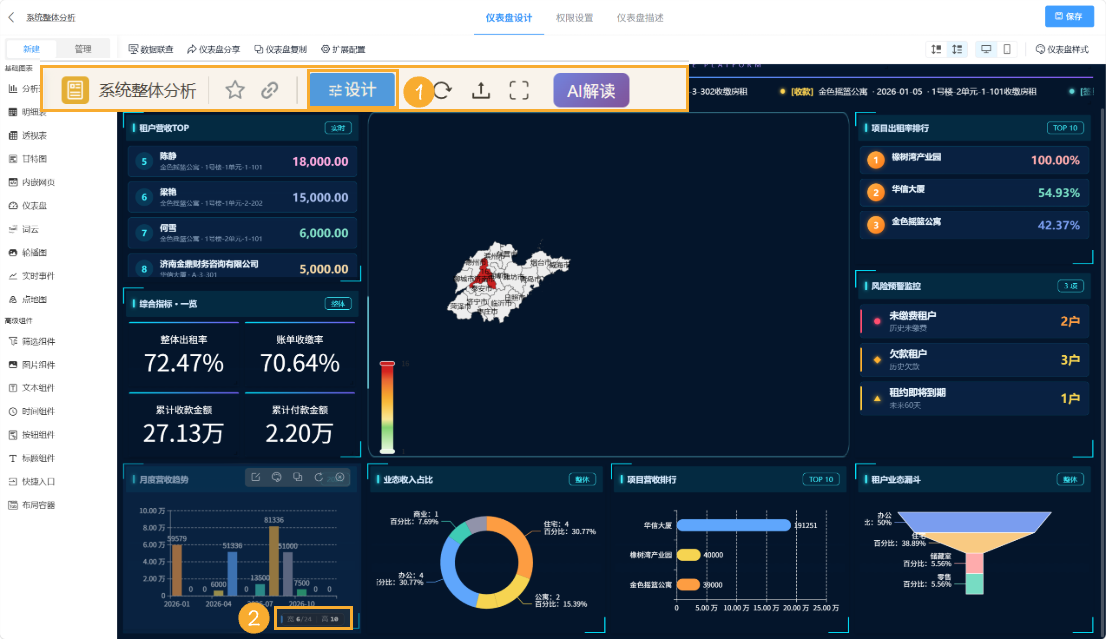
在看板设计页面调整组件大小过程中,系统会实时显示组件尺寸参照提示,直观展示组件宽高信息,帮助用户对齐、均匀分配看板组件布局,提升仪表盘排版效率。
- 进入目标看板页面,点击顶部【去设计】按钮(标号①),进入仪表盘设计模式。
- 在画布选中需要调整的看板组件,拖动组件边框缩放大小,画布将实时弹出尺寸参照提示(标号②),查看当前组件宽高数值。
- 参照尺寸提示,微调组件大小,对齐其他组件,完成整体布局排版。
- 布局调整完毕后,点击右上角【保存】,保存看板配置。
四、明细表新增复制行时可选字段功能
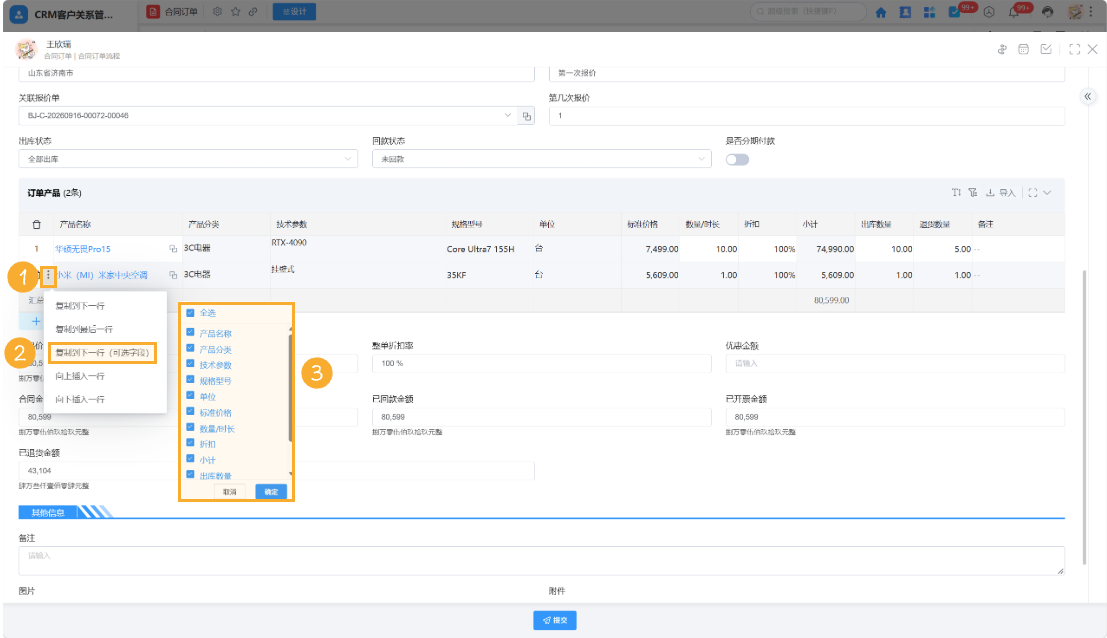
明细表新增【复制到下一行(可选字段)】功能,复制明细表行数据时,可自主勾选需要复制的字段,不需要携带的字段可以取消勾选,避免冗余数据自动填充,提升明细表录入灵活性。
- 在表单详情页找到明细表组件,点击目标行左侧操作按钮(标号①),打开行操作菜单。
- 在下拉菜单中选择【复制到下一行(可选字段)】(标号②)。
- 在弹出字段选择窗口,按需勾选需要复制的字段,取消不需要复制的字段,确认选择后点击【确定】(标号③)。
- 系统会在当前行下方新增一行,仅填充勾选字段的数据,未勾选字段保持为空。
- 继续编辑新增行内容,完成表单填写后提交保存。
五、移动端仪表盘筛选条件新增切换筛选模式
明细表新增【复制到下一行(可选字段)】功能,复制明细表行数据时,可自主勾选需要复制的字段,不需要携带的字段可以取消勾选,避免冗余数据自动填充,提升明细表录入灵活性。
- 在表单详情页找到明细表组件,点击目标行左侧操作按钮(标号①),打开行操作菜单。
- 在下拉菜单中选择【复制到下一行(可选字段)】(标号②)。
- 在弹出字段选择窗口,按需勾选需要复制的字段,取消不需要复制的字段,确认选择后点击【确定】(标号③)。
- 系统会在当前行下方新增一行,仅填充勾选字段的数据,未勾选字段保持为空。
- 继续编辑新增行内容,完成表单填写后提交保存。
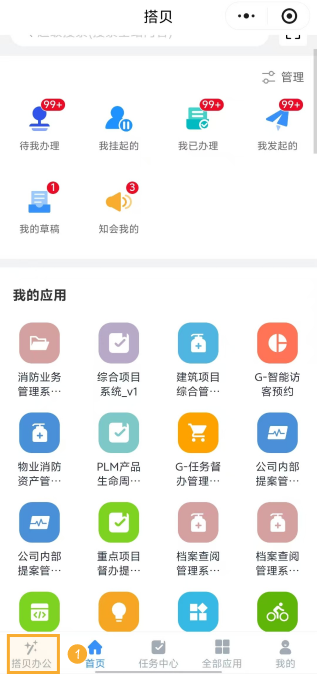
六、移动端新增搭贝办公底部导航栏
原 AI 小贝入口迁移至移动端底部导航栏,新增【搭贝办公】常驻入口。
七、应用工厂通用配置新增隐藏移动端角标
本篇目录
{{ dl1.name }}
{{ dl2.name }}
{{ dl3.name }}