
- 搭贝学院
- 基础组件
- 单行文本
1. 简介
1.1 功能简介
单行文本是最基础的字段,在表单中具有广泛的应用,可以用来收集文字、数字、编号等信息。
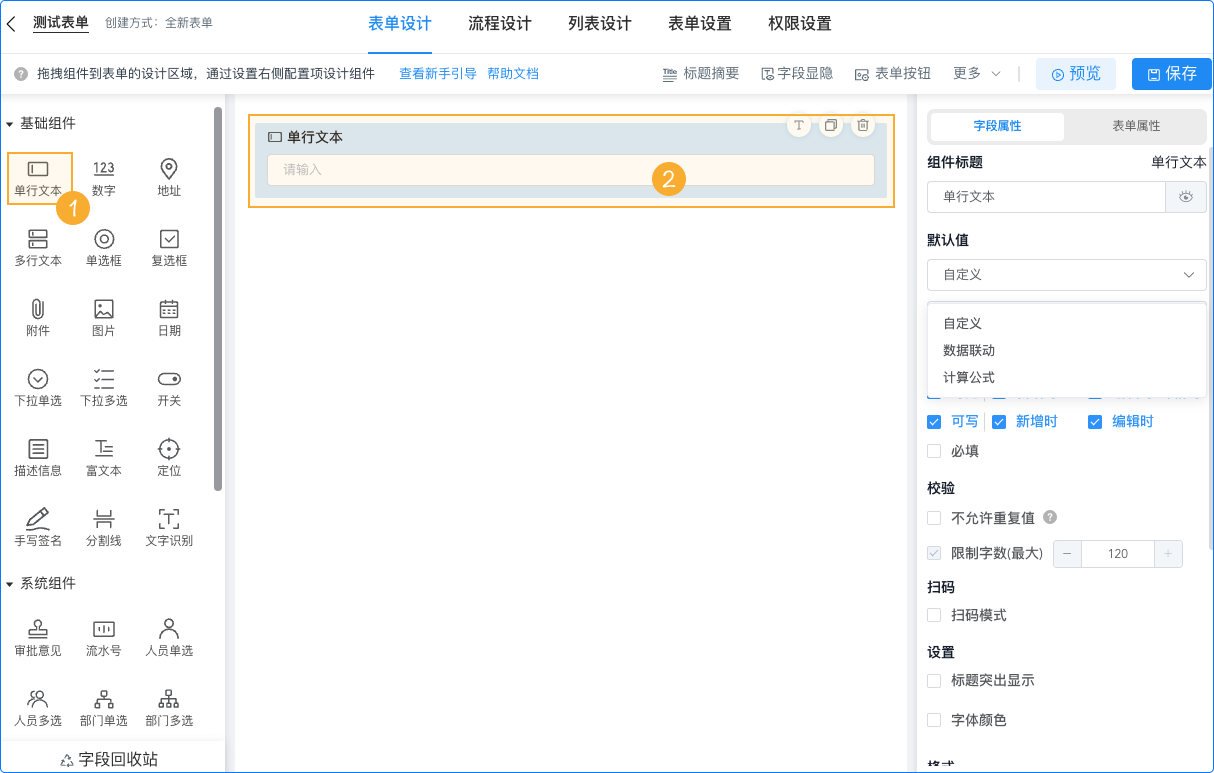 |
|---|
1.2 应用场景
- 单行文本可用于录入内容较短的文本类信息,如姓名、产品名称、公司名称、规格、型号等;
- 还可以用于录入不需要、不适合加减乘除计算的数字类信息,如手机号码、身份证号、员工编号、银行卡号、会员号等。
2. 字段属性
2.1 校验
2.1.1 不允许重复值
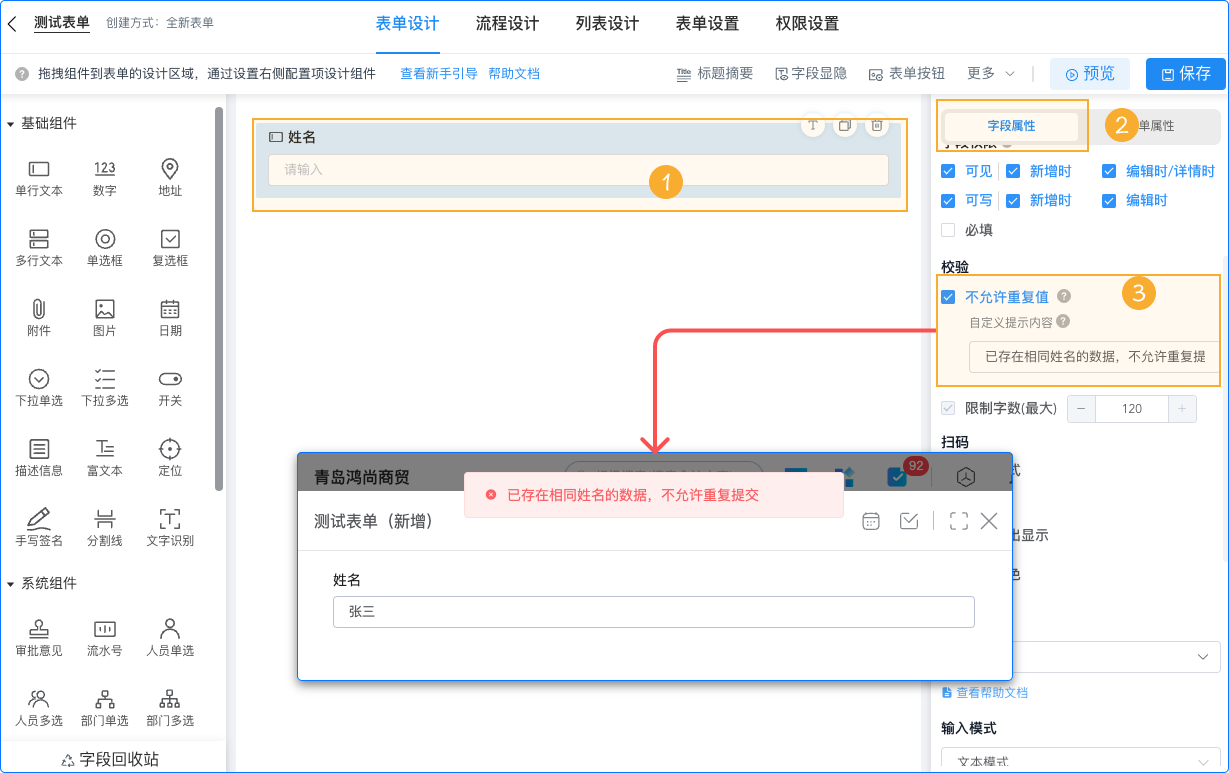
不允许重复值的校验通常用于确保数据的唯一性,比如在一个表格或数据库中,某些字段(如员工ID、产品编号等)需要具有唯一性以避免数据混淆。可自定义提示内容:
 |
|---|
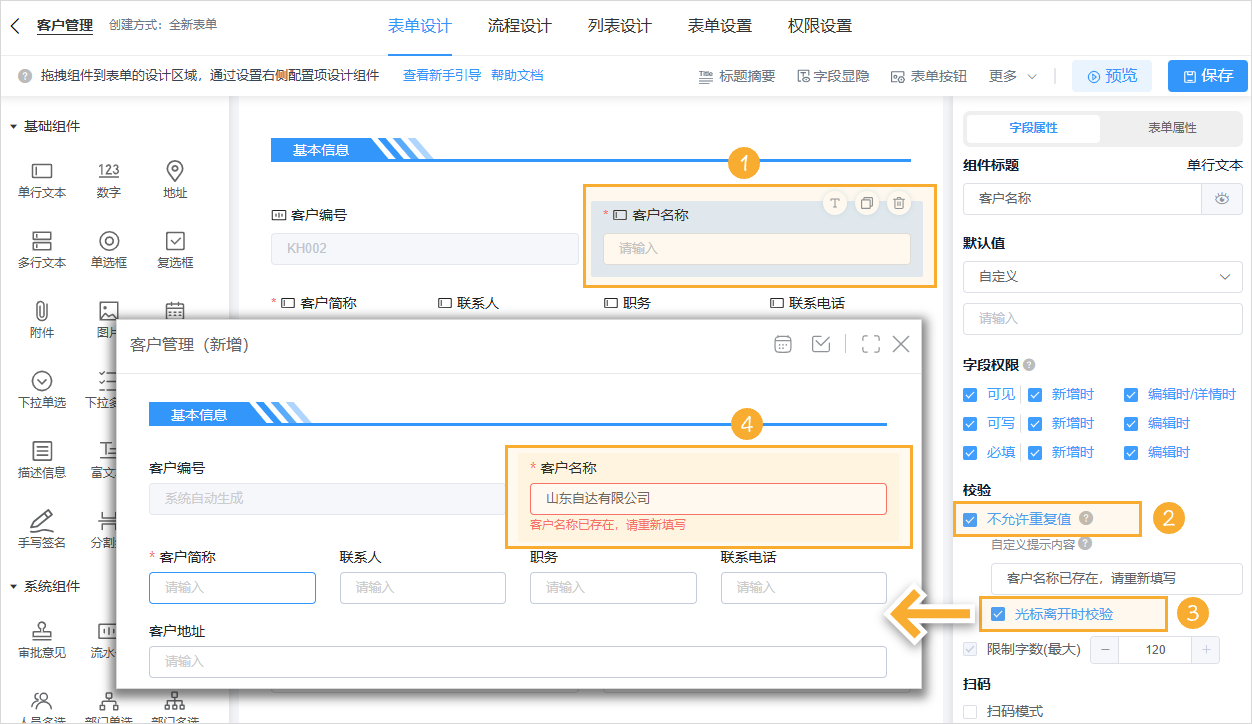
2.1.2不允许重复校验增加光标离开时校验
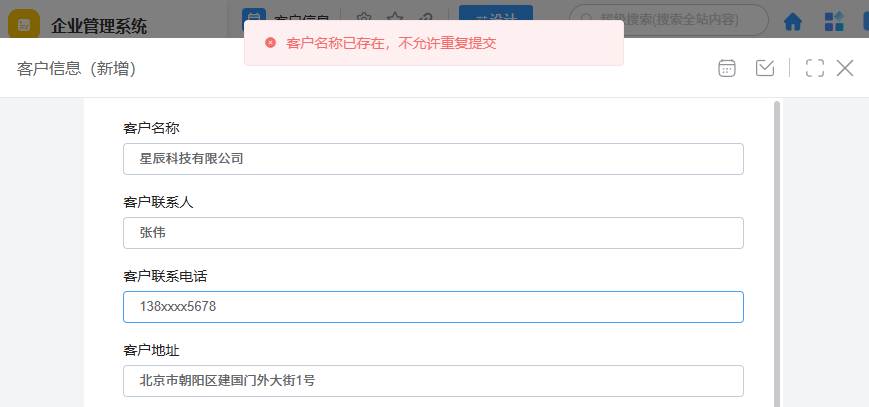
该功能是在用户输入数据后,当光标离开输入框时,系统就 直接自动 进行重复校验,有效避免 数据全部填写完提交之后因为重复导致再次重新填写。
 |
|---|
应用场景:
1、商品管理系统:
- 在商品管理系统中,商品编号或SKU等字段需要保证唯一性。通过该功能,可以在添加或编辑商品时,实时校验这些字段的唯一性,避免数据重复导致的错误。
2、表单填写:
- 在需要用户填写唯一性字段的表单中,如问卷调查、报名表等,可以使用该功能来确保用户填写的信息不重复。
 |
|---|
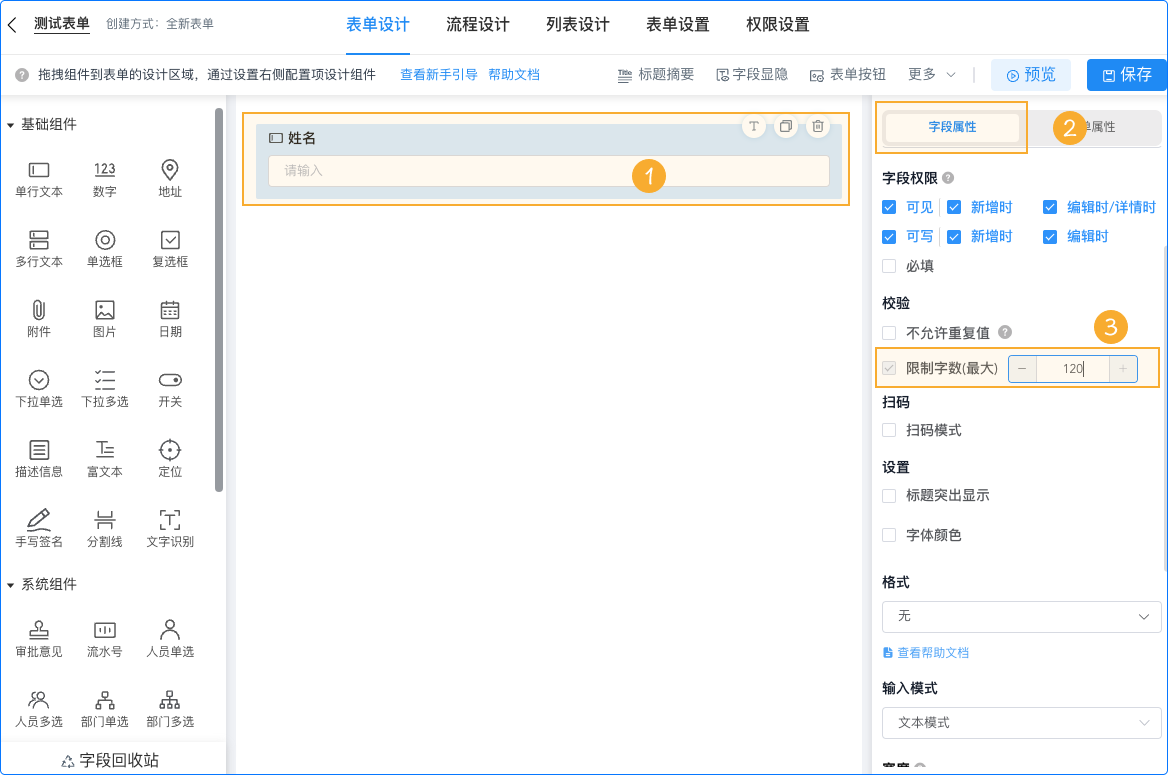
2.1.3 限制字数
为单行文本字段设置最大字数限制,当用户输入的文本长度超过设定的最大值时,多余字符无法输入。
 |
|---|
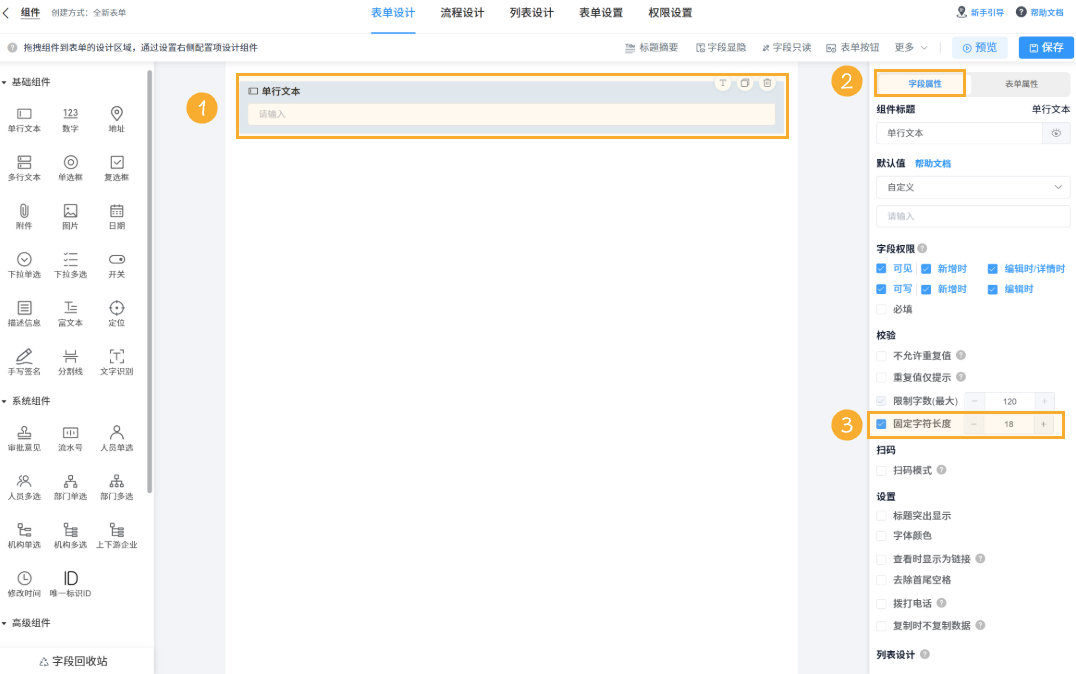
2.1.4 固定字符长度
为单行文本字段设置固定字符长度,当用户输入的文本长度不等于设定数值时,表单无法提交。
2.2 扫码
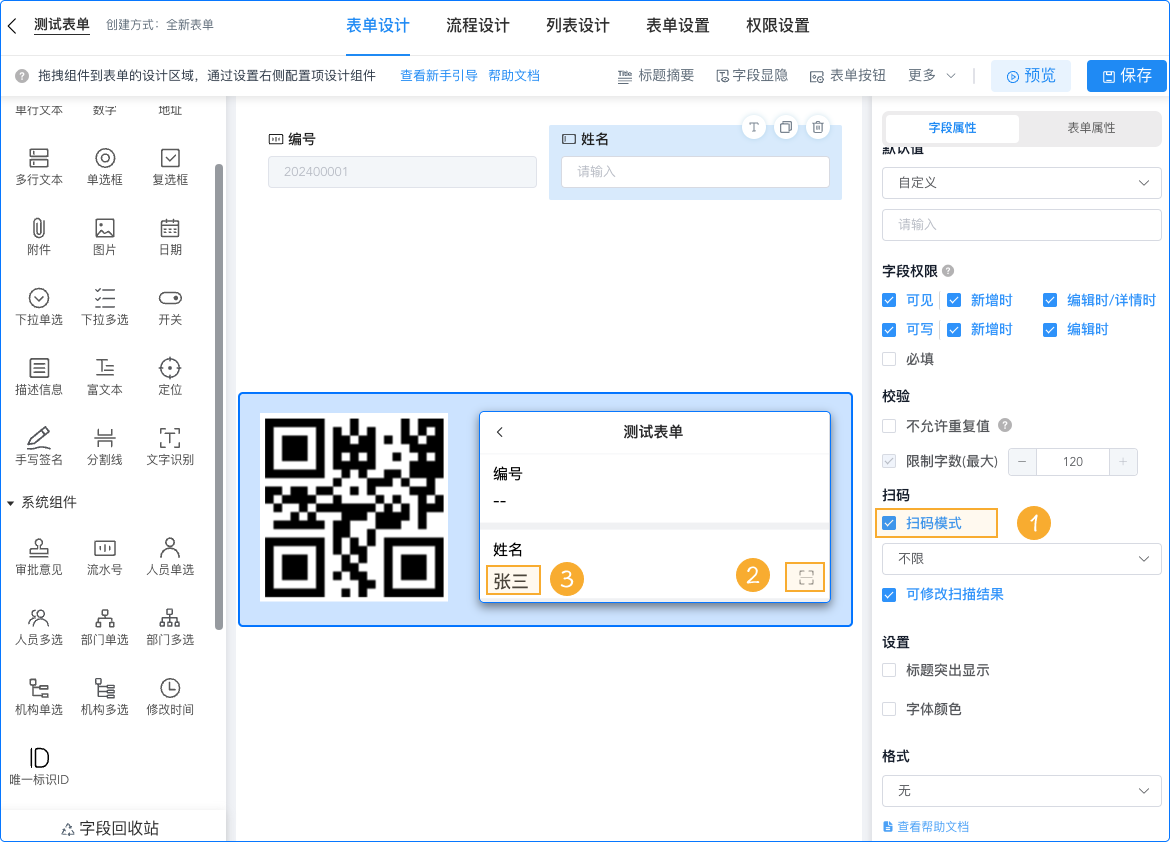
单行文本支持扫码输入内容,在字段属性中勾选「扫码模式」,录入数据时,点击字段右侧扫码按钮,扫描二维码/条形码后,即可自动将扫码的内容填入字段中。
如在二维码中放入数据“张三”,那么扫码后单行文本中显示出来的内容就是“张三”:
 |
|---|
注:
1)扫码功能支持在微信、企业微信、钉钉、网页等移动客户端中使用;
2)由于网页扫描条形码的效果欠佳,建议国内用户尽量避免使用网页扫描条形码。
2.2.1 扫码类型
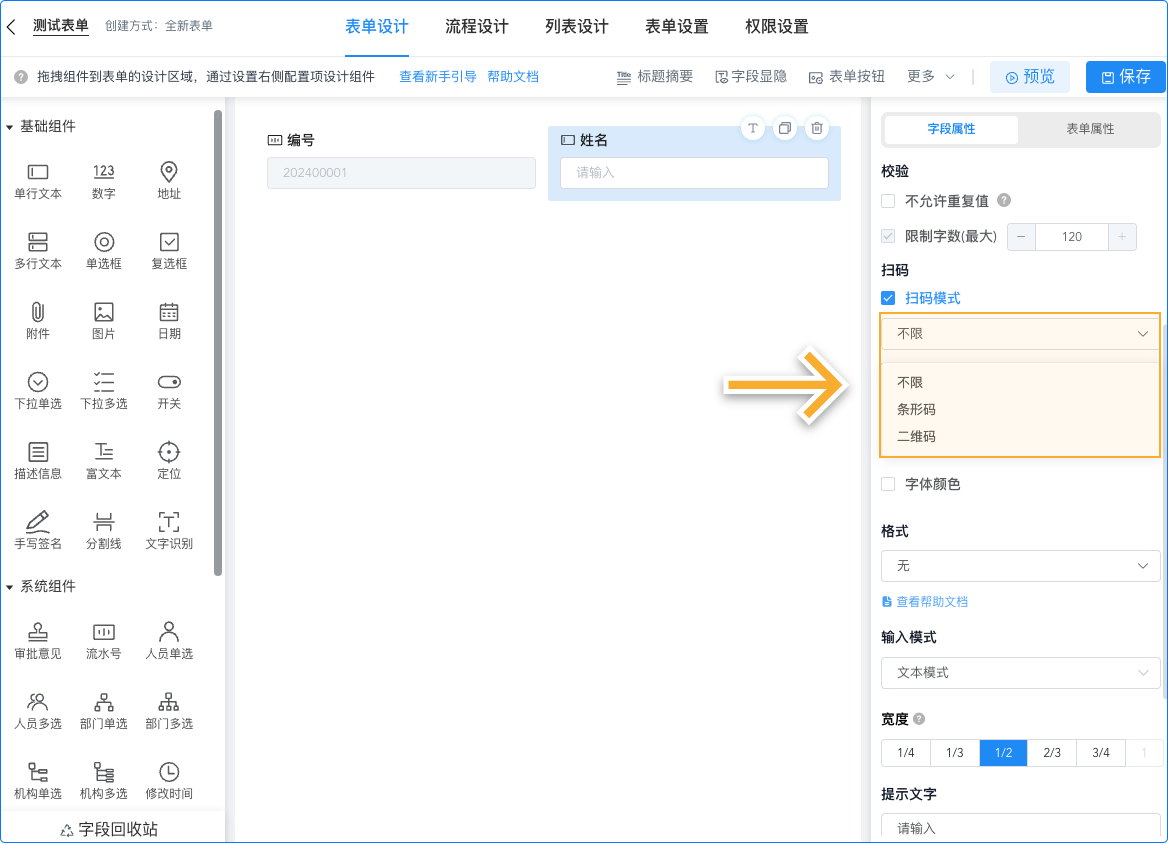
扫码输入的类型可选择条形码、二维码或全部,选择全部可同时识别条形码和二维码。
 |
|---|
2.2.2 可修改扫码结果
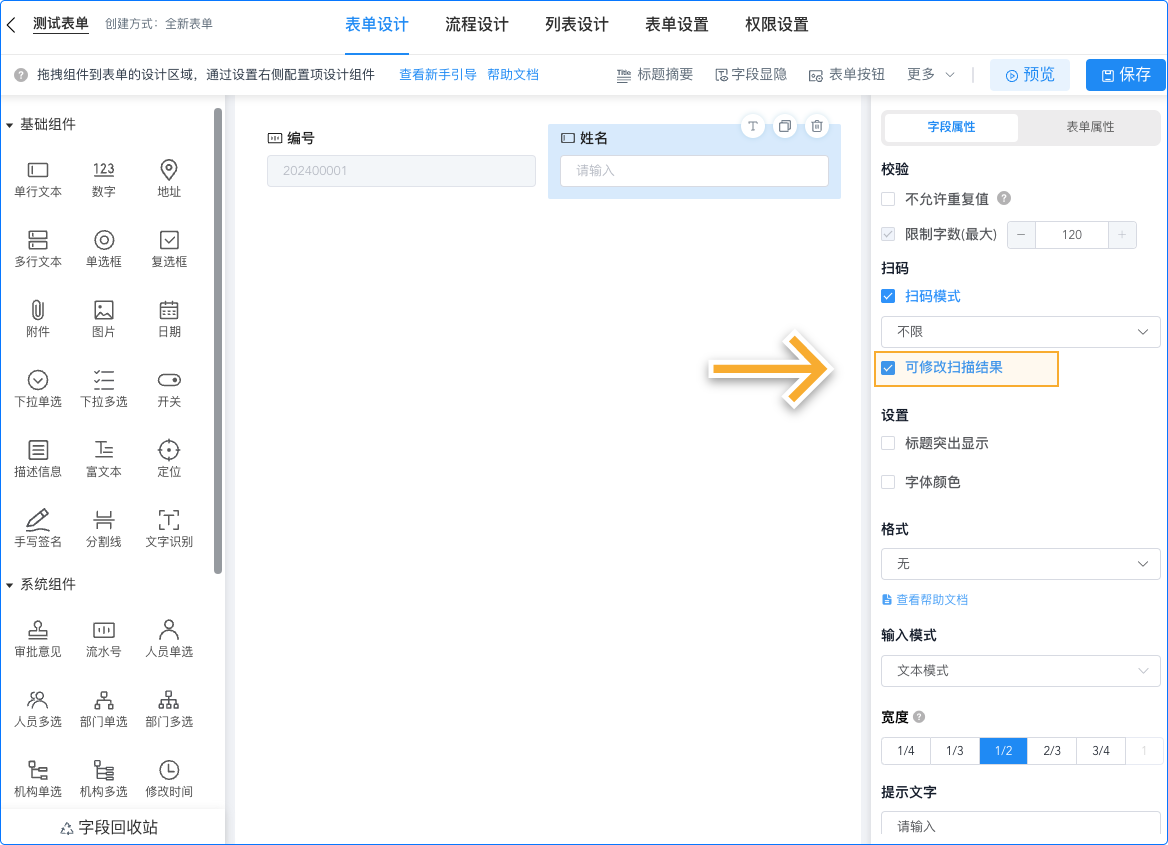
勾选「可修改扫码结果」,扫码结果显示在字段中后,可以对内容进行修改,否则无法修改扫描得到的结果。
 |
|---|
2.2.3 移动端连续扫码
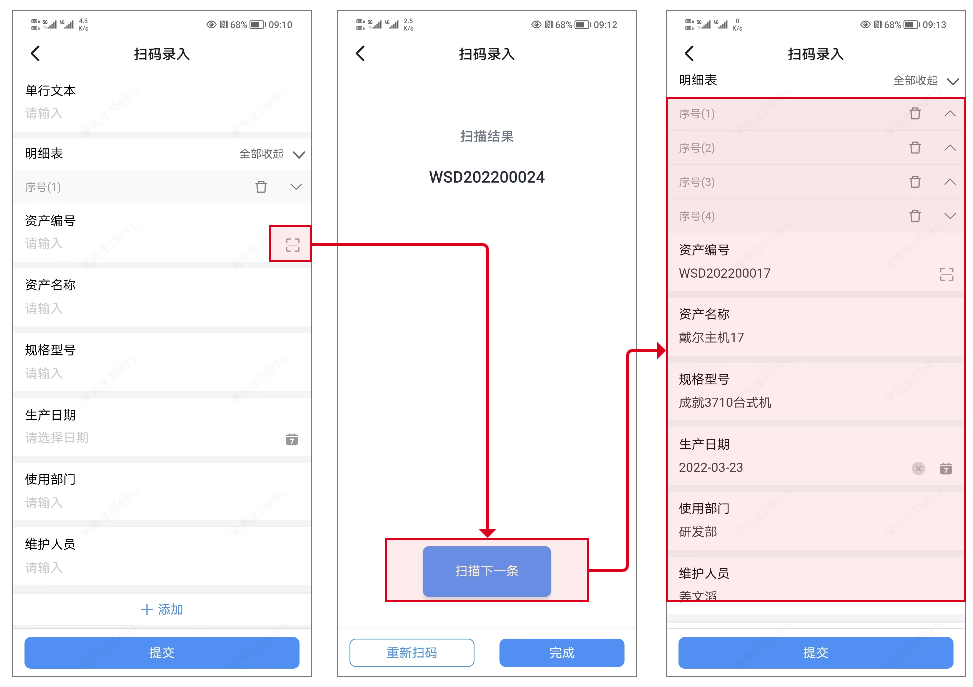
明细表中的单行文本可以设置连续扫码,选中子表单的单行文本字段勾选「扫码输入」后即可勾选「连续扫码添加子记录」。
操作步骤:点击子表单的单行文本后的扫码按钮进行扫码录入,扫描完成后如需连续录入则点击「扫描下一条」,全部录入完成后点击「完成」,连续扫码的扫描结果将生成多条子表单记录:
 |
|---|
注:1)连续扫码功能仅在子表单的单行文本字段中生效,主表中的单行文本不包含此功能。
2.3 格式
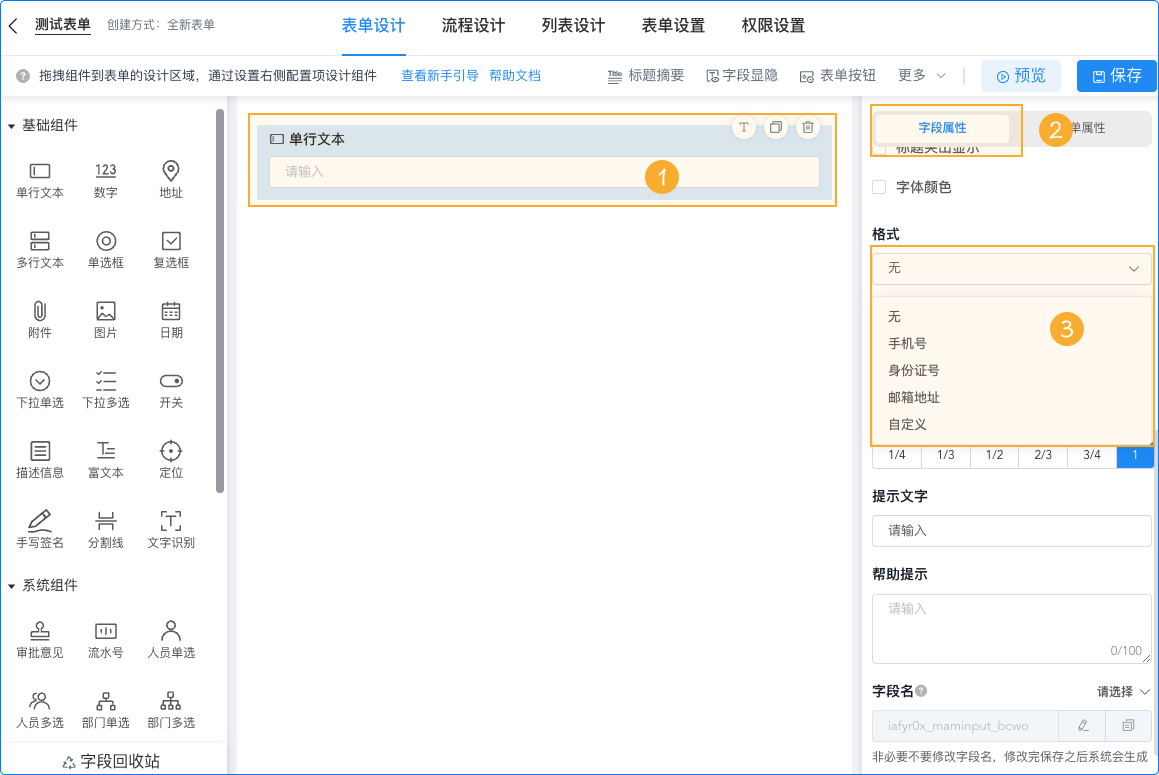
在「字段属性 >> 格式」处,支持设置单行文本的预设格式,可在填写表单时起到字段校验的作用。
 |
|---|
1)单行文本支持设置的格式及对应的校验规则如下:
| 格式 | 校验规则 |
|---|---|
| 手机号码 | 1 开头的 11 位数字 |
| 身份证号码 | 采用正则表达式进行校验:身份证长度 18 位,前 17 位必然为数字前两位省份数字在 11 到 82 区间从第 7 位开始的 6 位生日码符合日期校验最后 1 位可以是数字、大写 X |
| 邮箱 | xxx@xxx.xxx |
| 自定义 | 需输入正则表达式 |
2.4 输入模式
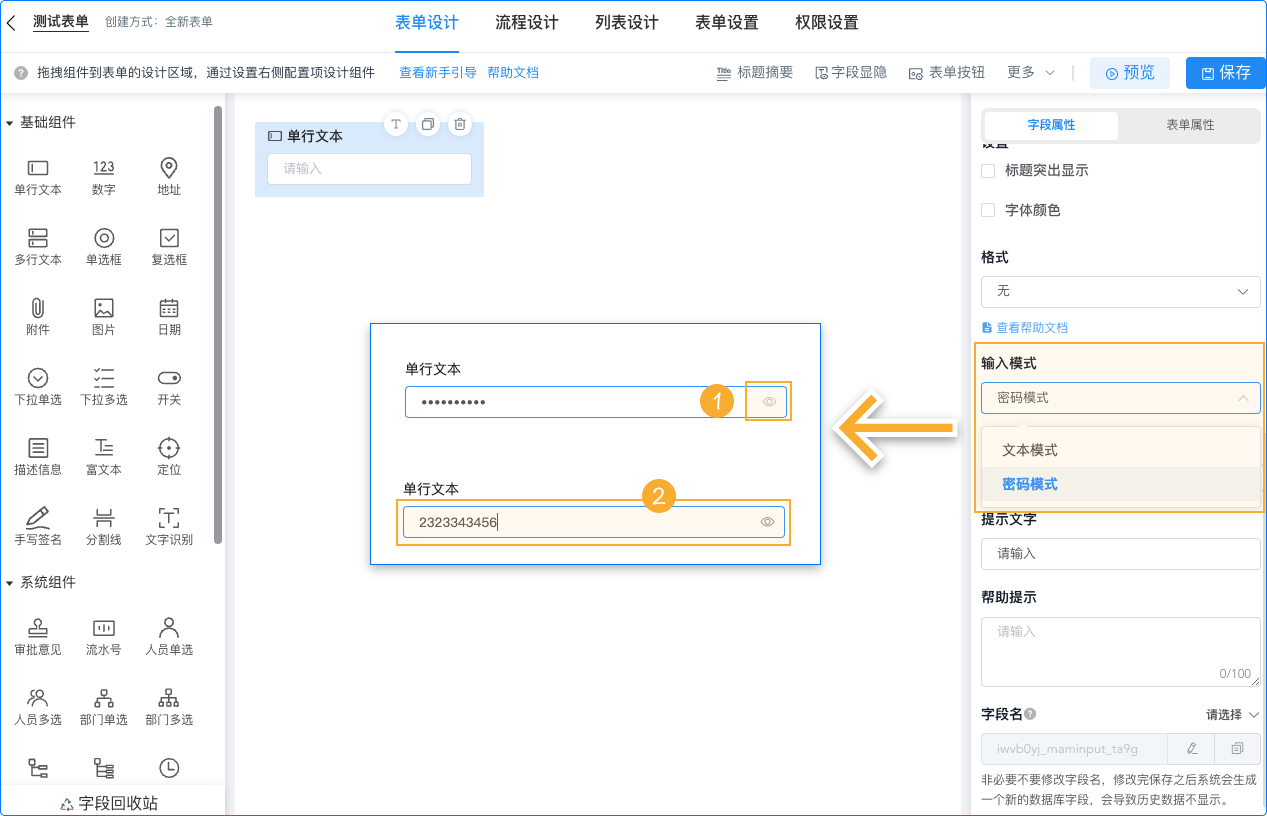
默认文本模式,当改为密码模式时,输入的内容不会立即显示,需要点击右侧的小眼睛才能查看内容:
 |
|---|
2.5 设置
2.5.1字体颜色
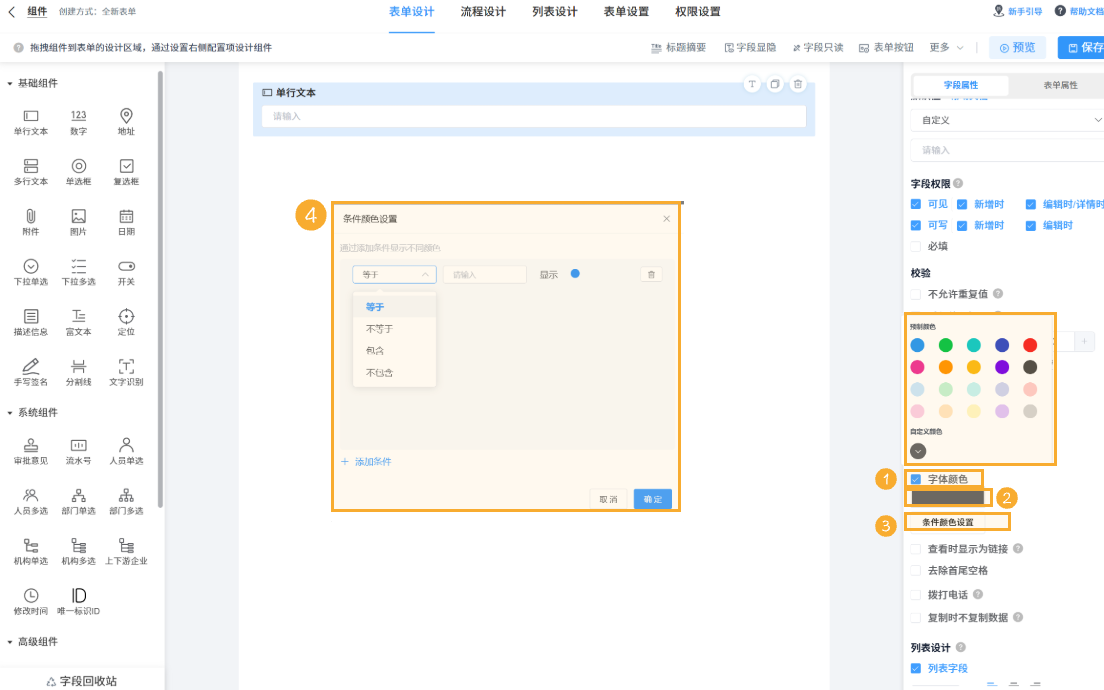
开启该选项后,可配置条件颜色规则:根据当前字段的值匹配预设条件,当数据满足条件时,字段展示文字自动切换为指定颜色。可用于数据状态高亮提醒(例如异常数据标红、完成数据标绿),直观区分不同业务状态的数据;不配置条件时,使用系统默认字体样式。
- 勾选【字体颜色】复选框,启用字体颜色配置能力;
- 可点击【条件颜色设置】按钮,弹出配置弹窗;
- 在条件颜色弹窗中添加判断条件、设置匹配条件后展示的文字颜色,支持条件:等于、不等于、包含、不包含,配置完成点击【确定】保存。
2.5.2查看时显示为链接
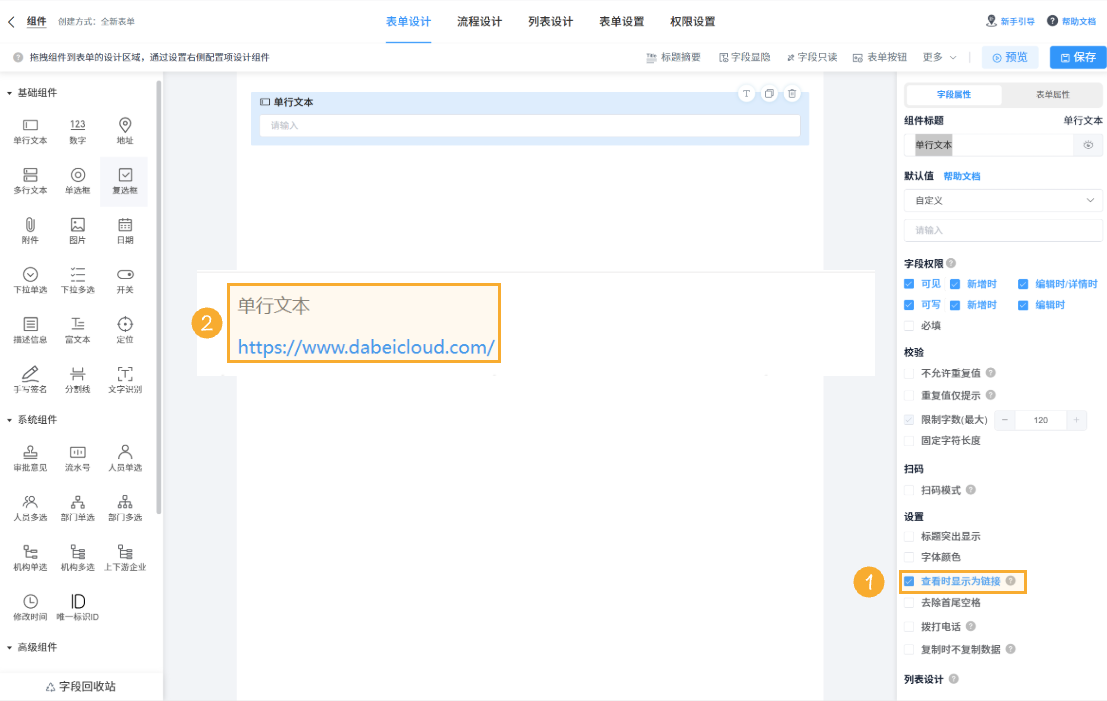
开启该配置后,在表单详情查看页面,当前字段填写的网址文本将自动渲染为可点击跳转的超链接,点击即可访问对应地址;表单新增、编辑状态下依旧保持普通文本输入样式。适用于存储网址、外链地址等场景,方便快速打开链接。
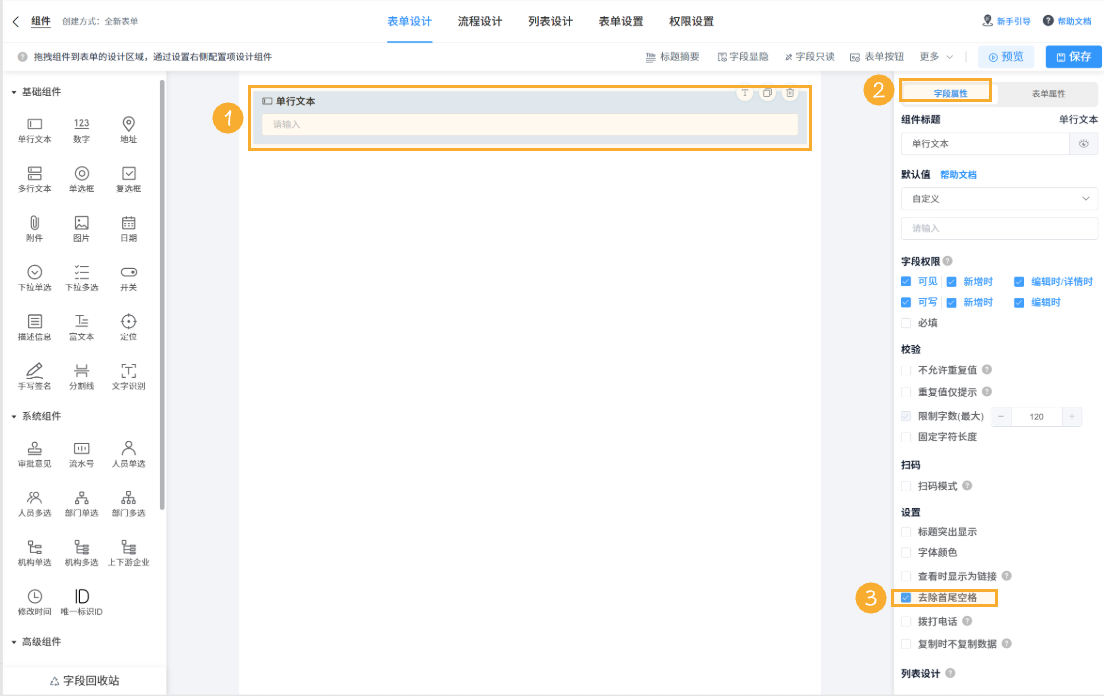
2.5.3去除首尾空格
开启该配置后,用户提交表单数据时,系统将自动清除当前字段输入内容开头与末尾的空白空格,仅保留文本中间有效内容,避免因误输入多余空格导致数据不一致、检索匹配失败等问题;关闭该选项,则完整保留用户输入的全部空格字符。
2.5.4拨打电话
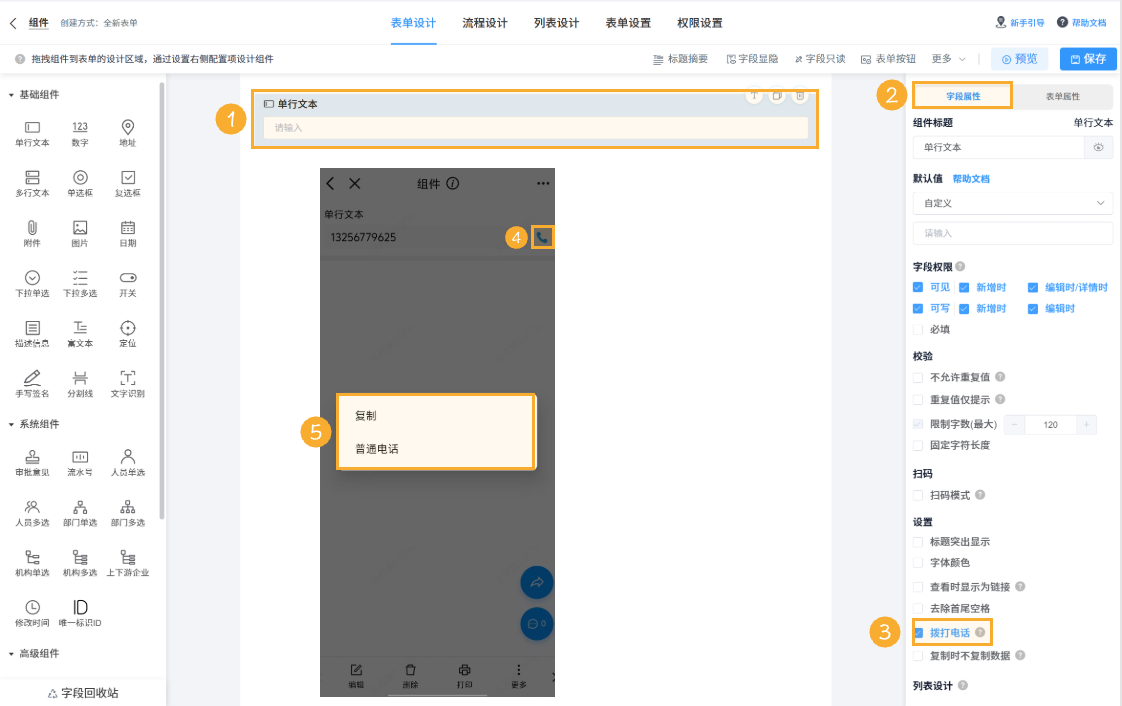
开启该配置后,移动端表单查看详情页面将在字段右侧显示电话按钮。点击按钮可弹出操作菜单,支持一键复制号码或直接调用设备通话功能拨打电话。适用于存储手机号、座机号码等场景,方便快速联系相关人员;电脑端不展示通话操作按钮。
- 在表单画布区域,选中已添加的单行文本组件;
- 点击右侧面板【字段属性】标签;
- 在设置栏目下,勾选【拨打电话】选项,配置生效;
- 移动端表单详情页面,该字段右侧将展示电话图标;
- 点击电话图标弹出操作菜单,支持复制号码、发起普通电话呼叫。
3 去重校验【仅提示】
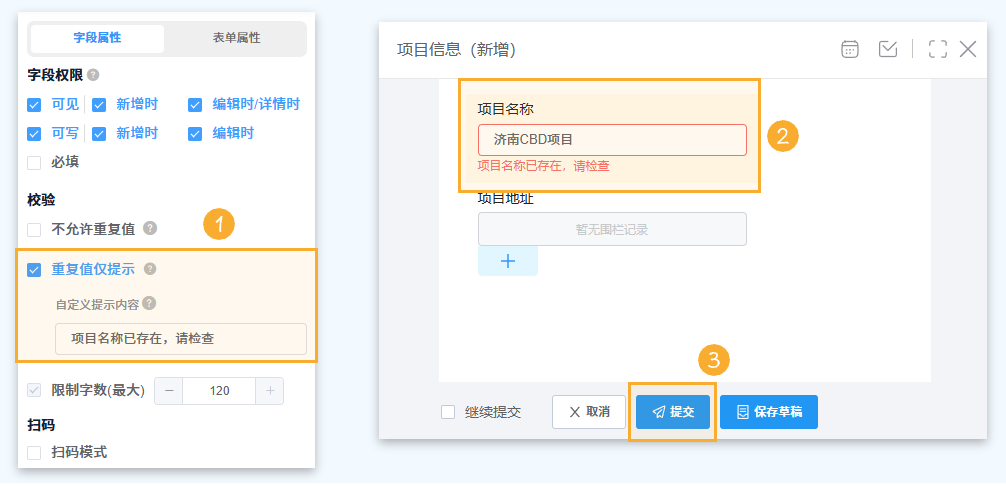
单行文本去重校验新增「仅提示」模式:提交时检测到重复值会提示,但允许继续提交,满足需识别重复但可特殊录入的场景。
 |
|---|