2025.11.22更新日志
 爱搭贝
爱搭贝

更新于2025-11-22
一、表单设计优化:单行文本组件支持条件色设置
表单设计中,单行文本组件新增条件字体颜色配置功能。例如,当文本值等于 “A” 时可设置为红色,等于 “B” 时可设置为蓝色,支持根据业务需求自定义规则。
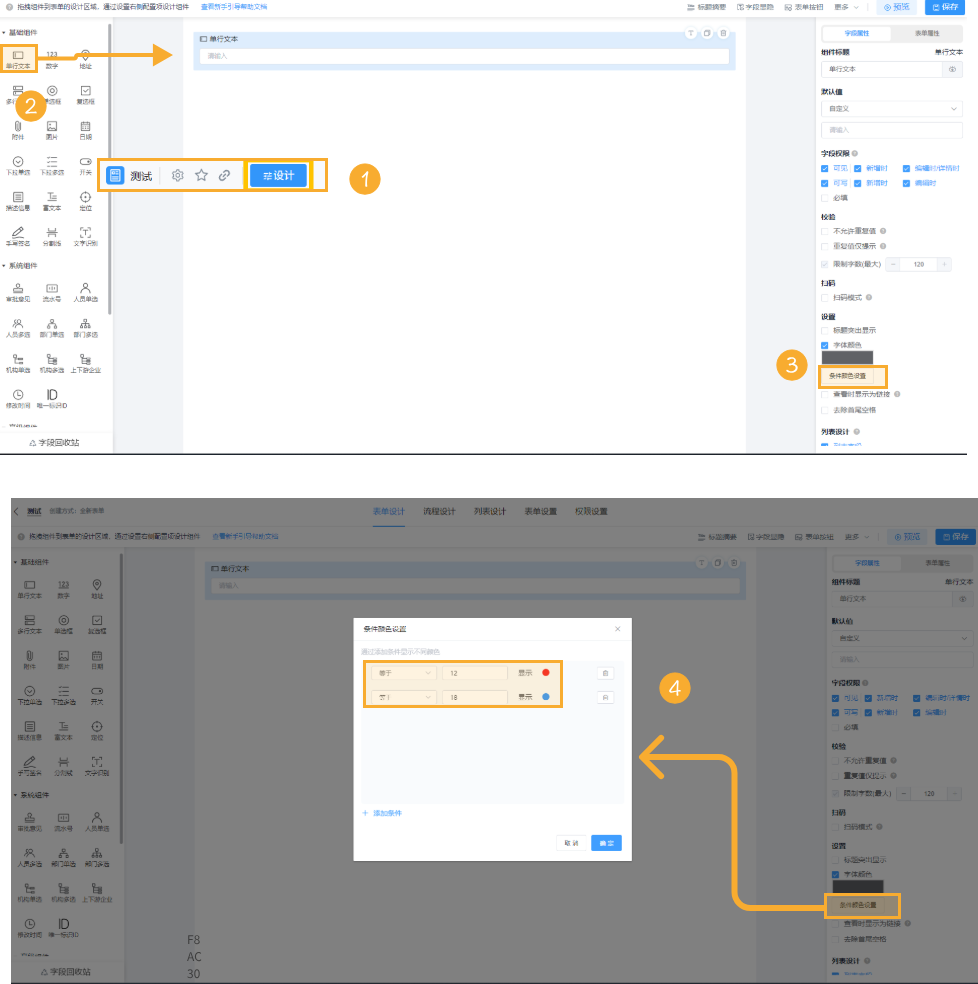
- 进入设计与添加组件:点击 “去设计” 按钮(标注①),从左侧组件区拖拽 “单行文本” 组件至设计区域(标注②)。
- 打开条件颜色设置:在右侧字段属性的 “标题” 配置区,点击 “条件颜色设置” 按钮(标注③)。
- 配置条件与颜色:弹出 “条件颜色设置” 弹窗后,点击 “+ 添加条件”,设置文本匹配规则(如 “等于‘12’”)并选择对应字体颜色(如红色);可继续添加多组条件(如 “等于‘18’” 并设为蓝色)(标注④)。
二、权限管理增强:新增流程图查看限制配置
新增系统配置项,支持关闭流程图按钮,管理员可通过该配置禁止普通员工查看流程详情,仅保留必要权限。
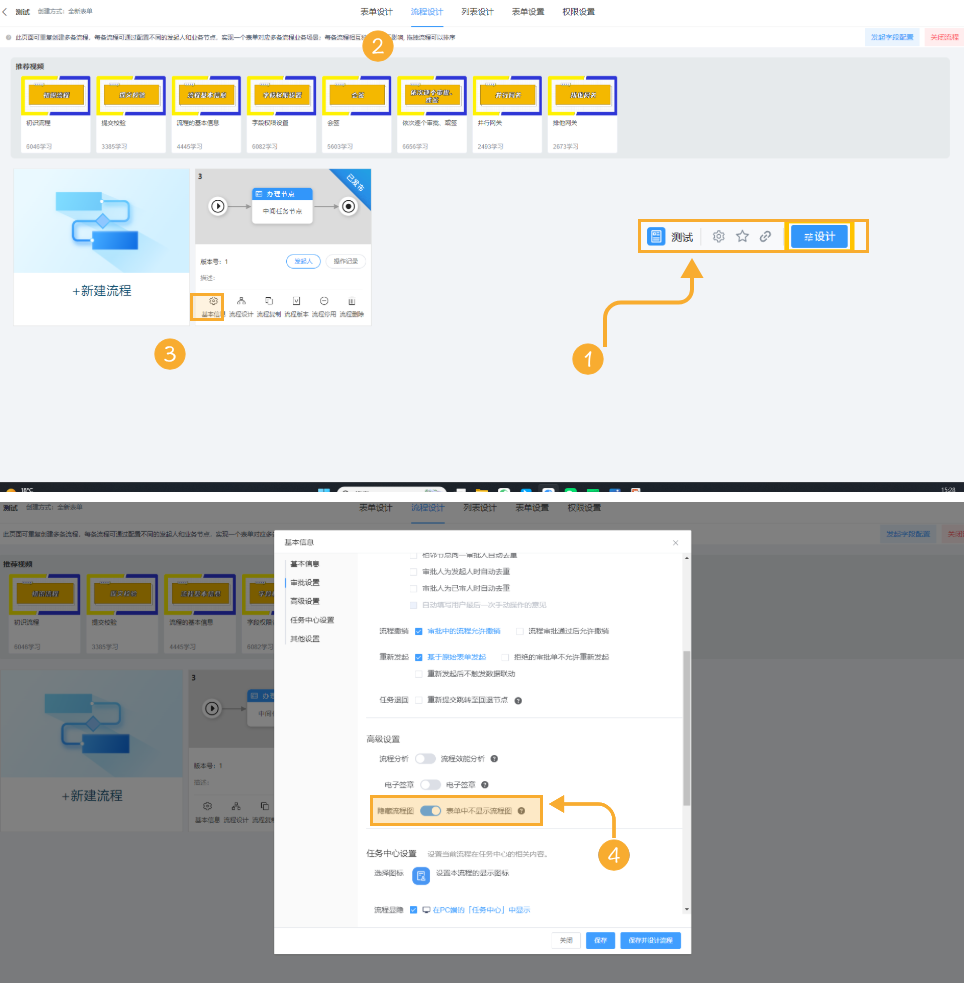
- 进入设计入口:点击界面中的 “去设计” 按钮(标注①)。
- 切换到流程设计模块:点击顶部 “流程设计” 标签(标注②)。
- 打开流程基础设置:在流程卡片区域,点击 “基础设置” 按钮(标注③)。
- 开启流程图隐藏配置:在弹出的 “基础信息” 设置窗口中,找到 “高级设置” 下的 “隐藏流程图” 开关,选择 “表单中不显示流程图”(标注④),点击 “保存” 后,即可禁止员工查看该流程的流程图,实现权限管控。
三、打印功能优化:支持获取审批节点手写签名
优化现有打印模式,打印流程表单时可直接获取各审批节点的手写签名,无需额外导出或手动添加。
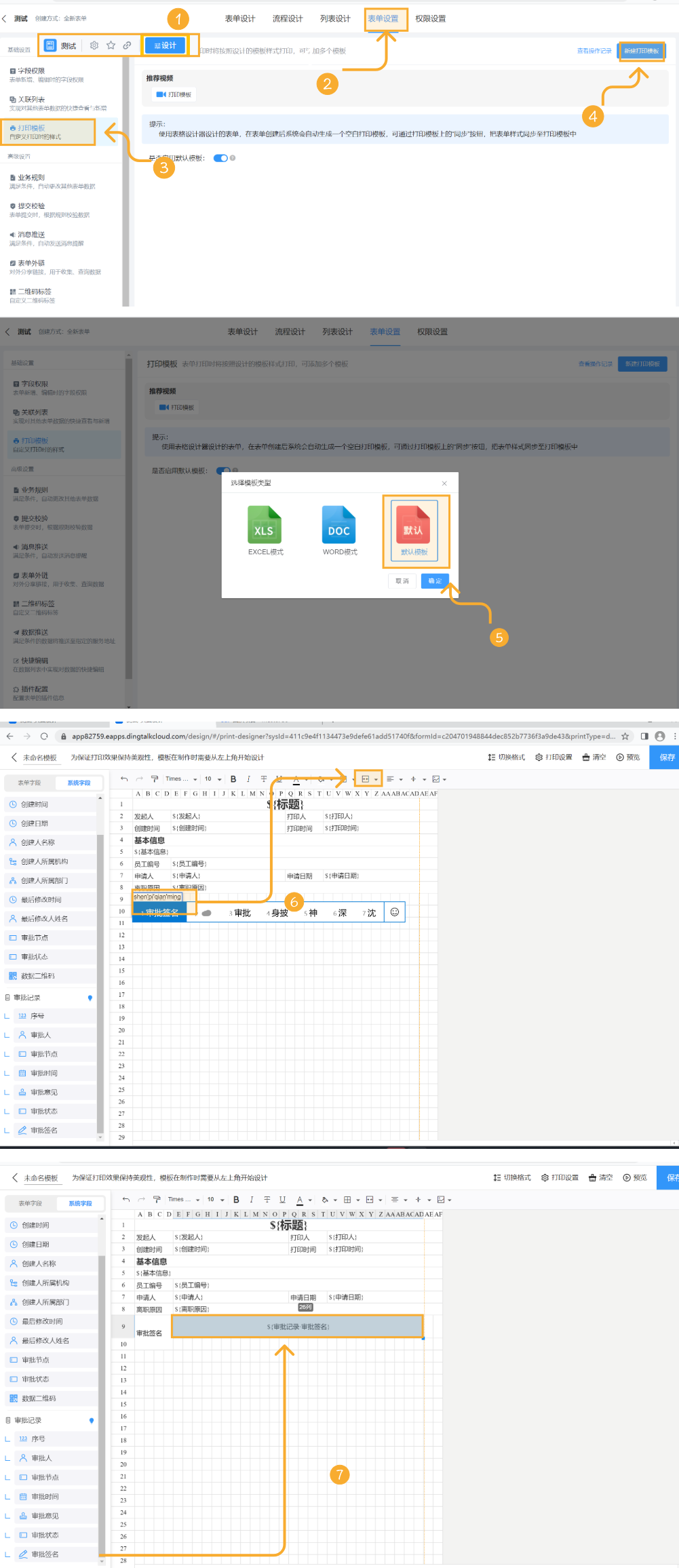
- 进入设计入口:点击界面中的 “去设计” 按钮(标注①)。
- 切换设置模块:点击顶部 “表单设置” 标签(标注②)。
- 进入打印模板配置:在左侧菜单中找到并点击 “打印模板” 选项(标注③)。
- 新增打印模板:点击 “新增打印模板” 按钮(标注④),选择模板类型(如 “默认模板”)并确定(标注⑤)。
- 添加审批签名字段:在打印模板设计界面,找到系统字段中的 “审批记录_审批签名”,将其拖拽至模板内合适位置(标注⑥⑦)。
四、数据处理能力增强:新增 LARGE 与 SMALL 函数
新增LARGE和SMALL函数,支持从数据集中快速筛选出第 N 大或第 N 小的值,例如 “LARGE (销售额,3)” 可获取销售额第三高的数据。
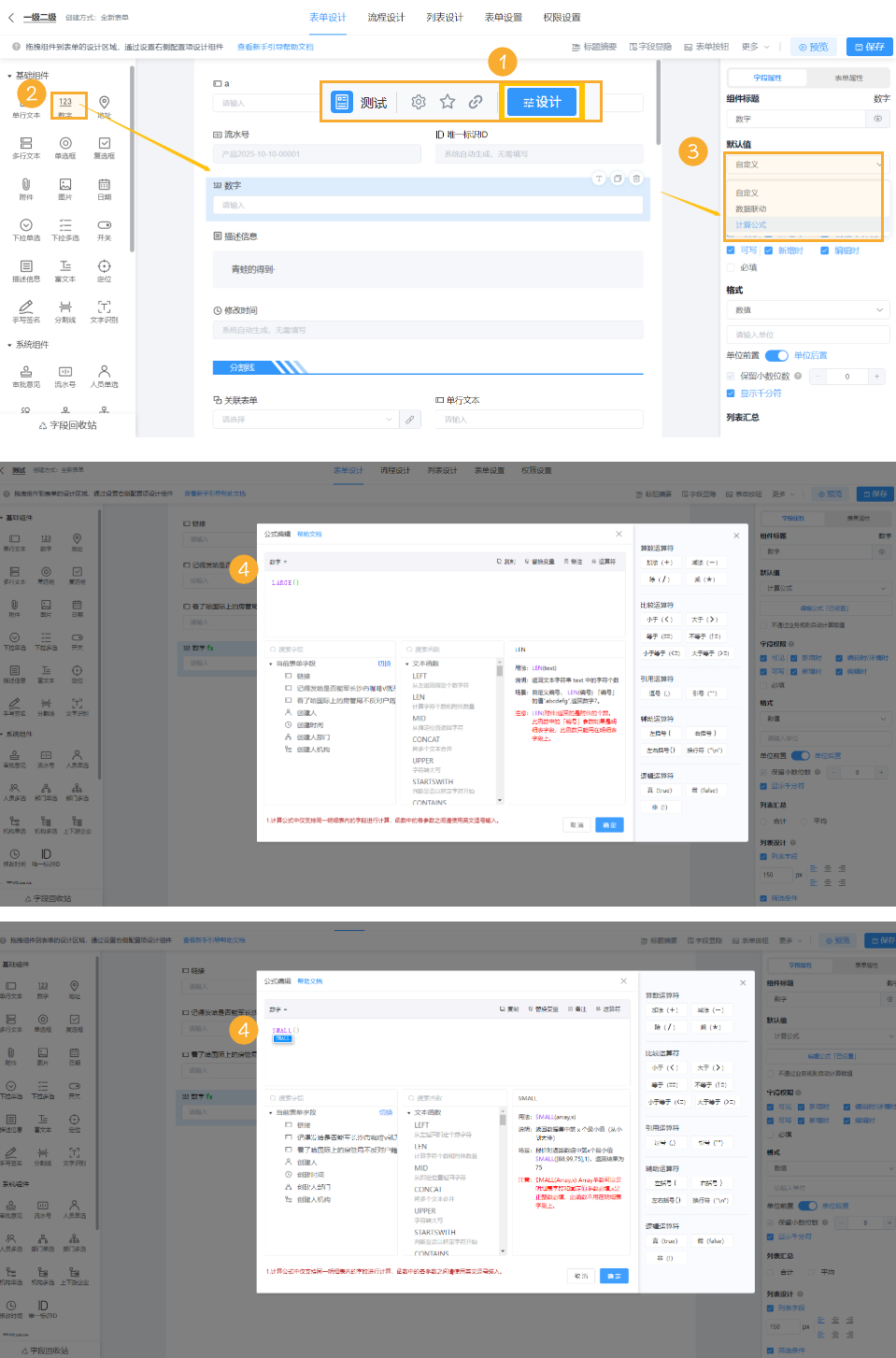
- 进入设计入口:点击界面中的 “去设计” 按钮(标注①)。
- 添加数字组件:从左侧 “基础组件” 区拖拽 “数字” 组件至表单设计区域(标注②)。
- 开启计算公式配置:在右侧字段属性的 “默认值” 下拉菜单中,选择 “计算公式”(标注③)。
- 选择并配置函数:在公式编辑弹窗中,可选择
LARGE或SMALL函数。