

一.移动端:任务中心等页面数量显示支持关闭
新增 "移动端数量显示控制" 开关(默认开启),用户可在后台关闭该开关,关闭后任务中心右上角数量提示不再显示。
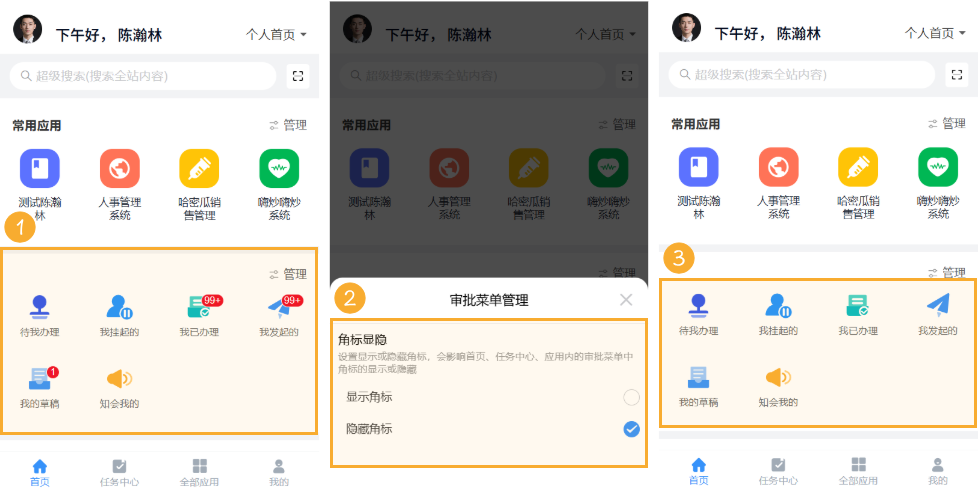
- 进入移动端个人首页,找到带角标提示的区域,点击该区域的「管理」按钮【对应截图步骤一】。
- 在弹出的「审批菜单管理」窗口中,找到「角标显隐」设置项,选择「隐藏角标」并确认【对应截图步骤二】。
- 设置完成后,返回个人首页右上角的数量角标将不再显示【对应截图步骤三】。
 |
|---|
二.数据详情:关联表单字段新增一键复制功能
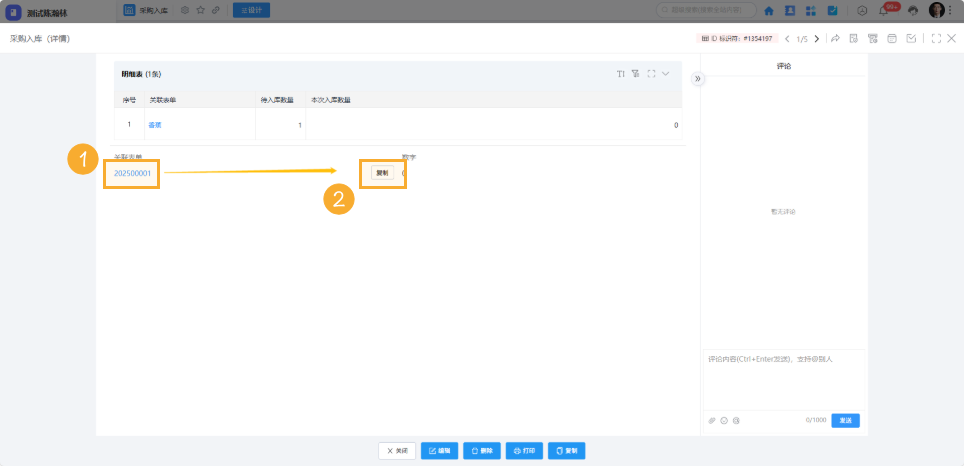
为关联表单字段增加 "复制" 功能,鼠标移到关联字段在页面右边增加复制按钮。
- 进入数据详情页面,找到需要复制内容的关联表单字段(如示例中显示的 “202500001” 字段)。
- 将鼠标移动到该关联表单字段上,字段右侧会自动出现「复制」按钮。
- 点击「复制」按钮,即可将该关联字段的内容复制到剪贴板(会有 “复制成功” 类的反馈提示)。
 |
|---|
三.仪表盘:支持导出图片、PDF 格式
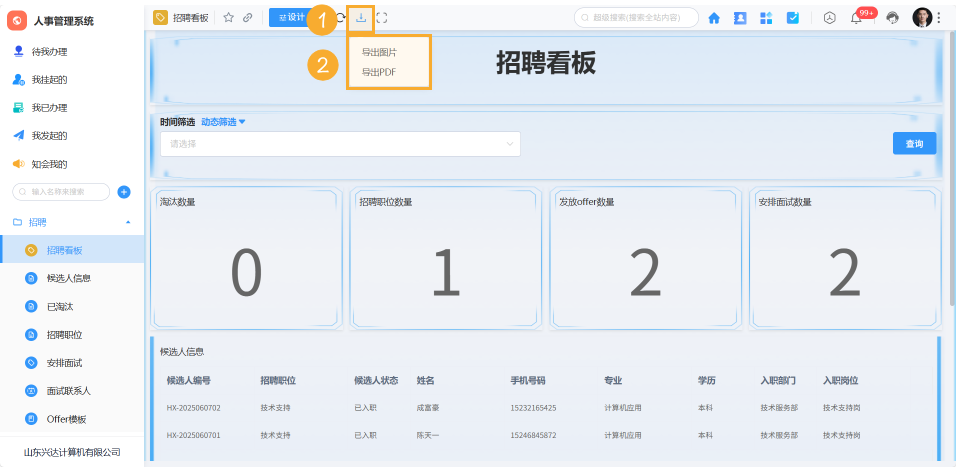
仪表盘上方新增 "导出" 按钮,按钮包含 "导出为图片" 和 "导出为 PDF"
- 进入需导出的仪表盘页面(如示例中的「招聘看板」)。
- 点击页面上方的「导出」按钮(对应截图步骤①,带箭头的下载图标)。
- 在弹出的下拉选项中,选择「导出图片」或「导出 PDF」(对应截图步骤②),即可将仪表盘内容导出为对应格式。
 |
|---|
四.看板地图图表新增查看下级等层级导航功能
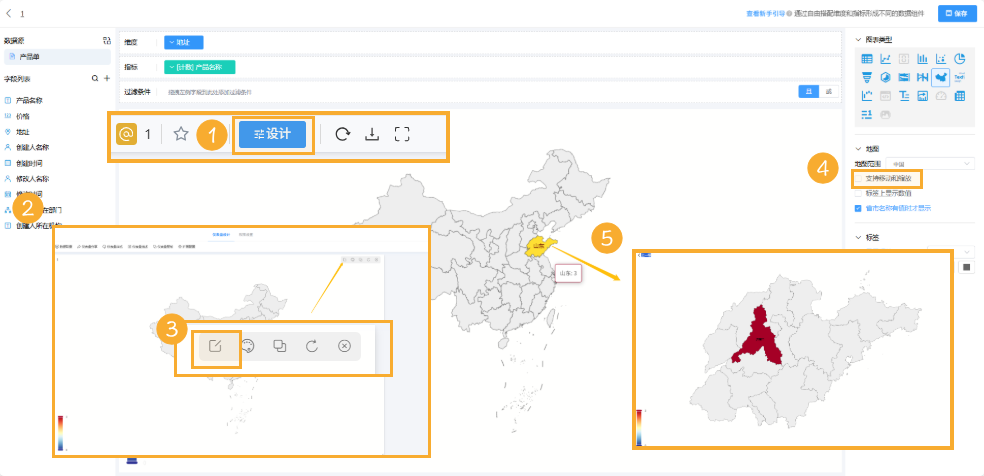
在看板上地图图表编辑里面增加 "支出一点和缩放" 开关,点击开启后在地图自动进入至该区域的下级范围,并加载对应数据。
- 进入含地图的看板(或报表)页面,点击地图上方的「设计」按钮,进入地图配置模式。
- 在右侧配置面板中,找到交互设置板块,开启 “支持移动和缩放”的开关。
- 保存配置后,返回地图查看状态,点击地图上的目标区域。
- 点击后,地图会自动缩放并进入该区域的下级范围,同时加载并展示下级区域的对应数据。
 |
|---|
五.新增轮播图功能,支持自定义配置
轮播图功能支持:自动轮播 、响应式适配(移动端 / PC 端)、点击图片可跳转至指定数据
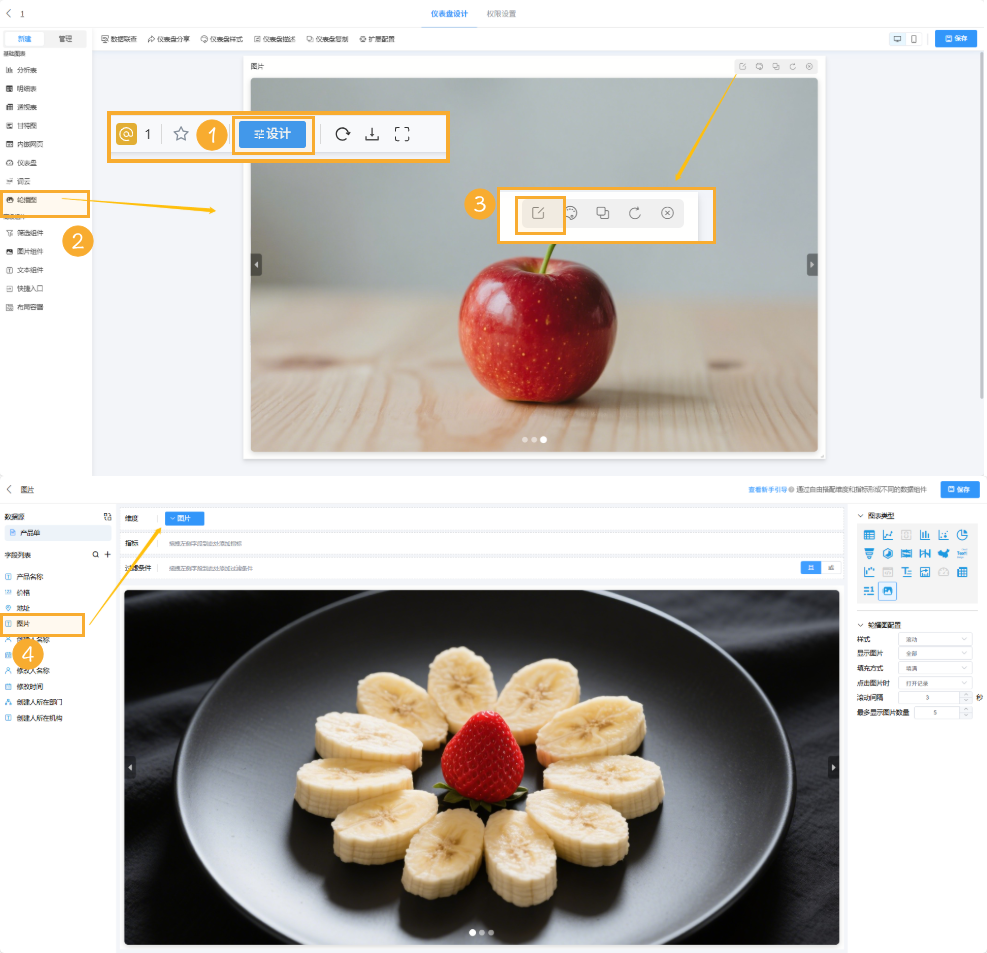
- 进入包含轮播图的页面,点击轮播图区域上方的「设计」按钮),进入轮播图配置模式。
- 在左侧 /配置面板中,找到「轮播图」板块拖到中间的设计面板:
- 点击轮播图中单张图片上方的编辑按钮,进入图表的配置界面。
- 在配置项中,将想要展示的图片字段拖到维度里面,完成后保存所有配置。
 |
|---|
六.明细表:导入按钮可通过设计开关 + 角色权限控制
在设计里面增加“是否显示导入按钮”设置,默认为打开状态,关闭后新建明细表数据不展示导入按钮。
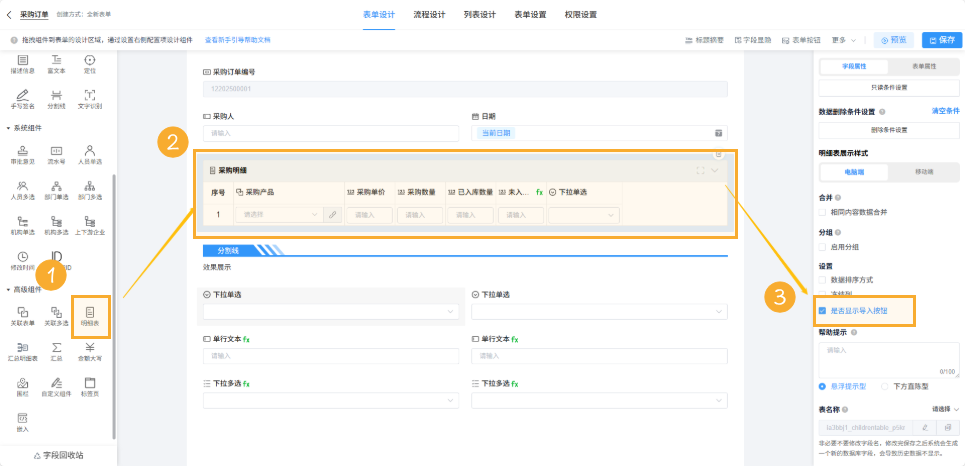
- 进入表单设计页面,在左侧「系统组件」区域找到「明细表」组件(对应截图步骤①),点击或拖拽到表单编辑区域。
- 选中表单中的明细表区域(对应截图步骤②,选择需要设置导入按钮可见的明细表)。
- 在右侧配置面板中,找到「是否显示导入按钮」选项(对应截图步骤③),默认是开启状态;若需关闭,取消该选项的勾选即可。关闭后,新建明细表数据时将不再展示导入按钮。
 |
|---|
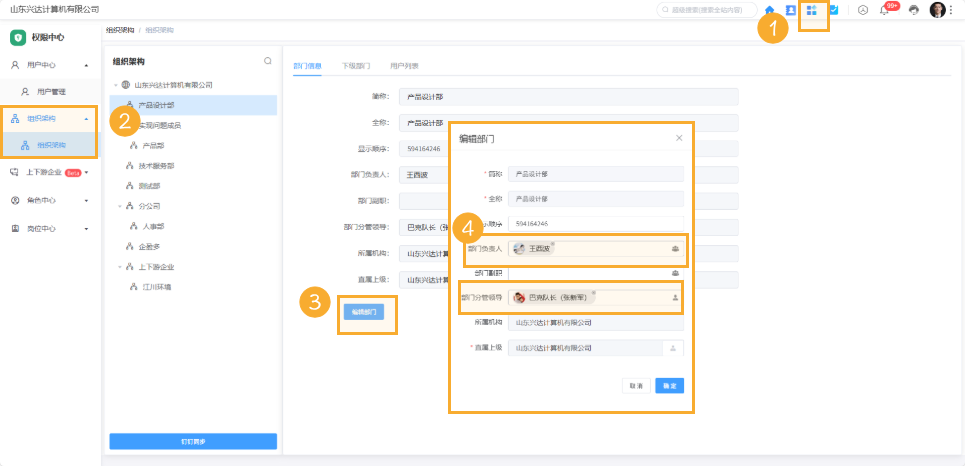
七.组织架构:支持维护机构负责人、分管领导信息
组织架构将部门负责人和部门分管领导更新为人员多选
 |
|---|