一.评论功能:优化小叮当可集中查看消息
优化查看所有 @我的评论的功能,相关内容整合至小叮当,方便用户集中查看被 @的评论,避免信息遗漏。
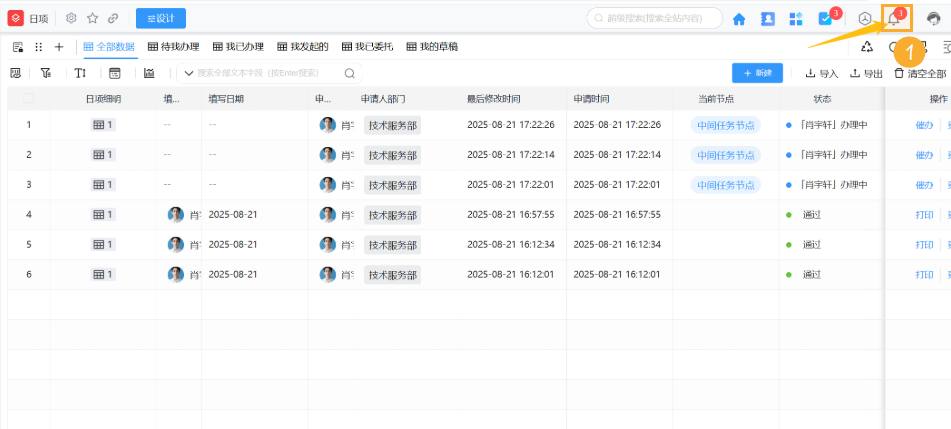
- 打开系统界面,找到并点击顶部导航栏或功能区的小叮当入口。
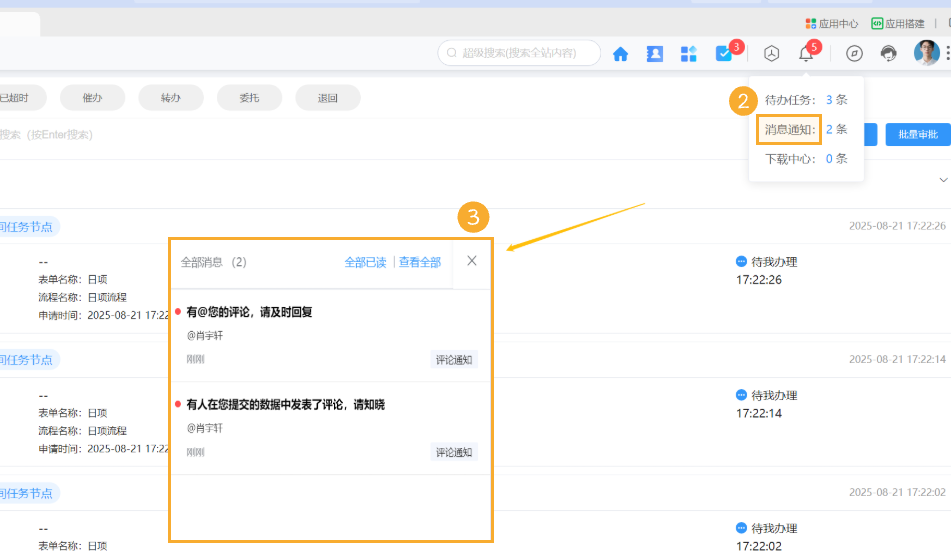
- 优化小叮当功能界面,系统会分类展示所有 @当前用户的评论内容列表 。
- 有新的 @我的评论产生时,会实时聚合到小叮当内的消息通知,可直接在此集中浏览、处理,无需分散查找 。
二.选项配置:静态数据支持批量增加选项
为单选框、复选框、下拉单选、下拉多选的静态数据新增批量增加选项功能,用户可一次性批量导入选项,无需逐个添加。
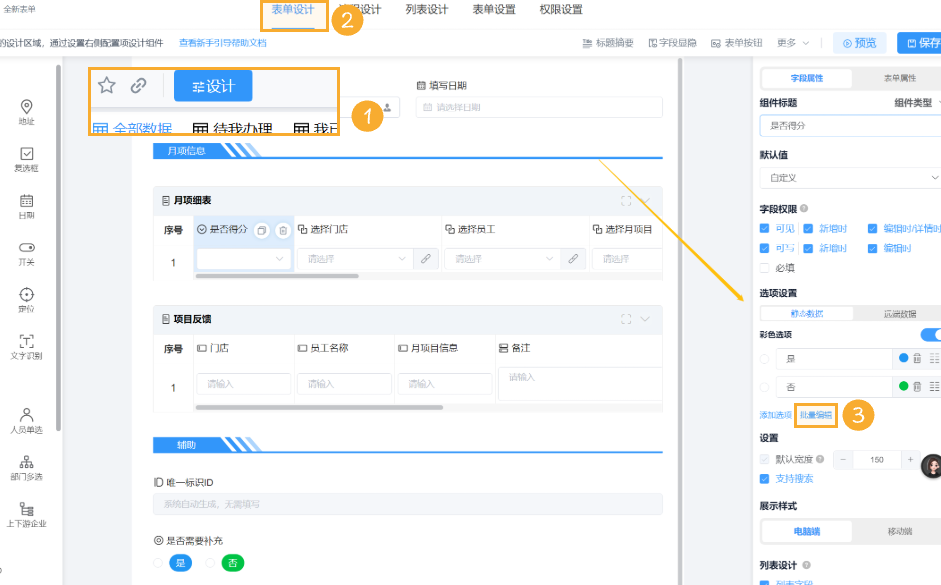
- 进入对应表单的列表页面,点击页面上方的「去设计」按钮。
- 在表单设计界面中,找到单选框、复选框、下拉单选或下拉多选字段的配置区域(即右侧 “选项设置” 面板 ),点击「批量编辑」按钮。
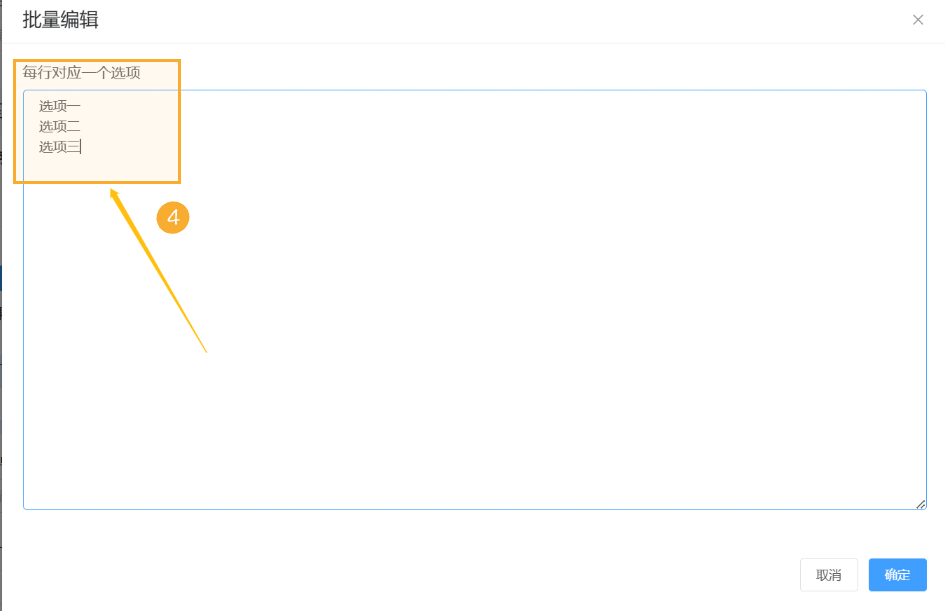
- 在批量编辑弹窗 / 界面中,可通过粘贴、导入等方式一次性添加多个选项内容,完成后确认保存,对应字段的静态数据即可批量新增选项。
三.列表设计:列表字段和筛选条件设置区域增加搜索功能
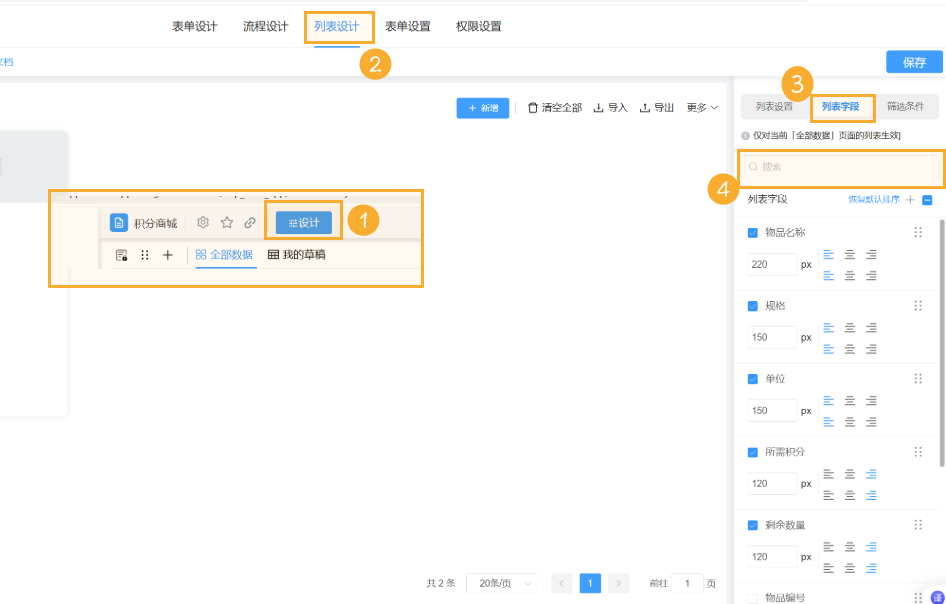
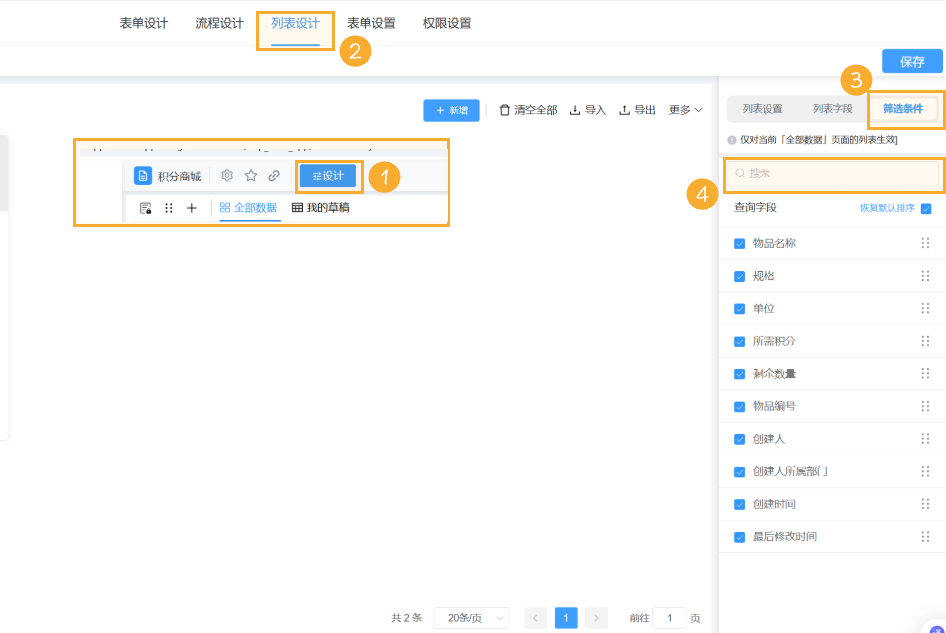
在列表设计的列表字段和筛选条件设置区域增加搜索功能,当字段数量较多时,用户可通过搜索快速定位所需字段。
- 进入列表设计页面:找到对应表单,点击表单卡片上的「去设计」按钮(对应截图步骤① )。
- 切换设计标签:在设计界面顶部,点击「列表设计」标签(对应截图步骤② )。
- 选择列表字段或筛选条件配置区域:
- 快速定位字段:在搜索框中输入字段名称关键词,系统自动筛选匹配结果,快速定位目标字段,提升配置效率。
四.流程申请弹窗:流程名称优化为多行显示
将流程申请时弹窗中流程的名字优化为多行显示,避免因一行显示不全导致无法分辨的情况,确保流程名称完整展示。
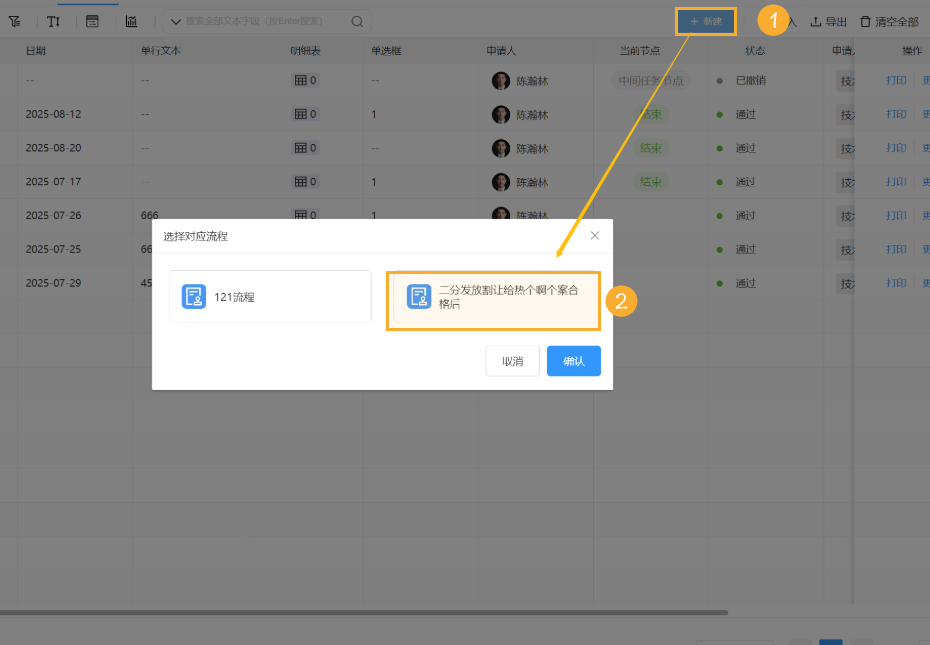
- 在流程相关列表页面(如示例中包含流程数据的列表 ),点击页面上方的「+ 新建」按钮
- 此时弹出「选择对应流程」的申请弹窗,可看到流程名称展示区域,系统自动将过长的流程名称调整为多行显示。
- 后续发起流程申请时,所有流程名称若长度超过一行展示范围,均会自动以多行形式完整呈现,方便用户清晰分辨流程 。
五.流程表单提交校验:调整开始节点校验设置方式
将开始节点的提交校验独立出来,与普通表单保持一致,仅将审批节点的提交校验保留在对应节点上,开始节点的校验可在外部进行设置。
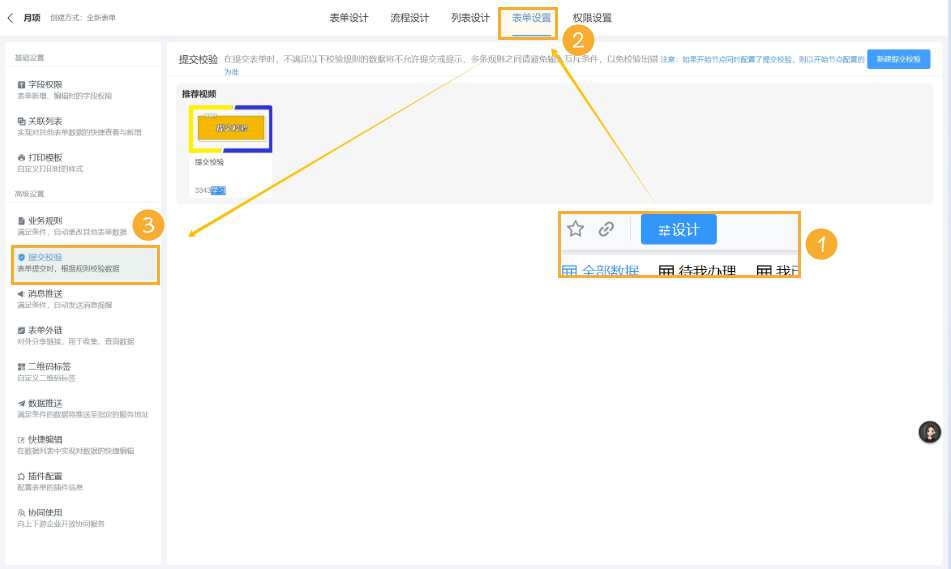
- 进入对应表单的列表页面,点击页面上方的「去设计」按钮(对应截图步骤① )。
- 在设计界面中,切换到「表单设置」标签(对应截图步骤②)。
- 在表单设置的左侧菜单中,找到并点击「提交校验」选项(对应截图步骤③ )。
- 在此「提交校验」配置页面,可对开始节点的提交校验规则进行独立设置,与普通表单的提交校验设置流程保持一致,审批节点的校验仍在对应节点内配置 ,完成开始节点校验的外部化设置 。
六.自定义视图:列表视图增加多列排序功能
在自定义视图的列表视图中增加多列排序,用户可根据多个字段对列表数据进行排序,满足更复杂的排序需求。
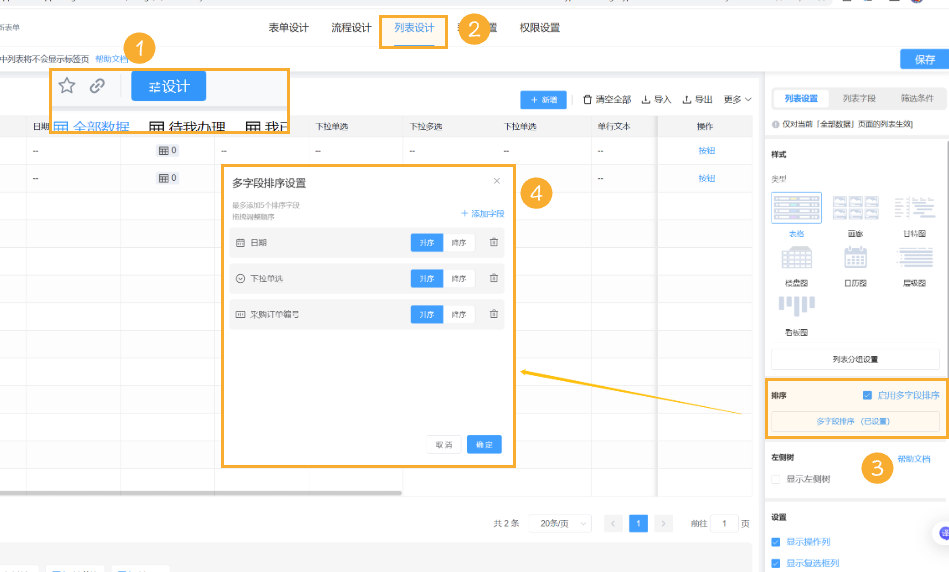
- 进入对应表单的列表页面,点击页面上方的「去设计」按钮(对应截图步骤① )。
- 在设计界面中,切换到「列表设计」标签(对应截图步骤② )。
- 在列表设计的右侧设置区域,找到「排序」相关配置,点击「多字段排序」选项(对应截图步骤③ )。
- 在弹出的「多字段排序设置」窗口(对应截图步骤④ ),可点击「+ 添加字段」选择需参与排序的字段,并为每个字段设置「升序」或「降序」排序规则,设置完成后点击「确定」,列表数据将按多字段排序规则重新排列 ,满足复杂排序需求 。
七.字段显隐规则:优化排序顺序显隐规则按时间倒序排列
调整字段显隐规则的排列方式,最新添加的规则按时间倒序排列在最上方,方便用户快速找到新增规则。
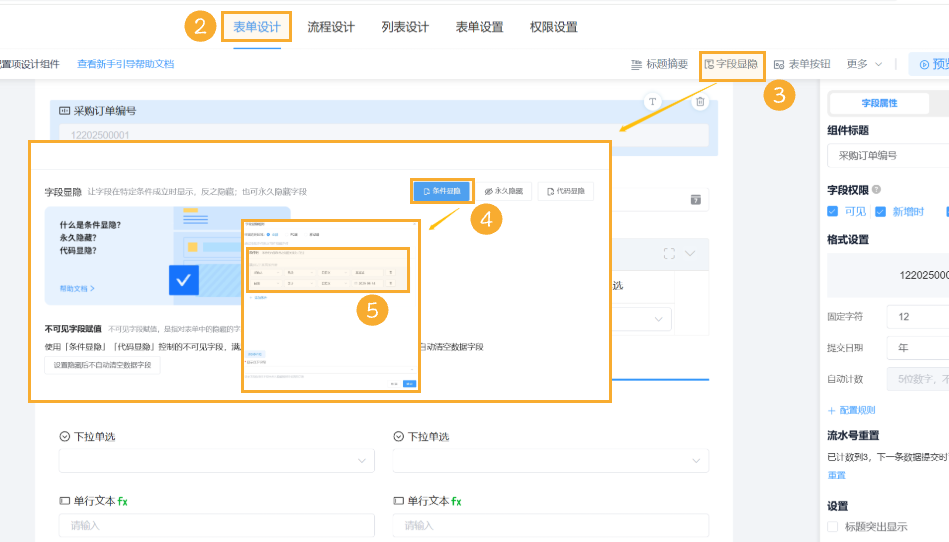
- 进入对应表单的设计页面,点击顶部的「表单设计」标签(对应截图步骤② )。
- 在表单设计界面中,找到并点击「字段显隐」按钮(对应截图步骤③ )。
- 进入字段显隐设置后,在规则列表区域(对应截图步骤④ - ⑤ 展示的配置范围 ),可看到系统自动将最新添加的字段显隐规则按时间倒序排列在最上方 。后续新增规则时,也会持续遵循此倒序排列逻辑,方便用户快速定位和管理规则 。
八.画廊视图:增加点击图片弹出显示
增加画廊视图交互,用户在画廊视图下点击上方图片时,将直接弹出图片而非直接进入详情页,便于快速浏览图片。
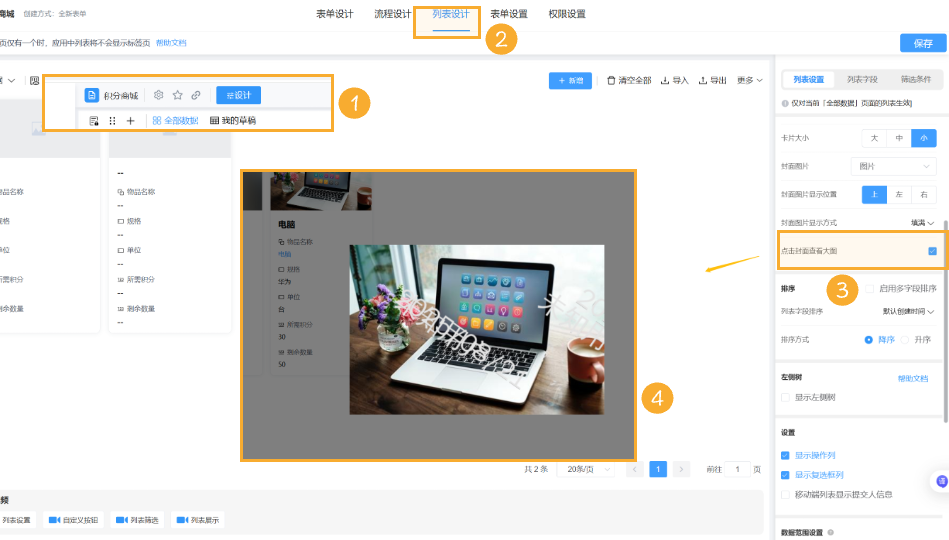
- 进入对应表单的列表设计页面,先在列表设计区域(对应截图步骤① ),切换到「列表设计」标签(对应截图步骤② )。
- 在列表设计右侧的「列表设置」中,找到与画廊视图交互相关的配置项(对应截图步骤③)。
- 完成配置后,在画廊视图下(对应截图步骤④),点击上方图片,系统将直接弹出图片进行展示,而非跳转至详情页,实现快速浏览图片的优化交互 。