

一、汇总组件增加单位显示
在汇总组件的数值旁附加对应单位,明确数值属性
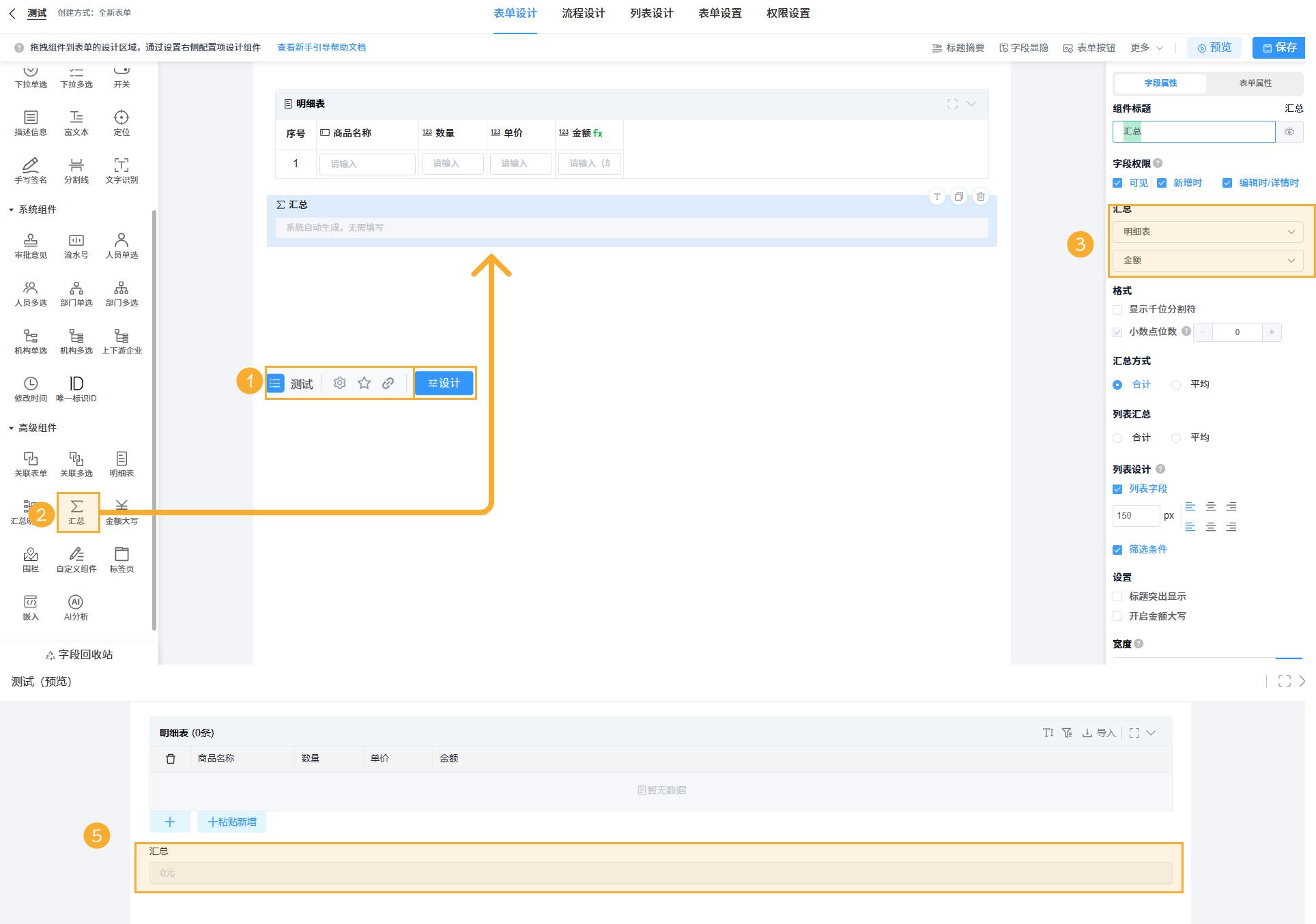
- 进入设计入口:在楼盘表界面找到并点击 “设计” 按钮(标注①)。
- 切换设计模块:点击顶部 “列表设计” 标签(标注②)。
- 设置汇总字段:在右侧配置区域,将 “单元数据汇总字段” 设置为 “面积”(标注③)。
- 查看汇总结果:在楼盘图中即可显示一层的建筑面积之和,如 “1 号楼 1 单元 1 层面积(110)”(标注④)。
 |
|---|
二、列表检索项自动生成检索框
在列表后台配置检索项后,系统自动生成对应的前端检索框,无需额外手动关联。
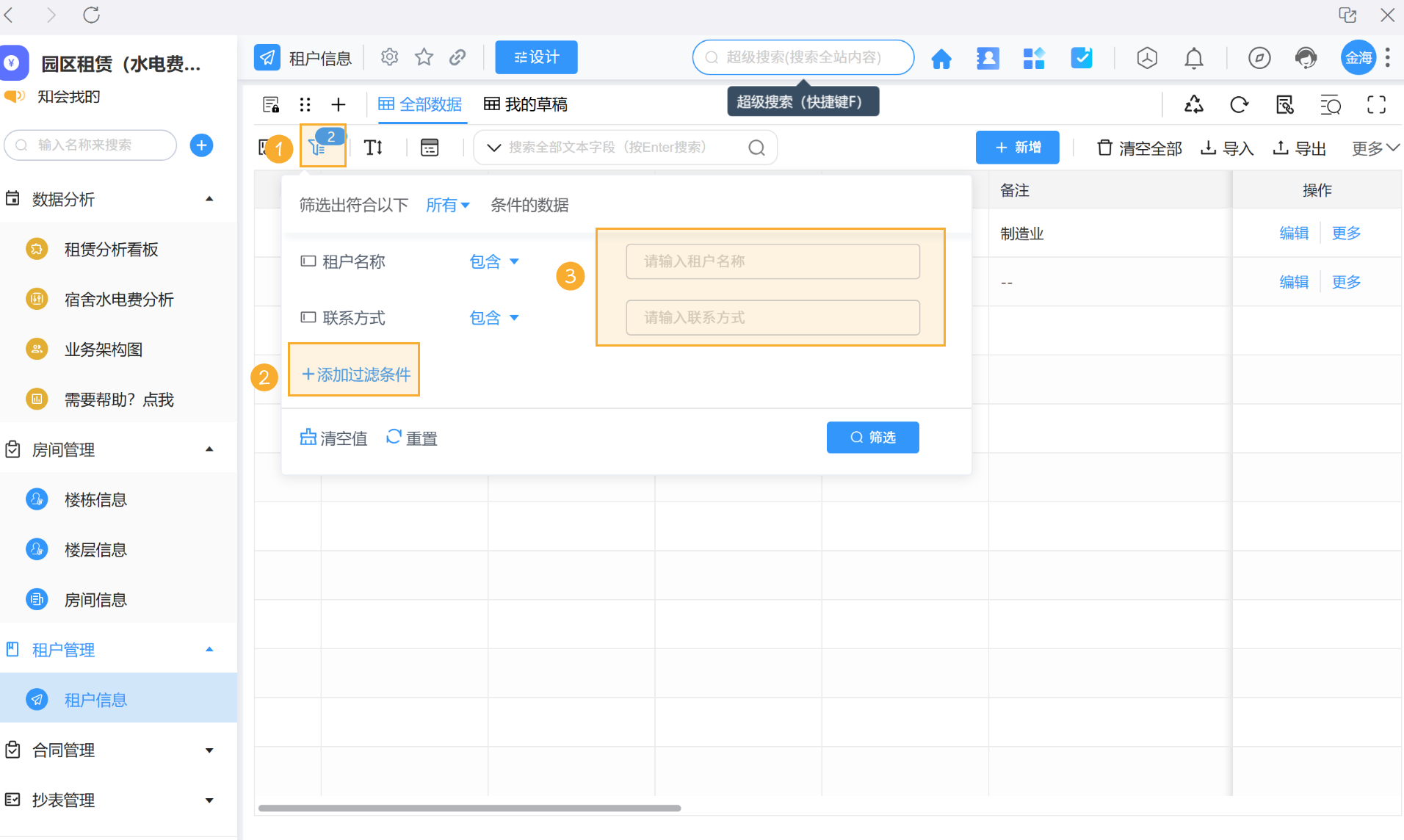
- 打开筛选面板:点击列表上方的筛选按钮(截图步骤 1);
- 添加检索项:点 “+ 添加过滤条件”(截图步骤 2),选择需检索的字段;
- 自动生成框:选择字段后,系统自动生成对应检索框(截图步骤 3),无需额外配置。
 |
|---|
三、明细表只读条件增加 “不等于任意一个”
在只读条件设置中补充 “不等于任意一个” 的逻辑选项,实现反向条件筛选控制只读状态。
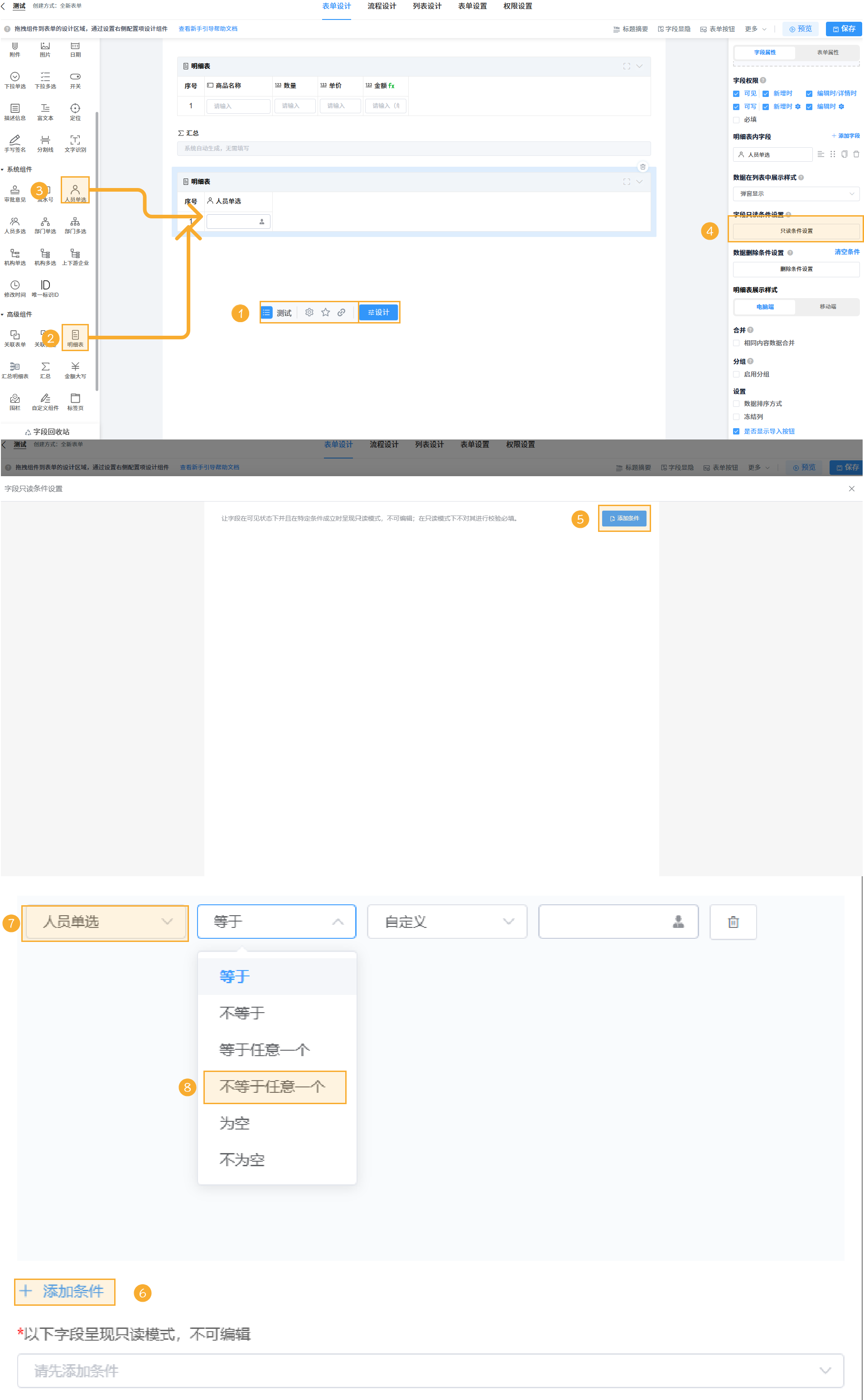
1.打开目标明细表的设计界面:进入表单设计页,找到需要设置只读条件的明细表。
2.打开字段的只读条件设置:选中明细表内的目标字段,,在右侧属性面板中找到 “只读条件设置” 并点击。
3.添加只读条件:点击 “添加条件” 按钮,打开条件配置区域。
4.选择字段与逻辑运算符:字段选择:下拉选择要作为条件的字段;逻辑运算符:点击下拉菜单,选择 “不等于任意一个” 选项。
5.设置对比值:在后续输入框中,选择 / 输入需要排除的具体值。
6.保存条件设置:确认配置后,保存条件及表单设计,完成只读条件的反向筛选设置。
 |
|---|
四、 列表批量修改支持地址组件
扩展批量修改功能,支持对地址组件进行批量赋值或批量清空操作。
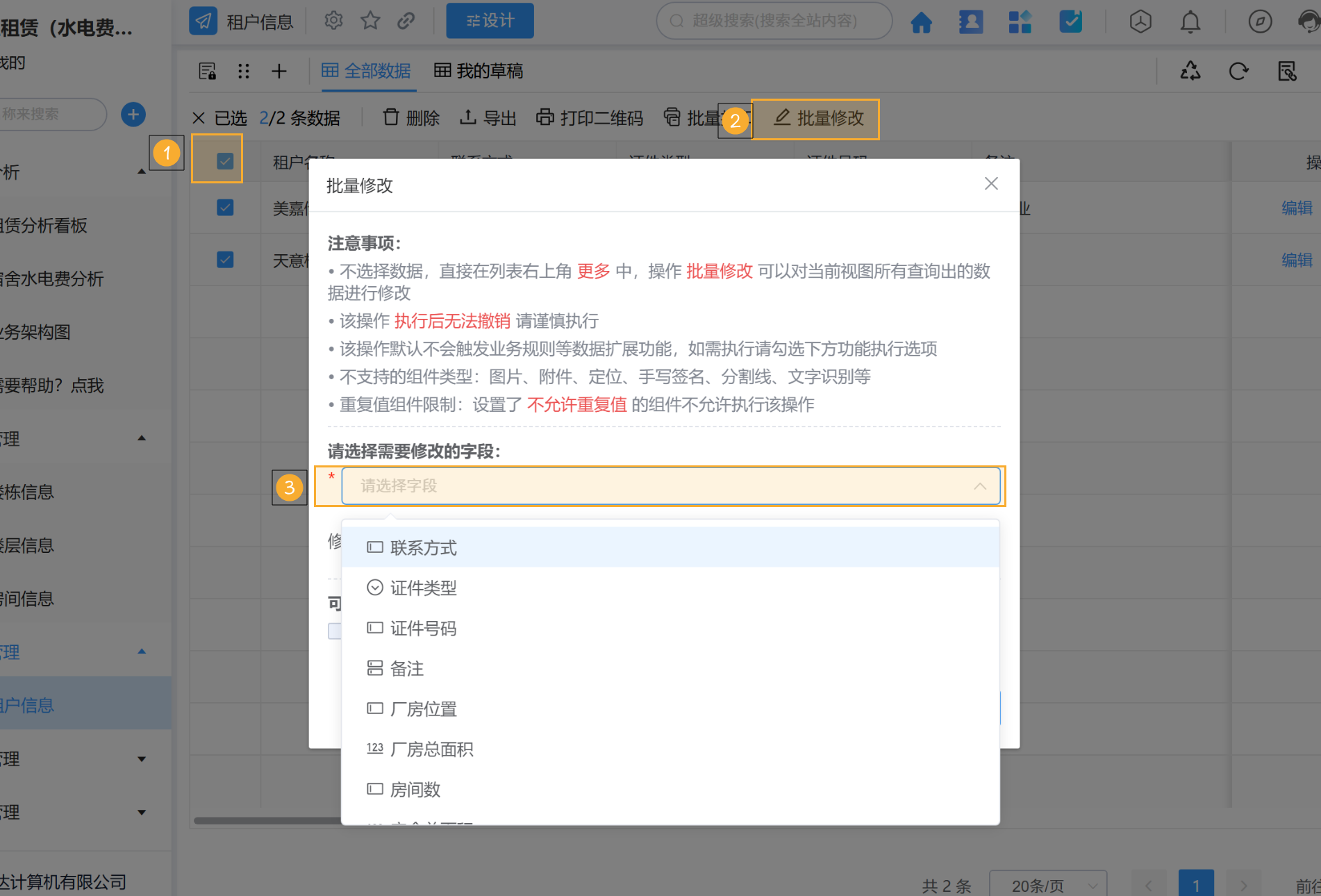
1.选择待修改数据:在列表页勾选需要批量修改的目标数据。
2.打开批量修改功能:点击列表上方的 “批量修改” 按钮,弹出批量修改操作窗口。
3.选择地址类字段:在 “请选择需要修改的字段” 下拉菜单中,选择对应的地址组件字段。
4.执行批量操作:选择字段后,在后续输入区域填写新的地址内容),确认后提交操作,即可完成地址组件的批量赋值 / 清空。
 |
|---|
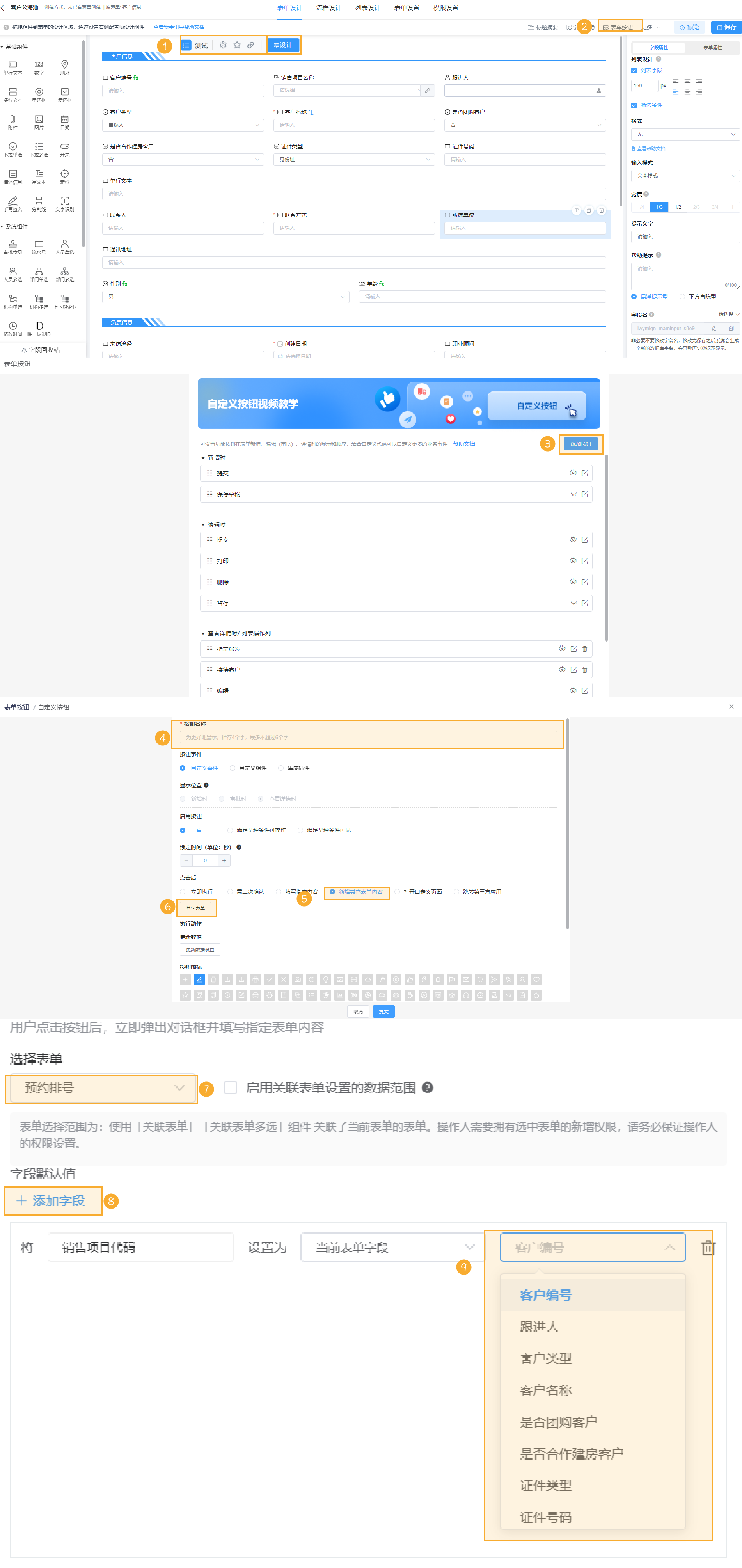
五、 订单详情表自定义按钮支持选择当前表单流水号作为默认值
配置自定义按钮的 “字段默认值” 时,可选择当前订单详情表的 “流水号组件” 作为动态默认值,实现跨表单字段关联。
1.进入自定义按钮配置:在订单详情表的表单设计页,找到需要配置的自定义按钮,点击其配置入口。
2.打开字段默认值设置:在自定义按钮的配置弹窗中,找到 “字段默认值” 区域,点击 “+ 添加字段”。
3.选择流水号作为默认值:在下拉框选择目标关联表单的字段。
4.保存配置:确认字段关联关系后,保存自定义按钮的配置,完成流水号作为动态默认值的设置。
 |
|---|
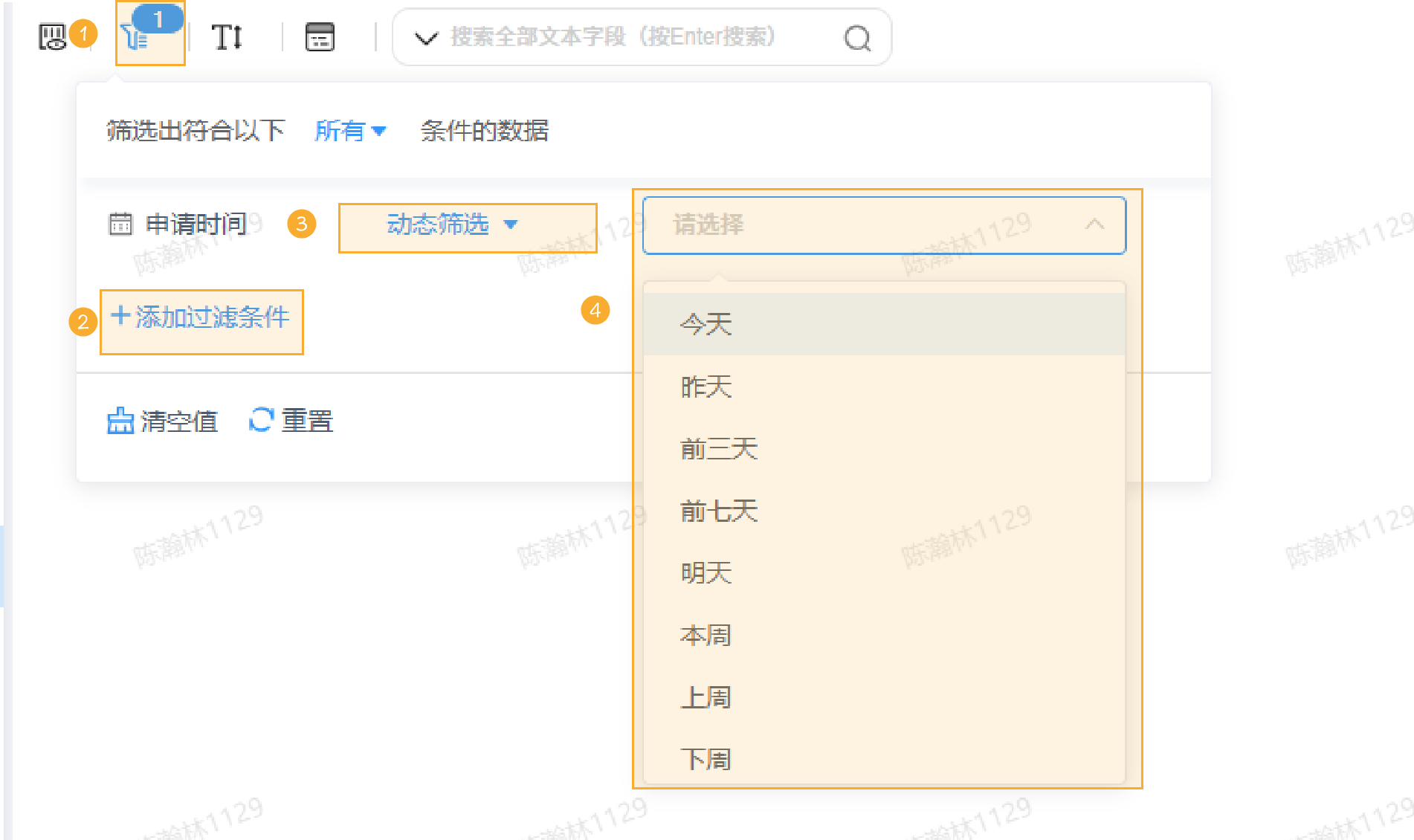
六、日期动态筛选增加 “三天”“七天” 选项
补充 “三天”“七天” 的动态筛选选项,覆盖短期数据查询场景,简化筛选操作
1.打开筛选面板:在数据列表页,点击筛选区域的 “+ 添加过滤条件” 按钮,打开筛选配置面板。
2.选择日期字段与动态筛选:选择日期类字段,在筛选条件的下拉菜单中,选择 “动态筛选” 选项。
3.选择 “三天”“七天” 选项:在动态筛选的下拉列表中,直接选择 “前三天”“前七天” 等新增选项,即可快速筛选对应时间范围内的数据。
 |
|---|
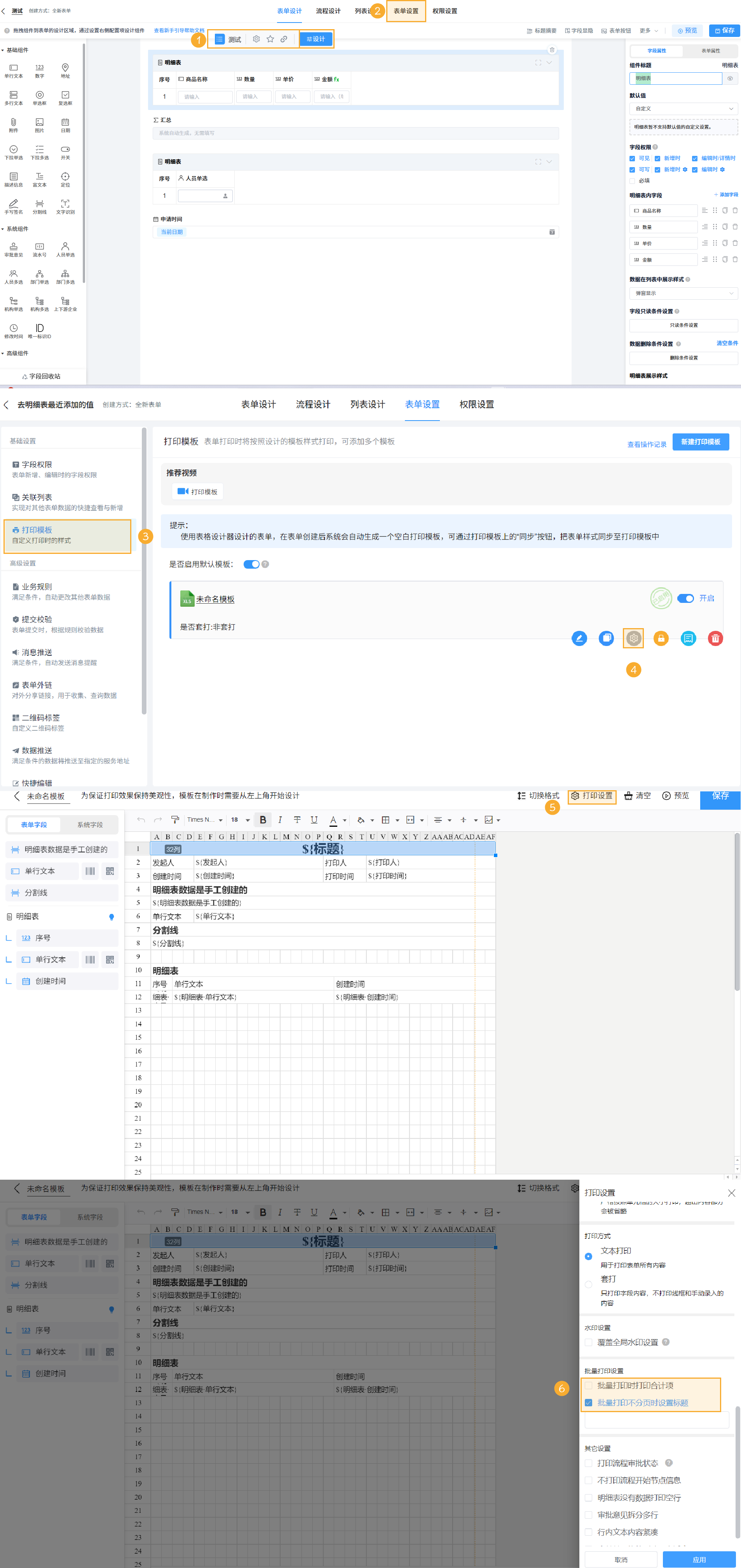
七、批量打印增加标题设置
批量打印时支持自定义设置打印标题,满足不同场景下的文件标识需求。
1.进入表单打印设置:在表单设计页的 “表单设置” 标签下,找到 “打印模板” 相关配置区域。
2.打开批量打印标题配置:在打印模板的编辑界面中,找到 “标题设置” 选项。
3.自定义打印标题:在标题输入框中填写需要的自定义标题内容,支持根据场景设置不同标识。
4.保存并应用设置:确认标题内容后,保存打印模板配置,后续执行批量打印操作时,即可使用该自定义标题。
 |
|---|
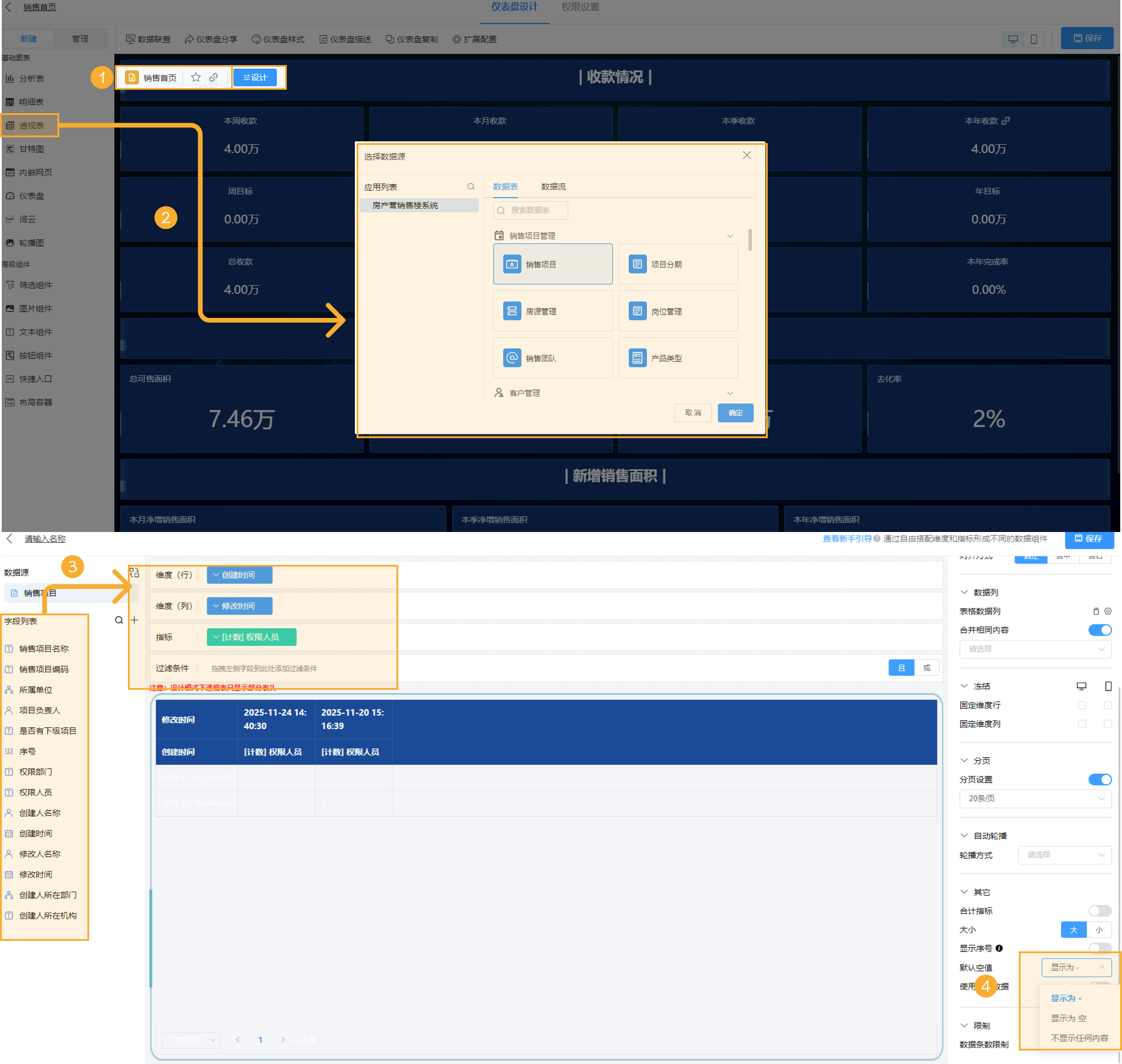
八、透视表空数据默认显示空格
将透视表空数据单元格的默认展示内容从 “-” 改为空白,提升数据展示的专业性和准确性。
1.进入透视表配置界面:在数据报表页,打开目标透视表的设置面板。
2.找到空数据显示设置项:在透视表的样式 / 显示设置中,定位到 “空数据单元格展示” 相关选项。
3.选择 “空白” 展示方式:将默认的 “-” 切换为 “空白” 选项,保存配置。
4.应用并查看效果:返回透视表页面,空数据单元格将不再显示 “-”,而是以空格呈现。
 |
|---|