

1.审批节点日期组件强化
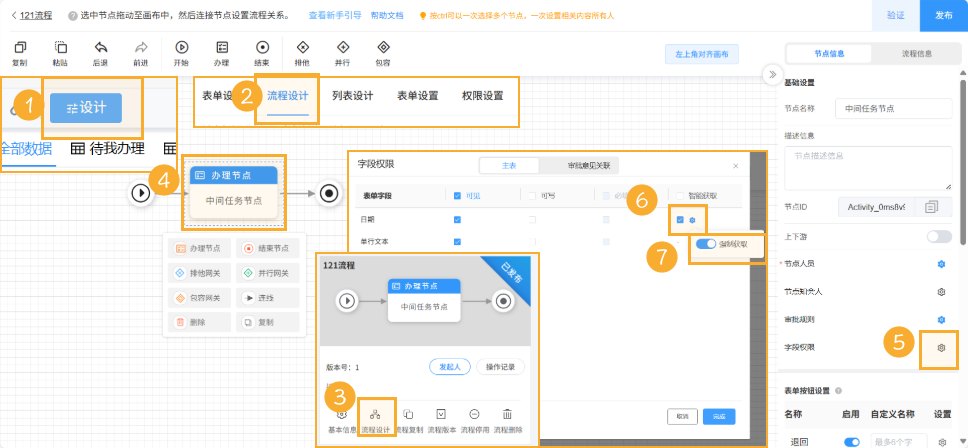
流程表单审批节点的日期组件增添强制更新功能,与人员单选的强制更新机制相仿,且当日期更新后,能即刻触发该字段所参与的计算公式,确保数据的实时性与联动准确性,为业务流程的精准推进提供有力支撑。
- 首先点击「去设计」按钮(对应图中步骤 1 )
- 切换到「流程设计」标签页(对应图中步骤 2 )
- 找到对应的流程节点(如示例中的「中间任务节点」,对应图中步骤 3 )
- 选中需要配置日期组件强制更新功能的审批节点(对应图中步骤 4 选中「中间任务节点」 )
- 点击「字段权限」的设置入口(对应图中步骤 5 )
- 找到日期组件对应的设置项(对应图中步骤 6 )
 |
|---|
2.表单按钮关联优化
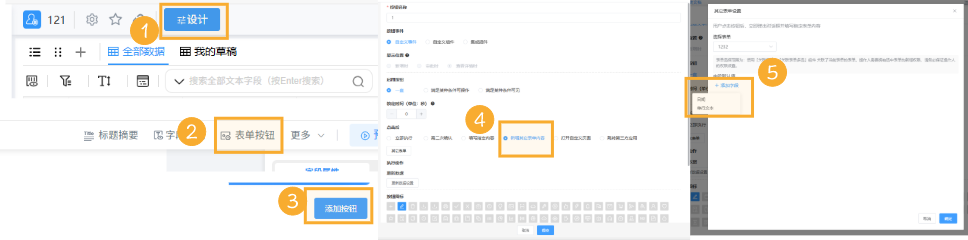
若表单按钮设置为 “打开其他的表单”,如今字段默认值可设置与 “当前表单字段” 的对应关系,使得跨表单数据传递更为便捷顺畅,减少手动操作,提升数据流转效率。
- 点击界面中的「去设计」按钮(对应图中步骤 1 )
- 在设计界面中,定位并点击「表单按钮」区域(对应图中步骤 2 )
- 点击「添加按钮」(对应图中步骤 3 )
- 选中已添加的 “打开其他表单” 按钮(对应图中步骤 4 ,找到按钮配置项 )
- 在按钮关联逻辑配置中,通过界面操作(对应图中步骤 5 ,字段映射设置区 )
 |
|---|
3.审批意见签名显示可控
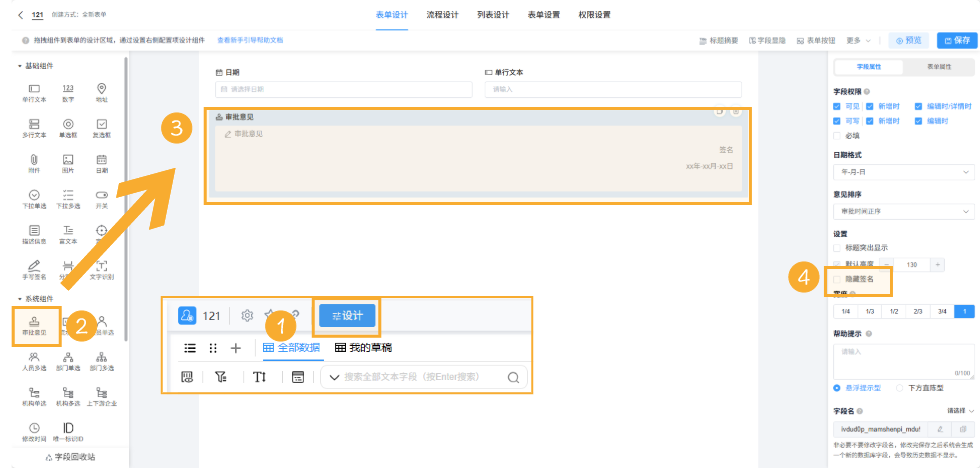
在表单设计的审批意见组件中,新增签名显示开关。用户可依据实际业务需求,灵活决定是否展示签名,增强审批意见展示的自主性与灵活性,契合多样化的业务场景。
- 点击界面中的「去设计」按钮(对应图中步骤 1 )
- 在左侧组件栏,定位并拖拽「审批意见」组件(对应图中步骤 2 )
- 在表单设计画布中,点击需要设置签名显示规则的审批意见组件(对应图中步骤 3 ,选中组件区域 )
- 在右侧组件配置面板中,找到「隐藏签名」开关(对应图中步骤 4 )
 |
|---|
4.函数公式拓展
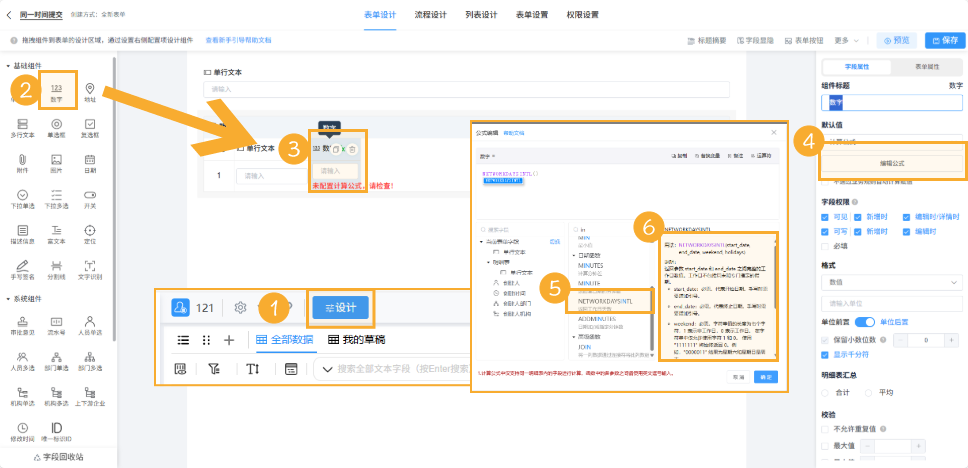
函数公式库引入 NETWORKDAYS.INTL 函数,以满足部分租户特殊的工作日设定需求,如周一到周六算工作日的情况。用户可借此自定义工作日和休息日,丰富日期计算方式,为涉及复杂日期计算的业务场景提供更精准的计算工具。
- 点击界面中的「去设计」按钮(对应图中步骤 1 )
- 在左侧组件栏,拖拽「数字」组件(对应图中步骤 2 )
- 点击组件旁的「设置计算公式」按钮(对应图中步骤 3 )
- 在组件右侧配置面板,点击「编辑公式」(对应图中步骤 4 )
- 在公式编辑的函数列表中,定位到「NETWORKDAYS.INTL」函数(对应图中步骤 5 )
 |
|---|
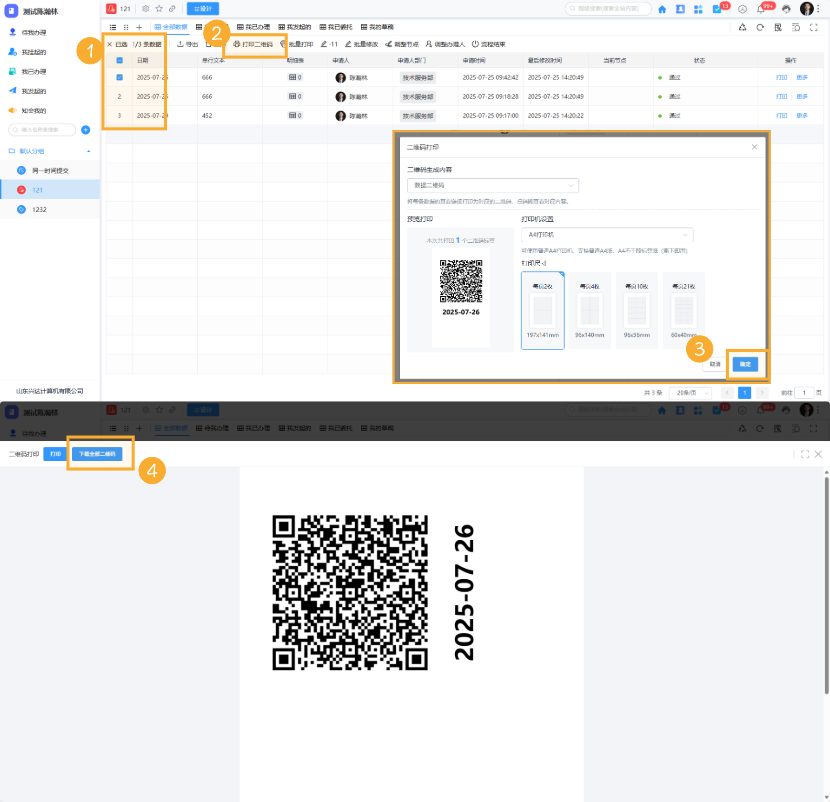
5.标签二维码优化
针对标签二维码,支持设置二维码密度,避免过于密集影响扫码体验;同时,提供高清图下载选项,确保在不同场景下二维码都能清晰展示与识别,提升其应用的通用性与便捷性。
- 在系统界面的数据列表区域(对应图中步骤 1 ,找到需生成二维码的目标数据行 )
- 点击数据操作栏中的「二维码」按钮(对应图中步骤 2 )
- 在弹出的二维码设置弹窗中,找到密度调整选项(对应图中步骤 3 )
- 点击弹窗或界面中的「下载全部二维码」按钮(对应图中步骤 4 )
 |
|---|