2025.11.15更新日志
 爱搭贝
爱搭贝

更新于2025-11-15
一、富文本编辑功能优化
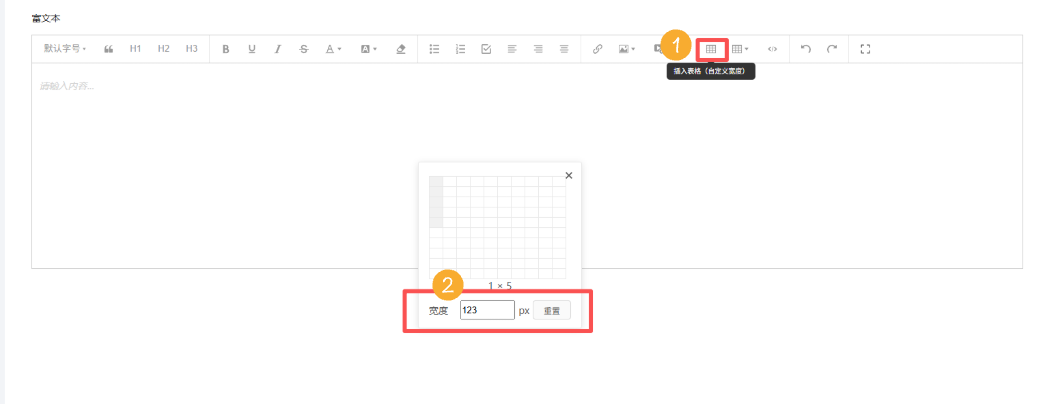
新增表格自定义宽度工具,支持用户根据编辑需求灵活调整富文本中表格的宽度,提升内容排版的个性化与美观度。
- 点击富文本编辑工具栏中的 “插入表格(自定义宽度)” 按钮(对应截图步骤①)。
- 在弹出的表格网格选择区域,通过鼠标拖拽选择需要的表格行列数(如示例中的 1×5)。
- 在 “宽度” 输入框中输入自定义的表格宽度数值(如示例中的 123px),若需重置可点击 “重置” 按钮。
- 完成设置后,表格将按照自定义的行列数和宽度插入到富文本编辑区域中。
二、嵌入组件功能增强
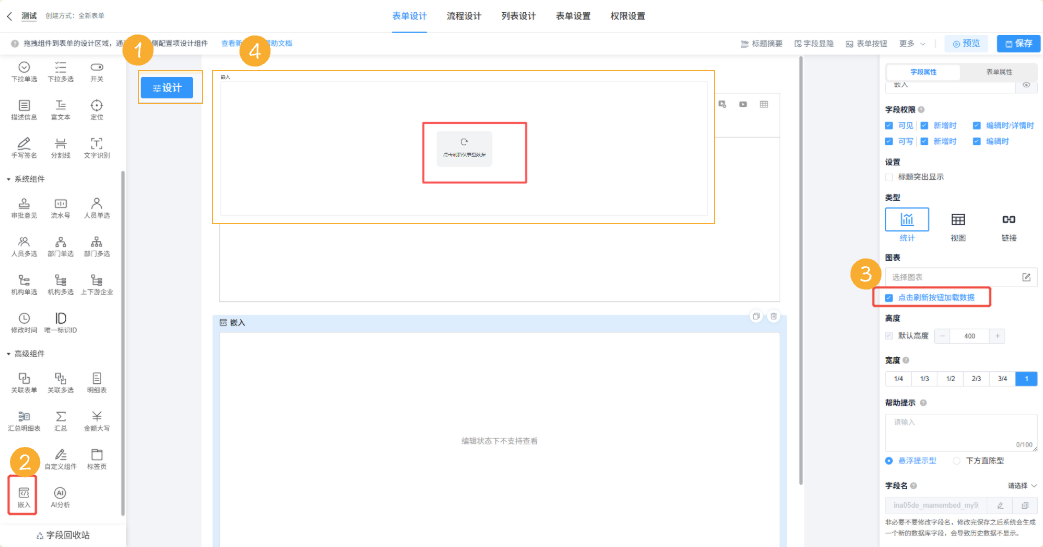
嵌入组件仪表盘新增点击刷新功能,用户可通过点击操作快速刷新仪表盘数据,无需手动重启组件,提升数据查看的实时性与便捷性。
- 进入表单设计界面,找到左侧高级组件区域的 “嵌入” 组件(对应截图步骤②)。
- 点击 “去设计” 按钮(对应截图步骤①),进入嵌入组件的设计流程。
- 在右侧字段属性区域,找到 “点击刷新按钮加载数据” 选项(对应截图步骤③),勾选该选项以启用点击刷新数据功能。
- 完成设置后,可点击 “查看新手引导帮助文档”(对应截图步骤④),进一步了解该功能的使用说明,或点击 “保存” 按钮保存当前配置。
三、审批节点权限配置优化
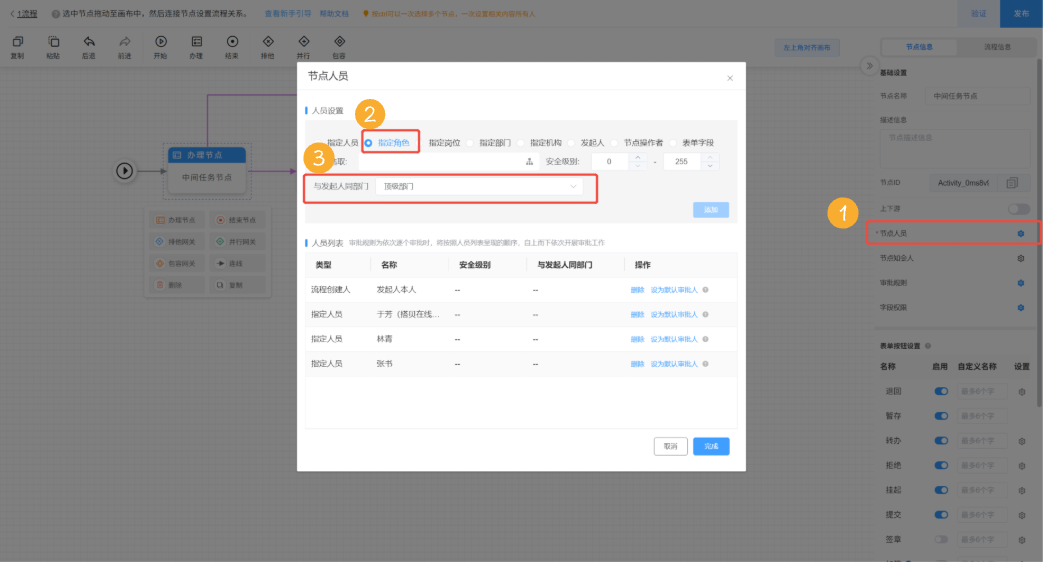
审计节点配置角色时,新增按发起人所属顶级部门匹配人员规则,支持在设置的角色中自动匹配与发起人具有相同顶级部门的人员,精准适配部门层级审批场景,提升权限配置的合理性与精准度。
- 点击右侧 “节点人员” 选项(对应截图步骤①),打开节点人员配置弹窗。
- 在 “人员设置” 区域选择 “指定角色”(对应截图步骤②)。
- 在 “与发起人同部门” 下拉框中选择对应的顶级部门(如截图步骤③中的 “顶级部门” 选项),以此设置按发起人所属顶级部门匹配具有相同顶级部门的人员作为审批人。
- 配置完成后,可点击 “添加” 按钮确认设置,或根据需求在人员列表中进行调整(如删除、设为默认审批人等)。