2026.1.17更新日志
 爱搭贝
爱搭贝

更新于2026-01-17
一、新增数据标记功能
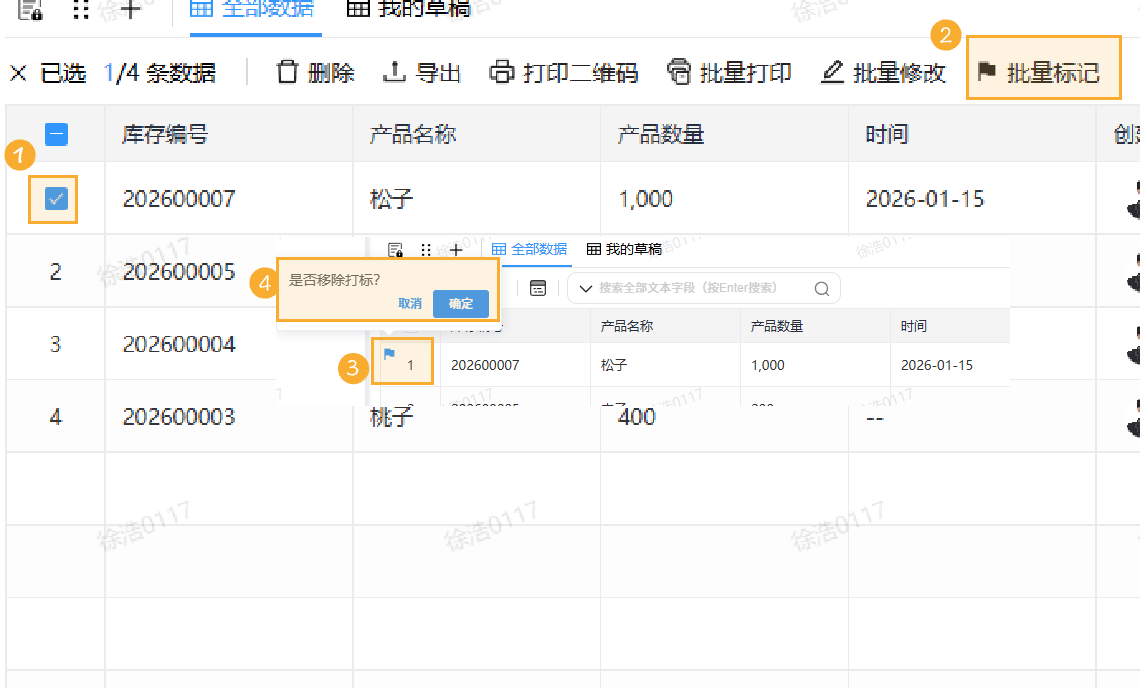
选中列表单条数据后,点击列表上方的标记按钮,该数据将自动归类至标记分类中,方便快速查找管理。
- 进入对应数据列表页面,找到需要标记管理的目标数据。
- 选中列表中的单条数据。
- 点击列表上方功能栏中的标记按钮。
- 系统自动将该数据归类至标记分类中,可前往标记分类模块快速查找该数据。
二、新增默认审批勾选项
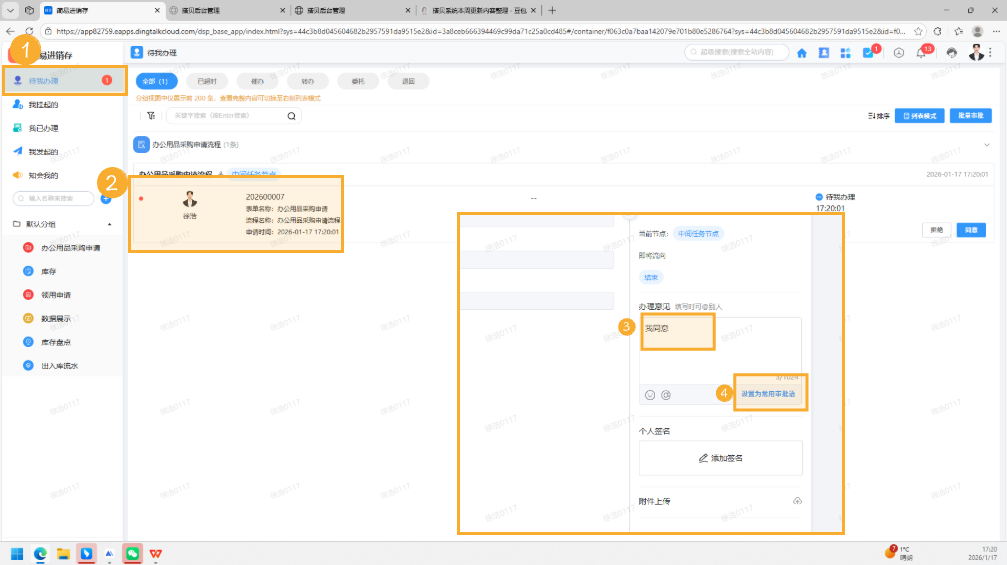
优化审批配置功能,新增设置为默认审批的勾选项,简化审批流程配置操作。
- 进入审批模块在左侧导航栏点击「待办入库」,进入待审批事项列表页面。
- 选择目标审批事项在待办列表中,点击需要处理的审批事项(如 “办公用品采购申请”),进入详情审批页面。
- 填写审批意见在审批区域的「意见」输入框中,填写你的审批意见(如 “同意”“不同意” 或具体说明)。
- 提交审批点击「提交审批并发送」按钮,完成本次审批操作,系统将自动流转到下一环节。
三、优化保存草稿提交功能
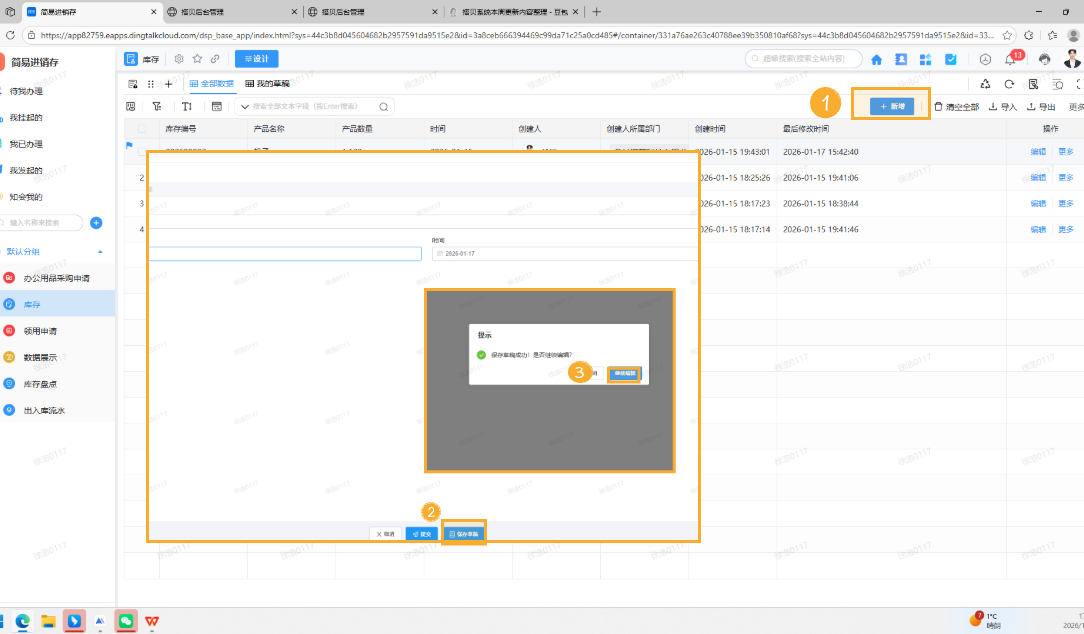
针对保存草稿的特殊业务场景,提交草稿选择继续编辑不会退出页面,方便使用。
- 进入新增页面在库存管理列表页面,点击右上角的「+ 新增」按钮,进入库存数据新增表单页面。
- 填写库存信息并保存草稿在表单中填写库存编号、产品名称、产品数量等信息,完成后点击页面底部的「保存草稿」按钮。
- 确认保存成功系统弹出「保存草稿成功」的提示框,点击「继续编辑」按钮即可继续操作。
四、仪表盘导出按钮显示设置优化
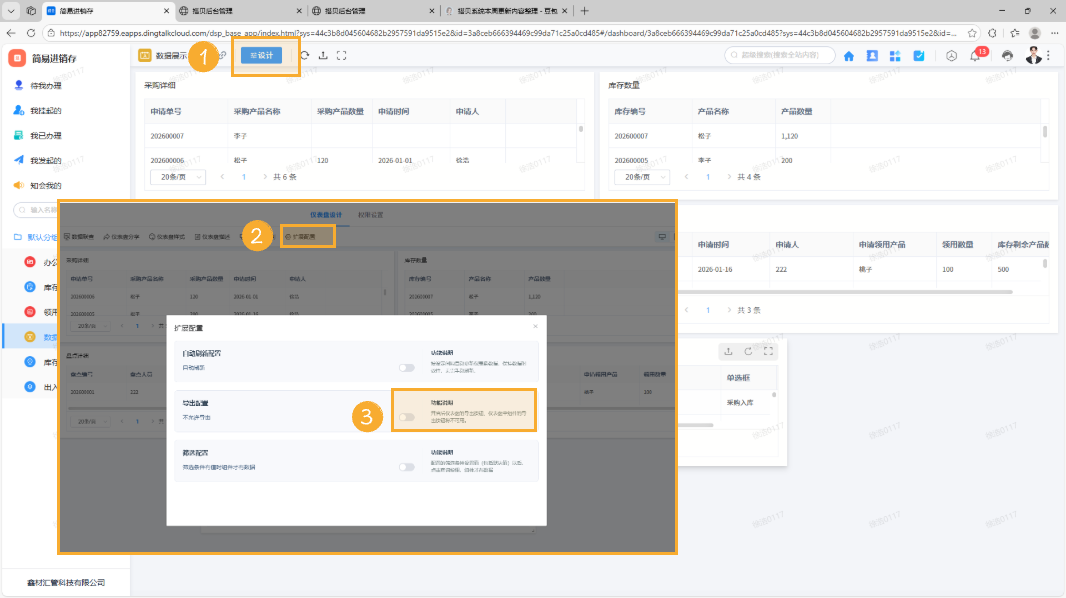
仪表盘新增导出按钮显示设置功能,支持配置仪表盘整体及各组件上导出按钮的显示状态,灵活满足使用需求。
- 进入仪表盘设计模式在仪表盘页面,点击顶部导航栏的「设计」按钮,进入仪表盘的编辑配置状态。
- 打开仪表盘设置面板在仪表盘编辑界面,找到并点击「仪表盘」设置入口,进入全局配置弹窗。
- 配置导出按钮显示状态在弹窗的「导出设置」区域,根据需求开启或关闭导出按钮的显示权限,可分别配置仪表盘整体及各组件的导出按钮状态。
五、仪表盘筛选逻辑优化
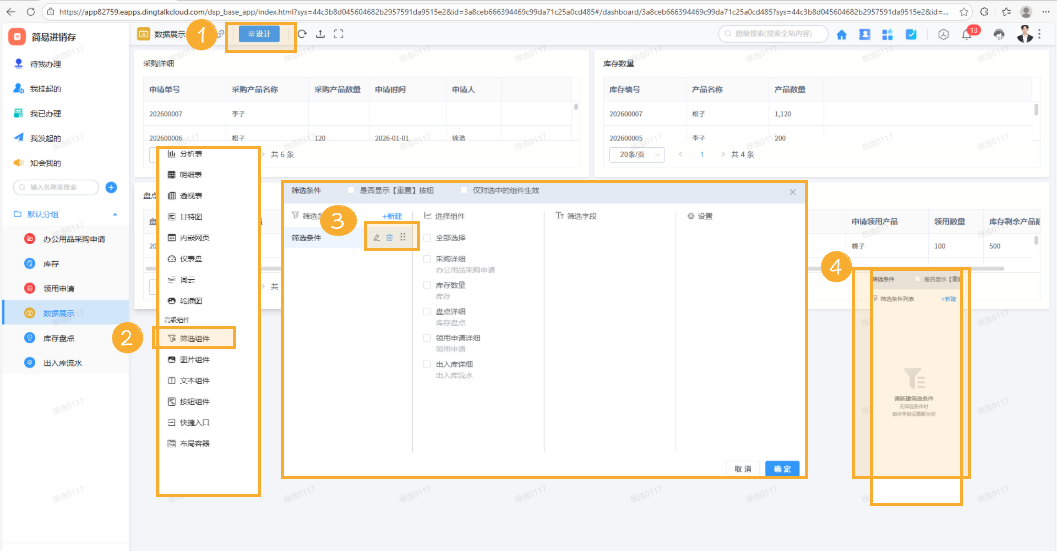
优化仪表盘筛选机制,当筛选组件无查询条件值时,系统将不执行查询或返回空结果,提升数据筛选准确性。
- 进入仪表盘设计模式在仪表盘页面,点击顶部导航栏的「设计」按钮,进入仪表盘的编辑状态。
- 添加筛选组件在左侧组件菜单中,找到并点击「筛选组件」,将其添加到仪表盘画布中。
- 配置筛选条件点击筛选组件的「设置」按钮,在弹出的筛选条件配置面板中,设置具体的筛选规则与字段关联。
- 确认筛选逻辑生效在右侧筛选组件预览区域,确认配置后的筛选逻辑已生效。当筛选组件无查询条件值时,系统将不执行查询或返回空结果,提升数据准确性。
 | 六、仪表盘数据联查密码验证功能
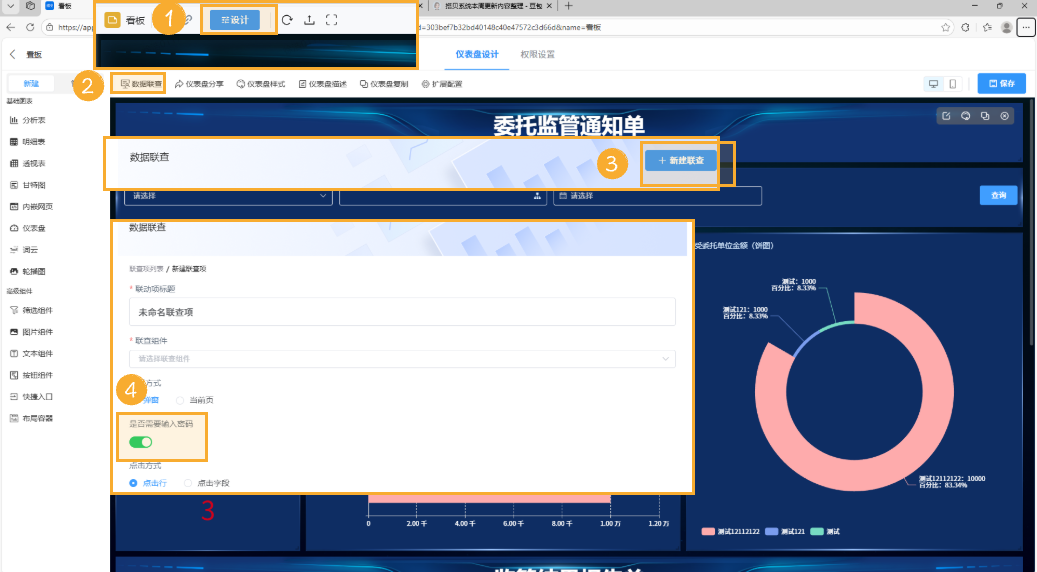
仪表盘数据联查功能升级,在分析组件联查设置中新增密码验证要求,进行联查操作时需输入密码方可完成。
- 进入仪表盘设计模式在仪表盘页面,点击顶部导航栏的「设计」按钮,进入仪表盘的编辑配置状态。
- 进入数据联查配置入口在仪表盘编辑界面,找到并点击「数据联查」选项卡,进入联查功能配置页面。
- 新建数据联查规则点击「+ 新建联查」按钮,打开数据联查的详细配置弹窗。
- 开启密码验证在联查配置弹窗中,找到「是否需要输入密码」的开关,将其切换为开启状态。后续用户进行该联查操作时,必须输入密码才能完成数据联查。
七、表单按钮内容大小编辑功能
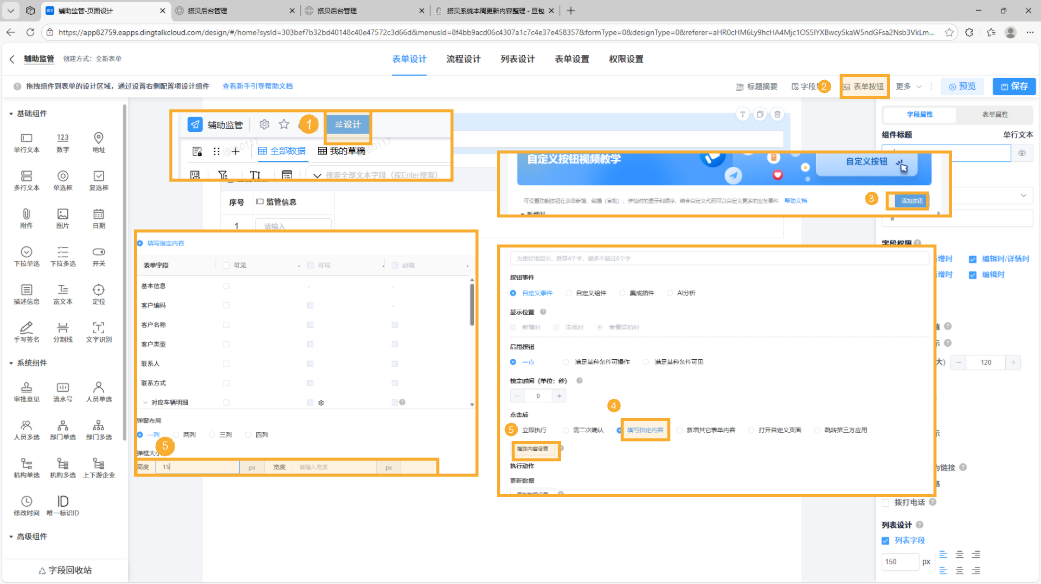
优化表单编辑功能,表单按钮中填写的指定内容支持手动编辑大小,适配不同展示需求。
- 进入表单设计模式在表单页面,点击顶部的「设计」按钮,进入表单的编辑配置状态。
- 切换到表单按钮配置界面点击页面上方的「表单按钮」标签,进入按钮专属配置页面。
- 编辑表单按钮内容大小在左侧表单字段配置区域,选中目标按钮,通过底部的「宽度」「字号」等调节控件,手动调整按钮内容的显示大小,以适配不同的页面展示需求。
- 将自定义按钮接入 AI 分析功能在右侧自定义按钮的配置弹窗中,找到「AI 分析」相关触发选项(如 “触发 AI 分析”)并勾选,完成自定义按钮与 AI 分析功能的关联配置,实现个性化功能拓展。
八、AI分析接入自定义按钮功能
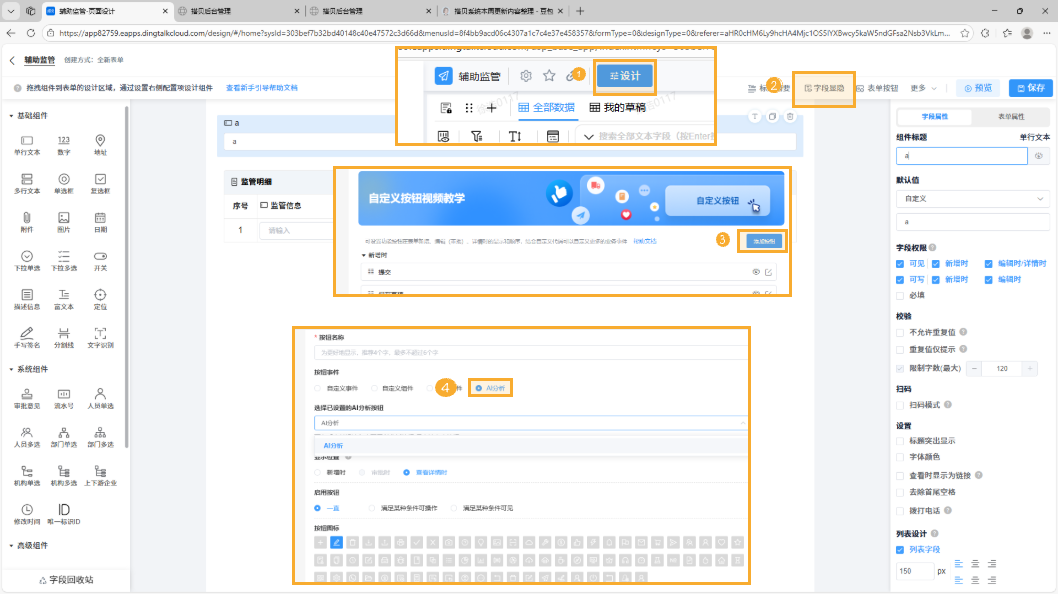
拓展AI分析模块能力,支持将自定义按钮接入AI分析功能中,提升功能灵活性与个性化适配性。
- 进入表单设计模式在表单页面,点击顶部导航栏的「设计」按钮,进入表单的编辑配置状态。
- 切换到表单按钮配置界面点击页面上方的「表单按钮」标签,进入按钮专属配置页面。
- 新建自定义按钮在弹出的「自定义按钮」配置弹窗中,设置按钮名称等基础信息后,点击「确定」按钮,进入按钮触发动作的详细配置环节。
- 关联 AI 分析功能在按钮的触发动作配置区域,找到并选择「AI 分析」选项,完成自定义按钮与 AI 分析功能的关联配置。后续点击该按钮即可直接触发 AI 分析相关操作,实现个性化功能拓展。