2025.08.30更新日志
 爱搭贝
爱搭贝

更新于2025-09-02
一.函数公式:新增获取人员直接上级功能
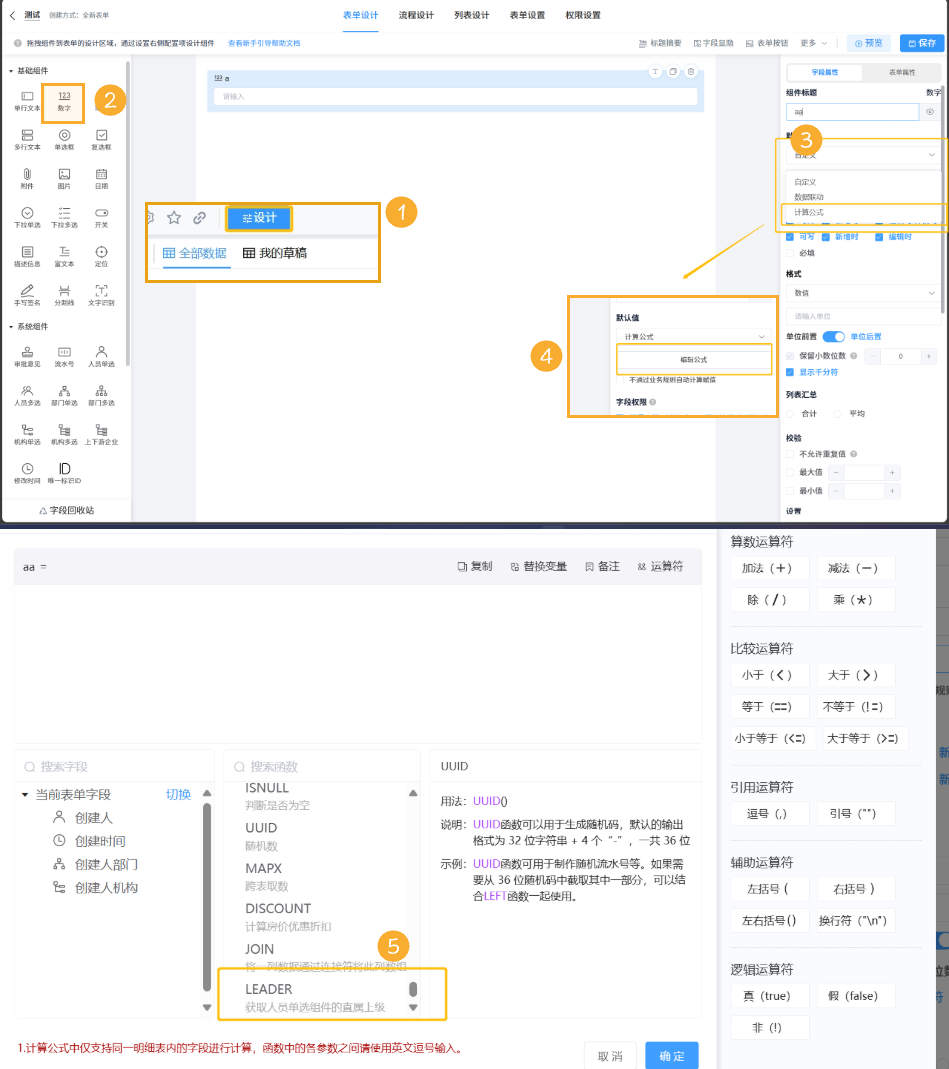
新增函数公式,参数为当前表单的人员单选组件,调用该公式可自动获取该组件所选人员的直接上级信息,简化层级数据调用流程。
- 进入表单设计界面,找到需配置的组件或计算字段,点击进入编辑模式。
- 在组件属性配置区域(对应截图步骤② - ③ ),选择 “计算公式” 作为配置类型。
- 在公式编辑弹窗中(对应截图步骤④ - ⑤ ),找到并选择新增的 “LEADER” 函数(即获取人员直接上级的公式 ),设置参数为当前表单的人员单选组件。
- 确认公式配置并保存表单设计后,当表单中人员单选组件选定人员时,调用该公式的字段会自动计算并展示所选人员的直接上级信息,完成层级数据的自动获取 。
二.多行文本:新增去除首尾空格开关
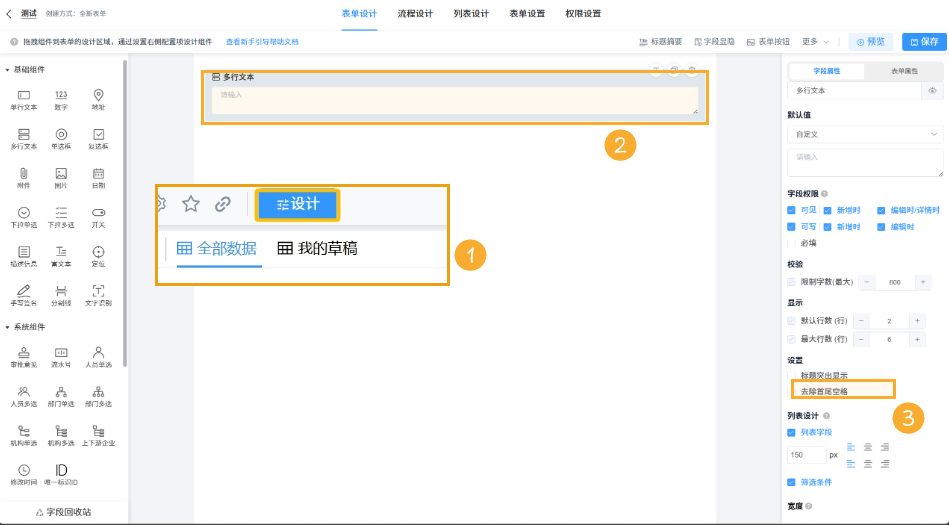
在多行文本字段配置中,新增 “去除首尾空格” 开关按钮,开启后系统将自动清除文本内容的首尾空格,保障输入格式整洁。
- 进入表单设计界面,找到需配置的多行文本组件,点击组件卡片上的「去设计」按钮(对应截图步骤① )。
- 在表单设计的多行文本组件区域,右侧会显示字段属性配置栏。
- 在字段属性配置栏的「设置」区域,找到新增的 “去除首尾空格” 开关(对应截图步骤③ ),点击开启该开关。
- 保存表单设计后,用户在该多行文本框中输入内容时,系统会自动清除文本首尾的空格,确保输入格式符合要求 。
三.明细表:明细表内支持排序方式设置
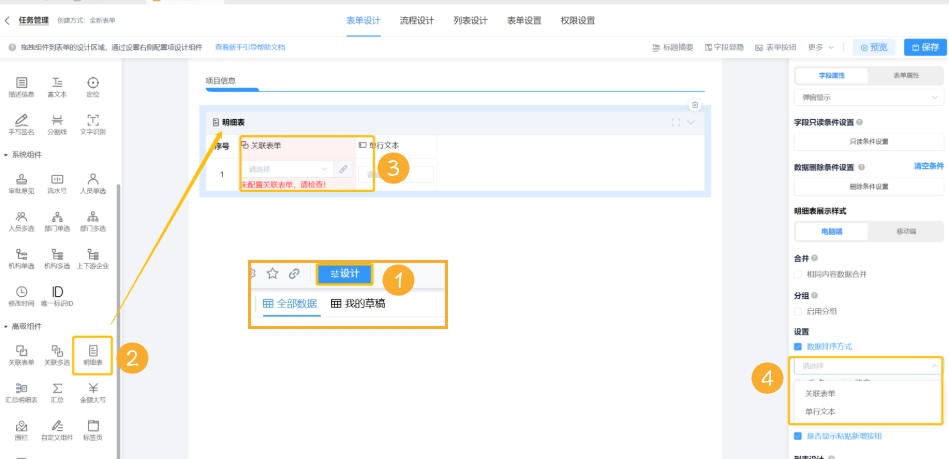
表单设计的明细表内,关联表单组件新增排序方式设置功能,用户可根据业务需求,自定义关联表单数据的排序规则。
- 进入表单设计界面,找到需配置的明细表,点击明细表卡片上的「去设计」按钮(对应截图步骤① )。
- 在明细表的设计区域(对应截图步骤② ),找到关联表单组件(对应截图步骤③ )。
- 在右侧字段属性配置栏中(对应截图步骤④ ),新增排序方式设置选项,可选择按特定字段进行升序或降序排序,设置完成后保存表单设计 。
- 发布表单后,明细表中关联表单的数据将按照设置的排序规则展示,满足业务对数据排序的个性化需求 。
四.选项组件:支持手工填写补充内容
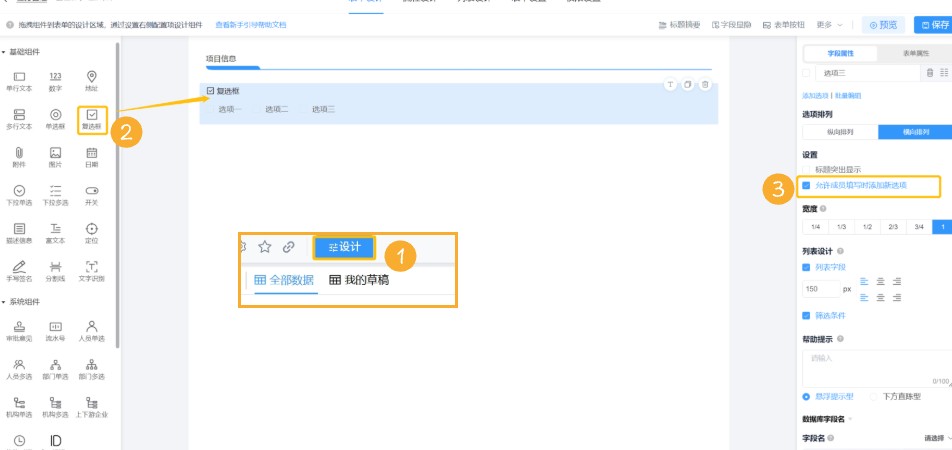
新增默认 “其他” 选项(适用于多选组件),当现有选项无法满足需求时,用户可选择 “其他” 并手工填写内容,提升选项灵活性。
- 进入表单设计界面,找到需配置的单选或多选组件,点击组件卡片上的「去设计」按钮(对应截图步骤① )。
- 在表单设计的选项组件区域(对应截图步骤② ),右侧会显示字段属性配置栏。
- 在字段属性配置栏的「选项配置」区域(对应截图步骤③ ),新增 “其他” 选项开关,开启后可设置 “其他” 为默认补充选项 。
- 保存表单设计后,用户在填写表单时,若现有选项无法满足需求,选择 “其他” 选项,即可在后方手工输入补充内容 。