

一、明细表粘贴新增功能优化
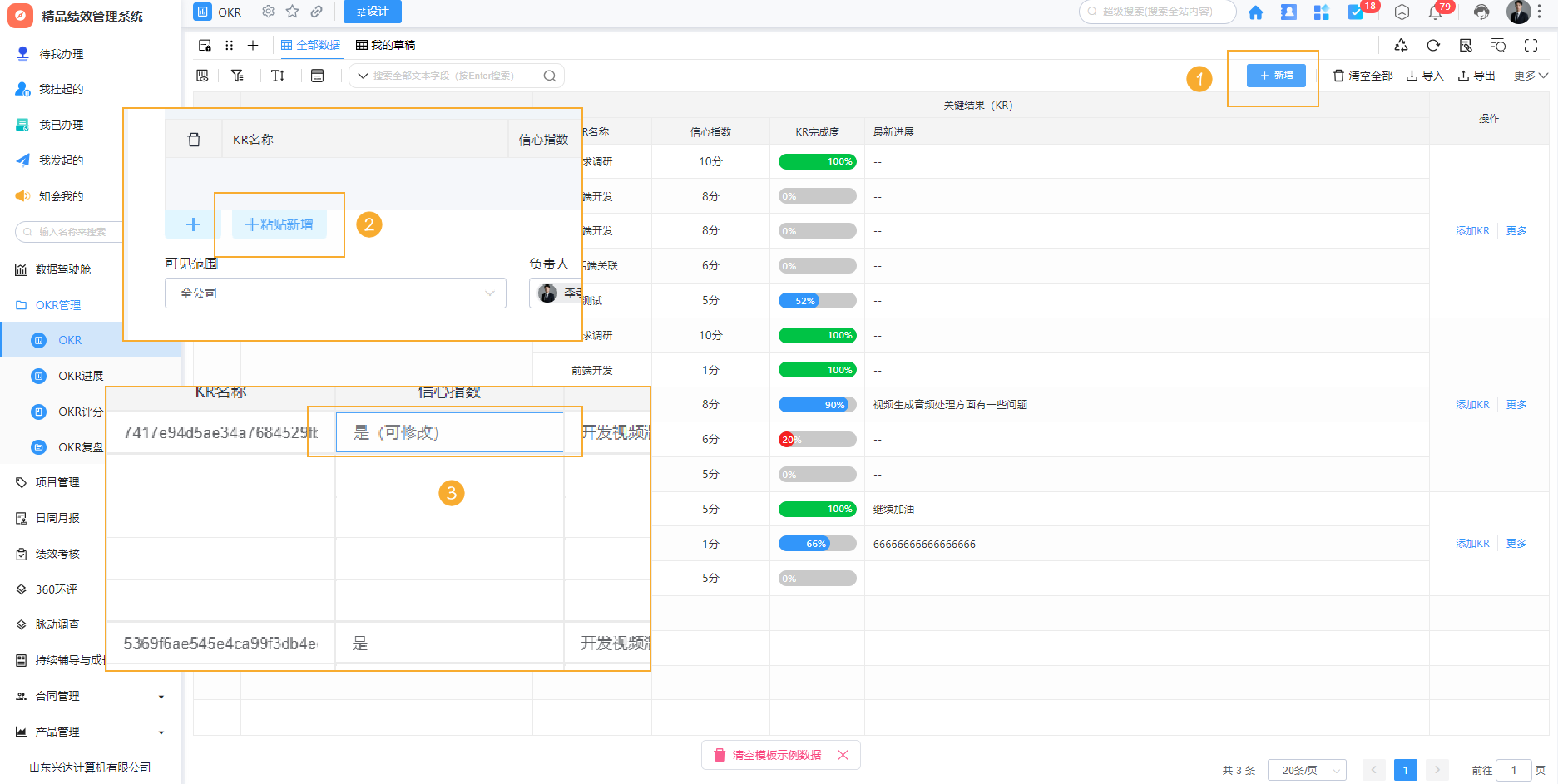
明细表粘贴新增界面支持直接修改复制过来的内容,提升数据录入的灵活性与效率。
- 点击 “新增” 按钮:在界面右上角找到蓝色的 “+ 新增” 按钮(图中①处),点击该按钮,弹出新增窗口。
- 选择 “粘贴新增”:在弹出的新增窗口中,点击 “+ 粘贴新增” 选项(图中②处),将外部内容复制粘贴到对应区域。
- 直接修改内容:粘贴内容后,可直接在如 “信心指数” 等字段处(图中③处显示 “是(可修改)”)对内容进行修改,完成数据的新增与编辑操作。
 |
|---|
二、自定义单位前后置配置
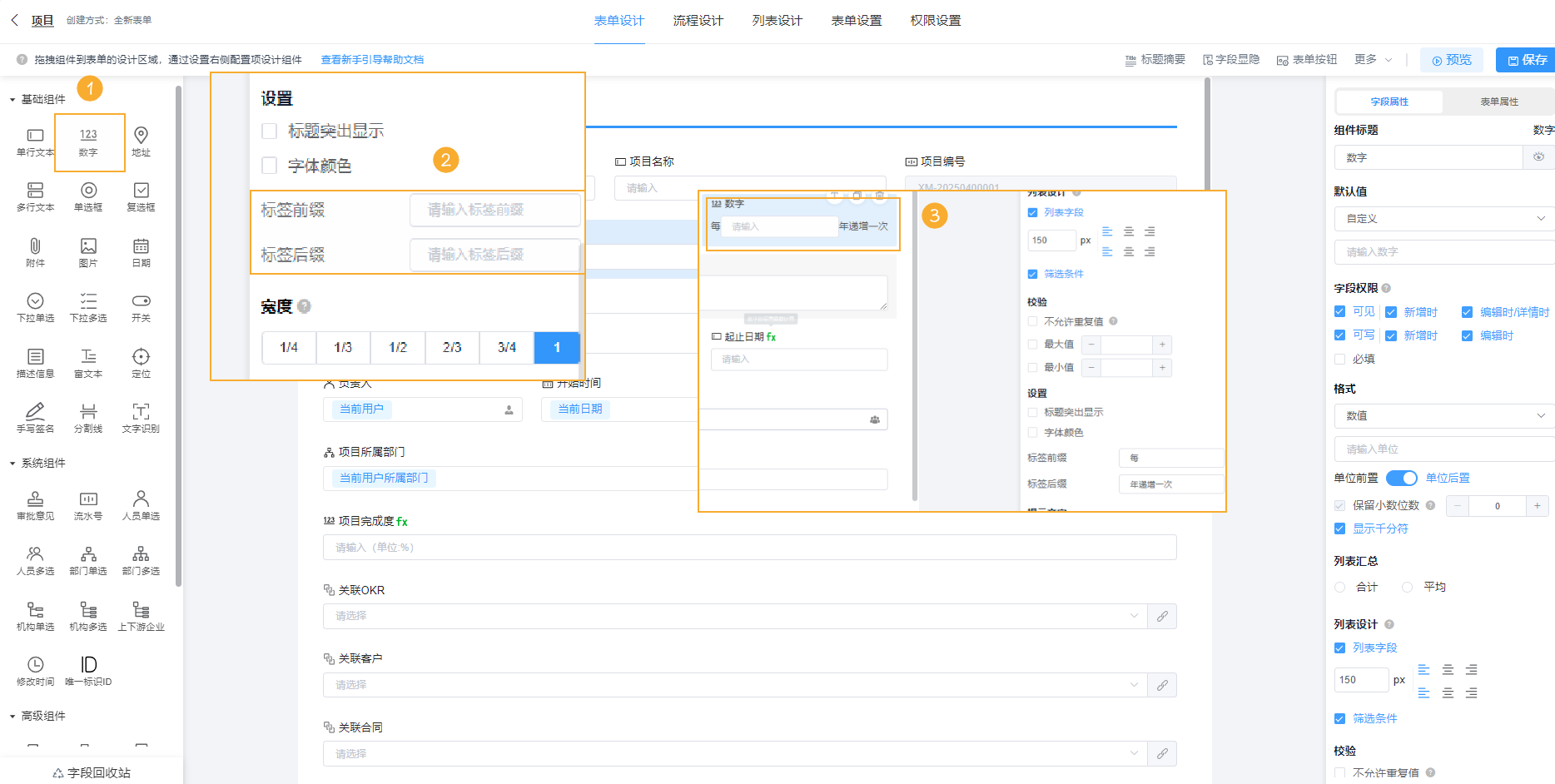
新增自定义单位的前后置设置功能,可根据业务需求调整单位的显示位置。
- 添加数字组件:在左侧 “基础组件” 区域,找到 “数字” 组件(图中①处),将其拖拽至表单设计区域的合适位置。
- 设置数字组件基础样式:在弹出的 “设置” 面板(图中②处)中,可根据需求勾选 “标题突出显示”“字体颜色” 选项,也能在 “标签前缀”“标签后缀” 输入框中输入相应内容。
- 配置自定义单位前后置:在数字组件的设置区域(图中③处),找到 “单位前置” 与 “单位后置” 的切换开关(位于右侧 “字段属性” 下的 “单位设置” 部分)。若要将单位设置为前置,开启 “单位前置” 开关;若要设置为后置,开启 “单位后置” 开关,然后在 “请输入单位” 输入框中输入对应的单位内容,即可完成数字组件自定义单位前后置的配置。
 |
|---|
三、数字组件颜色显示配置
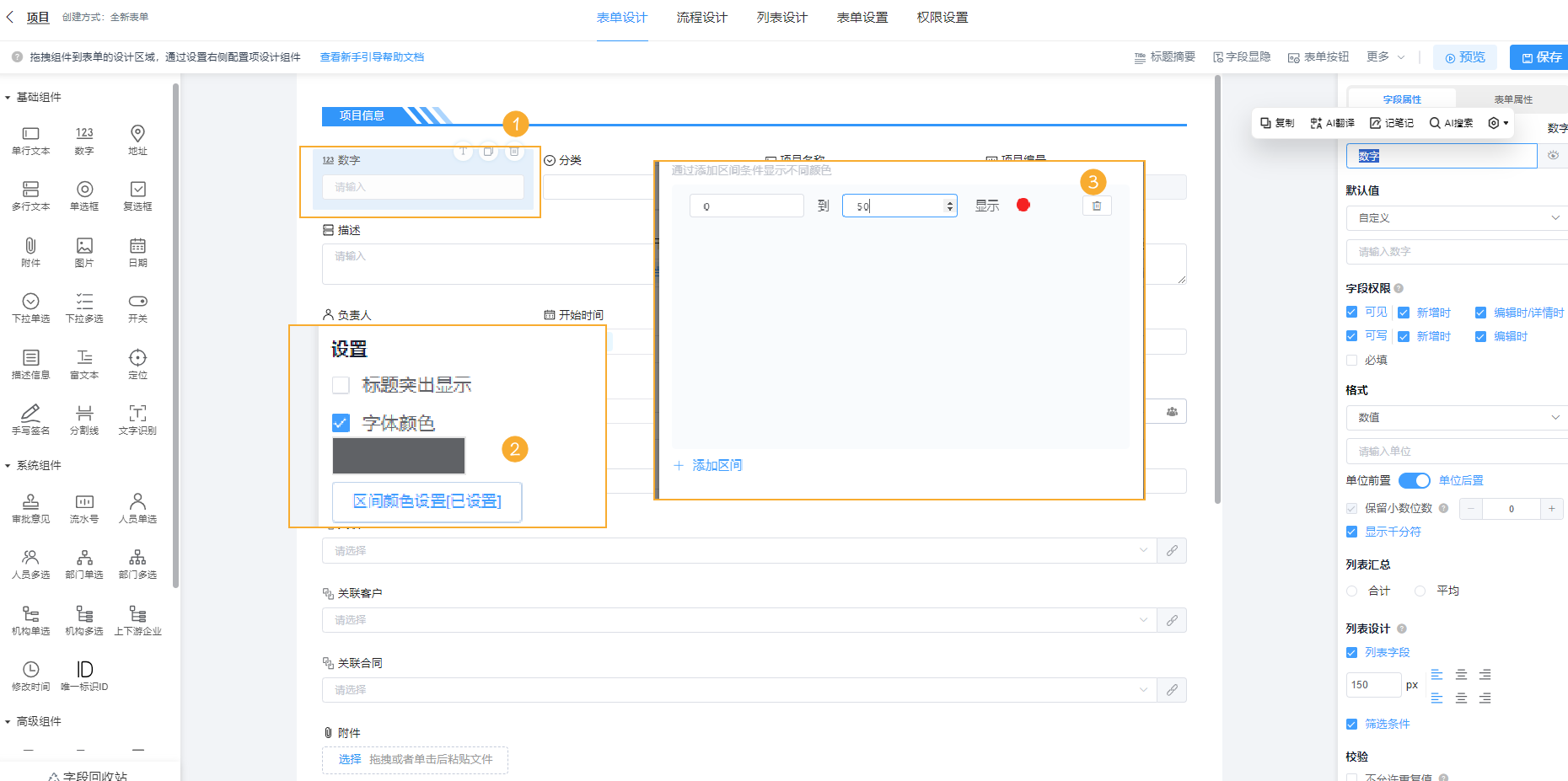
数字组件支持按数值条件设置颜色显示(如设置“小于X时显示某颜色”),满足数据可视化的个性化需求
- 添加数字组件:在左侧 “基础组件” 区域,找到 “数字” 组件,将其拖拽至表单设计区域的合适位置(如图中①处的 “数字” 输入框)。
- 开启字体颜色设置并进入区间颜色配置:在数字组件的 “设置” 面板中(图中②处),勾选 “字体颜色” 选项,然后点击 “区间颜色设置 (已设置)” 按钮,打开区间颜色设置窗口。
- 设置数值区间与对应颜色:在区间颜色设置窗口(图中③处),设置数值区间(例如图中设置的 “0 到 50”),然后点击 “显示” 旁边的颜色选择器,选择该数值区间内数字要显示的颜色,若有多个区间需设置,可点击 “+ 添加区间” 继续添加并配置对应的数值范围和显示颜色,以此实现数字组件按数值大小(如小于特定值等)显示不同颜色的需求。
 |
|---|
四、看板明细表序号重命名功能
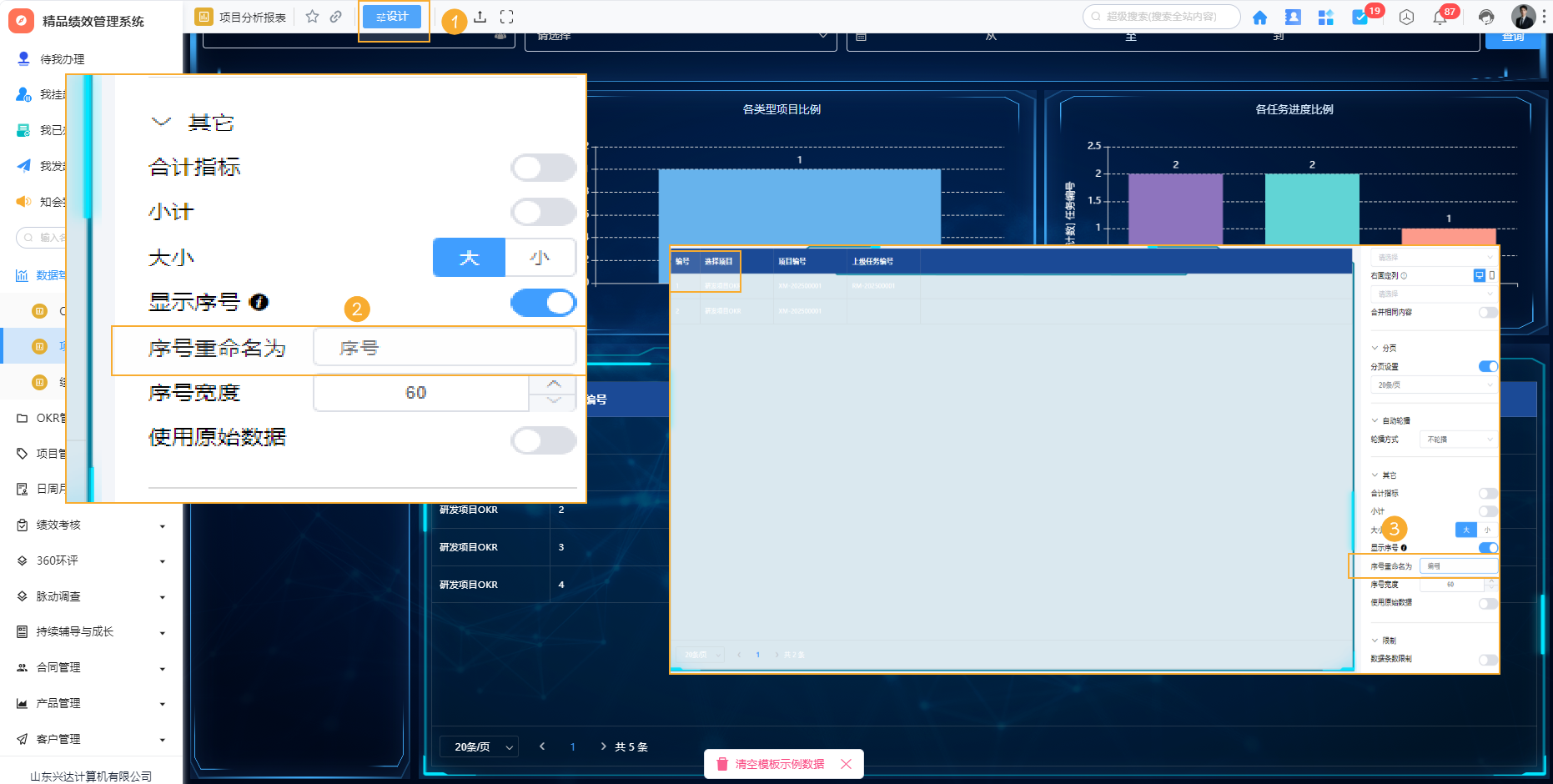
看板中明细表自带的序号支持重命名,可根据场景自定义序号的显示名称。
- 进入设计模式:点击界面上方的 “设计” 按钮(图中①处),进入看板的设计界面。
- 找到序号设置区域:在设计界面弹出的设置面板中,找到 “显示序号” 相关设置项(图中②处),确认 “显示序号” 开关处于开启状态。
- 进行序号重命名:在 “序号重命名为” 输入框中(图中③处,示例中显示可输入新名称),输入想要重命名的序号名称,即可完成看板上明细表自带序号的重命名操作。
 |
|---|
五、看板饼图统计逻辑优化
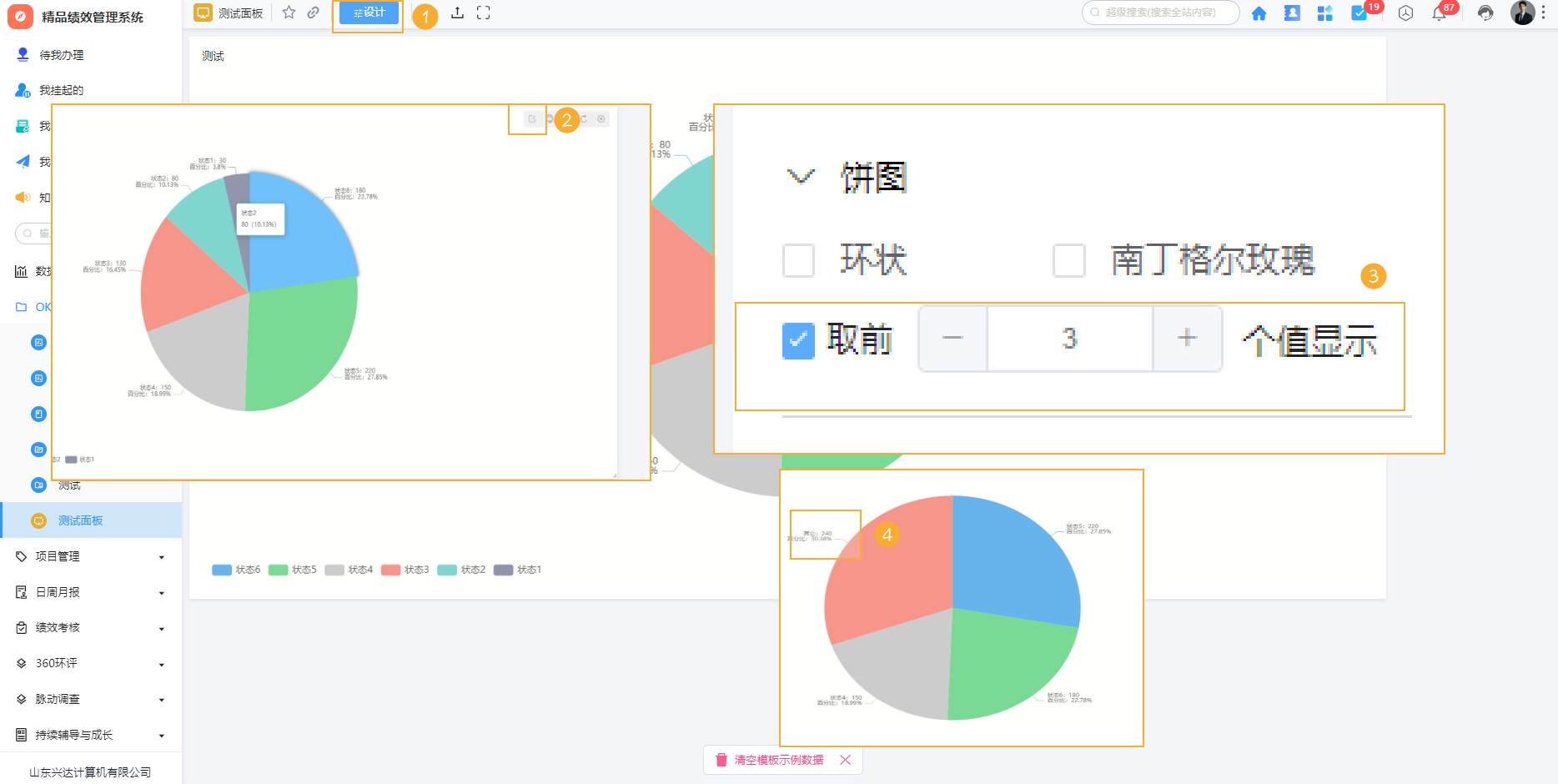
调整看板饼图的统计规则:原“仅显示前几名百分比、其余不显示”的逻辑,优化为“将非前几名的分类统计为‘其他’并展示”,完善数据统计的完整性。
- 进入设计模式:点击界面上方的 “设计” 按钮,进入看板的设计界面。
- 找到饼图设置入口:在设计界面中,找到需要设置的饼图组件,点击其右上角的设置图标(图中②处),打开饼图设置面板。
- 配置前几名显示与其他统计:在饼图设置面板中(图中③处),勾选 “取前” 选项,然后通过 “-”“+” 按钮或直接输入数字,设置要显示的前几名数量(示例中为 3 个)。此时,饼图会统计显示前几名的百分比,而其他类型的数据会统一统计为 “其他” 并展示其占比。
- 查看设置效果:完成设置后,可在看板界面中查看饼图的显示效果(图中④处),确认前几名及 “其他” 分类的统计展示是否符合预期。
 |
|---|
六、嵌入组件权限与条件配置优化
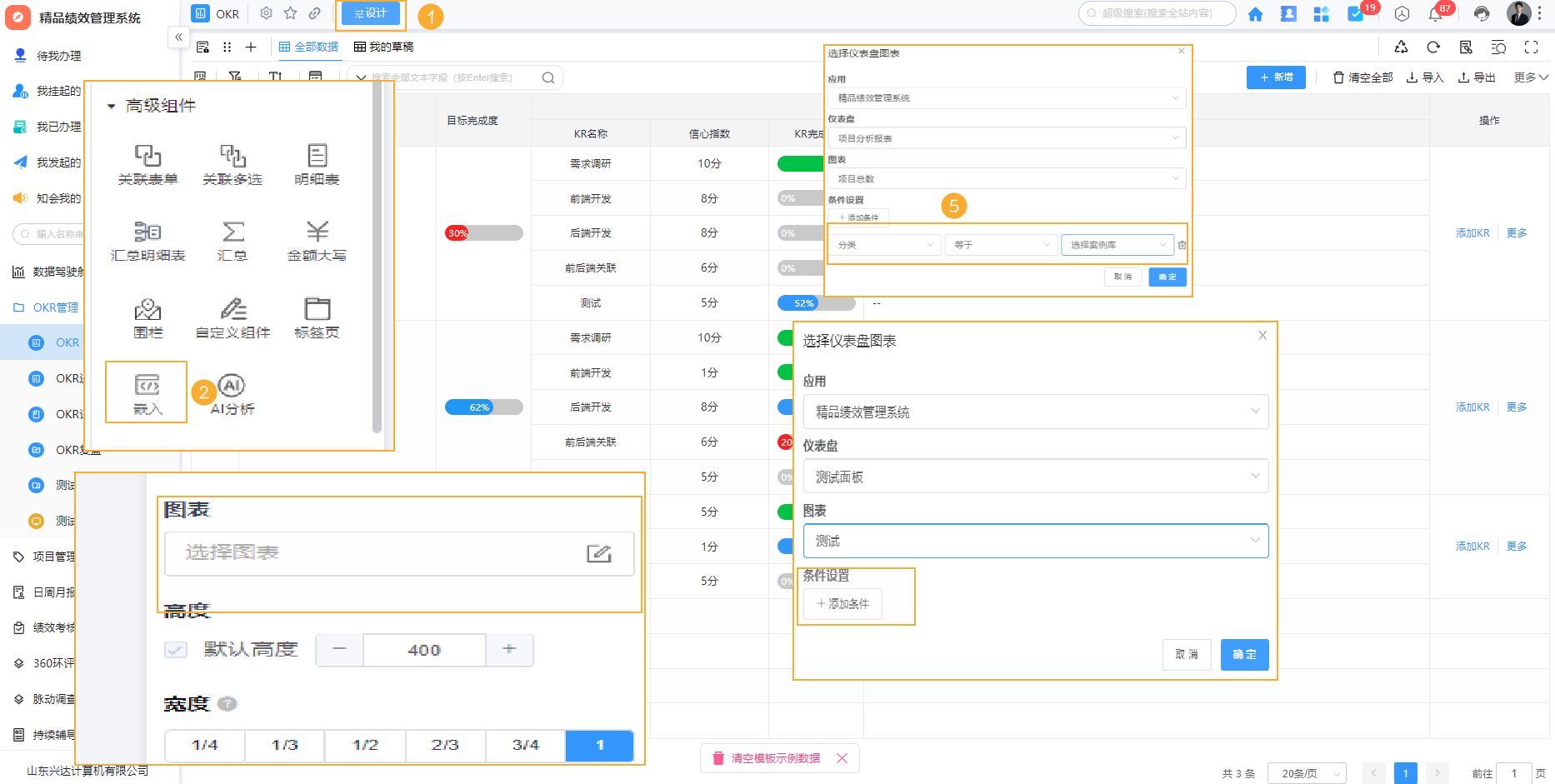
专业版嵌入组件支持设置条件,可根据业务规则配置组件的显示、交互等逻辑
- 进入设计模式:点击界面上方的 “设计” 按钮(图中①处),进入系统的设计界面。
- 添加嵌入组件:在左侧 “高级组件” 区域,找到 “嵌入” 组件(图中②处),将其拖拽至表单设计区域的合适位置。
- 选择仪表盘图表:在嵌入组件的设置界面,点击 “选择图表” 相关选项,弹出 “选择仪表盘图表” 窗口,在该窗口中选择对应的应用、仪表盘、图表等(图中③处)。
- 设置条件:在 “选择仪表盘图表” 窗口中,找到 “条件设置” 区域,点击 “+ 添加条件” 按钮(图中④处),然后在弹出的条件设置选项中(图中⑤处),设置分类、判断条件(如等于)以及具体的判断值等,完成嵌入组件专业版的条件设置操作。
 |
|---|