

1. 简介
触发动作是指业务规则的执行条件,当表单满足这个条件时,业务规则才会执行对应的动作。触发动作的设置内容包括:设置触发动作、选择触发表单以及添加触发条件。
2. 操作步骤-普通表单
2.1 设置触发动作
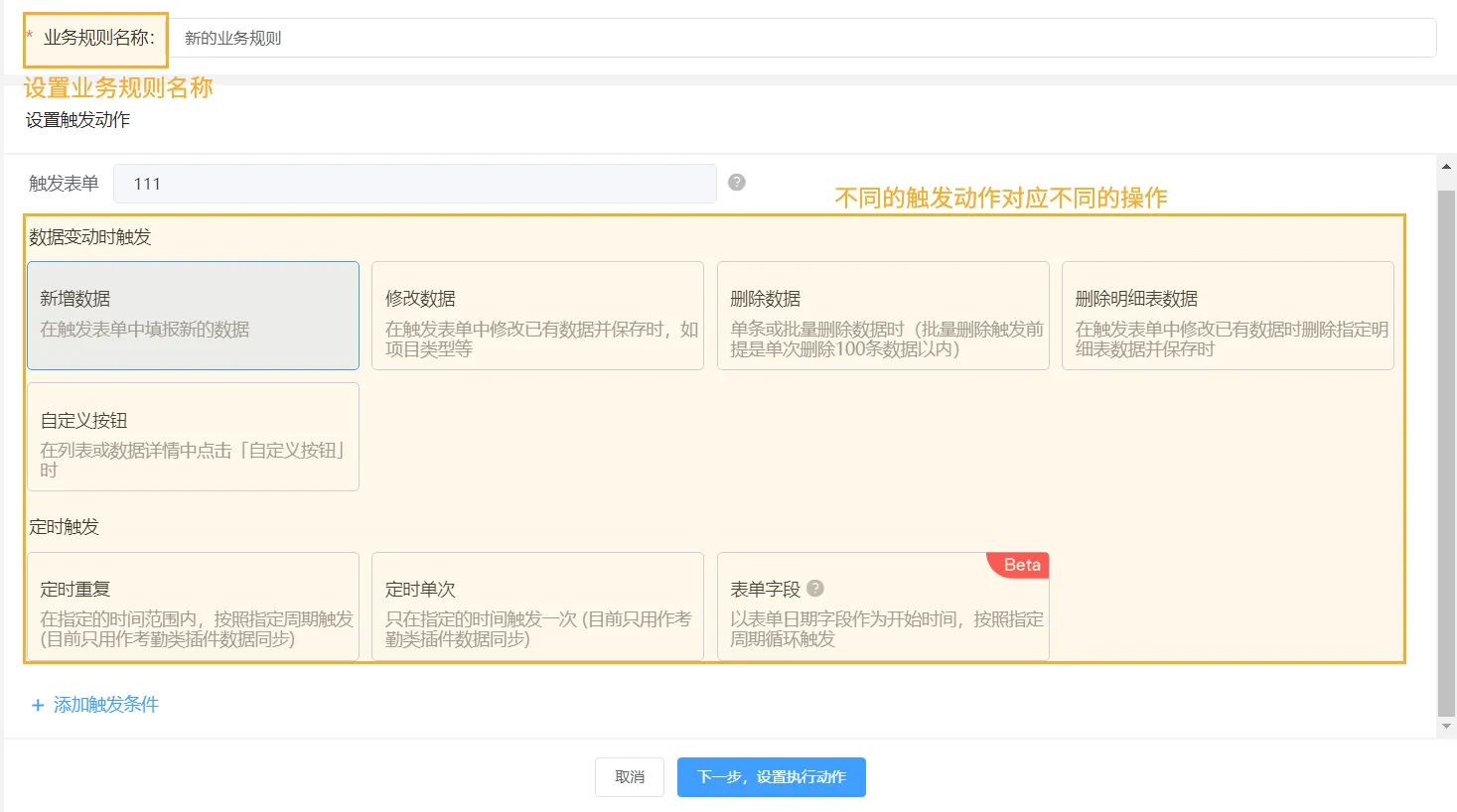
1)数据变动触发动作:
- 新增数据:在触发表单中填报新的数据或新增的数据满足某个条件时,触发执行动作。
- 修改数据:在触发表单中修改已有数据或修改后的数据满足某一条件时,触发执行动作。
- 删除数据:在触发表单中删除某条数据或删除的数据满足某一条件时,触发执行动作。
- 删除明细表数据:在触发表单-明细表中删除某条数据或删除的明细表数据满足某一条件时,触发执行动作。
- 自定义按钮:在触发表单中点击自定义表单按钮和列表按钮时,触发执行动作 。【链接】
 |
|---|
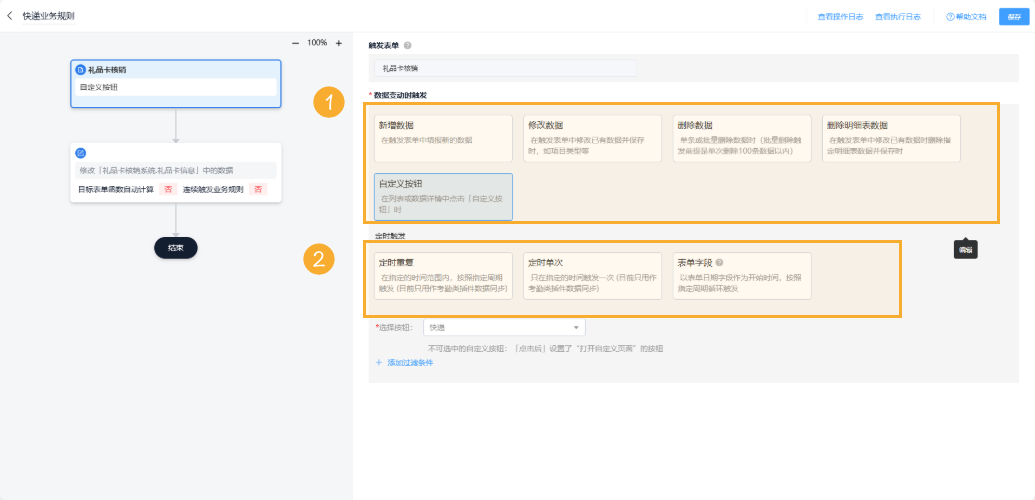
2)定时触发动作
除了以上五种数据变动触发动作,业务规则还支持三种定时触发动作:「定时重复触发」、「定时单次触发」和「表单字段」。
- 定时重复触发:在指定时间范围内,按照指定周期触发执行动作。
- 定时单次触发:在指定时间,单次触发执行动作。
- 表单字段:以表单上日期组件作为首次触发时间,按照重复类型设置的周期,满足触发条件时,触发执行动作
 |
|---|
注:「定时重复触发」、「定时单次触发」两种定时触发动作仅是配合钉钉和企考勤插件使用。插件的使用详情参见:钉钉考勤同步插件、企业微信打卡同步插件。
2.2 添加触发条件
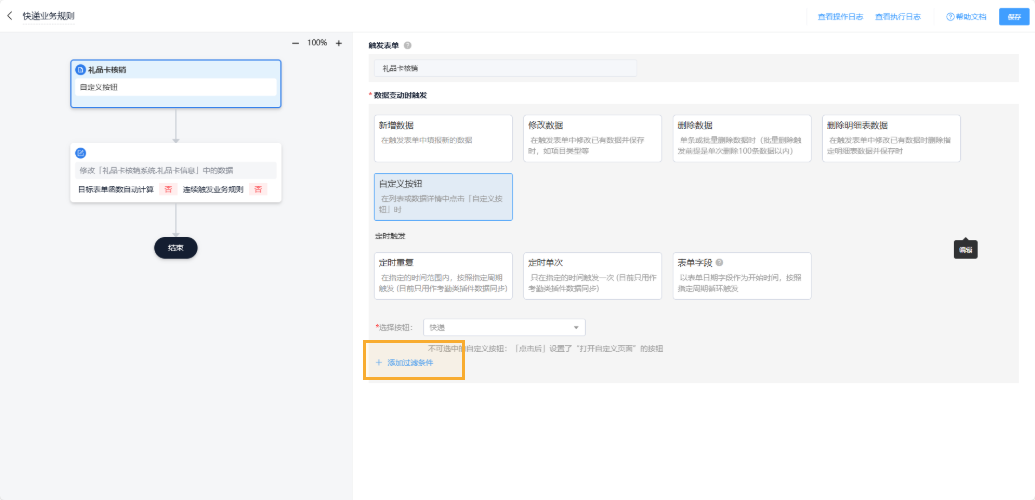
如果需要新增、修改或删除的数据满足特定条件才能执行后续动作的话,在选择触发表单以后可以添加触发条件。
 |
|---|
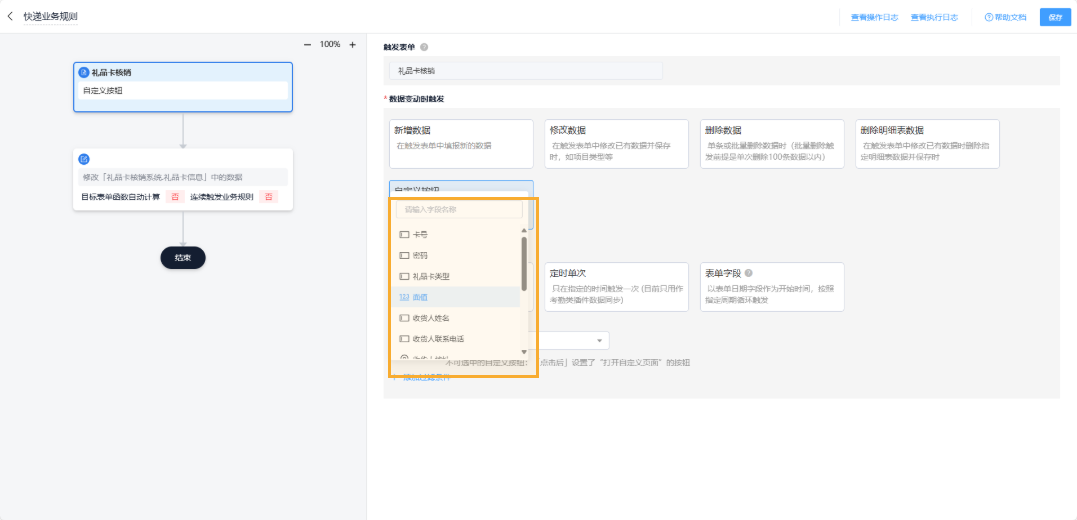
2.2.1 选择触发字段
首先选择「触发表单」中的字段作为触发条件, 支持选择的字段包括:主表字段、明细表字段。每个字段作为触发条件时仅可添加一次,已添加的字段不可重复选择。
 |
|---|
2.2.2 设置触发关系
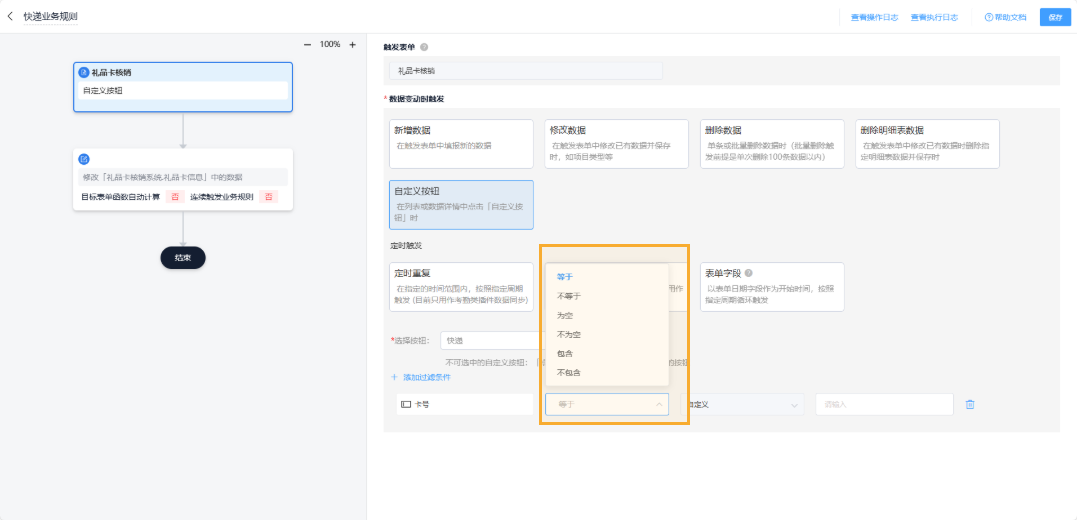
选择好触发字段后,根据需要选择触发关系。不同的字段支持的触发关系会根据字段特点有所不同,如日期时间字段可以选择范围和动态筛选,数字字段可以设置不等式关系等。
 |
|---|
触发关系具体含义:
- 等于
「等于」的意思就是说,当这个字段的值等于某一个固定的值的时候此才会触发业务规则的执行。
- 不等于
「不等于」的意思就是说,当这个字段的值不等于某一个固定的值的时候才会触发业务规则的执行。
- 等于任意一个
「等于任意一个」的意思就是说,当这个字段的值等于所填写的多个值中任意一个即可触发业务规则的执行。
- 不等于任意一个
「不等于任意一个」的意思就是说,当这个字段的值不等于所填写的多个值中任意一个才能触发业务规则的执行。
- 包含
「包含」指的是字段的值中含有右侧的文本内容才能触发业务规则。例如当「业务类型包含出库」的时候,那么只要触发条件的字段值包含「出库」两个字即可触发业务规则,比如「销售出库」、「其他出库」等都可以触发业务规则的执行。
- 不包含
「不包含」指的是字段的值中不含有右侧的文本内容即可触发业务规则。原理同「包含」。
- 为空
「为空」指的是这个字段的值下提交的时候未输入任何内容,那么此时方可触发业务规则。
- 不为空
「不为空」指的是只要这个字段在数据提交或者修改后不是空值,也就是这个字段里面是有内容的,那么就可以触发业务规则的执行。
- 小于
当表单的字段是数字字段的时候,支持的触发关系还有小于;「小于」指的就是字段的数值小于设置的值的时候才能触发业务规则。
- 小于等于
「小于等于」比小于多了一个等于的条件。
- 大于
「大于」同「小于」,也就是字段的数值大于设置的值的时候才能触发业务规则。
- 大于等于
「大于等于」比大于多了一个等于的条件。
- 选择范围
当触发条件的字段为数字或者日期字段的时候,可以选择触发值为一个范围,比如日期范围(2024.12.15~2025.12.14),数值范围(1~10),当触发表单的值满足设置的范围的时候即可触发业务规则。
- 包含任意一个
当我们的字段是成员多选或者部门多选字段的时候,可以选择触发关系为「包含任意一个」。它指的是只要触发条件包含所设置的成员或者部门中的任意一个即可触发业务规则。
- 同时包含
同时包含指的是,触发条件中字段的值必须同时包含设置的多个成员或者部门方可触发业务规则。
- 属于
「属于」是地址字段里面的触发关系,它表示当地址属于设置的触发条件的地址即可触发业务规则。
- 不属于
原理同「属于」,它表示当表单中的地址不属于设置的地址即可触发业务规则。
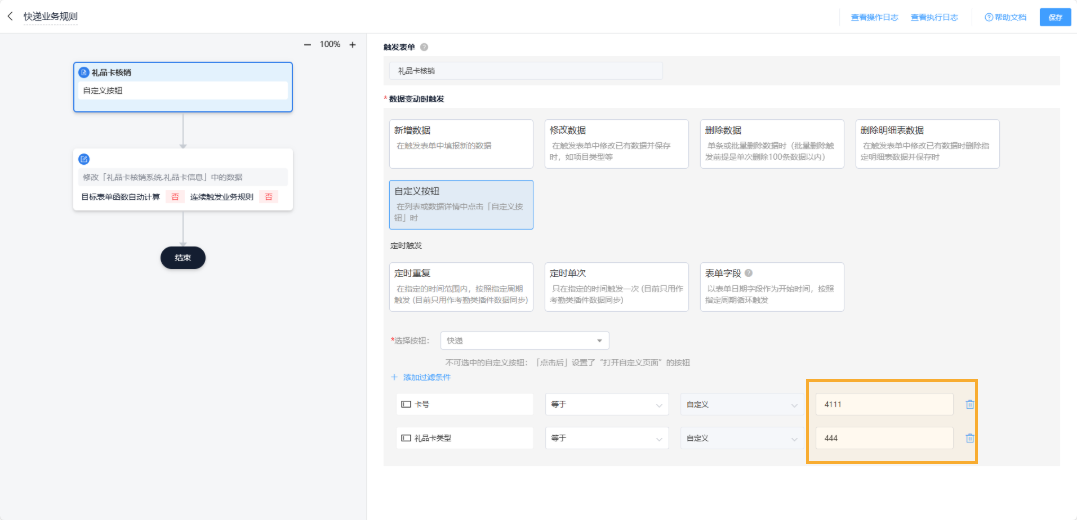
- 动态筛选
 |
|---|
日期组件需要动态的变量:上一周期、本周期、下一周期 。周期具体可以是天、周、月、季度、年
2.2.3 设置触发值
 |
|---|
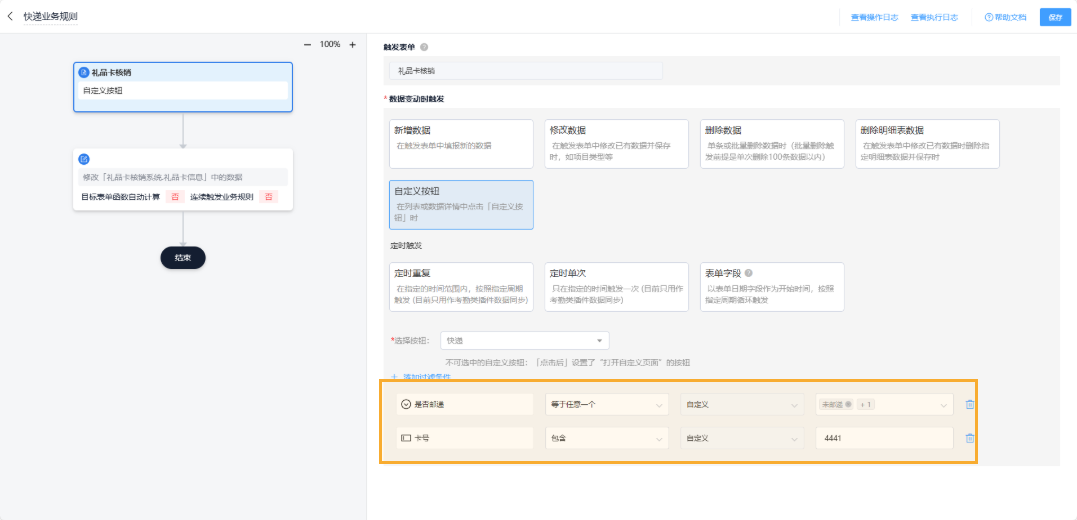
1)触发值的内容由触发条件和触发关系决定,可能是单值或多值,可能是选项或文本,也可能不需要填写。
2)如果需要手动填写多个值,输入完一个值后点击「enter」键再继续输入下一个值。
 |
|---|
注意事项
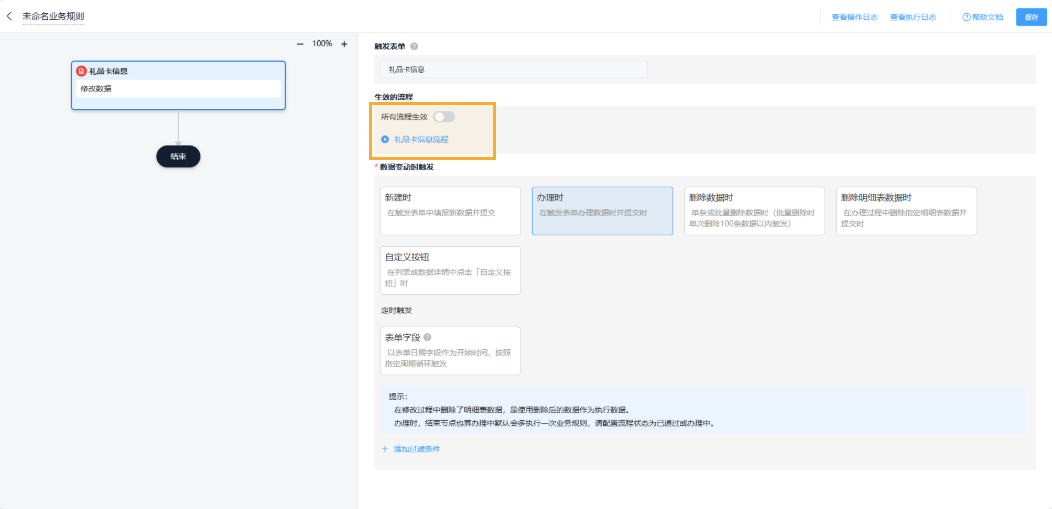
1)可以设置多个触发条件,多个条件之间的关系为 “且”。
2)当触发动作为修改数据时,作为触发条件的字段以修改后的值为准。
1)可以设置多个触发条件,多个条件之间的关系为 “且”。
2)当触发动作为修改数据时,作为触发条件的字段以修改后的值为准。
3. 操作步骤--流程表单
3.1 设置触发动作
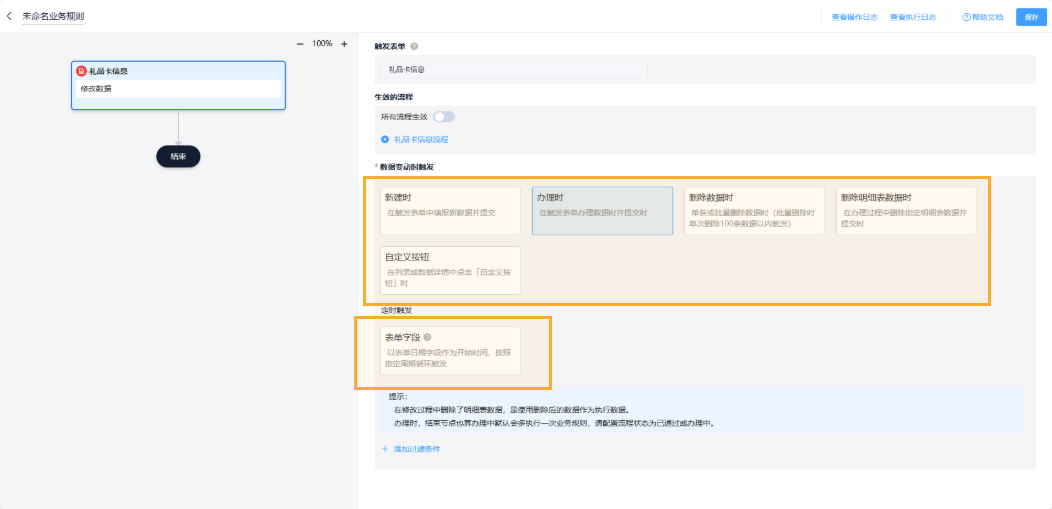
1)选择触发流程:
「流程表单」可以设置多个流程,因此需要在设置触发动作之初,先选择某一触发流程,或者保持默认选中的「所有流程生效」
 |
|---|
2)数据变动触发动作
- 新增数据:在触发表单中填报新的数据或新增的数据满足某个条件时,触发执行动作。
- 办理时:在流程待办中点击提交、拒绝后或操作后的数据满足某一条件时,触发执行动作。
- 删除数据:在触发表单中删除某条数据或删除的数据满足某一条件时,触发执行动作。
- 删除明细表数据:在触发表单-明细表中删除某条数据或删除的明细表数据满足某一条件时,触发执行动作。
- 自定义按钮:在触发表单中点击自定义表单按钮和列表按钮 。【表单外链】
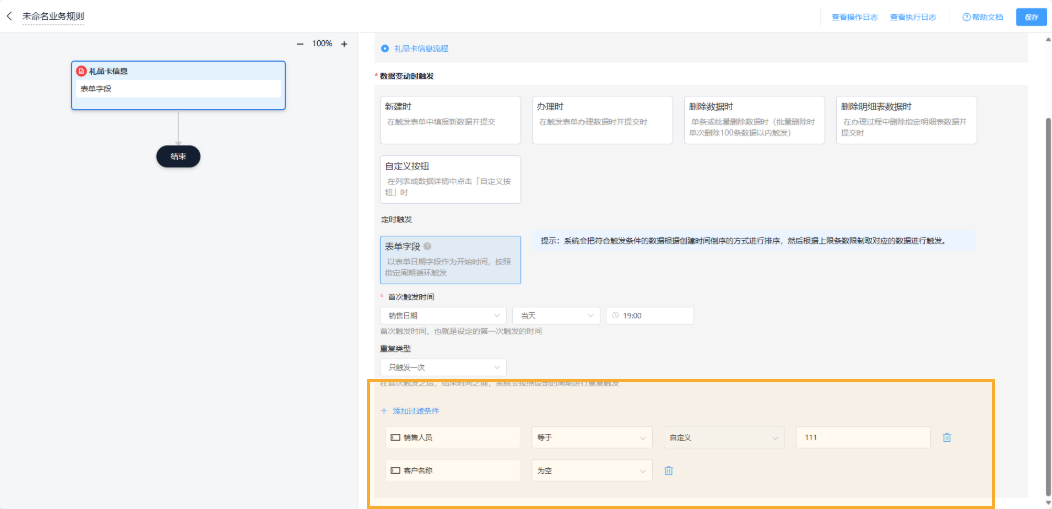
3)「表单字段」触发
 |
|---|
- 以表单上日期组件作为首次触发时间,按照重复类型设置的周期,满足触发条件时,触发执行动作
3.2 添加触发条件
 |
|---|
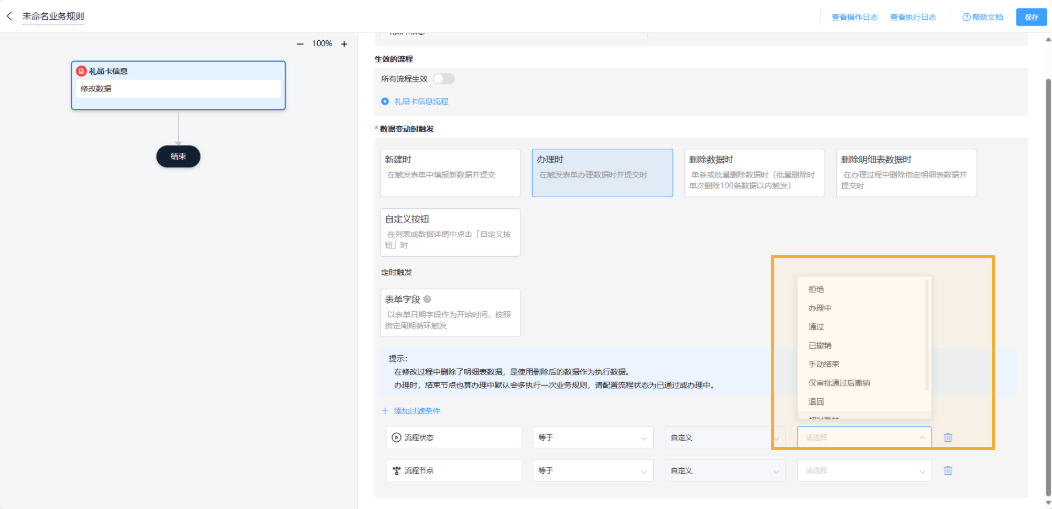
如果需要新增、办理或删除的数据满足特定条件才能执行后续动作的话,在选择触发表单以后可以添加触发条件。
触发动作选择「办理时」时,触发字段可以选择「流程状态」
- 流程状态:定义流程状态等于「通过」用于识别审批通过时场景;
触发流程选择某一具体流程、触发动作选择「办理时」时,触发字段可以选择「流程节点」和「操作节点」
- 流程节点:选择流程定义中的审批节点
- 操作节点:对应在流程待办节点上操作操作 ,具体是有提交下一节点后、拒绝后、转办后、退回后
触发动作全部设置好后,点击「完成」即可进行下一步设置。
注意事项
1)导入数据时,可以选择执行业务规则:
*执行触发事件为「新增数据」的业务规则 ,表单为流程表时尤为注意
2)表单便捷编辑
*普通表单可以执行业务规则,执行触发事件为「修改数据」的业务规则
*流程表单不支持执行业务规则
3)列表批量删除和清空全部(数据小于等于10000条)时,执行业务规则
*普通表单可以执行业务规则,执行触发事件为「删除数据」的业务规则
4)如下场景均不会触发业务规则:
*列表批量修改
*回收站彻底删除数据
回收站恢复数据