

 |
|---|
1. 简介
可通过表单中某个日期组件使满足条件的数据在特定的时间触发业务规则,以满足修改当前表单或其他表单数据的业务场景。也可通过群机器人定时往群中发送消息。
2. 使用方法
2.1 触发时间日期字段的选择范围
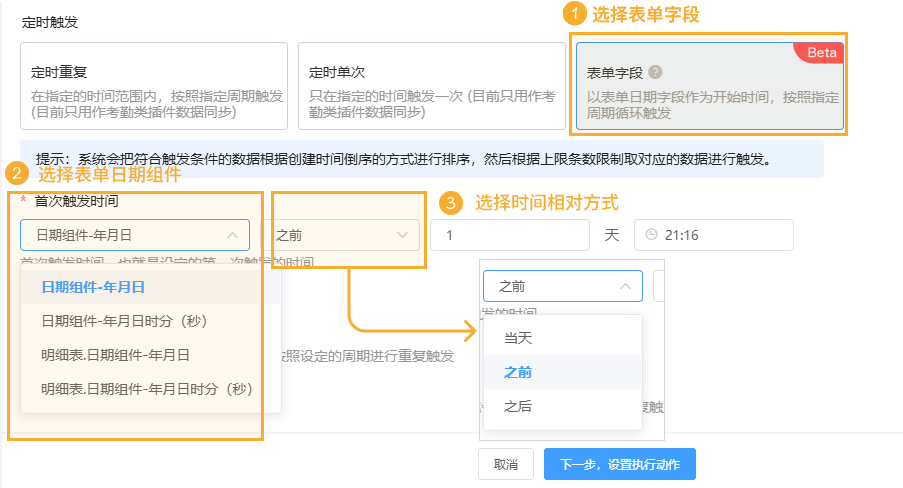
表单字段 可选择 主表 和 明细表 中的日期组件,并且格式是设置了 「年月日」「年月日 时分」「年月日 时分秒」的日期组件。
 |
|---|
- 选择“主表”内的日期组件,以达到符合条件的主表数据去执行“执行动作”。
- 选择“明细表”内的日期组件,以达到符合条件的明细表数据去执行“执行动作”。
- 日期格式是「年月日」,可选择 当天 的某个时间点 、 之前 N天 的某个时间点 、之后 N天 的某个时间点。
- 日期格式是「年月日 时分」「年月日 时分秒」,默认选中 当时,可选择 之前 、 之后 的某个时间点。
- 当单位选择“分钟”,最大允许输入43200 ;当单位选择“小时”,最大允许输入720 ;当单位选择“天”,最大允许输入30。
2.2 重复类型
 |
|---|
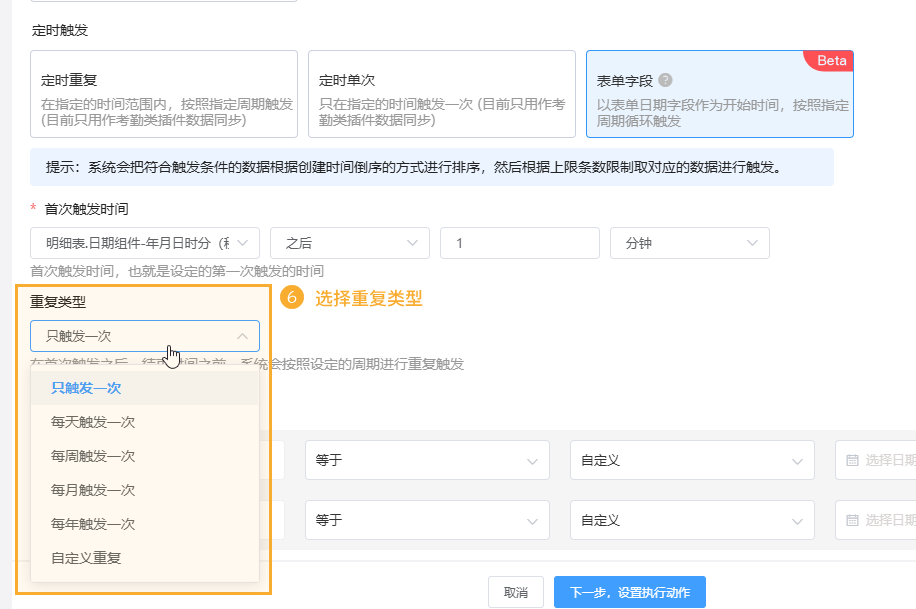
2.2.1 只触发一次
配置了「只触发一次」,如果当前时间已经超过选中字段的时间,此类数据不会触发业务规则。
2.2.2 每天/周/月/年触发一次
当前时间超过了系统检测出的第一次触发的时间,此类数据不会触发“业务规则”,但是会在到达下一次的触发时间后触发第一次业务规则。
例:表单录入的任务结束日期为 2024-05-02 15:15 后来增加了“业务规则”的定时触发,规则中配置的触发时间是表单字段的「当时提醒」,重复周期是 每周 重复一次。当前时间为2024-05-04号,那么在设置完“业务规则”之后,系统检测到此条数据的第一次推送时间已经过了,就不会触发“业务规则”,只有等到一周之后的 05-09 15:15才会触发第一次“业务规则”。
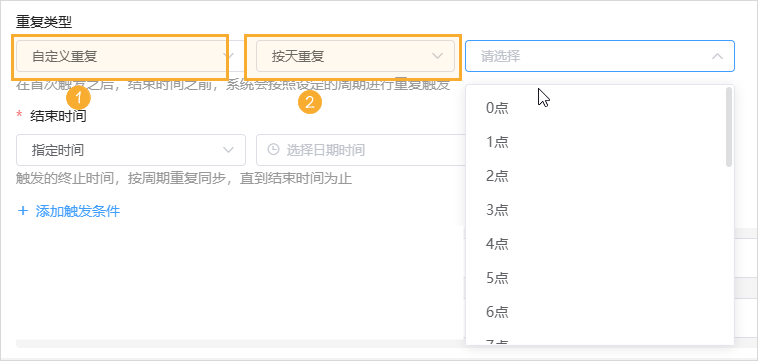
2.2.3 自定义重复
 |
|---|
- 按天重复:选择一天的24个时间点,支持在一天中的某个时间点触发,在可多选。
- 按天重复可选择选择一天的24个时间点“0点~23点”,可多选。选中之后可在每天的特定时间点进行触发。
 |
|---|
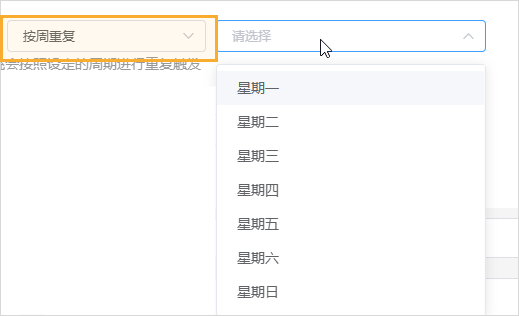
- 按周重复:在设置自定义时间重复时,支持设置每周哪一天或者哪几天提醒。
- 按周提醒可在下拉框中选择“星期一”“星期二”“星期三”“星期四”“星期五”“星期六”“星期天”,可多选。
 |
|---|
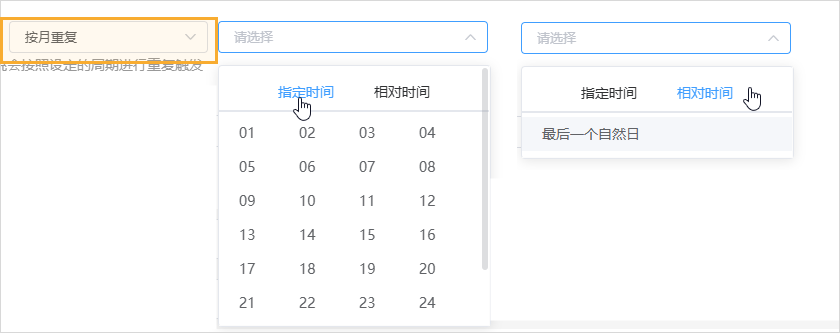
- 按月重复:支持按照每月固定的某一天或者某几天去提醒。
- 按月提醒可设置「指定日期」和「相对日期」,不能同时设置,只能选择一种。
- 指定日期:选择一月中的指定某一天或者是某几天,可全选。如果设置的每月的31天提醒,如果当前月没有31号则不提醒。
- 相对日期:设置最后一个自然日提醒,也就是每月的最后一天。
2.3 结束时间
 |
|---|
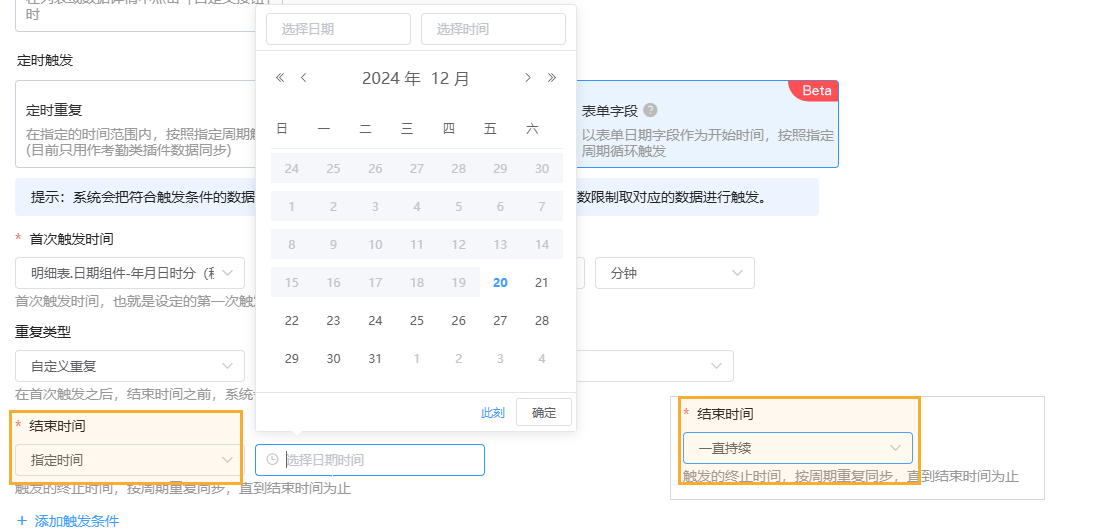
- 指定时间:按照重复周期提醒,直接结束时间结束。重复类型设置了「只提醒一次」则不显示结束时间。默认选中“指定时间”,格式为年月日时分,必填项,未填写时进行下一步给出提示“请设置结束时间。”
- 一直持续:无结束时间,只要是业务规则没有被停用和删除,就会一直执行,无结束时间。
2.4 执行动作目标表单的选择
当触发动作类型为“表单字段”时,执行动作的目标表单既可以选择 当前表单 也可以选择 其他的表单
2.5 时间组件筛选与字段修改
业务规则时间组件新增筛选功能,可按大于、小于、大于等于、小于等于某一个时间进行筛选,并且支持选择修改表的某一个字段,方便用户根据时间条件对数据进行处理和字段更新。
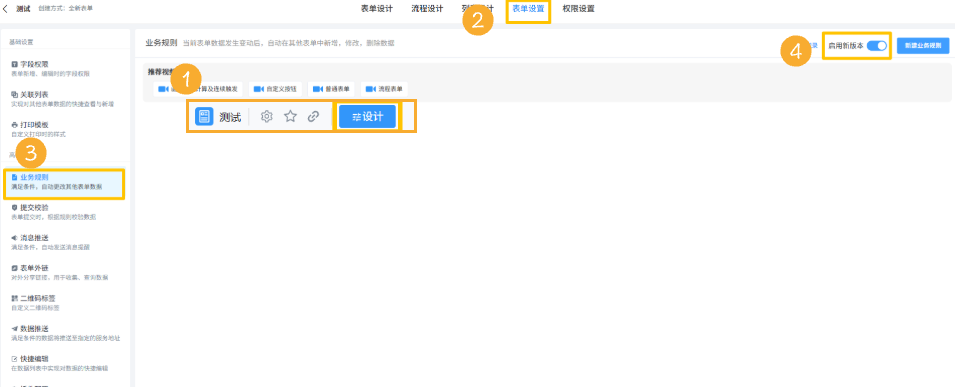
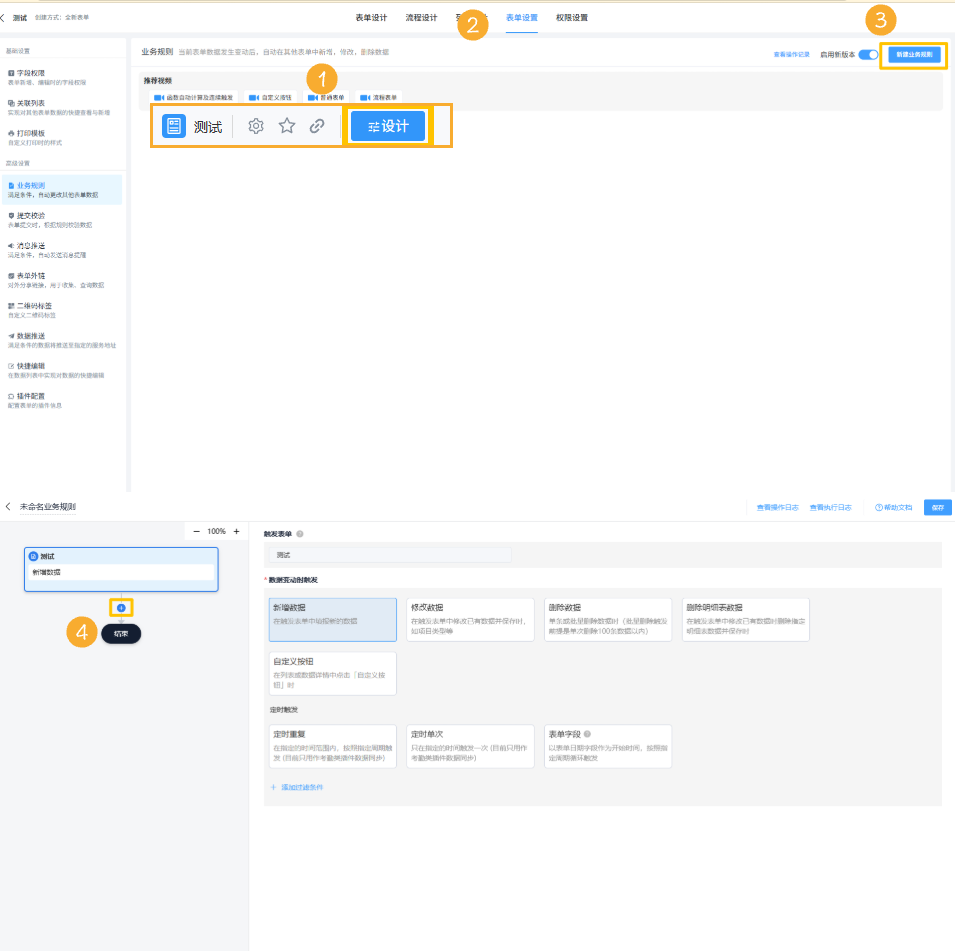
1.在表单操作区,点击「设计」按钮(图中步骤① )
2.点击顶部导航栏的「表单设置」(图中步骤② )
3.在「表单设置 - 业务规则」板块,点击右上角「新建业务规则」按钮(图中步骤③ )
4.完成配置后,点击弹窗底部「下一步:设置规则生效范围」(图中步骤④ )
 |
|---|
3. 注意事项
•流程表单的日期字段触发,将在流程 审批通过 后生效;
◦流程审批通过是指正常审批完成,状态为通过的。
◦重复类型设置“只触发一次”的话,如果是在到达触发时间之后才审批通过的,就不会执行了; 如果是循环触发的,会在下一次的触发时间再执行。