

 |
|---|
1. 简介
1.1 功能简介
业务规则可以在满足指定的触发条件后,自动在目标表单中新增、修改、删除数据,或执行插件。
1.2 应用场景
在进销存系统中的销售出库环节,有销售发货单和库存余额表,当销售发货单新增一条数据时,可以通过业务规则在库存余额表里扣减对应商品库存,保证了库存数据的准确性。
1.3 名词解释
| 名词 | 释义 |
| 业务规则名称 | 一个应用可以创建多个业务规则,为了便于区分,需要给每一个业务规则命名 |
| 触发动作 | 包括新增数据、修改数据和删除数据,只有发生了「触发动作」,「目标表单」才会执行相应的改变 |
| 触发表单 | 执行「触发动作」的表单 |
| 触发条件 | 只有满足了「触发条件」的数据才会执行相应的动作 |
| 执行动作 | 当「触发表单」发生了「触发动作」且满足「触发条件」时,执行的动作 |
| 目标表单 | 执行「执行动作」的表单 |
| 过滤条件 | 「目标表单」中的字段需要满足的条件,只有满足过滤条件的数据,才执行相应的动作。只有「执行动作」为修改、删除、修改或新增数据时才需要设置过滤条件 |
1.4 版本说明
本功能为付费高级功能,不同版本可开启的数量如下。
| 试用版 | 标准版 | 专业版 | 专属版 |
| 不限制 | 80 个 | 不限制 | 不限制 |
注:1)业务规则不计算触发次数, 可无限次免费触发。
2. 业务规则入口
2.1 从表单设计中进入
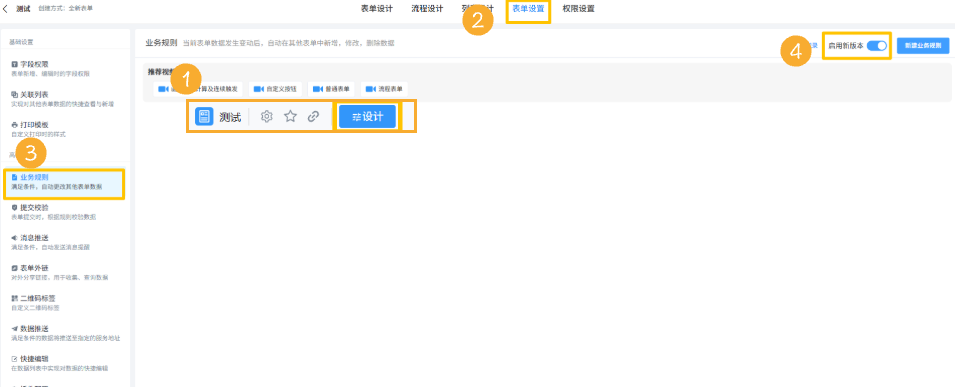
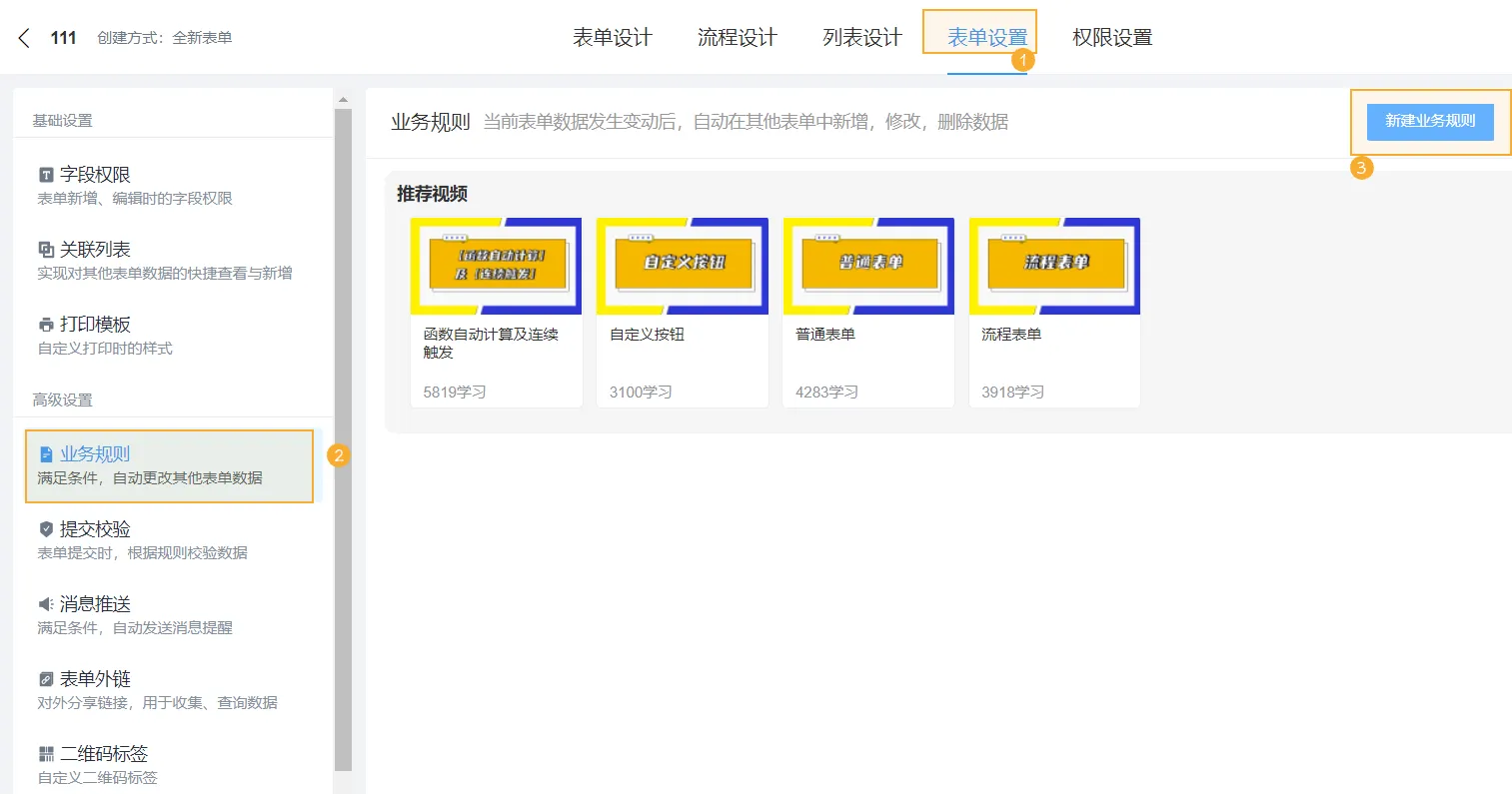
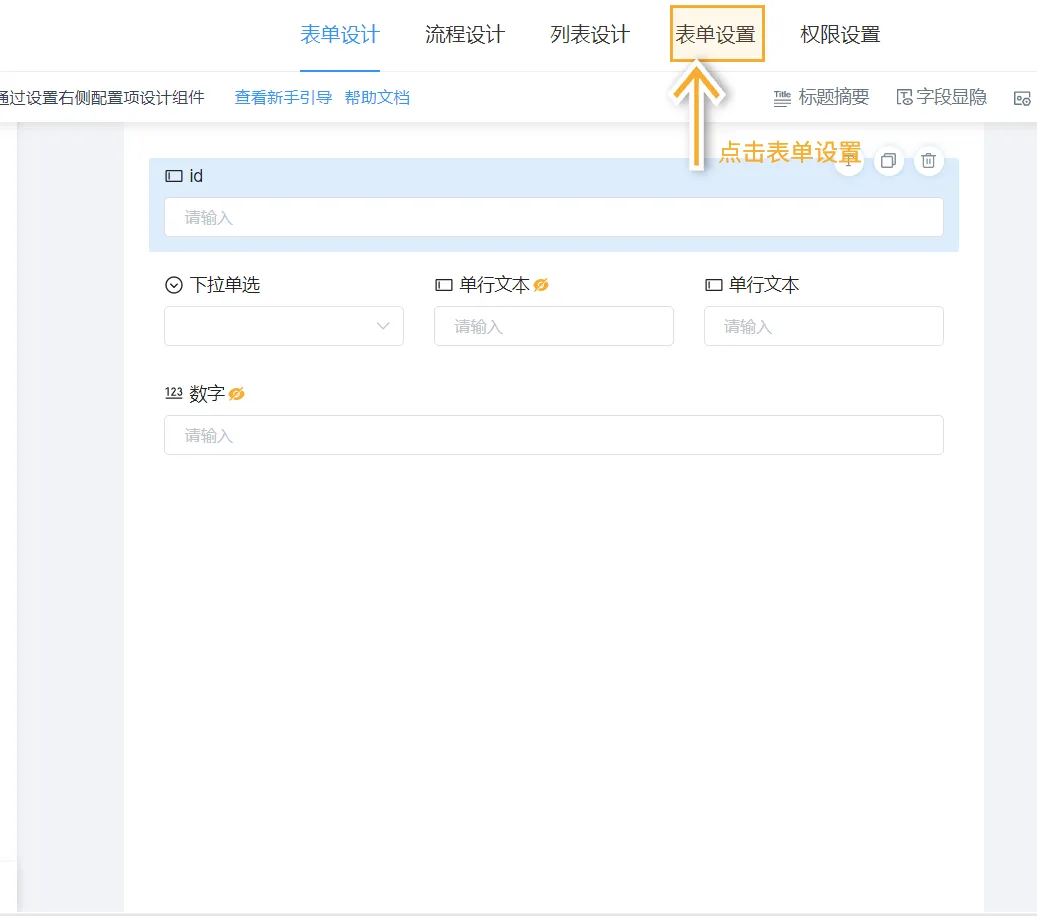
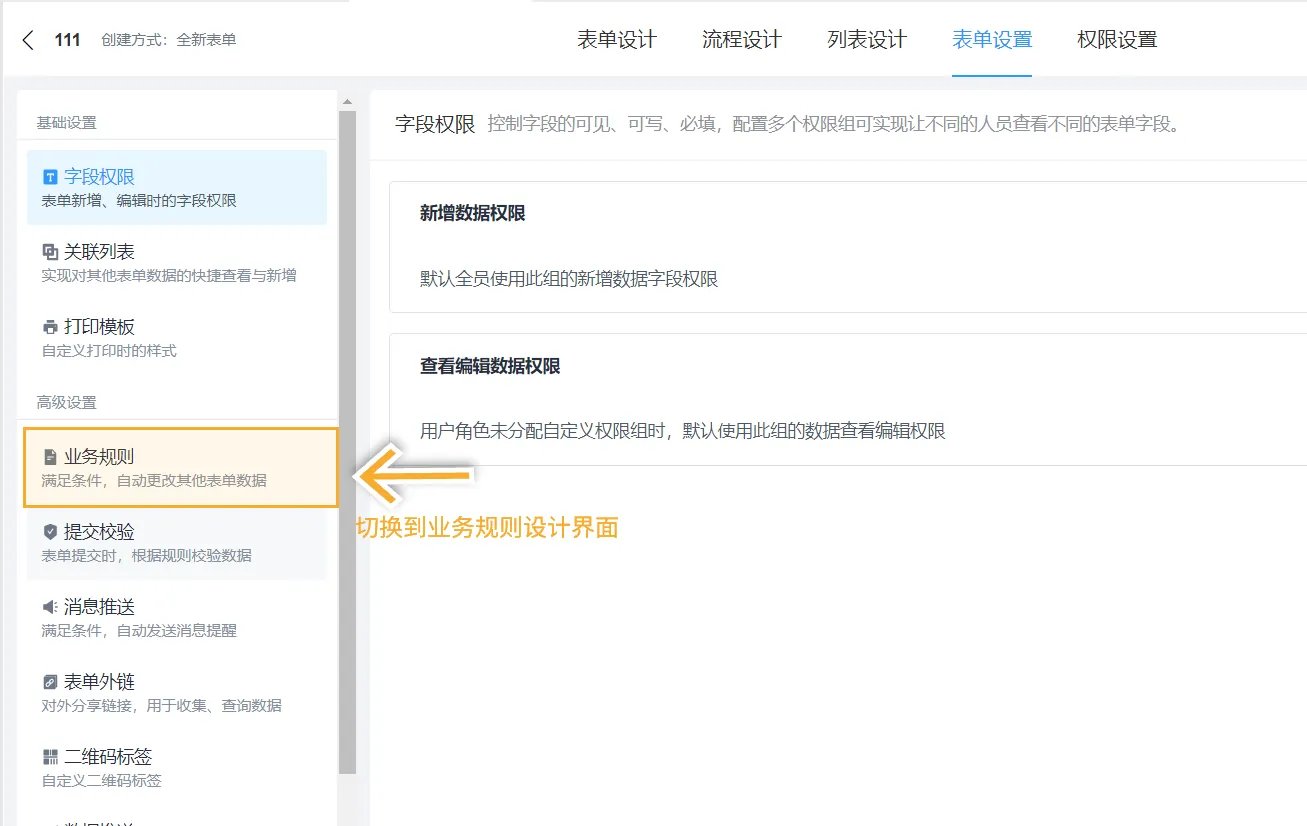
进入表单设计页面,选择「表单设置>> 业务规则 」,进入业务规则页面。
如果表单未设置过业务规则,可以点击「新建业务规则」进行新建添加;
 |
|---|
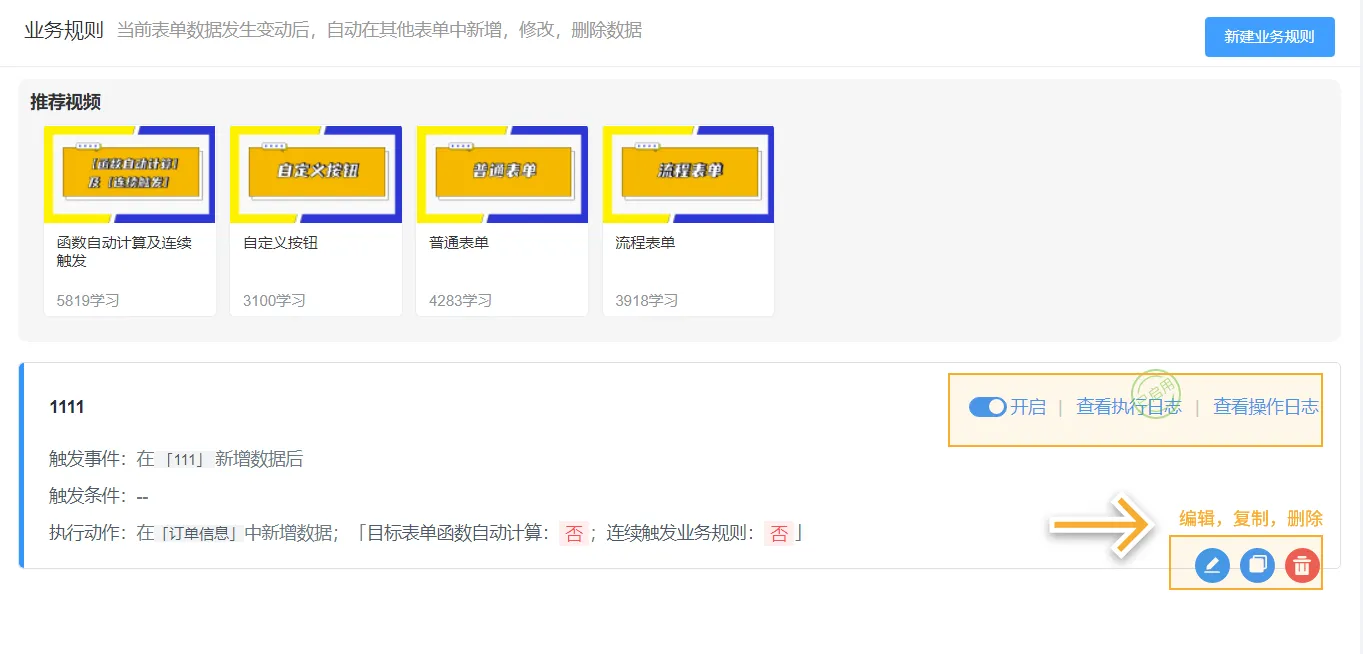
对于已经新建的业务规则,可以在业务规则列表中,对业务规则进行开关设置、查看执行日志、查看操作日志、编辑、复制以及删除的操作。
 |
|---|
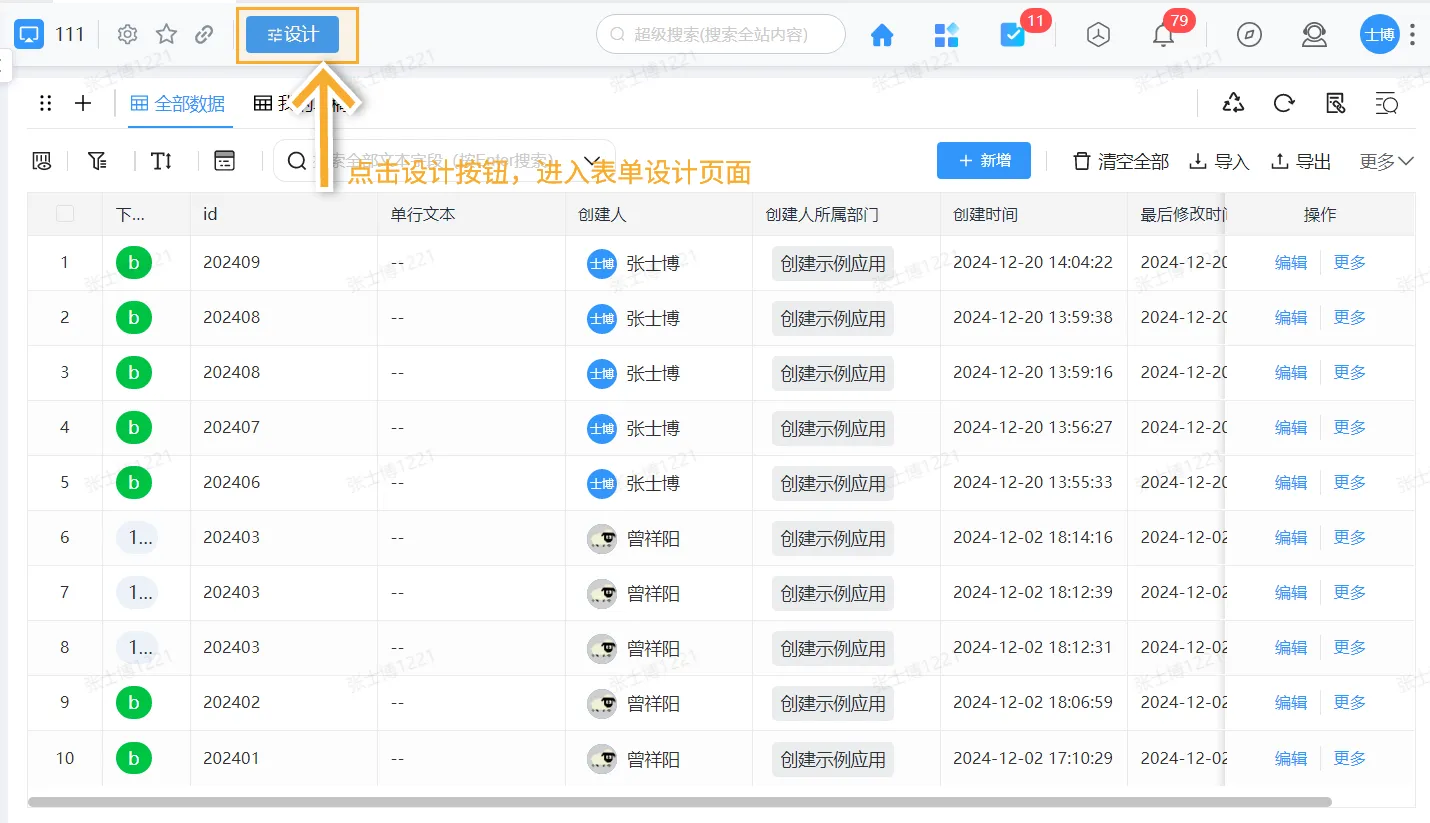
2.2 从表单列表进入
在表单列表页面,选择「设置>> 表单设置>> 业务规则 」,进入「业务规则」页面。
 |
|---|
 |
|---|
 |
|---|
3. 使用步骤
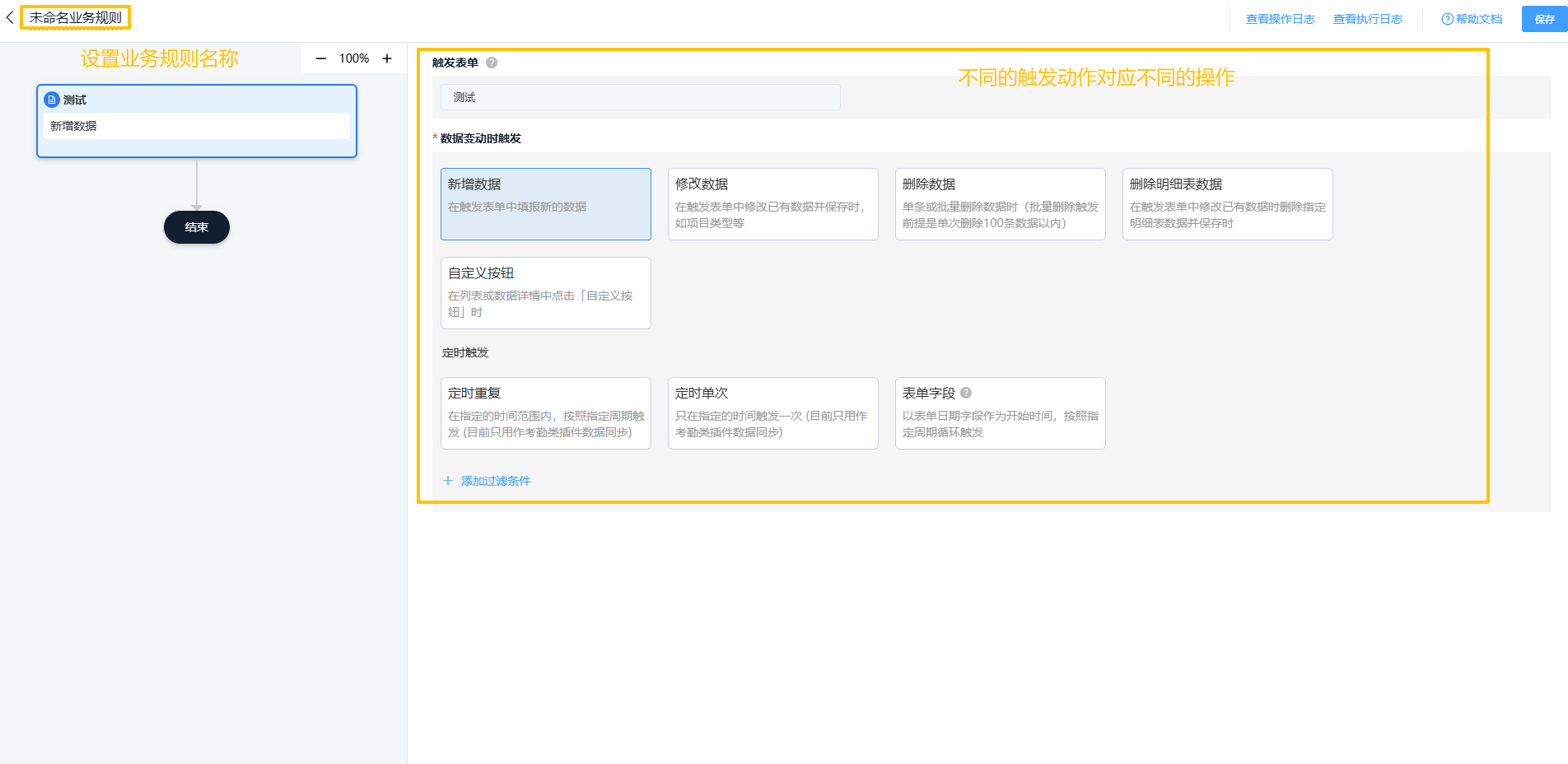
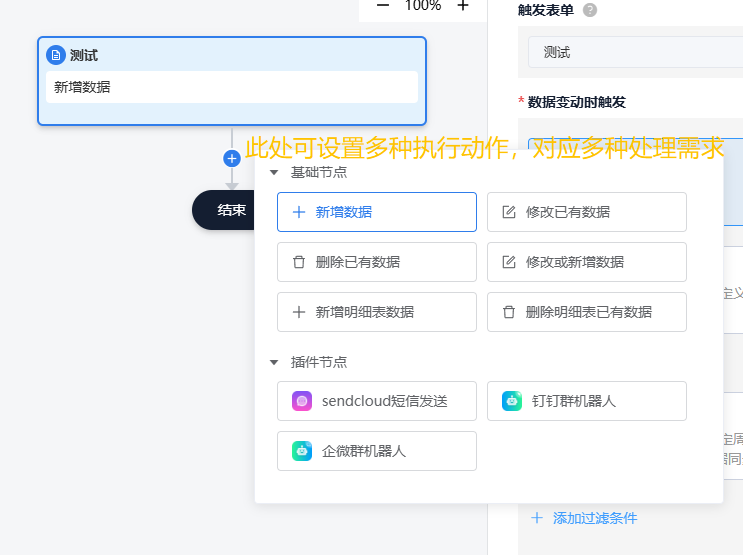
业务规则的设置主要分为两部分:设置触发动作和设置执行动作
(添加链接)
(添加链接)
 |
|---|
 |
|---|
3.1 设置触发动作
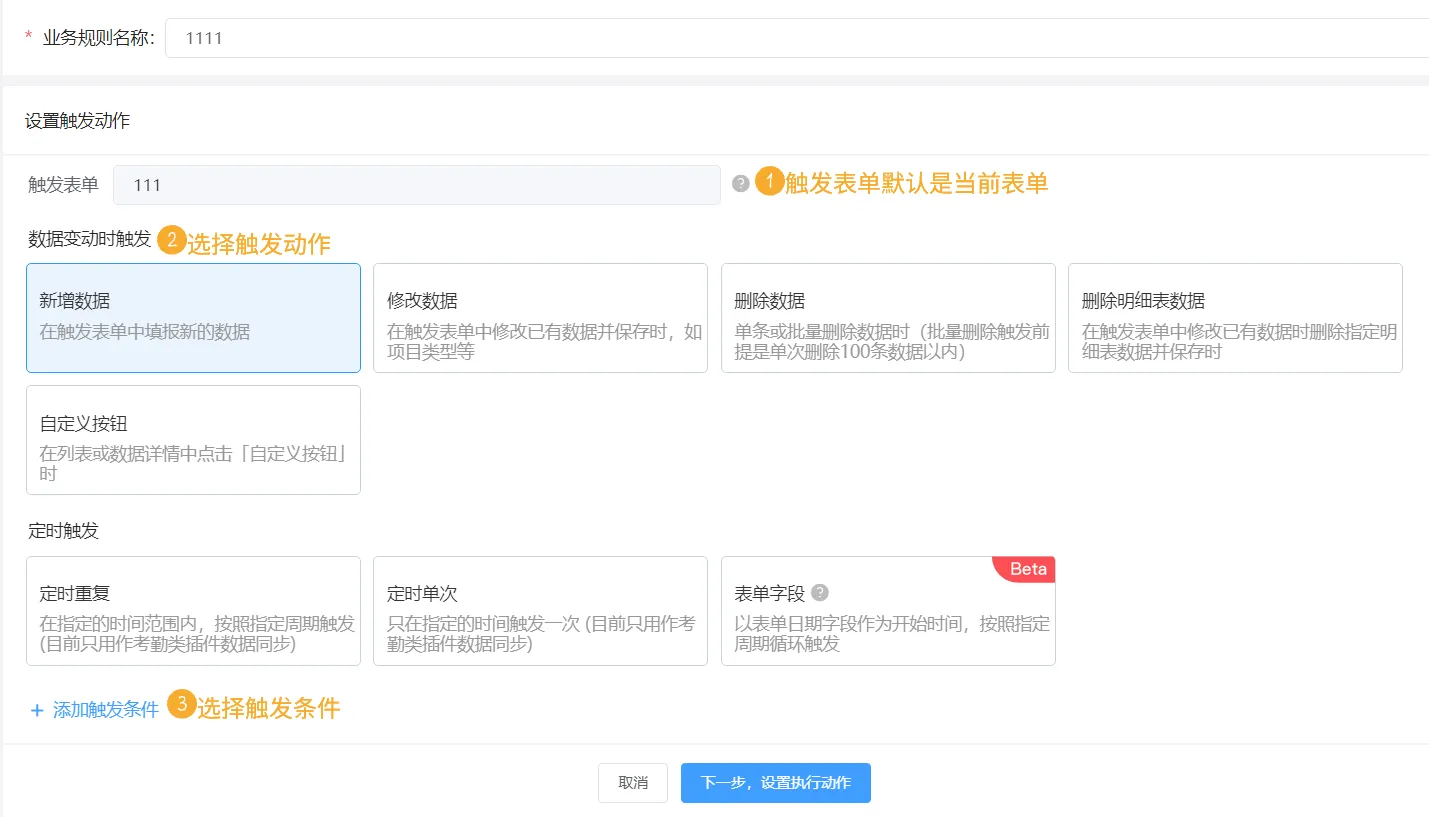
触发动作是指业务规则的执行条件,当表单满足这个条件时,业务规则才会进行执行对应的动作。触发动作的设置内容包括:设置触发动作、选择触发表单以及添加触发条件。
 |
|---|
设置好触发动作后点击「下一步,设置执行动作」,自动进入执行动作的设置页面。
3.2 设置执行动作
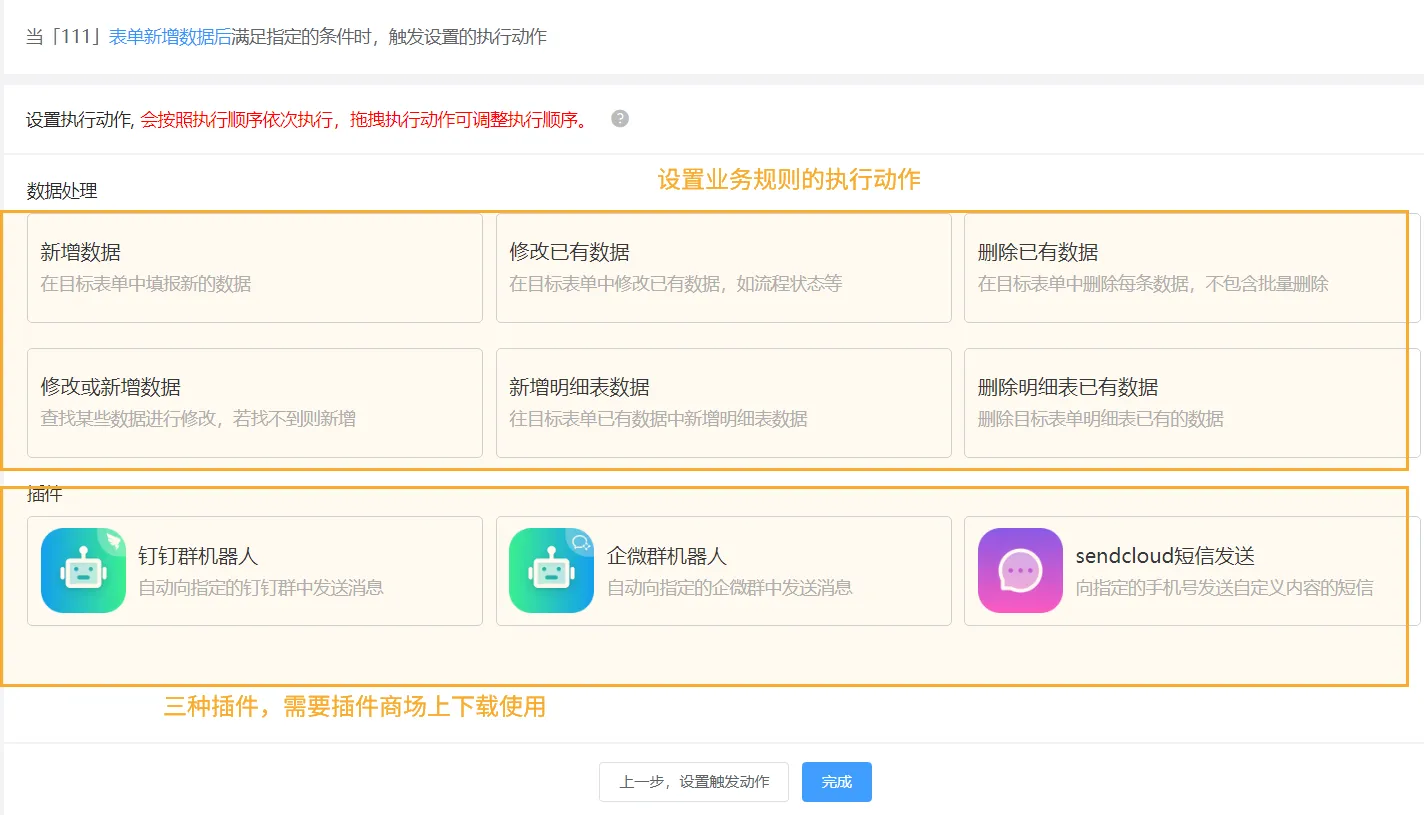
执行动作是指当表单数据满足触发动作时,在目标表单中执行的相应操作。执行动作主要包括两部分:「数据处理」和「插件」。
1)数据处理主要包括:新增数据、修改已有数据、删除已有数据以及修改或新增数据。【添加链接】
2)目前已经上线的插件及其使用详情参见:插件市场。【添加链接】
 |
|---|
4. 注意事项
1)业务规则目前不支持数据联动【链接】的触发。执行动作中设置了【目标表单函数自动计算】,可以支持公式的触发。
2)因网络波动、队列阻塞等原因,业务规则不能保证100%成功,如遇到业务规则执行失败的情况,可以在执行日志里查看失败日志;