

1. 简介
执行动作是指当触发表单满足触发动作时,在目标表单中执行的相应操作。执行动作的设置内容包括:设置执行动作、选择目标表单、添加过滤条件、设置修改/新增字段值以及设置执行特性。
2. 操作步骤
2.1 设置执行动作
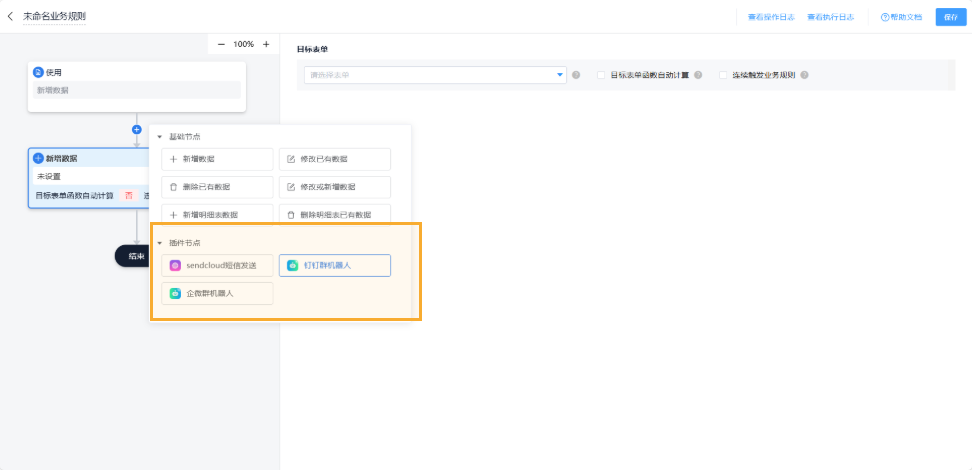
执行动作主要包括两种类型:「数据处理」和「插件」。
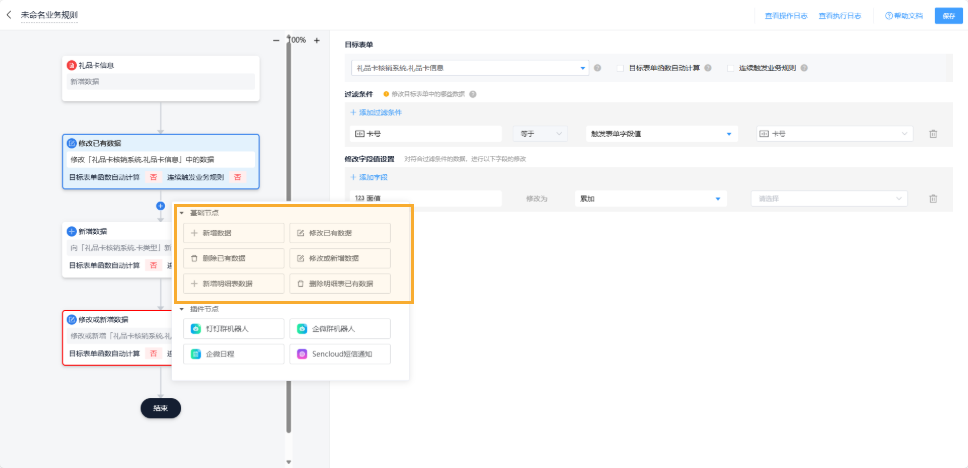
1)数据处理主要包括:新增数据、修改已有数据、删除已有数据、修改或新增数据、新增明细表数据、删除明细表数据。
2)目前已经上线的插件及其使用详情参见:插件市场。
普通表单触发事件选择「定时单次」和「定时重复」时,执行动作中可以使用插件有「钉钉签到记录同步」「钉钉考勤请假同步」「钉钉考勤打开同步」「钉钉用户考勤数据同步」「钉钉每日考勤统计同步」「企微考勤数据同步」
触发事件选择除「定时单次」和「定时重复」之外的选项时,执行动作可用插件有「钉钉群机器人」「企微群机器人」「sendcloud短信发送」
 |
|---|
2.2 选择目标表单
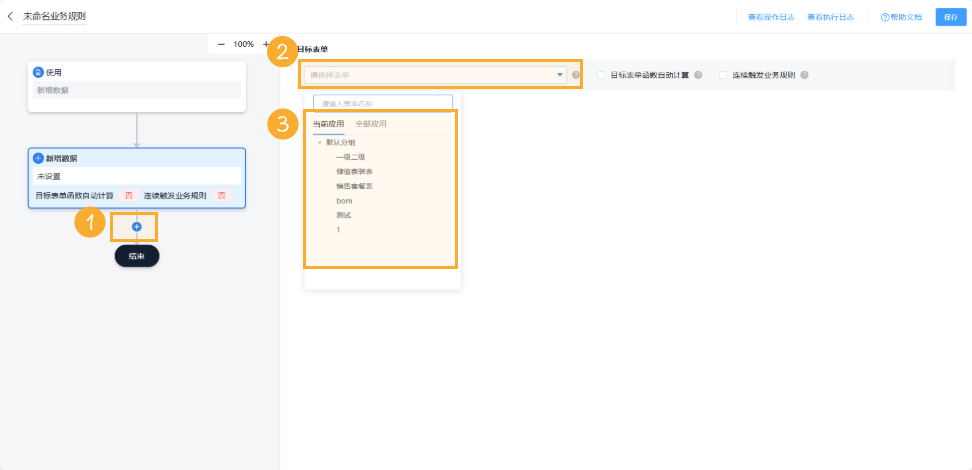
选择执行动作的目标表单,目标表单可以是本应用的表单,也可以是跨应用的表单,一个执行动作只能选择一个目标表单进行设置。
 |
|---|
目标表单选择完成后
- 执行动作为「新增数据」时,目标表单为「流程表单」时,需要选择发起某一流程。
2.3 添加过滤条件
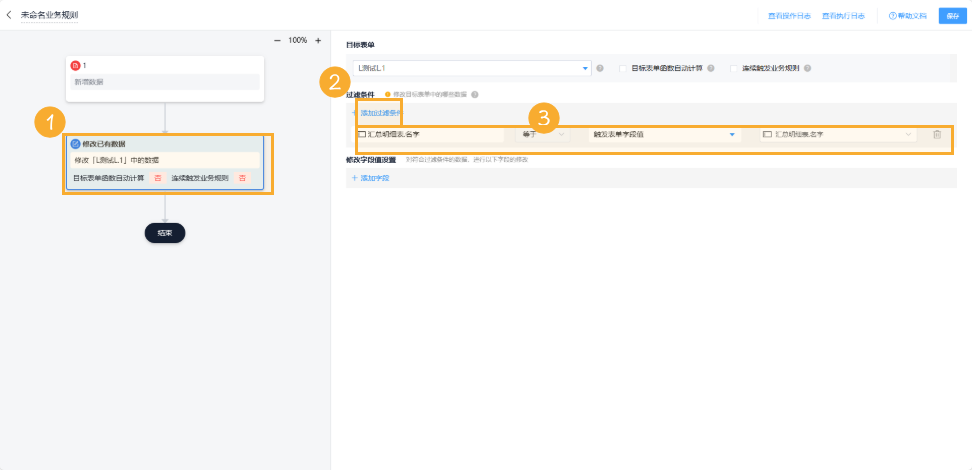
当执行动作为修改已有数据、删除已有数据、修改或新增数据、新增明细表数据、删除明细表数据时,必须要设置过滤条件,只有满足过滤条件的数据才能执行修改或删除。
 |
|---|
注意事项:
存在多个过滤条件时,当某个条件的值为空时,不影响剩余条件判断 ;
当所有条件的值为空值时,过滤条件查询返回结果也为控制;
2.4 设置新增/修改字段值
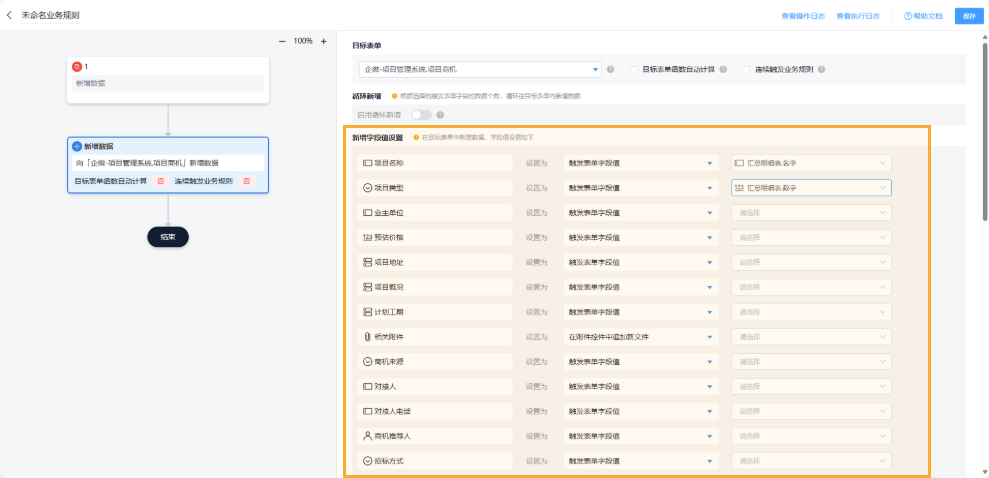
1)当执行动作为新增数据或修改或新增数据时,可以设置新增目标表单内的字段值,如果触发了业务规则,则会将设置好的字段内容新增一条数据在目标表单中。
 |
|---|
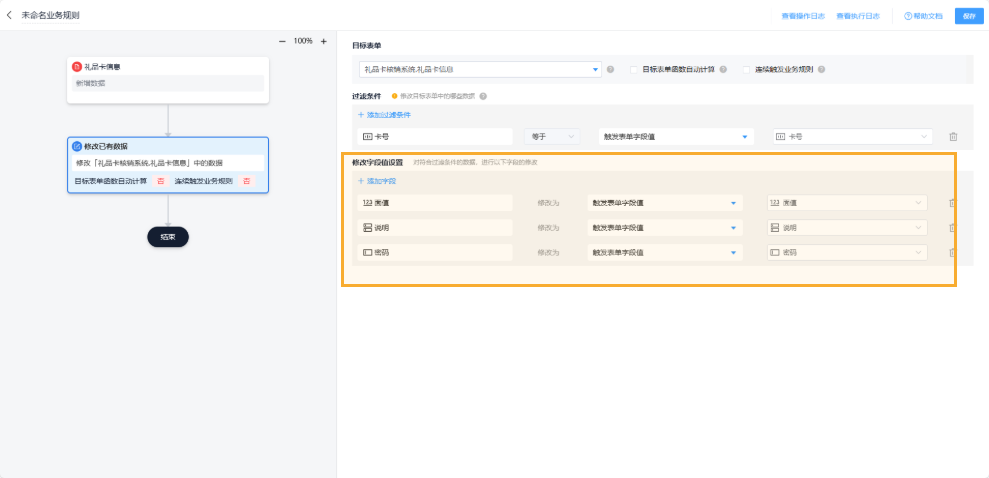
2)当执行动作为修改已有数据或修改或新增数据时,可以设置要修改的字段值,如果触发了业务规则,则会将满足过滤条件的目标表单数据字段值修改成对应的内容。
 |
|---|
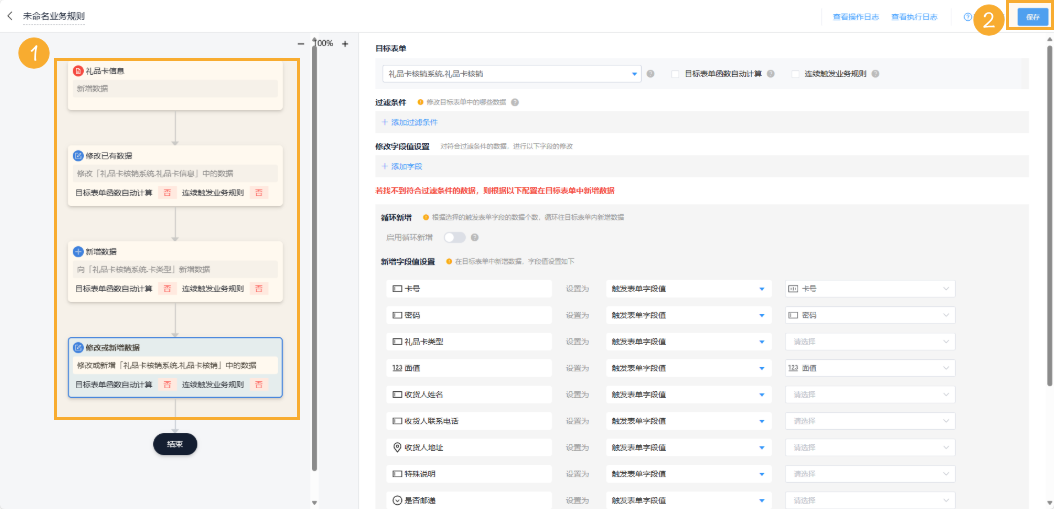
执行动作设置好后点击「完成」,该执行动作将会自动收起内容,便于继续添加多个执行动作。
 |
|---|
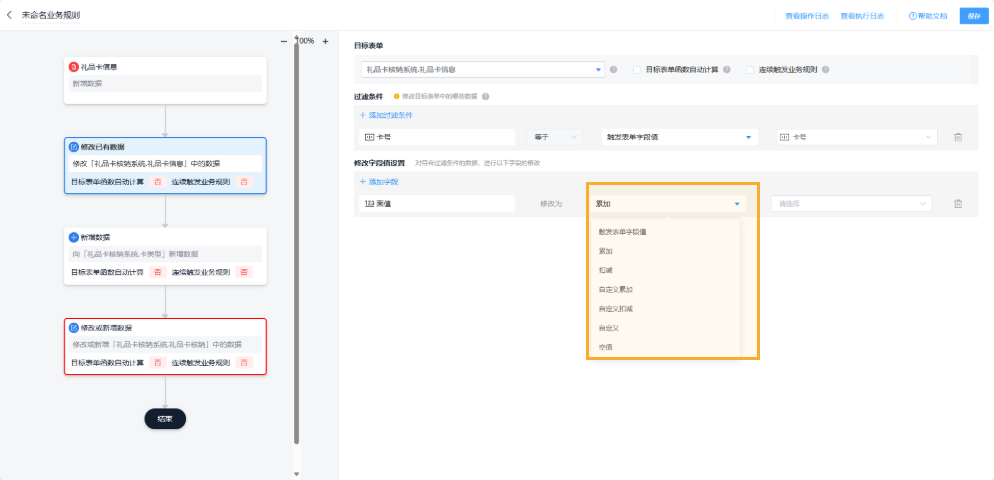
3)执行关系:累加 、扣减
 |
|---|
3. 多个执行动作
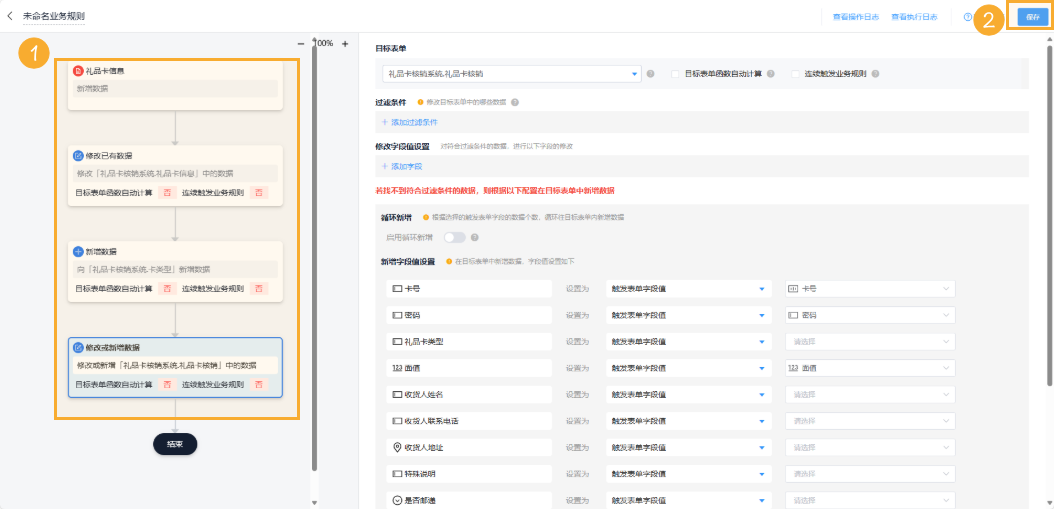
多个执行动作是指,当触发表单满足触发动作时,在一个或多个目标表单中执行的多个操作。
 |
|---|
3.1 添加执行动作
点击页面中的「添加执行动作」即可新增一个执行动作,一个业务规则可以添加多个执行动作,没有限制。
 |
|---|
3.2 编辑执行动作
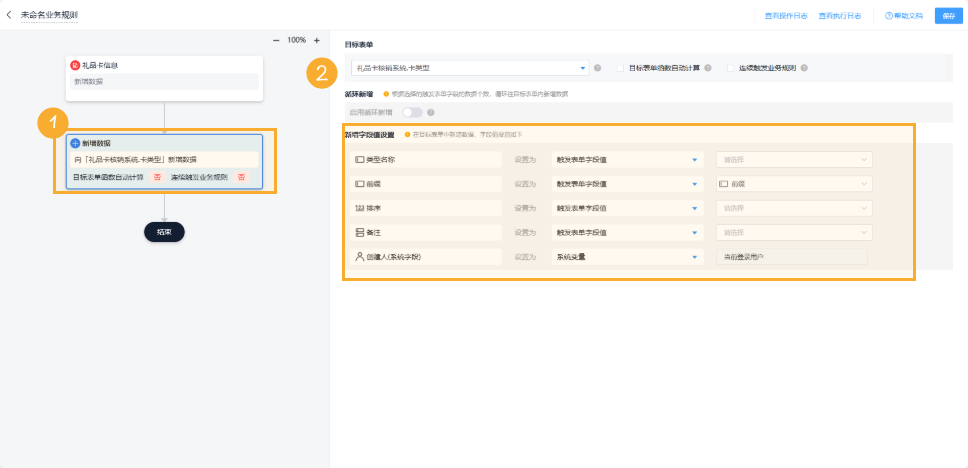
点击已有的执行动作,即可对之前设置的执行动作进行编辑和修改:
 |
|---|
3.3 删除执行动作
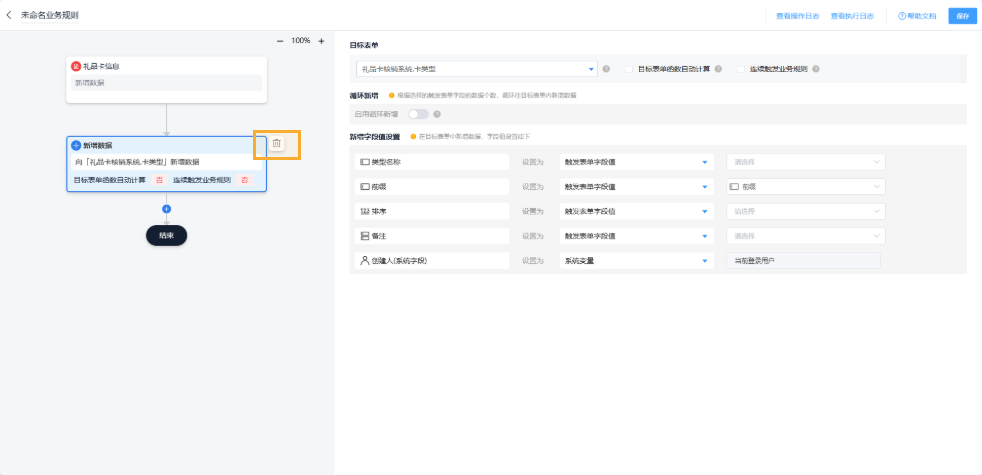
进入编辑执行动作的页面,点击右上角的删除按钮即可将该执行动作删除:
 |
|---|
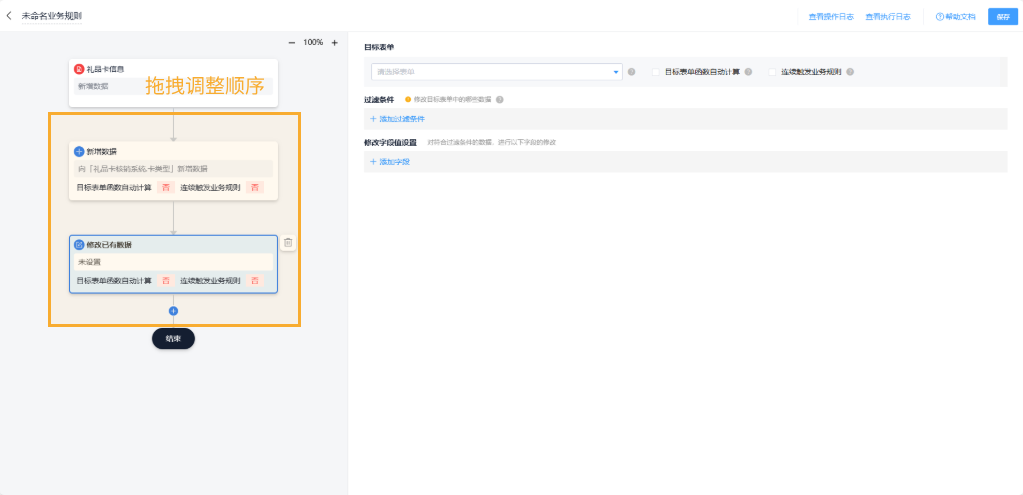
多个执行动作, 在实际执行时,是按照设置的顺序执行 ;
可以调整执行动作的排序
 |
|---|
4. 执行动作高级特性
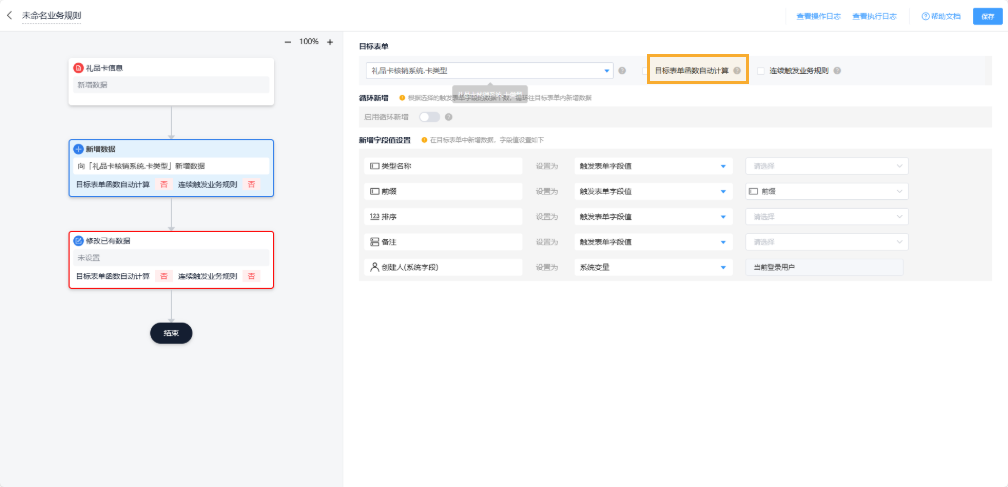
4.1 目标表单函数自动计算
1)业务规则
 |
|---|
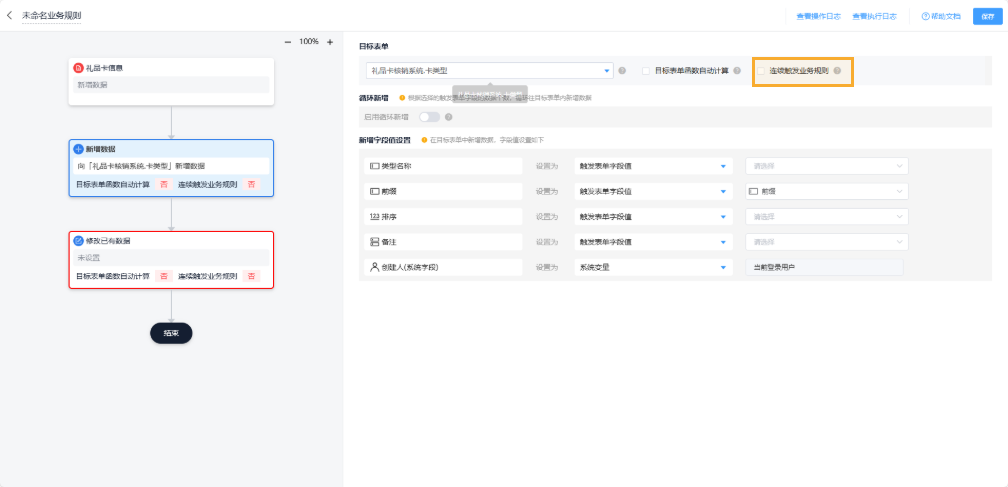
4.2 连续触发业务规则
 |
|---|
1)在列表中批量删除多条数据、导入数据不会触发此功能。
2)勾选后,此执行动作可自动触发目标表单中对应触发动作的业务规则,执行动作与触发动作对应关系:
- 执行动作「新增数据」对应触发动作「新增数据」
- 执行动作「修改已有数据」「新增明细表数据」「删除明细表已有数据」对应触发动作「修改数据」。
- 执行动作「修改或新增数据」根据具体动作的执行对应触发动作「修改数据」或「新增数据」。
- 执行动作「删除已有数据」对应触发动作「删除数据」。
- 执行动作「删除明细表已有数据」对应触发动作为「删除明细表数据」
5. 注意事项
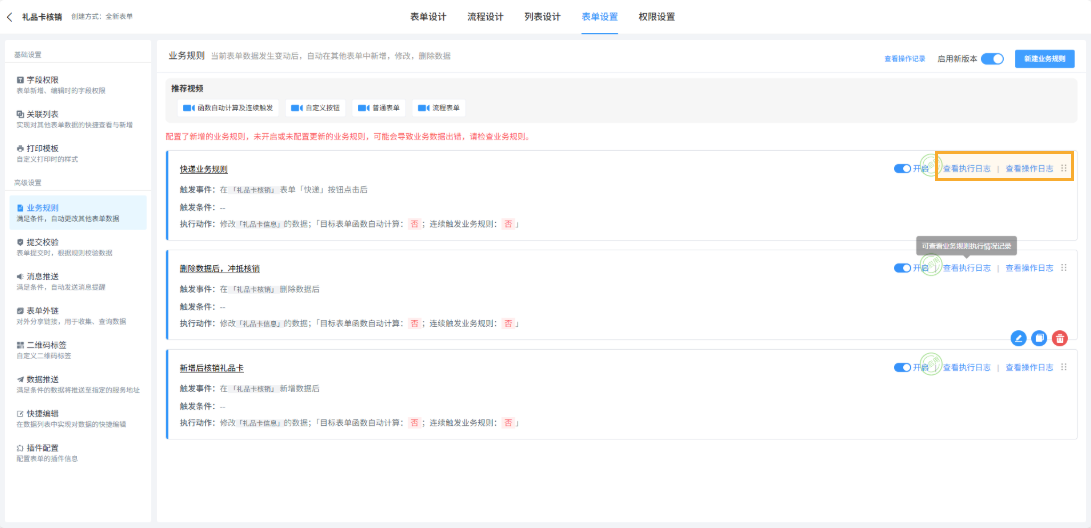
1)业务规则的执行记录可以在执行日志中进行查看。
 |
|---|