

1. 简介
1.1 功能简介
二维码标签是一种以二维码为信息载体,可存储大量信息,通过扫码设备扫描后能快速读取信息,广泛应用于商品标识、防伪溯源、广告宣传、票务管理等众多领域的标签。
1.2 应用场景
二维码标签的应用场景包括商品标识与信息查询、广告宣传与营销互动、票务管理与入场验证、支付转账、库存管理、防伪溯源、产品质量管控、设备维护管理、物流包裹追踪与自动化等领域。
2. 搭贝中的二维码标签
「搭贝」可以批量、简单、低成本地制作固定资产二维码标签。 适用于办公设备、车辆、医疗器械、大型生产设备等需要制作一物一码标签的场景。还能配合报修表单、手机端扫码功能共同使用,完成对于固定资产的规范化管理。
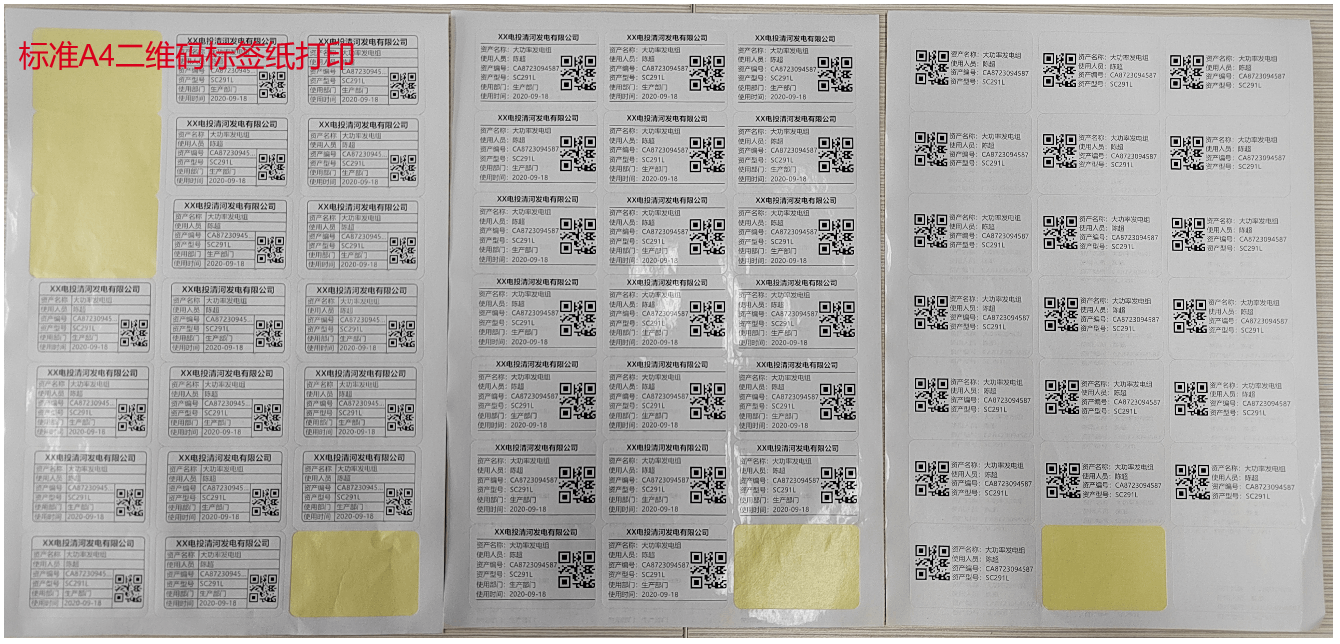
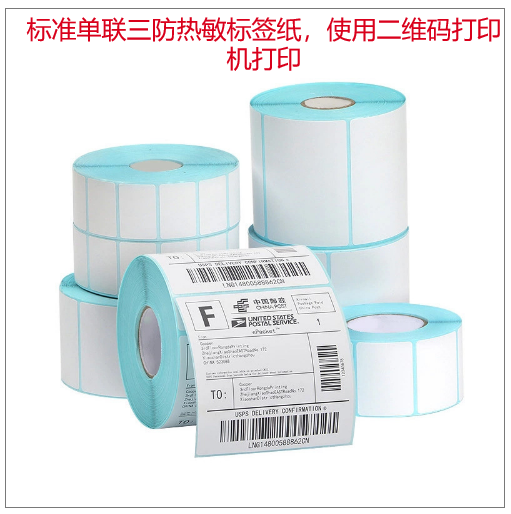
「搭贝」提供了多种适合贴在资产上的标签样式模板,可利用 办公打印机 和 普通A4纸张 ,快速打印二维码标签进行张贴试验。如果需要更好的体验,「搭贝」中的二维码也可使用标准的 二维码标签纸 打印,或者使用专业的 二维码打印机 进行二维码打印。
为保证更好的打印效果,A4的二维码标签纸请使用 光面A4不干胶圆角标签纸 。
使用标签打印机目前只支持 单联标签纸 。暂不支持多排标签打印。
 |
|---|
 |
|---|
体验版本限制:
1、体验版本在列表中只能一次性打印5条数据的二维码,无法一次性打印更多二维码。
2、体验版本只能使用一个预制模板,无法使用其他的模板;其他版本可随意使用模板。
3. 二维码标签
3.1 设置二维码标签
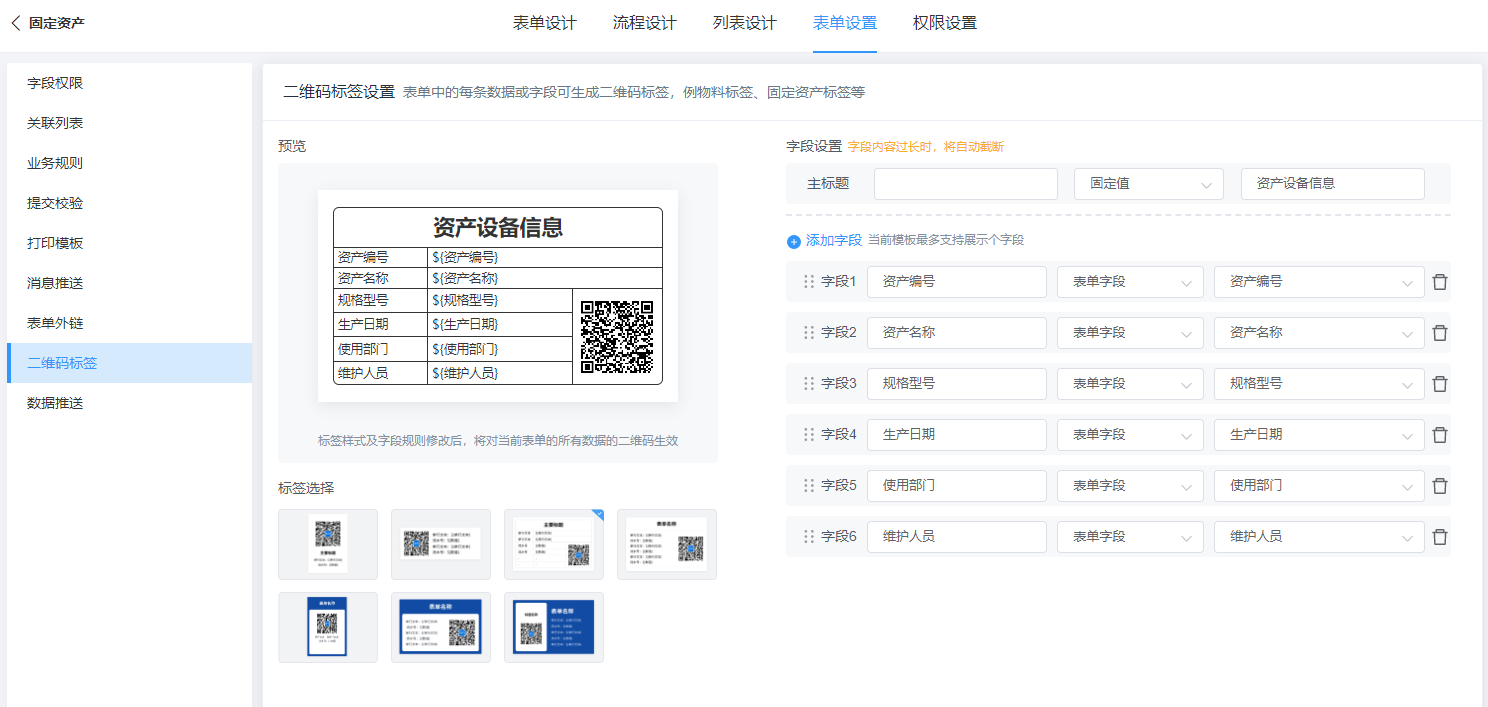
- 首先进行表单设置、在表单设置中找到二维码标签。
- 添加要打印的二维码标签字段、
- 系统提供了 7 种二维码标签模板,用户可根据需要自行选择,每个模板对应了不同的字段数:
 |
|---|
- 主标题、副标题、内容字段的选择范围: 单行文本、多行文本、日期、数字、地址、单选框、复选框、下拉单选、下拉多选、流水号、人员单选 人员多选、部门单选、部门多选、机构单选、机构多选、关联表单、关联多选、汇总、数字计算、金额大写。
3.2 二维码标签制作
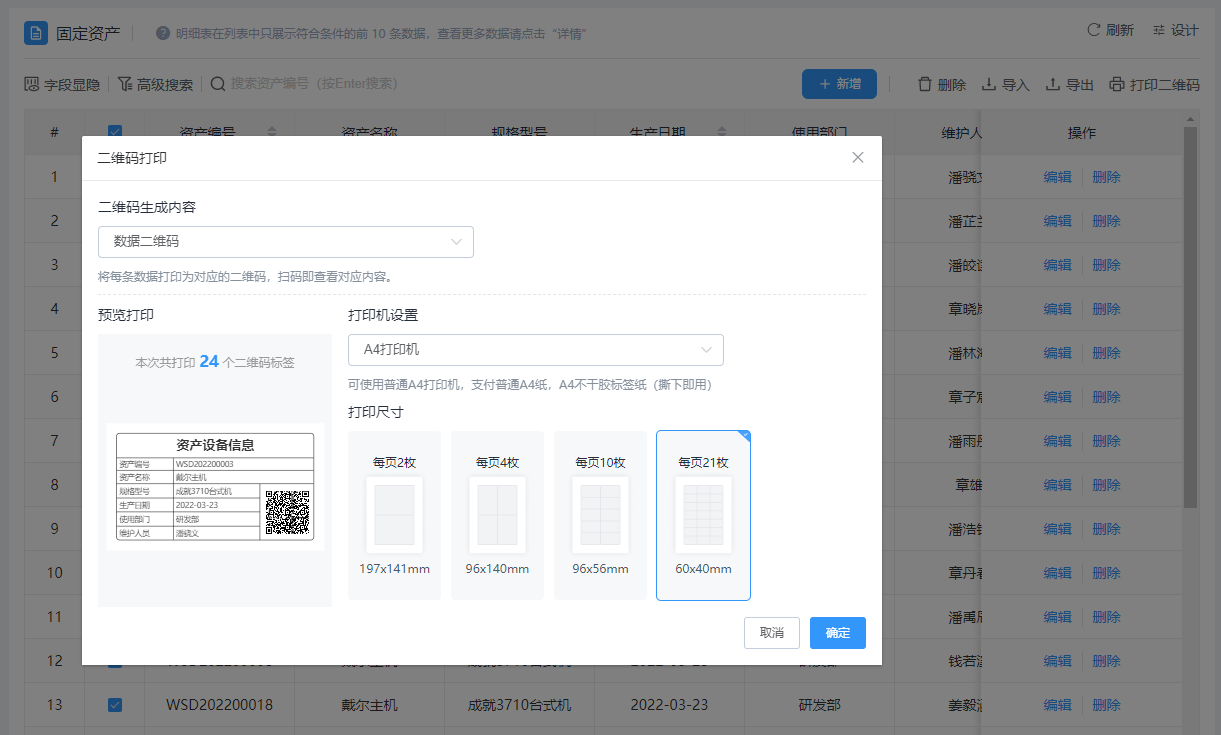
1)选择数据
- 在全部数据中勾选要打印的数据,点击打印二维码进行打印。
 |
|---|
2)二维码打印
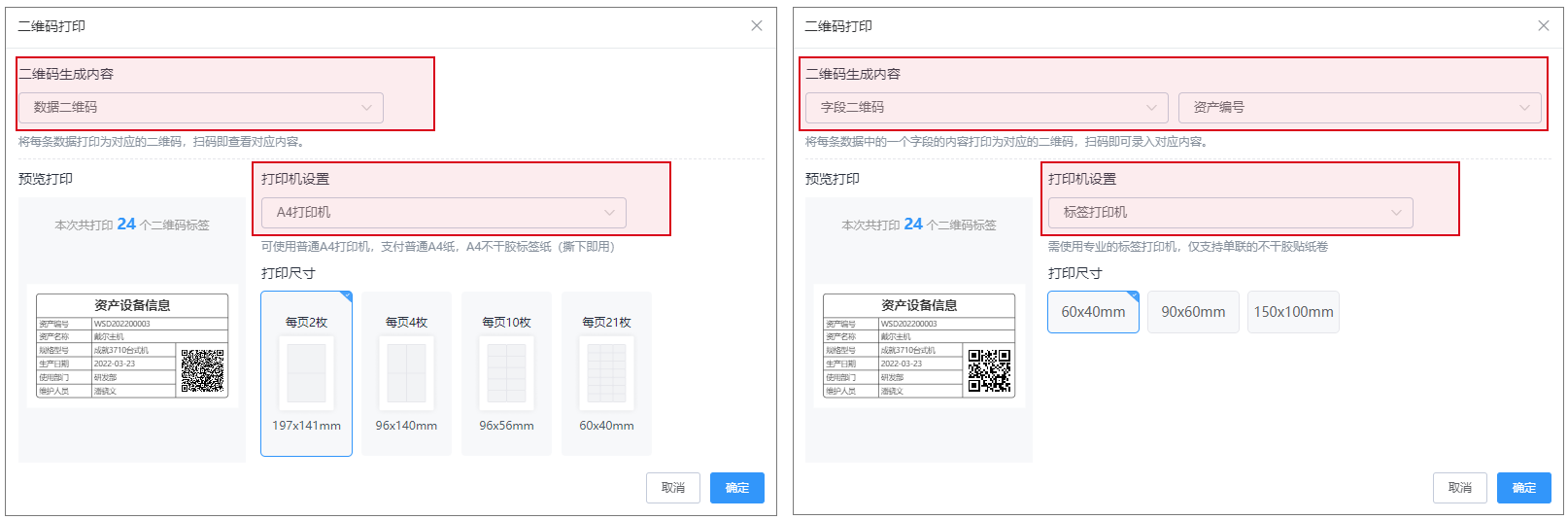
- 二维码生成内容:默认为“数据二维码”,也可选择“字段二维码”;数据二维码、与字段二维码用途不同。
数据二维码主要用于扫码查看数据。如图所示:
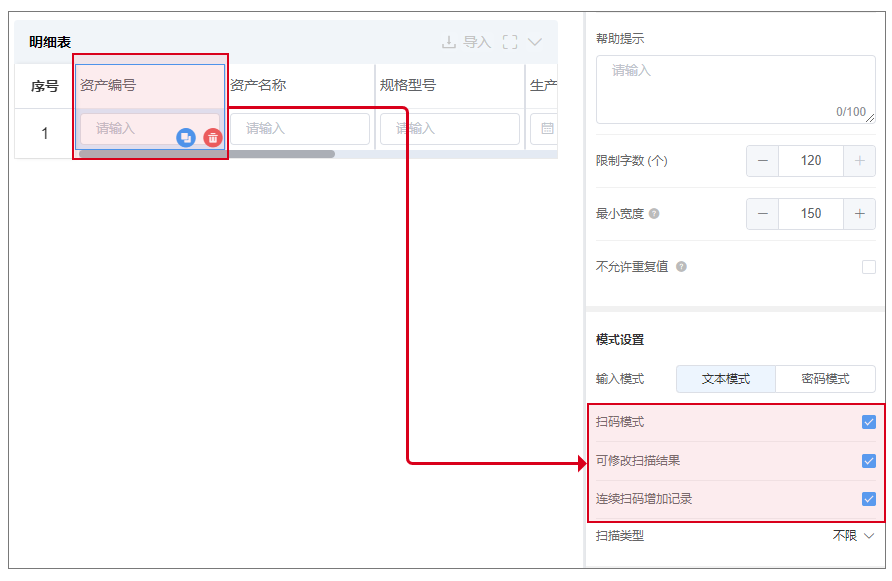
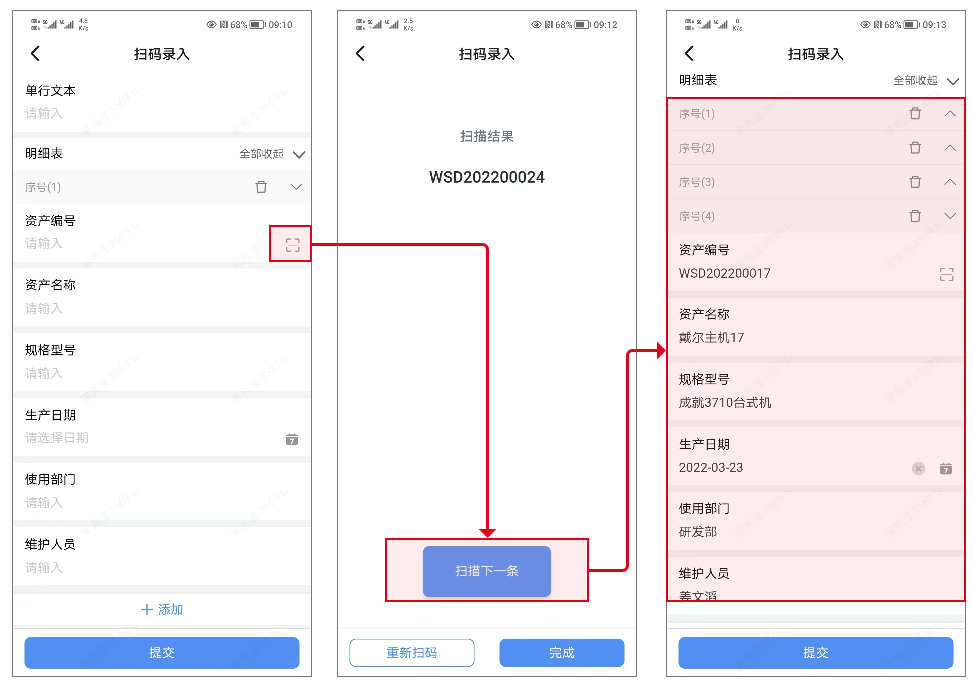
字段二维码则是在明细表中扫码录入数据,主要用于移动端连续扫码。
 |
|---|
- 打印机设置:默认为“A4打印机”,可选择“标签打印机”;
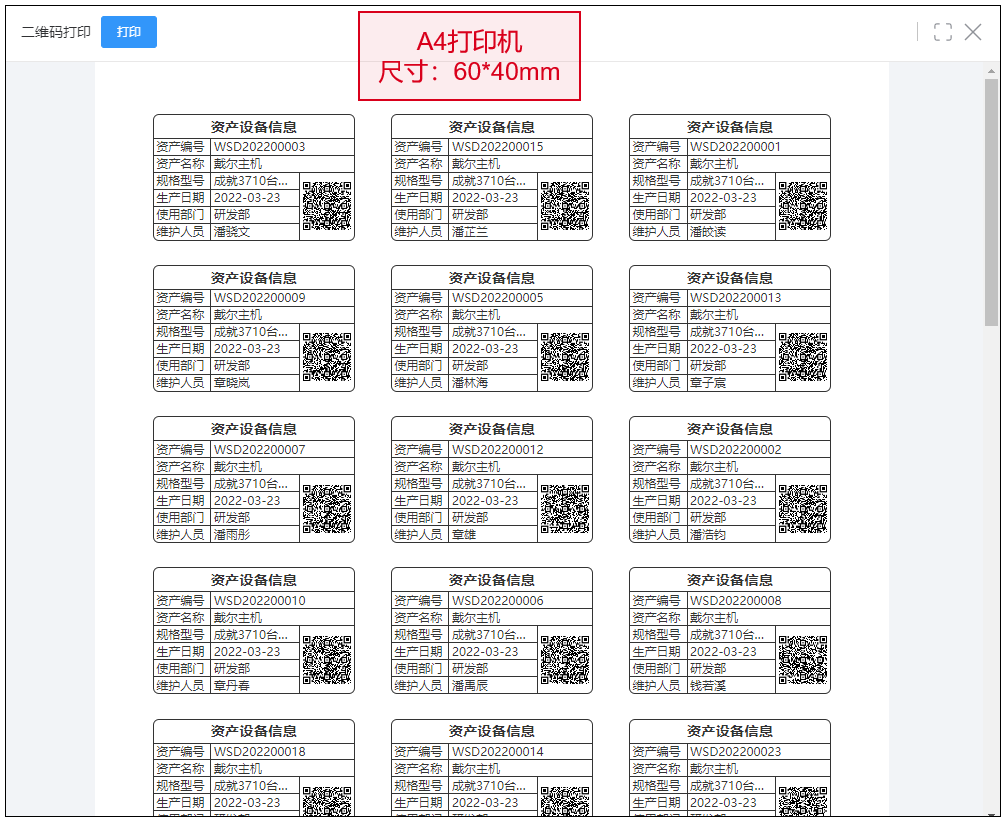
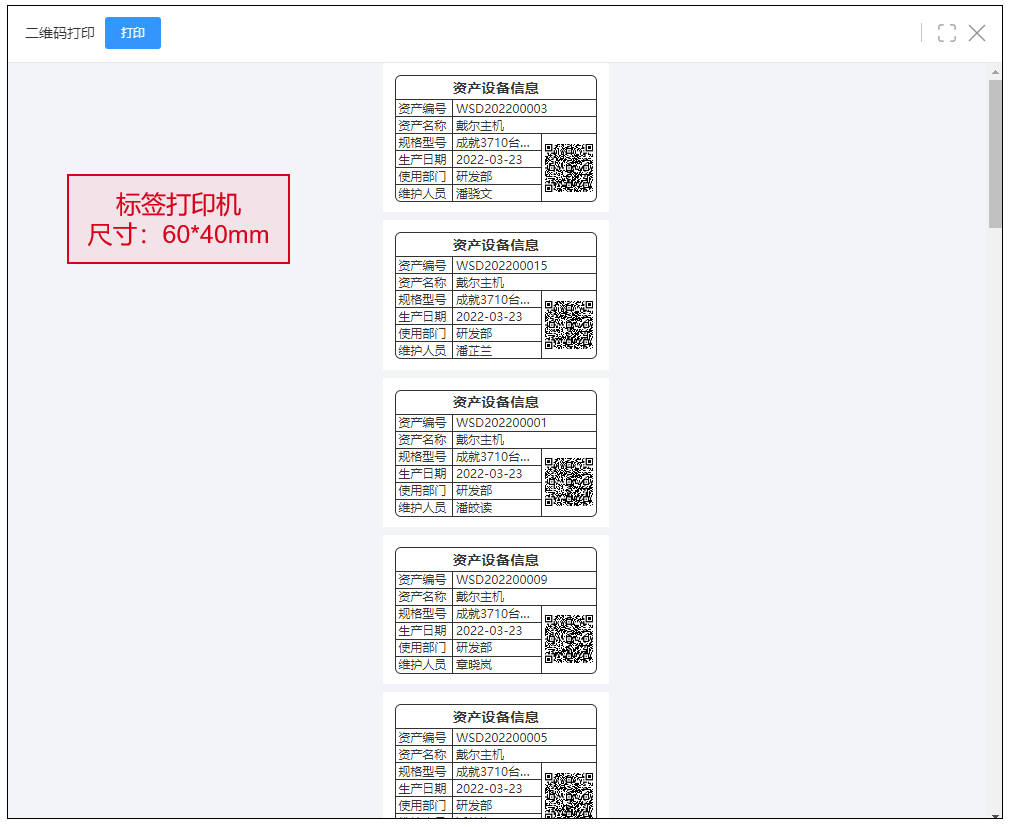
- 打印尺寸:根据选择的“标签模板”和“打印机”的不同显示 不同 的尺寸。
A4打印机:
 |
|---|
标签打印机:
 |
|---|
4. 打印机配置
在进行二维码标签打印之前,需要进行打印的设置,尤其是二维码标签打印机的设置。 为减少打印时的配置麻烦问题,建议在浏览器中打开「搭贝」进行打印。
4.1 A4纸标签打印
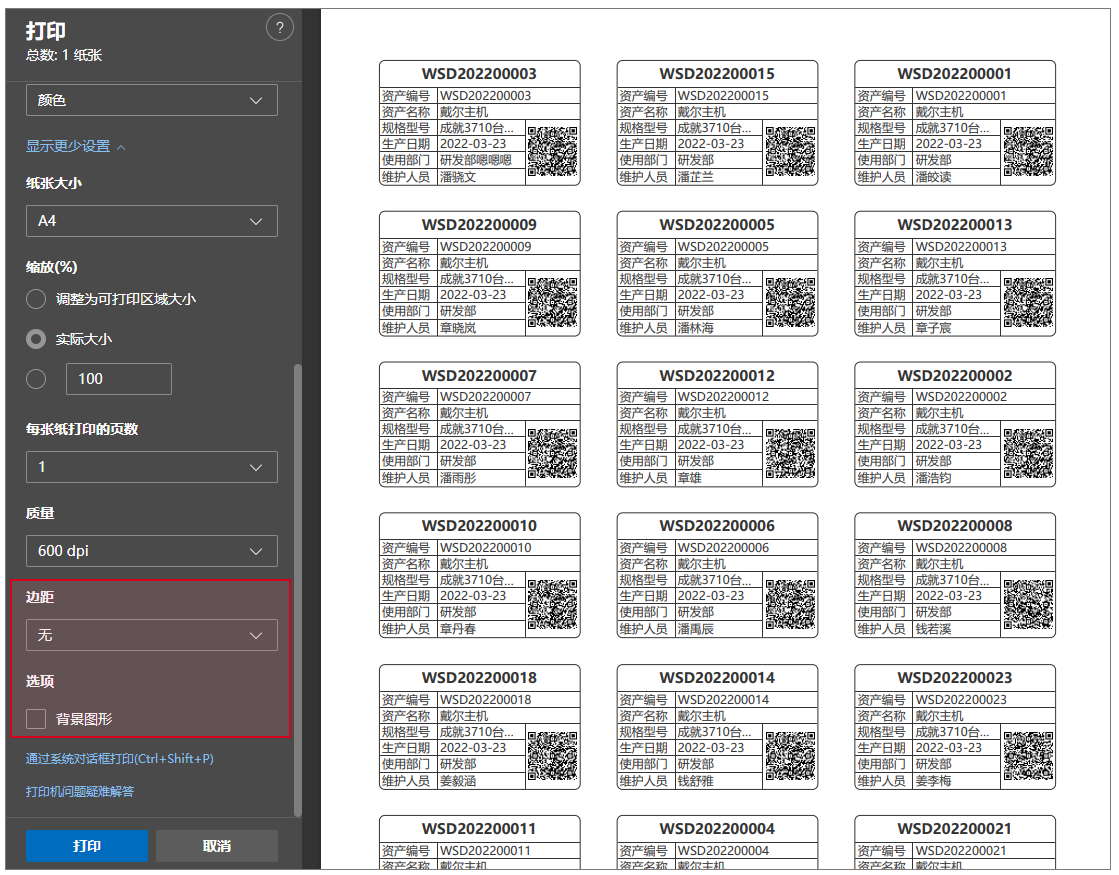
使用A4纸打印不需要特殊设置,使用 A4标签纸打印需要设置 边距 为【无】 。 喷墨打印机存在掉墨与虚化情况,使用体验不佳,建议使用A4激光打印机。如果使用的标签带有背景色,在打印的时候还需要选中【背景图形】。
 |
|---|
4.2 标签打印机
使用标签打印机目前只支持单联标签纸,暂不支持多排标签打印。
4.2.1 安装打印机、耗材及配套驱动
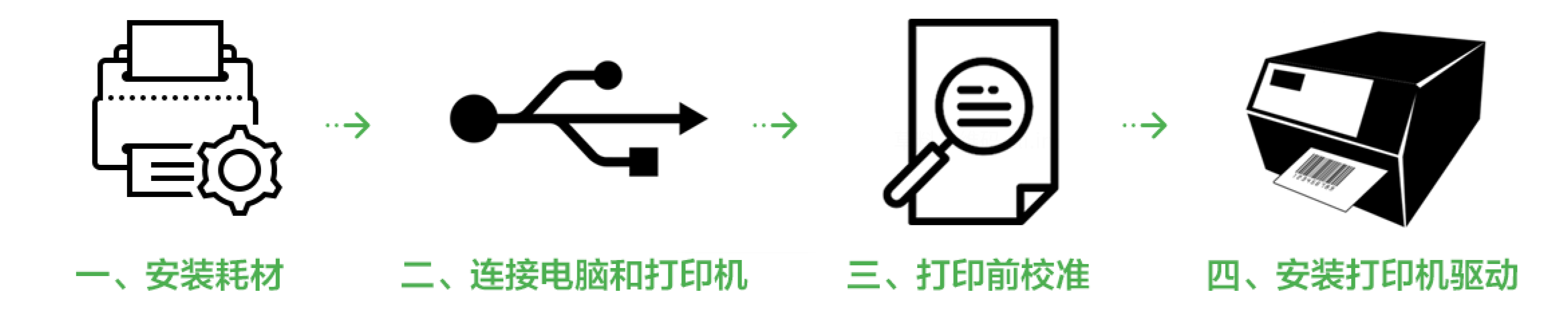 |
|---|
4.2.2 添加纸张尺寸
选择系统中安装的标签打印机,点击「打印首选项」添加纸尺寸。
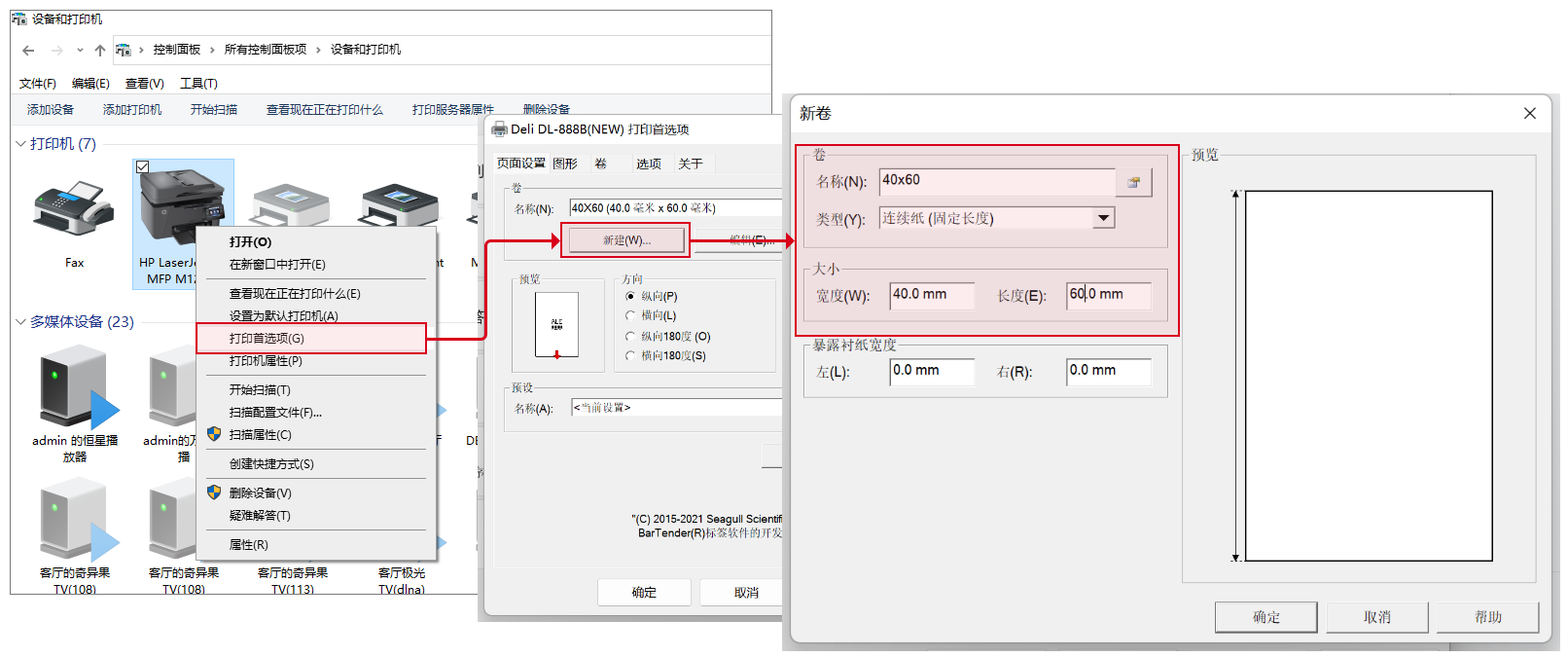 |
|---|
4.2.3 打印时选择布局、边距
- 在浏览器打印的时候可根据下图选择对应的布局、边距。布局根据打印情况选择 横向、纵向,边距选择 无。在更换不同尺寸的标签纸,需要在 打印机首选项 中进行切换对应的尺寸保存,然后再进行打印。
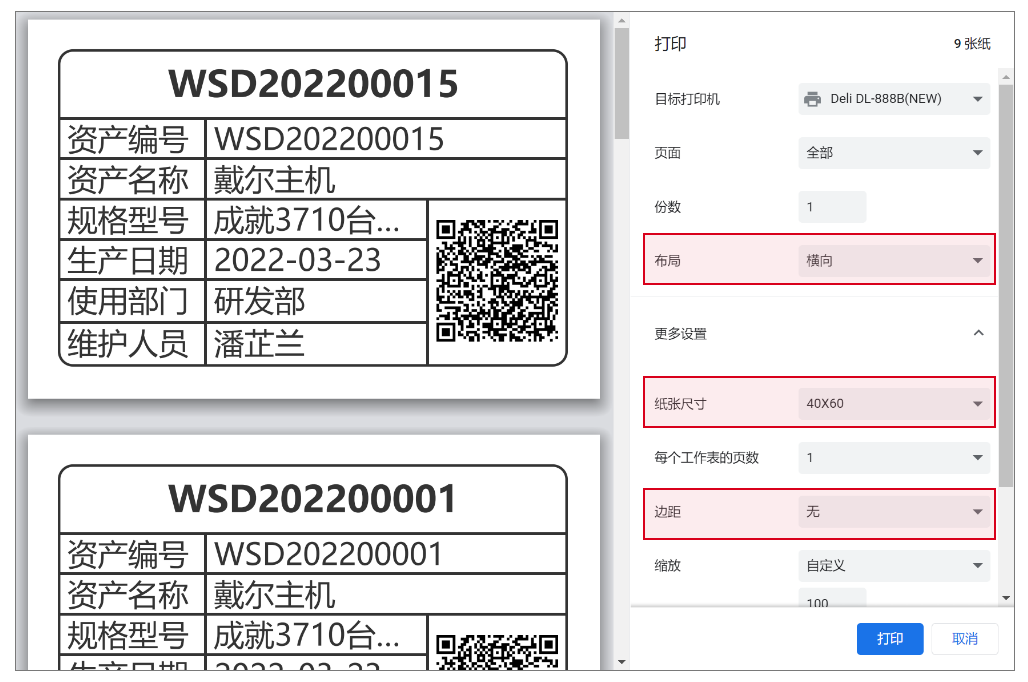 |
|---|
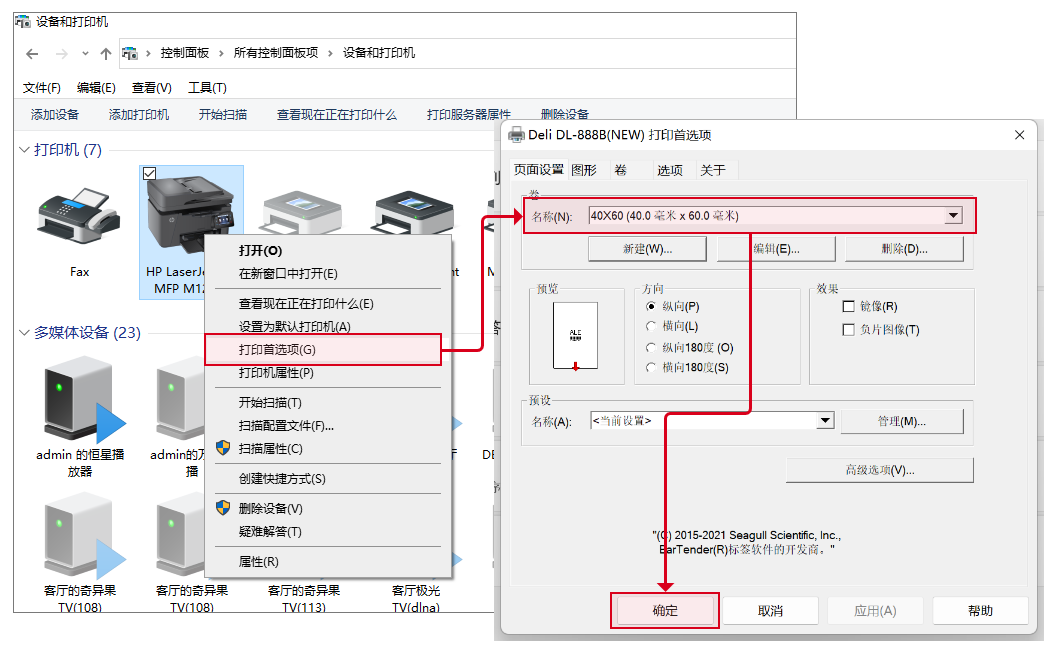 |
|---|
5. 移动端连续扫码
1)配置扫码模式字段
 |
|---|
2)移动端扫码展示
 |
|---|
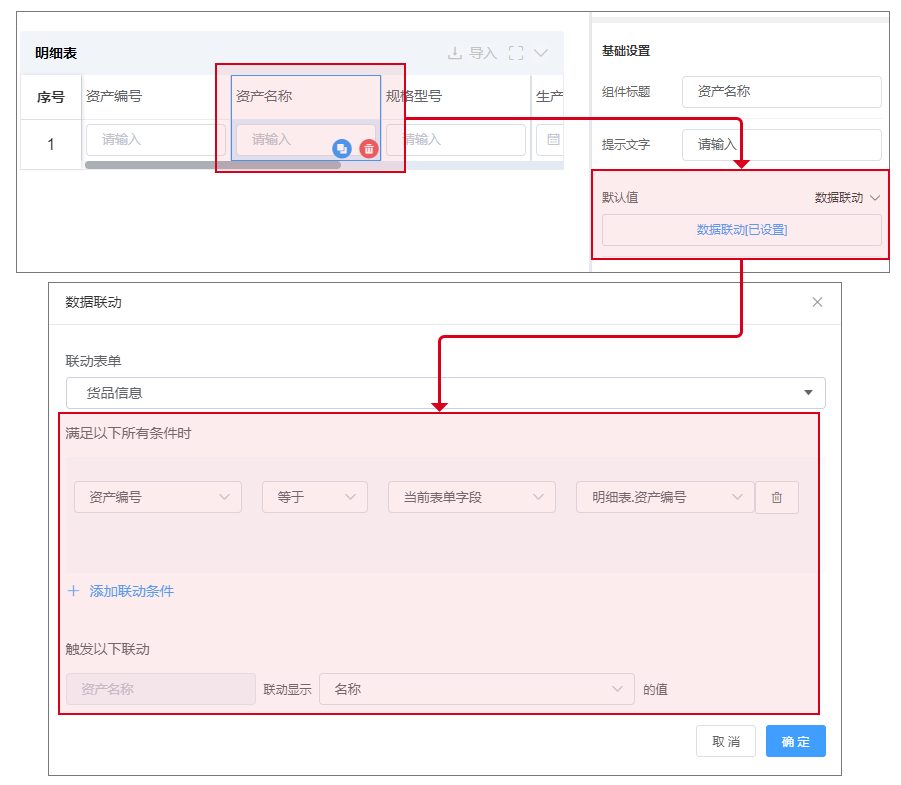
- 如果需要通过扫码联动出其他的信息,只需要在对应字段上配置好联动规则即可。
 |
|---|