

1. 简介
1.1 功能简介
流程提交校验,即进行新流程发起或流程任务提交时,只有满足校验条件的情况下,才可以提交数据。
1.2 使用场景
适用于需要对填写的表单内容进行校验的场景。如项目申报中对项目代码的校验、客户资料表中对客户编码的校验等。
1.3 预期效果
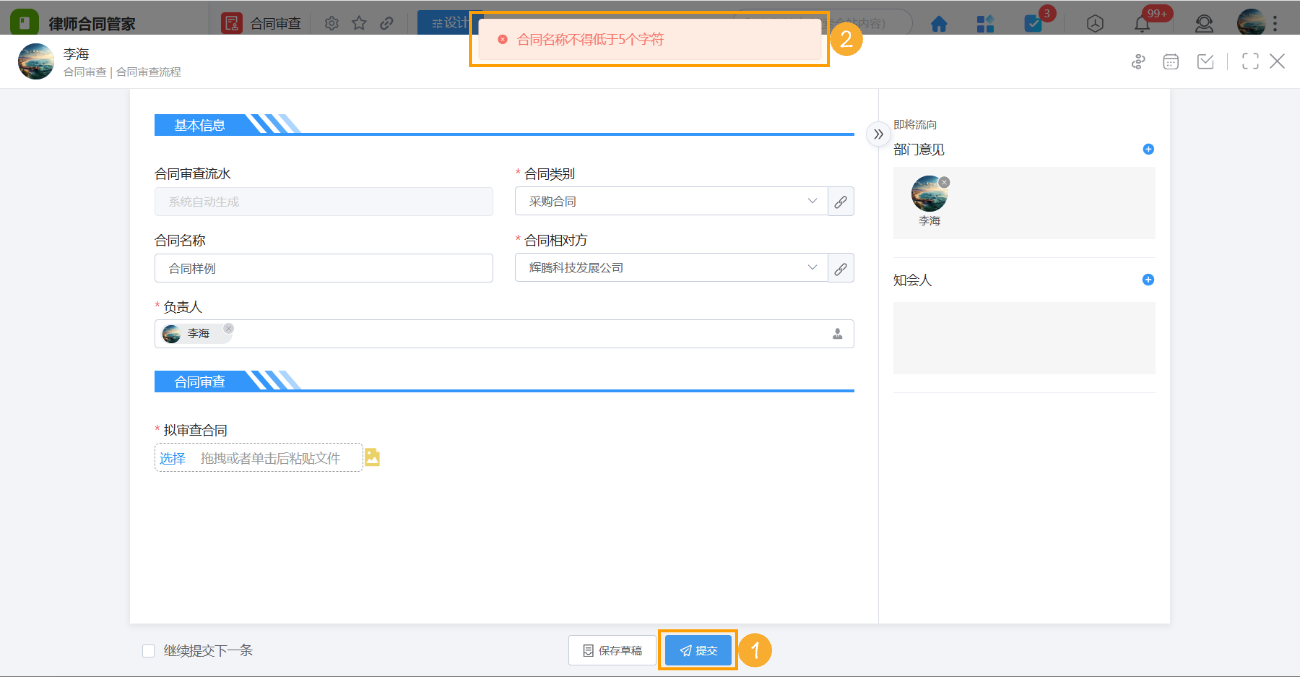
以合同审查校验为例,要求合同名称不得低于个字符,不满足该条件时,无法发起流程。如下所示:
 |
|---|
2. 设置步骤
2.1 设置入口
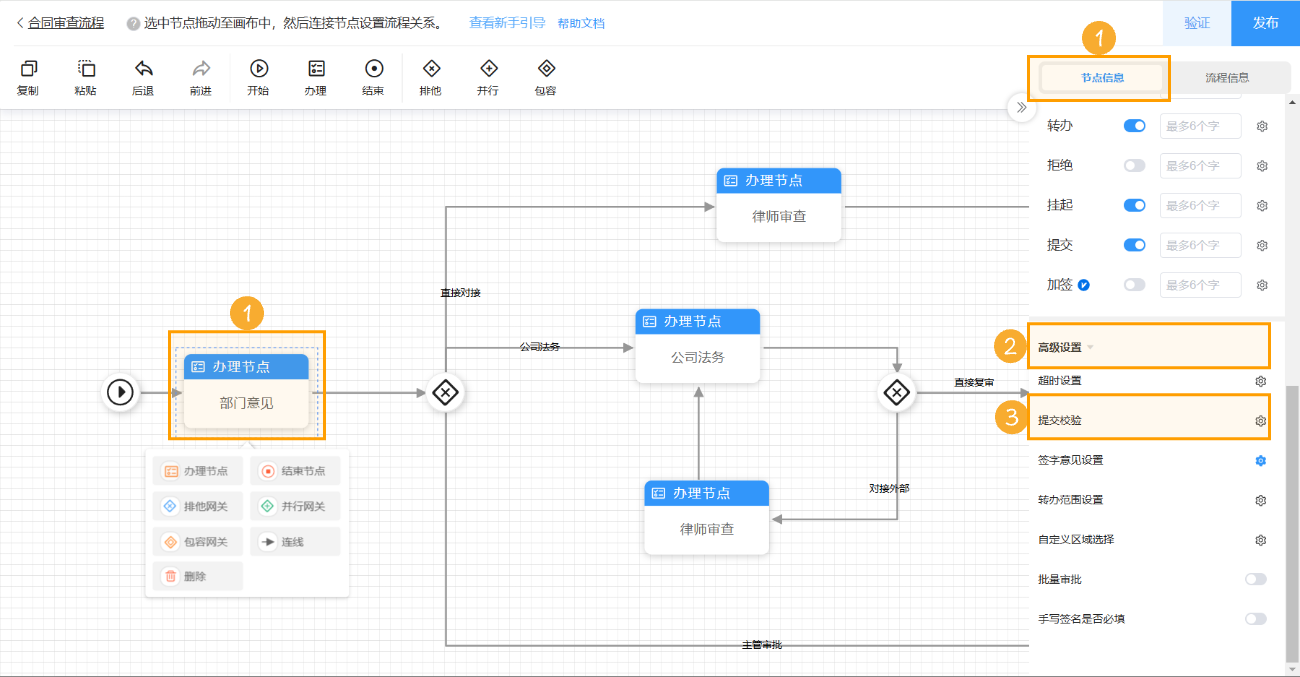
1)进入任意流程设计器,「流程设计」-「流程节点」-「高点设置」-「提交校验」即可进入。
 |
|---|
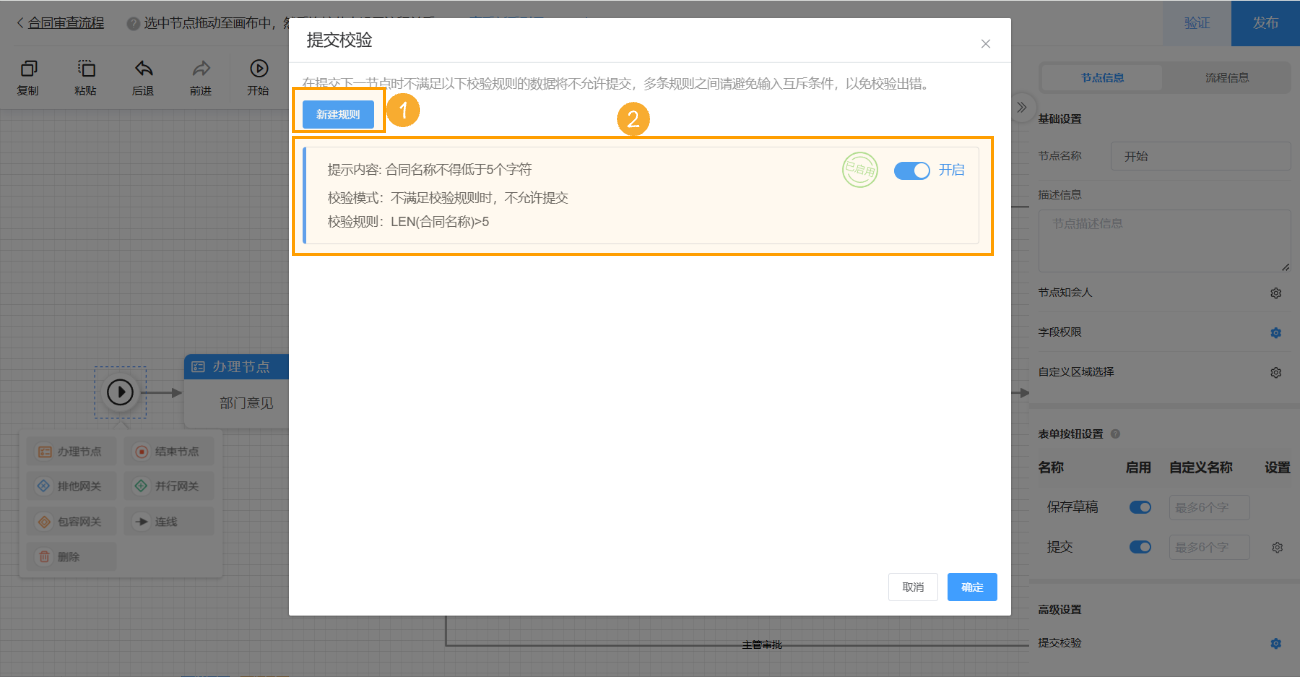
2)校验列表。一个节点可以设计一或多个校验规则。
 |
|---|
2.2 设置提示文字
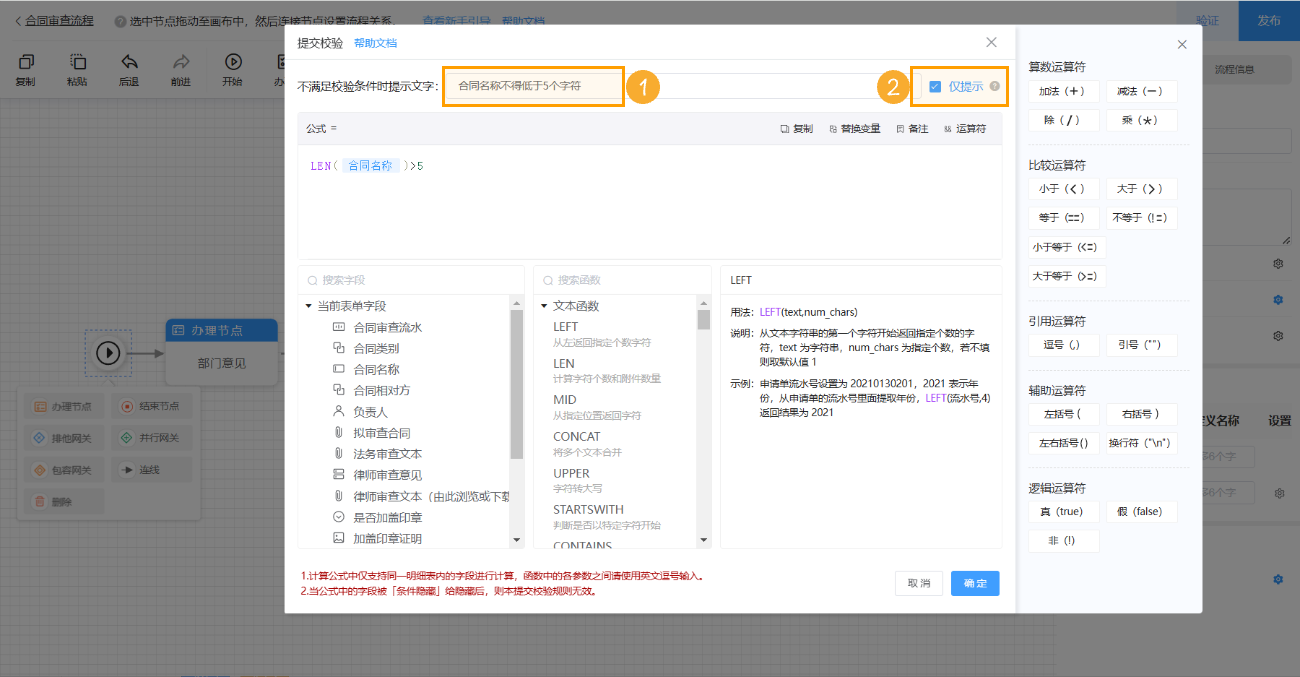
- 不满足校验条件时提示文字,即不满足校验条件时出现的提示文字。
- 仅提示选项:选中后,不满足条件时将提示是否继续提交,可选择继续或取消。
 |
|---|
2.3设置公式
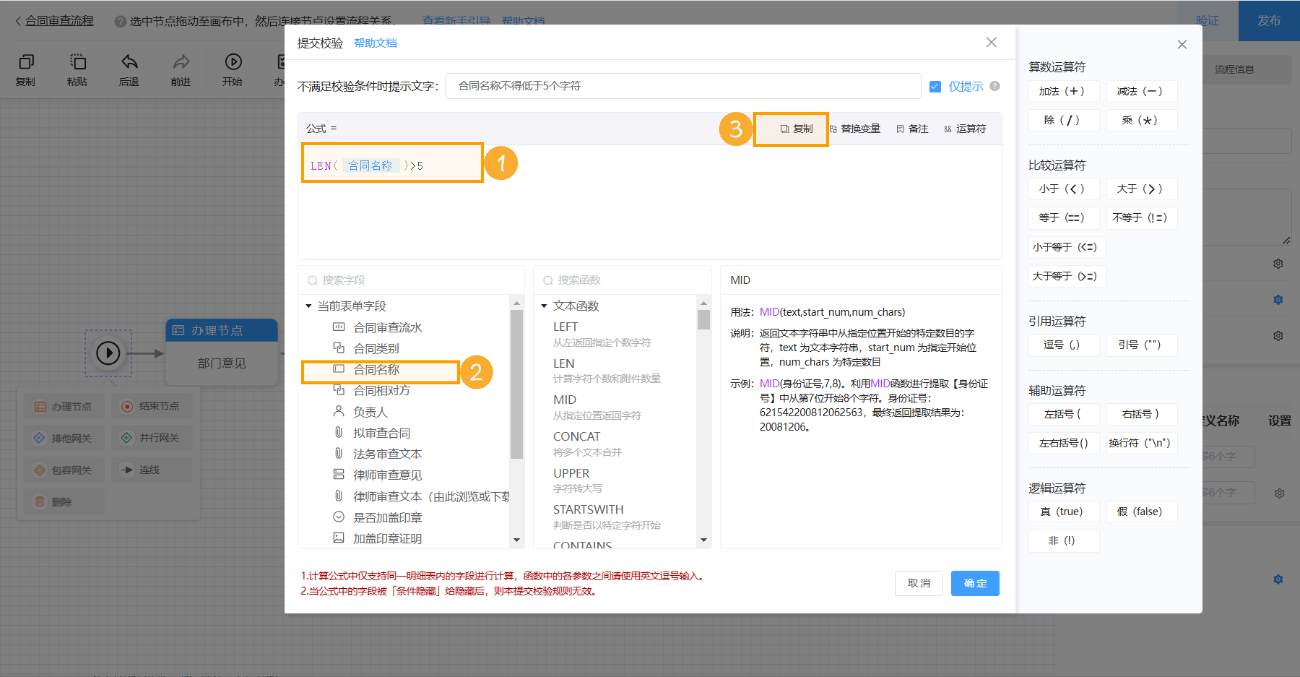
节点提交校验中的公式,即设置的校验条件。在节点提交时,满足该条件可提交数据,不满足则不允许提交,所以在设置校验条件时需写出正确的条件。
在公式中插入字段时,可通过如下两种方式:
- 在字段列表中选择:在左下角的字段列表中点击字段,进行添加;
- 复制粘贴:点击右上角「复制公式」,在公式编辑中粘贴使用。以下场景中,公式均可相互复制使用:
- 表单字段公式
- 表单提交校验
- 表单批量编辑
- 流程提交校验
- 仪表盘计算字段
 |
|---|
3. 判断符号
常用判断符号如下所示,公式用法详情参见:公式
| 符号名称 | 大于 | 小于 | 等于 | 不等于 | 大于等于 | 小于等于 |
| 符号表达 | > | < | == | != | >= | <= |
4 流程表单提交校验:调整开始节点校验设置方式
将开始节点的提交校验独立出来,与普通表单保持一致,仅将审批节点的提交校验保留在对应节点上,开始节点的校验可在外部进行设置。
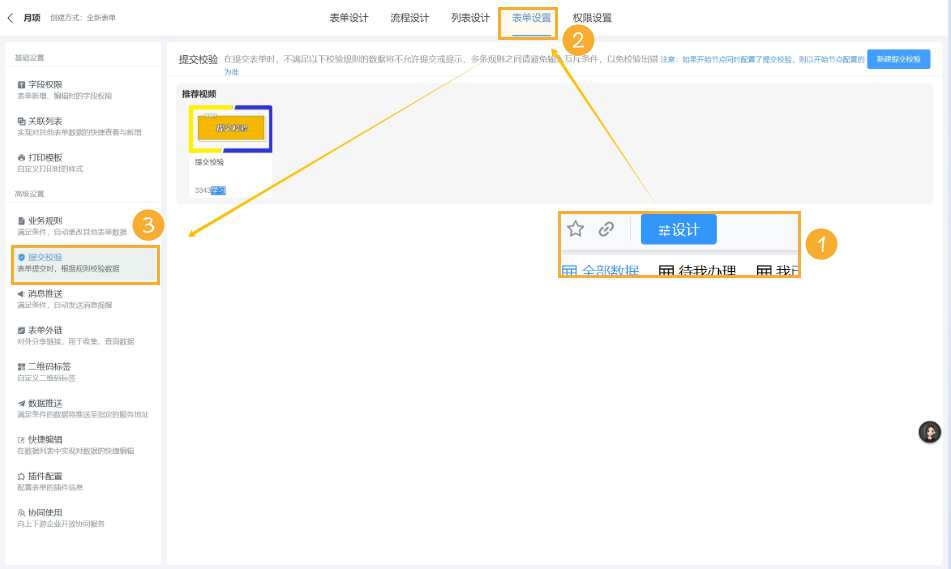
- 进入对应表单的列表页面,点击页面上方的「去设计」按钮(对应截图步骤① ,进入表单设计流程 )。
- 在设计界面中,切换到「表单设置」标签(对应截图步骤②)。
- 在表单设置的左侧菜单中,找到并点击「提交校验」选项(对应截图步骤③ )。
- 在此「提交校验」配置页面,可对开始节点的提交校验规则进行独立设置,与普通表单的提交校验设置流程保持一致,审批节点的校验仍在对应节点内配置 ,完成开始节点校验的外部化设置 。
 |
|---|
5. 注意事项
1)普通表单可以在表单属性中设置表单校验条件,对数据进行校验。详情可参见:表单提交校验
2)流程表单开启流程后,表单属性中的校验条件设置将不再生效,需要在「流程设定 >> 流程节点 >> 高点设置>> 提交校验」中设置该节点的校验条件。