

1. 简介
1.1 功能简介
Word 打印模板是指,在 Word 文档的基础上插入表单中的字段,打印时即可根据 Word 文档的格式对表单数据进行个性化打印。Word 打印模板能够快速方便地排版和格式化内容,使打印的效果更加美观和专业。
1.2 应用场景
- 合同管理中,在线审批订单及合同信息后,可通过 Word 打印模板打印纸质版合同,用于线下签订、存档等;
- 制作政府报告时,通过表单收集了基础内容后,可通过 Word 打印模板完成自定义打印,再提交盖章;
- 校园管理中,教师需要批量打印学生作业,使用 Word 打印模板可以方便快捷地调整作业的格式和排版,减少重复工作,提高效率。
1.3预期效果
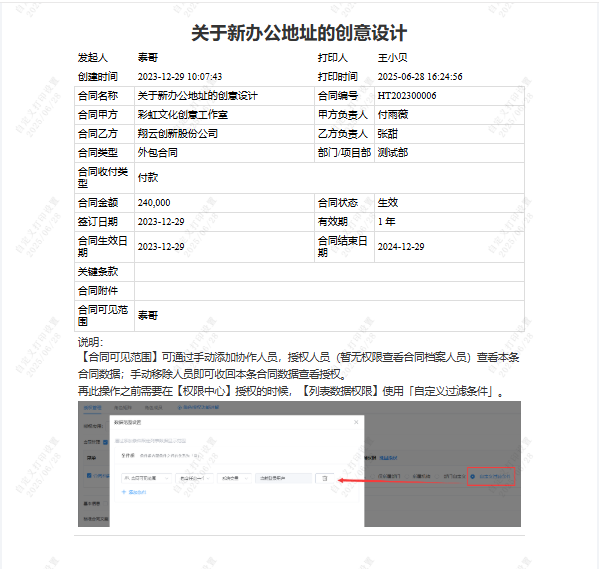
以关于更改办公地址设计的打印场景为例,通过Word打印模版设计模版,打印效果如下:
 |
|---|
1.4设置入口
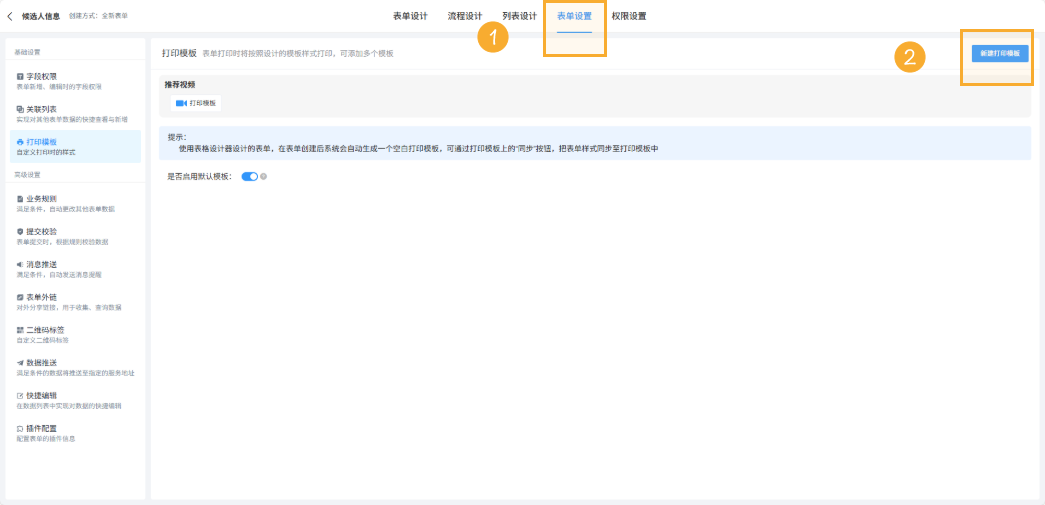
1)在表单列表中,点击设计按钮。
2)在设计界面点击表单设置。
3)在表单设置中点击打印模版。
4)新建打印模版
5)选择Word模式
 |
|---|
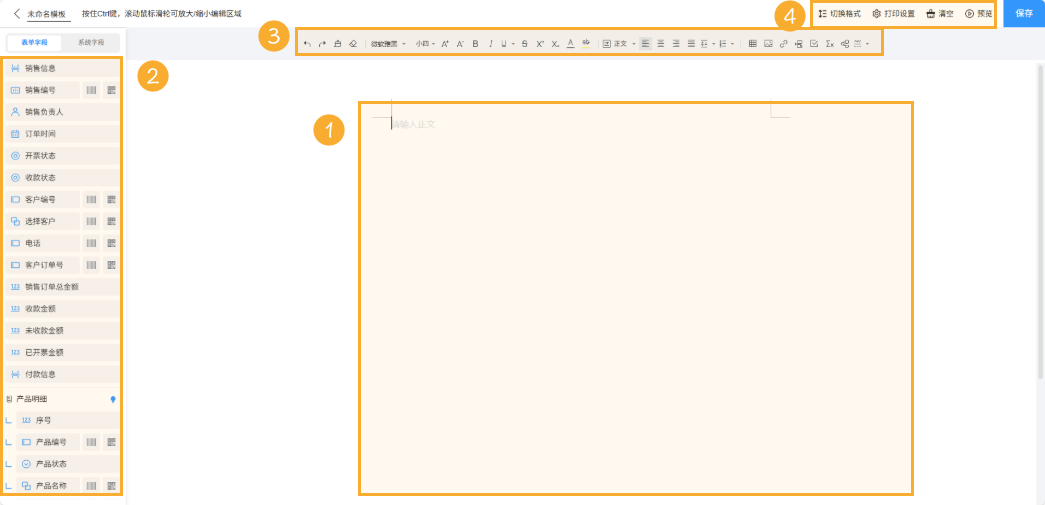
1.5设计界面介绍
1)Word模式可以将本地准备好的Word格式的打印模版粘贴复制到打印模版中,
2)表单字段是获取的表单设计中添加的字段,可以直接拖拽到单元格中进行使用。
3)系统字段是系统内置的字段内容,可以直接拖拽到单元格中进行试用。
4)操作栏是针对表格内进行字体、字号、字体颜色、单元格等设置项。、
5)功能栏是包含切换格式、打印设置、清空、预览、保存选择
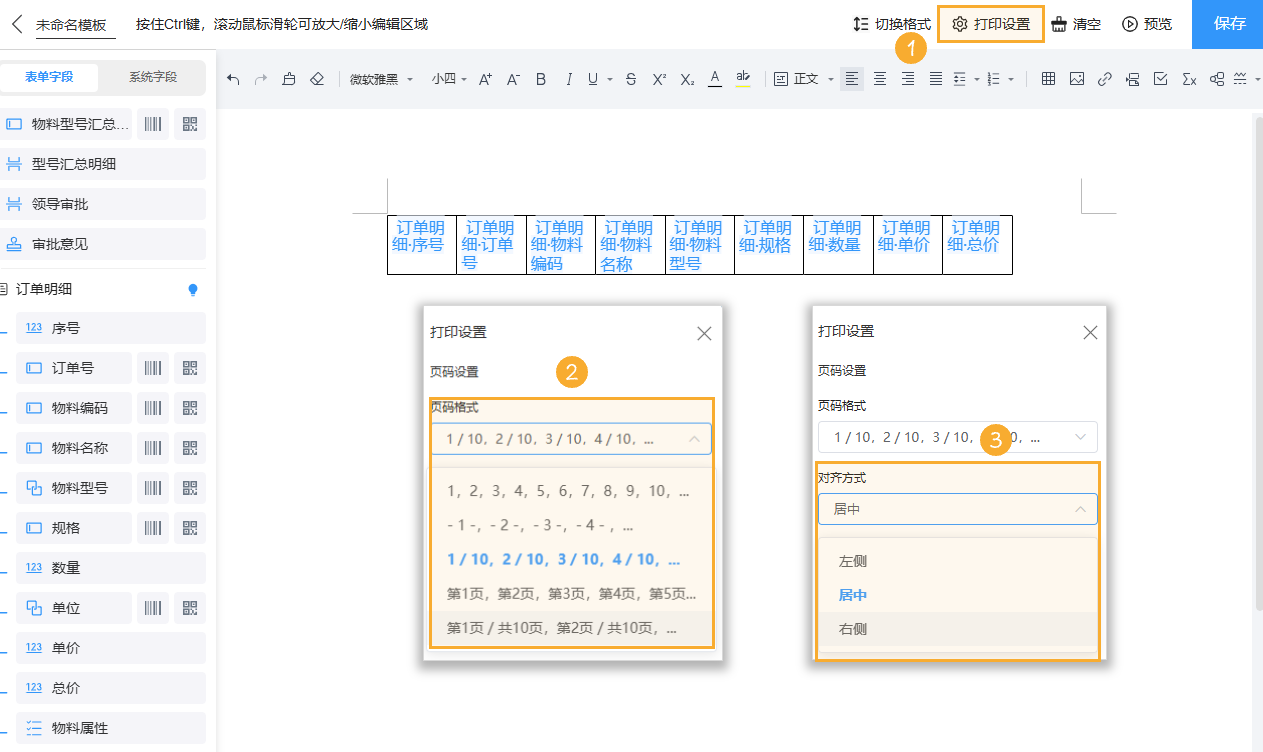
6)打印设置可以设置页码格式、对齐方式.
 |
|---|
1.6使用入口
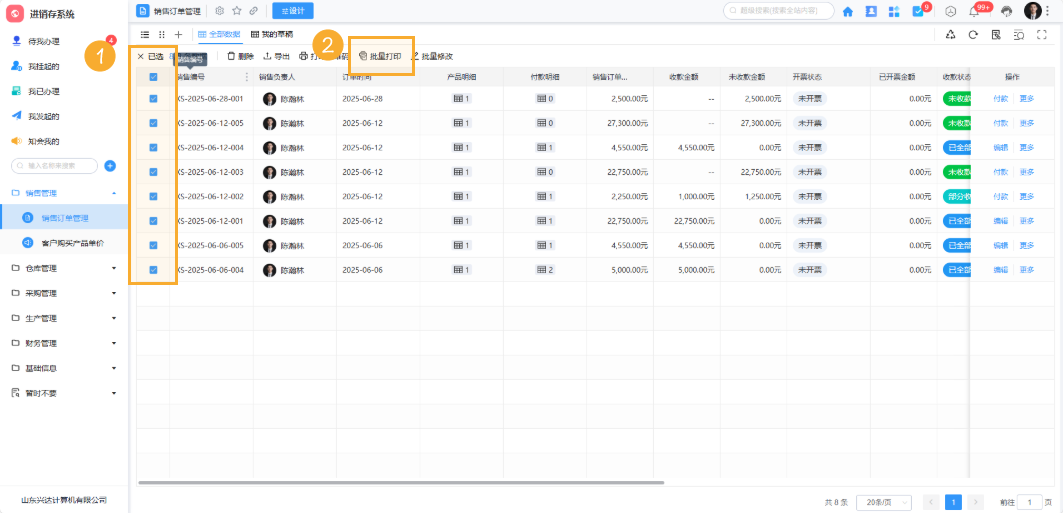
1)在表单中选择需要打印的数据,点击批量打印按钮。
 |
|---|
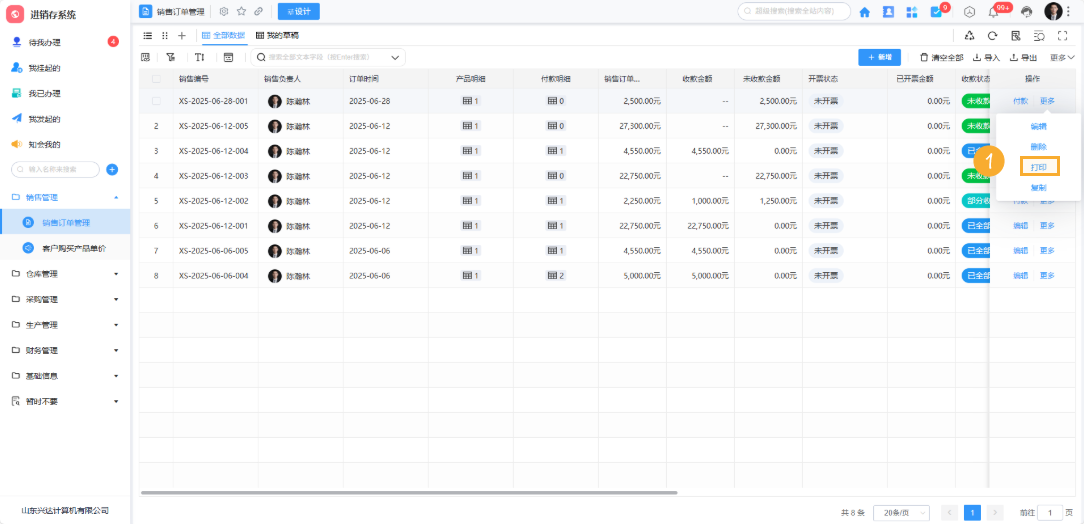
2) 也可以选择单条数据,进行单独打印。
 |
|---|
1.7打印次数统计
可以针对某一条数据统计打印的次数。
使用介绍:在表单中增加数字组件命名例如"打印次数",在打印模板中进行配置讲打印的次数统计更新到表单中“打印次数”字段中。
配置好之后当每次预览后选择对应的打印模板后点击打印会自动累加一次。详情参考打印模版--默认模版中介绍
1.8打印效果
|
|---|
1.9 word打印模式支持设置页码
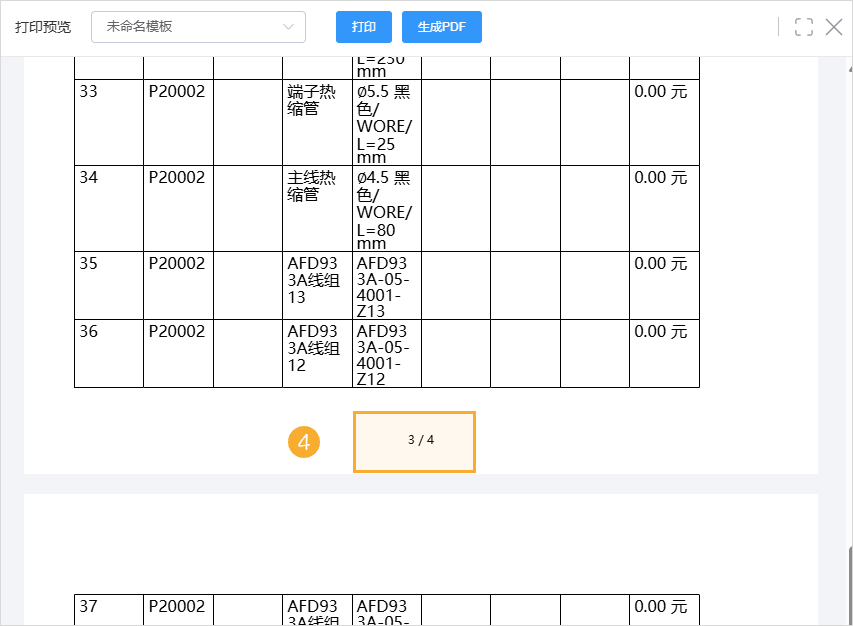
- 当采购订单内容通过多,打印的时候会打印多页,通过设置页码,可以帮助用户快速定位每一页的位置。
 |
|---|
预览效果:
 |
|---|