

1. 简介
1.1 功能简介
Excel 打印模板是指,在 Excel 文件的基础上插入表单中的字段。打印时即可根据 Excel 的格式对表单数据进行个性化打印,且打印输出为 Excel 格式文件,便于用户进行后续的编辑或调整。
1.2 应用场景
- 销售管理中,业务员可以打印生成 Excel 格式的标准报价单,并根据客户需求对报价单进行个性化调整。
- 采购管理中,采购负责人可以打印生成 Excel 格式采购询价单,并发送至供应商;供应商收到询价单后,可以直接在 Excel 文件中编辑价格、交货期等关键信息。
- 人事管理中,可以使用 Excel 打印模板生成员工工资条、培训记录等表格类文件。
1.3 预期效果
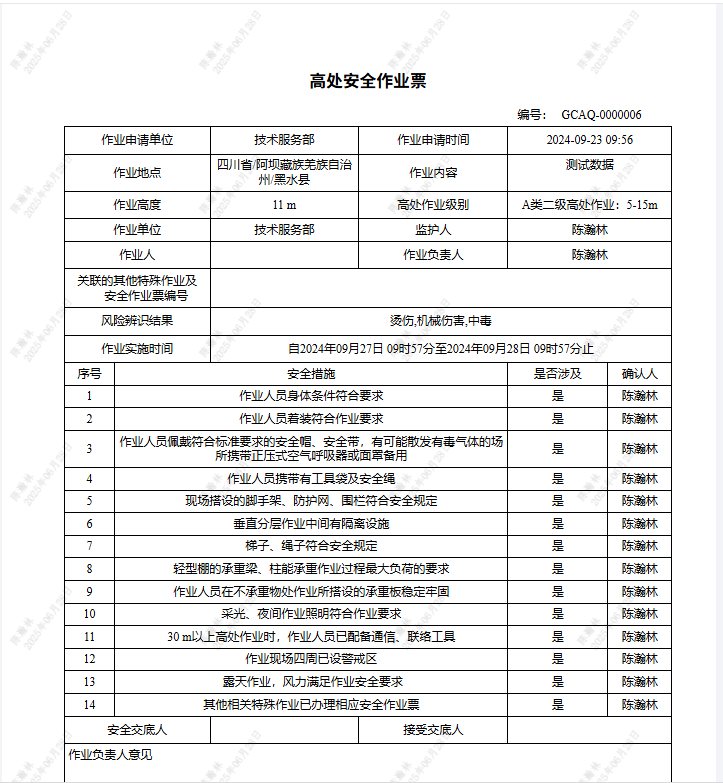
以打印高处安全票信息为 例,如下所示:
 |
|---|
1.4 设置入口
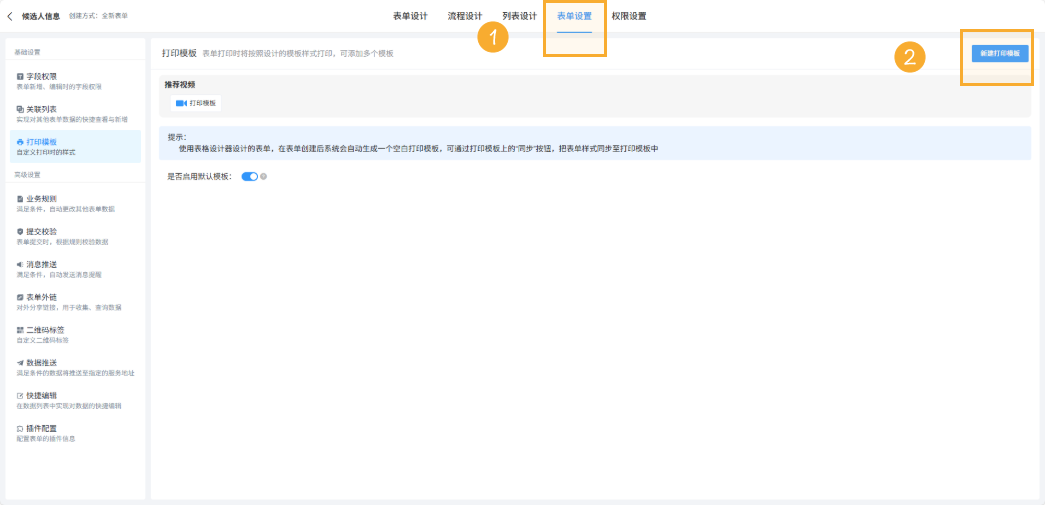
1)在表单列表中,点击设计按钮。
2)在设计界面点击表单设置。
3)在表单设置中点击打印模版。
4)新建打印模版
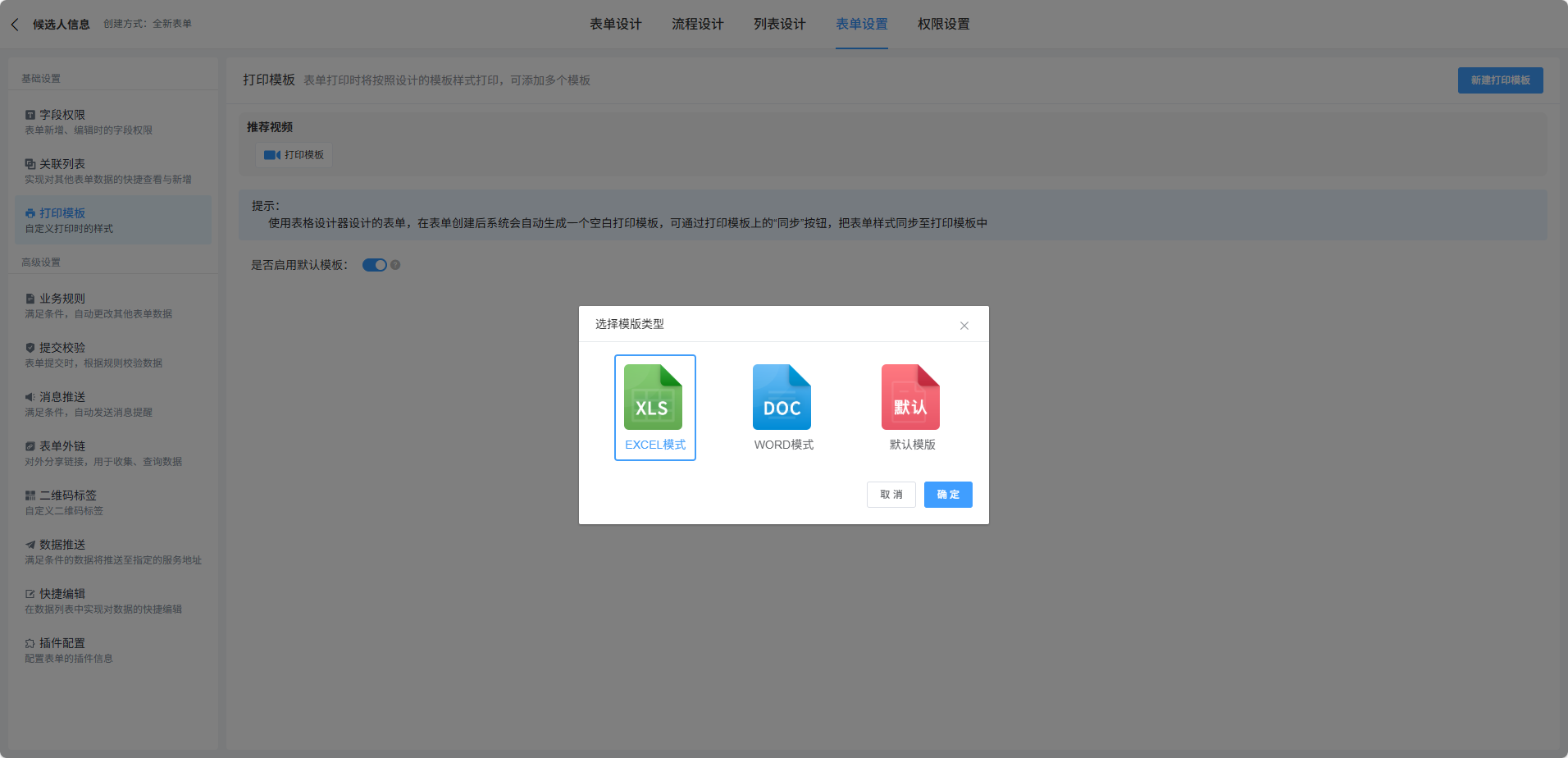
5)选择Excel模版
操作步骤如下:
  |
|---|
1.5 设计界面介绍
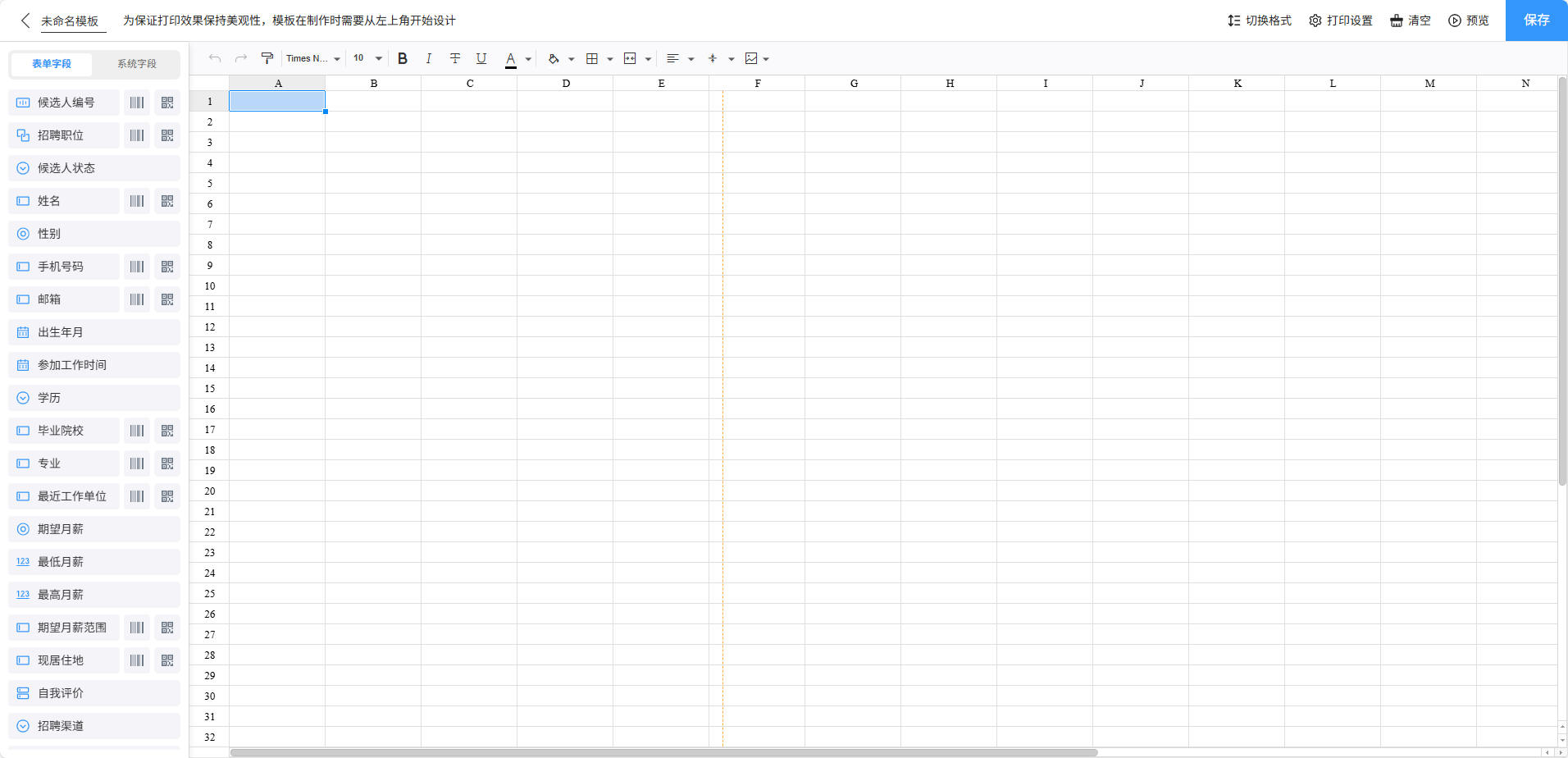
1)当点击Excel模版的时候第一次打开需要进行Excel表渲染,随之生成空白表单进行设计。
 |
|---|
2)表单字段是获取的表单设计中添加的字段,系统字段是系统内置的一些字段信息,可以直接拖拽到单元格中进行使用。
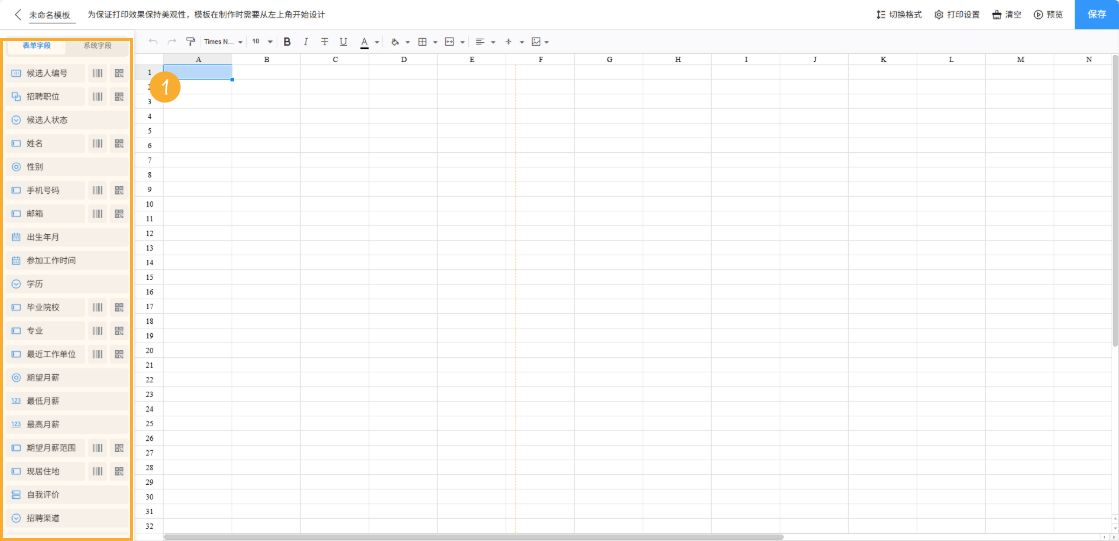 |
|---|
3) 字段条形码、二维码、系统字段-数据二维码均可拖拽到表单中,打印后可以通过钉钉扫码查看数据内容;
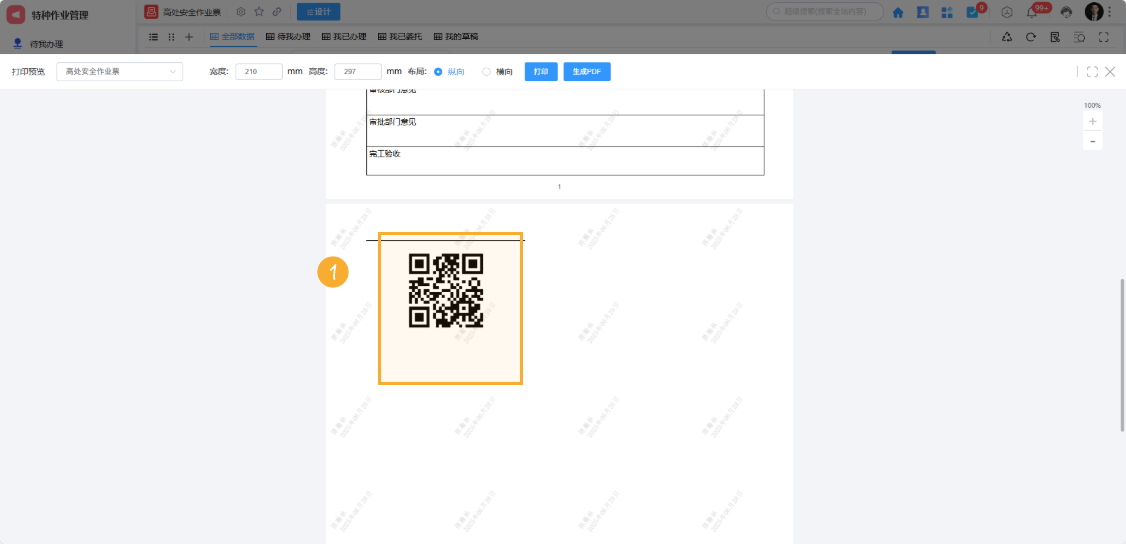 |
|---|
4)操作栏是针对表格内容进行字体、字号、字体颜色、单元格等设置项。
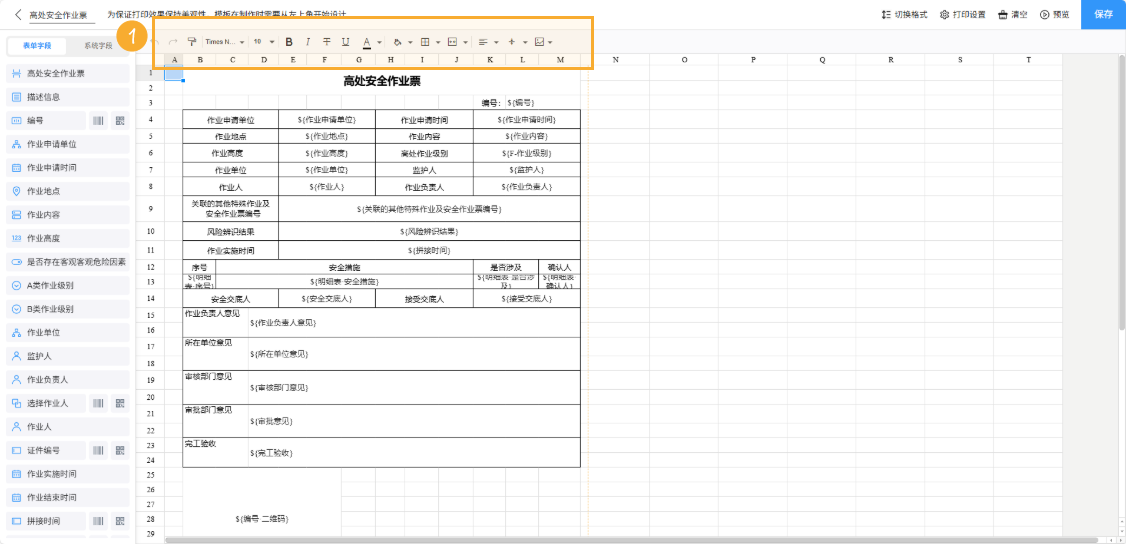 |
|---|
5)功能栏是包含切换格式、打印设置、清空、预览、保存选择
5.1)切换格式:可以在Excel模式和Word模式中进行快速切换设计模式;
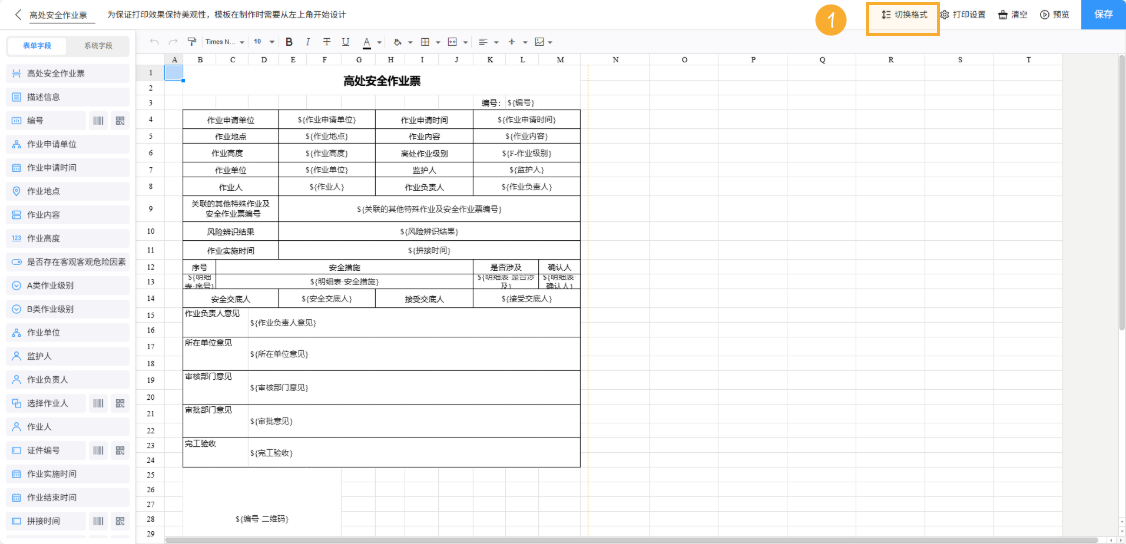 |
|---|
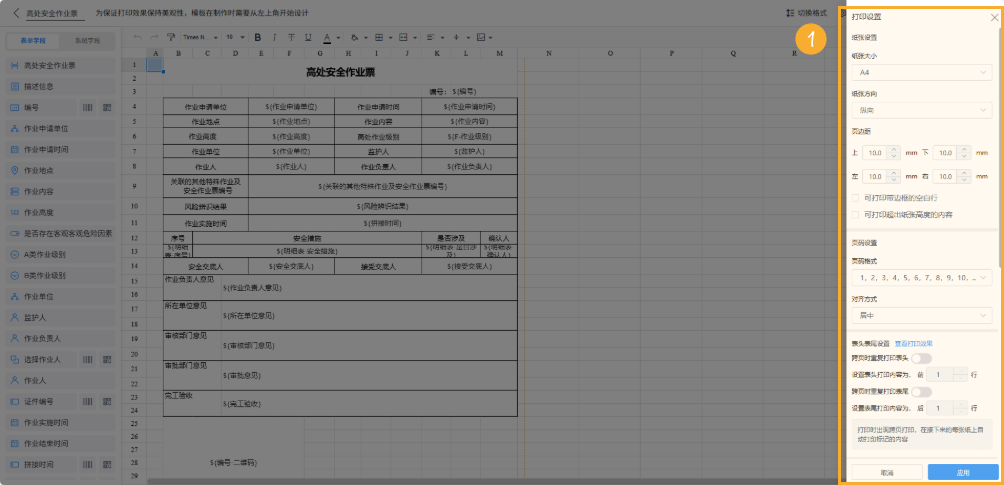
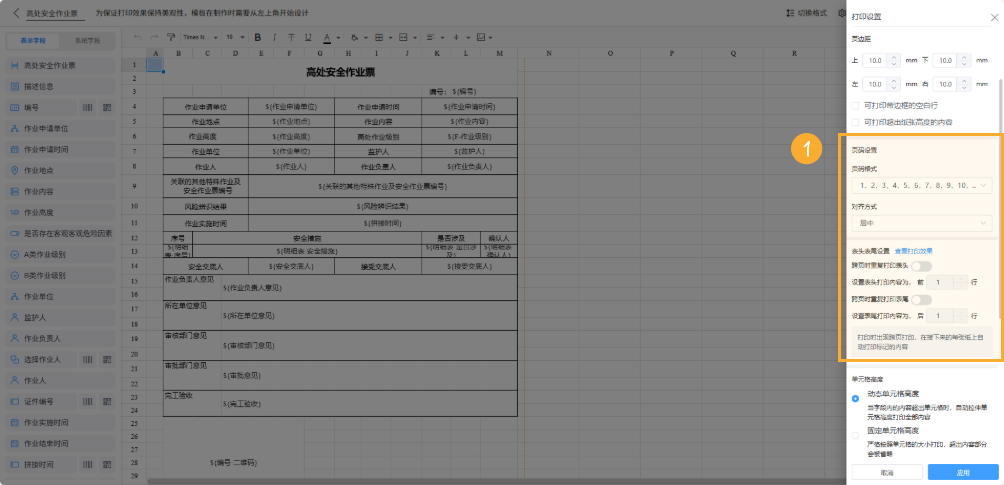
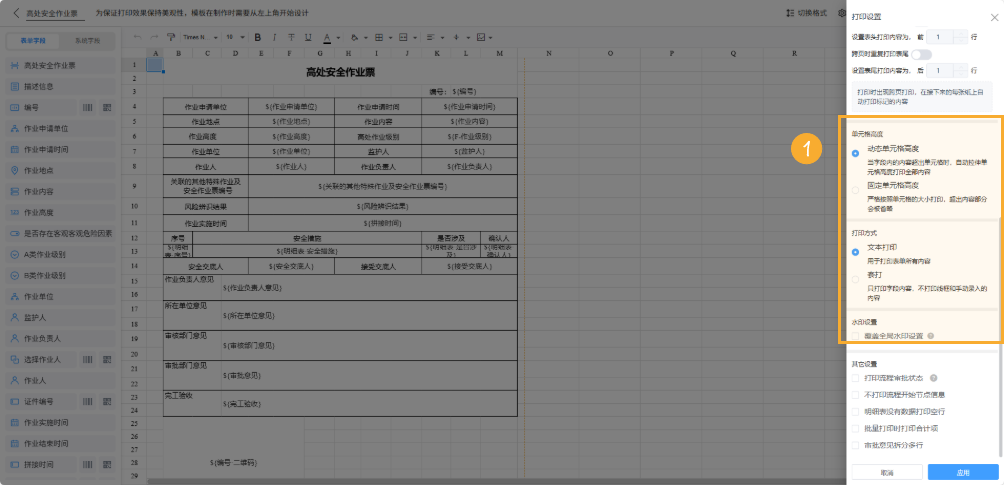
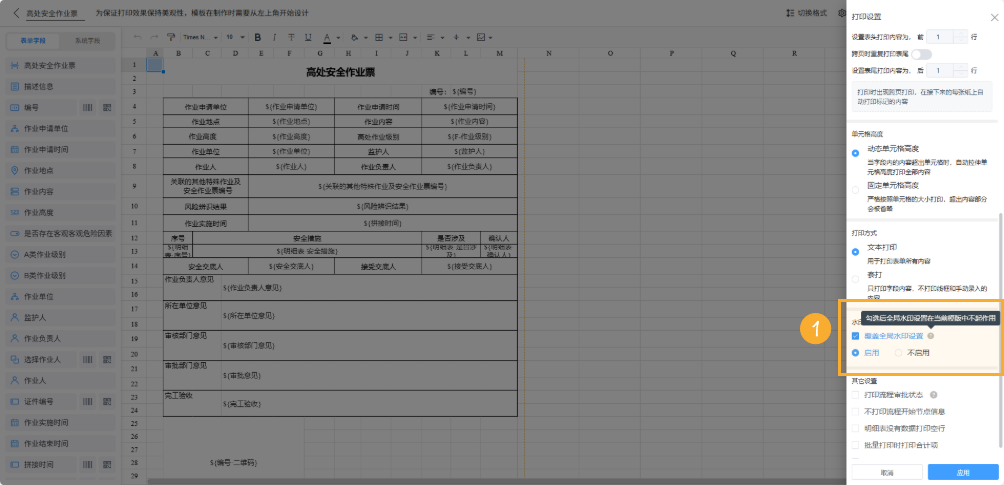
6)打印设置
6.1)设置纸张打印大小、纸张方向、页边距,设置介绍如下:
 |
|---|
6.2)页码设置、表头表尾设置,设置介绍如下:
 |
|---|
6.3)单元格高度、打印方式,设置介绍如下:
 |
|---|
6.4)水印设置,如何设置水印内容。设置介绍如下:
 |
|---|
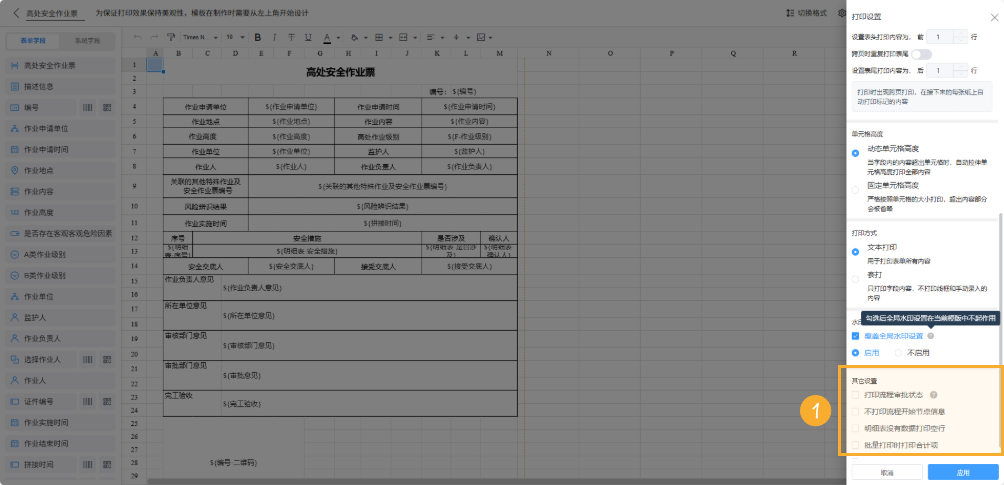
6.5)其他设置:打印流程状态、明细表打印空白行。设置介绍如下:
 |
|---|
1.6 统计打印次数
可以针对某一条数据统计打印的次数。
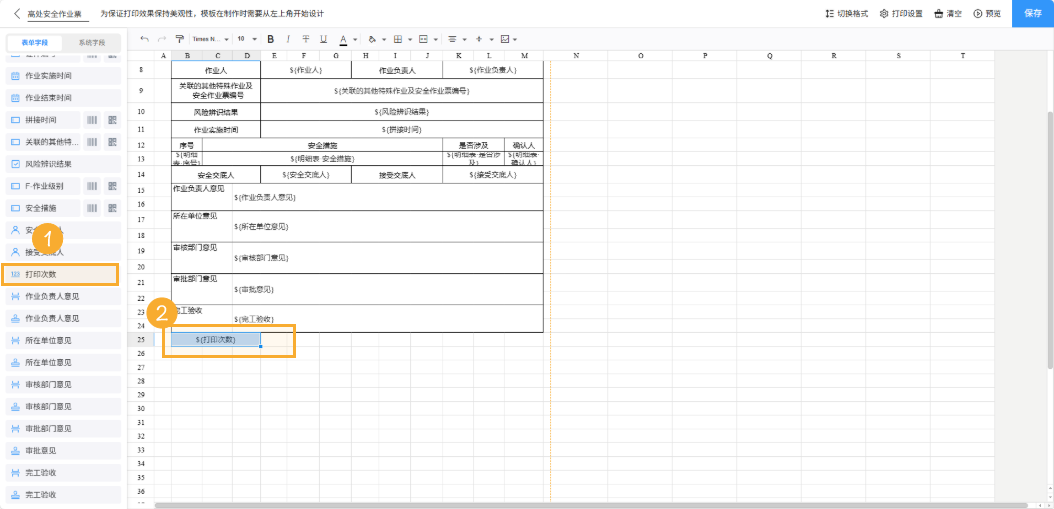
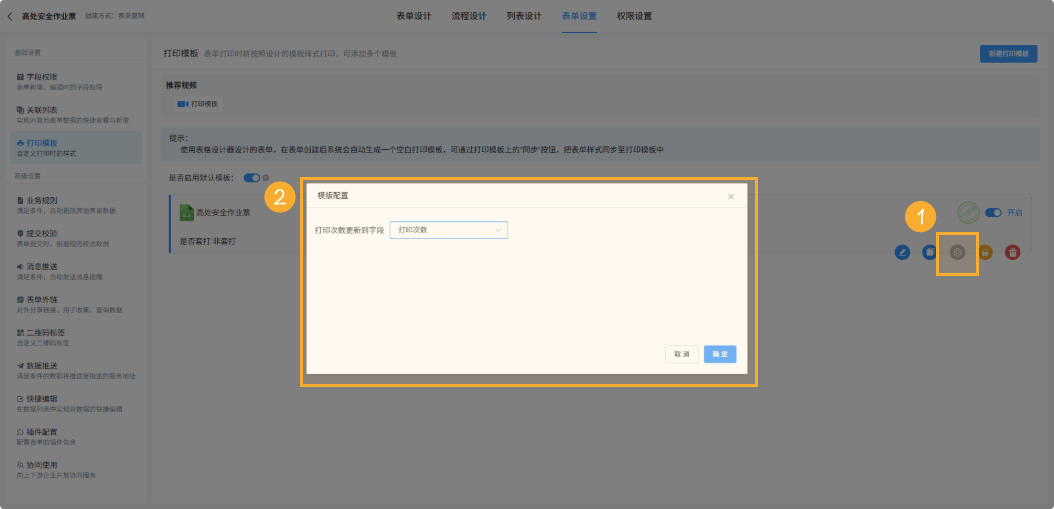
使用介绍:在表单中增加数字组件命名例如"打印次数",在打印模板中进行配置将打印的次数统计更新到表单中“打印次数”字段中。配置好之后当每次预览后选择对应的打印模板后点击打印会自动累加一次。
 |
|---|
1.7 打印次数操作说明
选择需要打印的数据,点击打印后,选择匹配的打印模板,点击打印按钮后系统会自动统计当前打印次数。
 |
|---|
1.8 使用入口
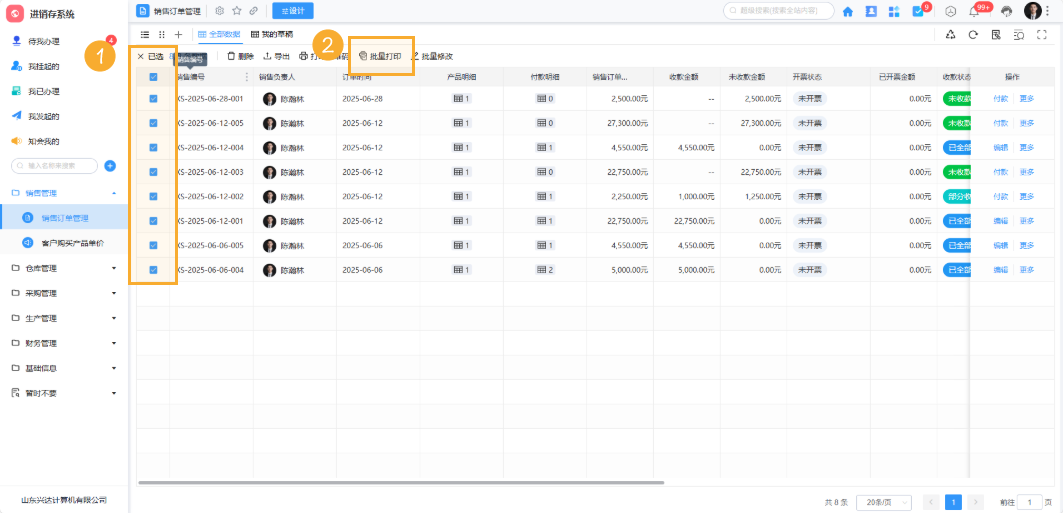
1)在表单中选择需要打印的数据,点击批量打印按钮。
 |
|---|
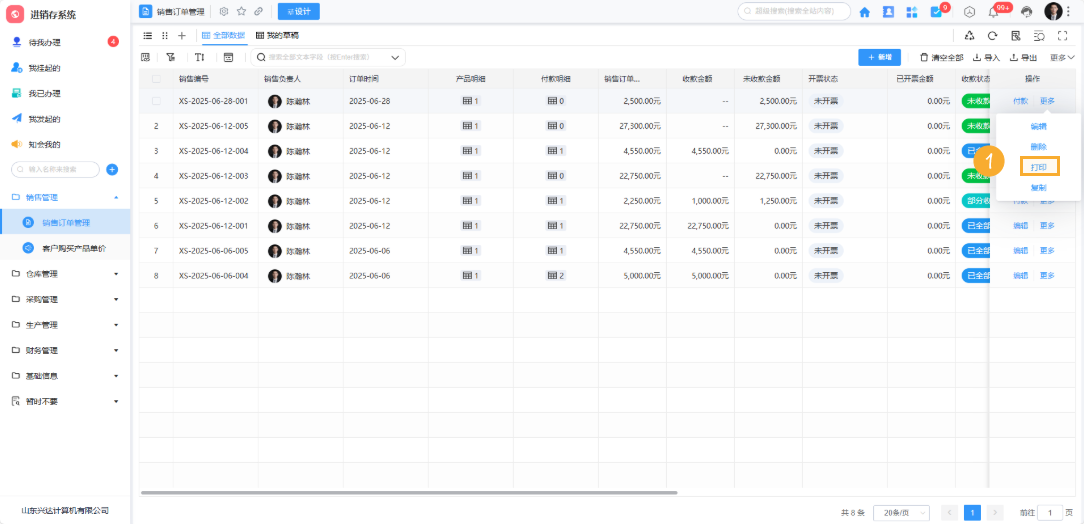
2) 也可以选择单条数据,进行单独打印。
 |
|---|
1.9数字字段批量累加打印
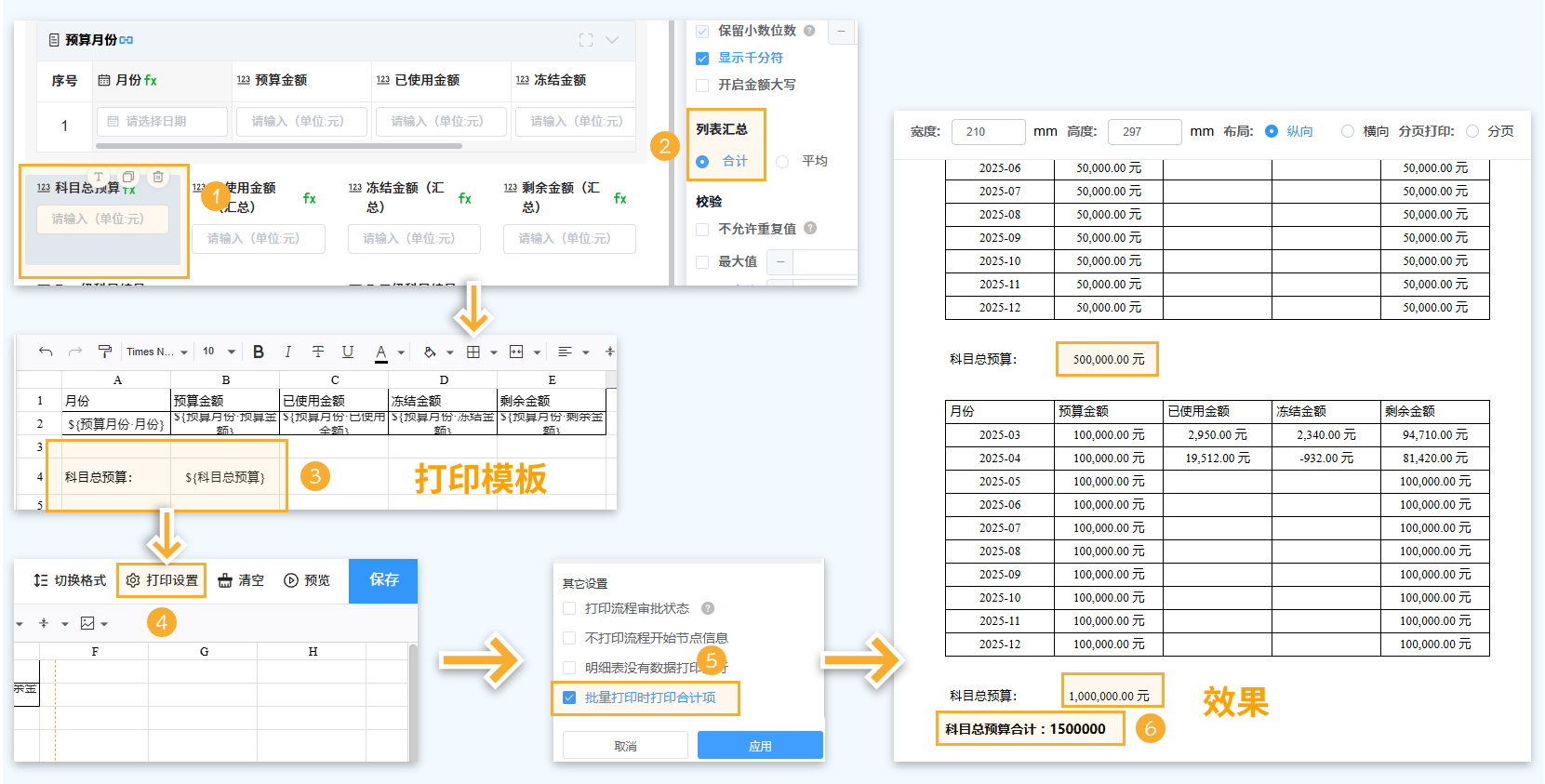
在批量打印含数字字段的表单数据时,系统将自动对所选数据中的指定数字字段进行求和计算,并在打印文档末尾单独展示累加结果。适用于财务报表、订单统计、库存盘点等需批量汇总数据的场景,无需手动统计即可在纸质文档中直观呈现数据总和,提升数据处理效率与准确性。
 |
|---|
1.10 打印效果
|
|---|