

1. 简介
1.1 功能简介
为了让大家更快速的熟悉应用搭建,搭贝为大家提供了模板中心。通过从模板中心安装使用与自己工作相匹配的模板,可以加快应用搭建的进程,除此之外,也可以让大家更好的理解搭贝的功能使用。
1.2 应用场景
- 在建筑工程管理中,可以从模板中心安装 工程项目云 进行工程项目管理体验。
- 在制造业生产管理中,可以从模板中心安装 生产管理系统(离散制造) 体验解决制造型企业的管理问题。
- 在公司的项目管理中,可以从模板中心安装 项目管理 体验解决项目管理的问题。
2. 模板中心入口
2.1 PC端
2.1.1 在「应用中心」进入
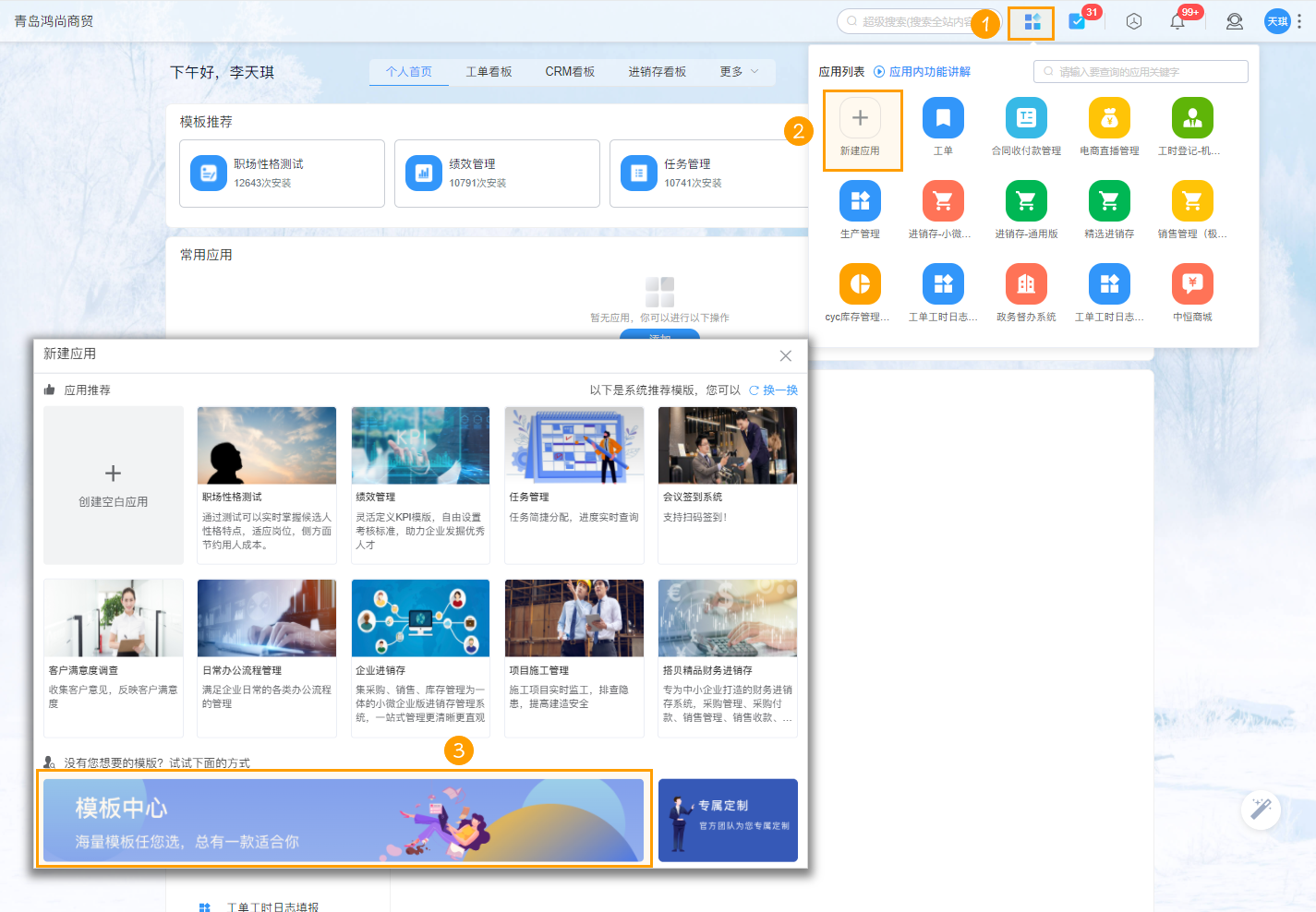
1) 在左上方的「应用中心」,点击「新建应用」,选择「模板中心创建」,即可进入模板中心。
 |
|---|
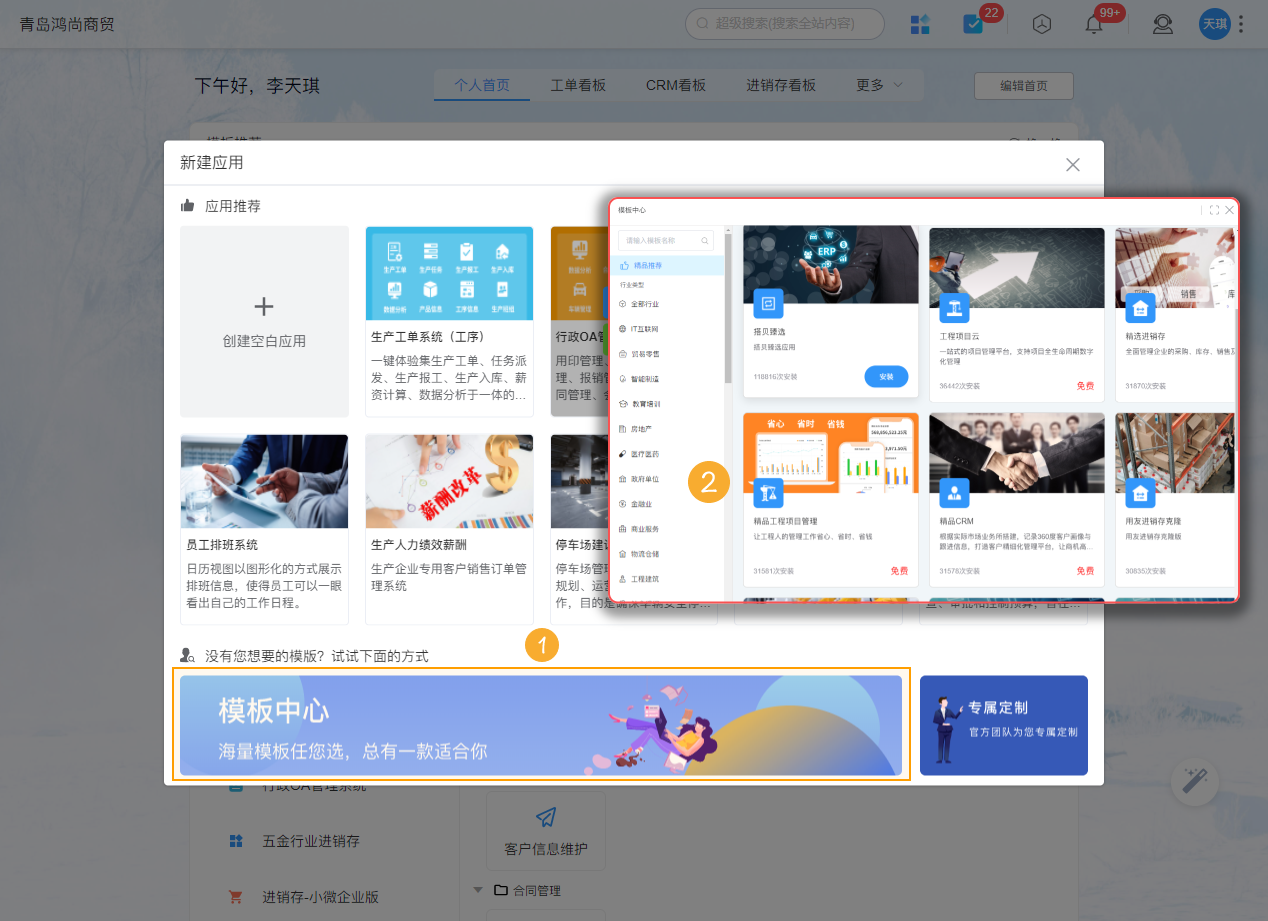
2) 在模板中心中您可以根据自己的使用场景,通过不同的分类来查找对应的模板方案。如下所示:
 |
|---|
2.1.2 在工作台进入
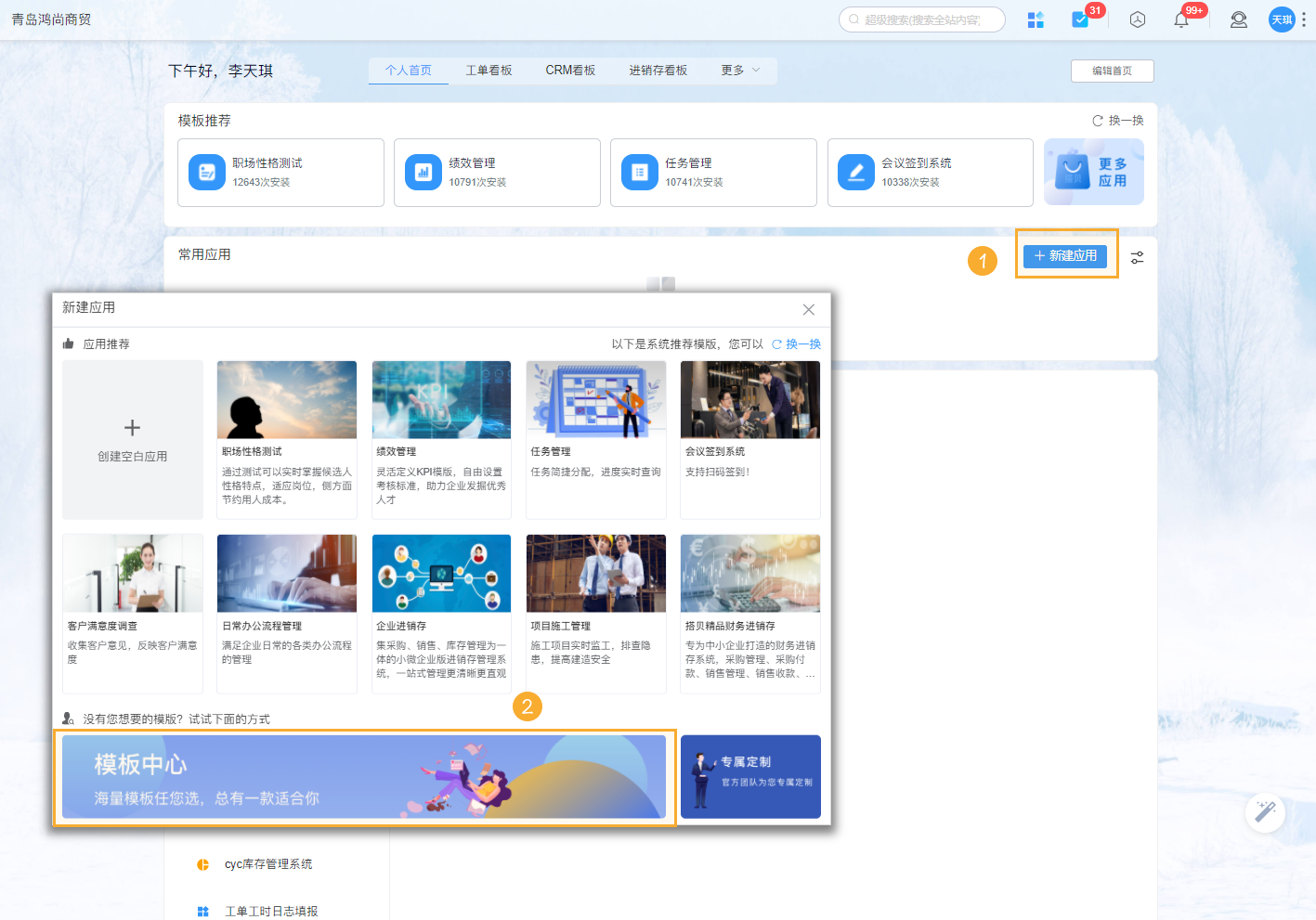
除了在应用中心新建应用时进入模板中心,也可以在工作台中的常用应用组件中点击「新建应用」进入。
 |
|---|
2.2 模板安装
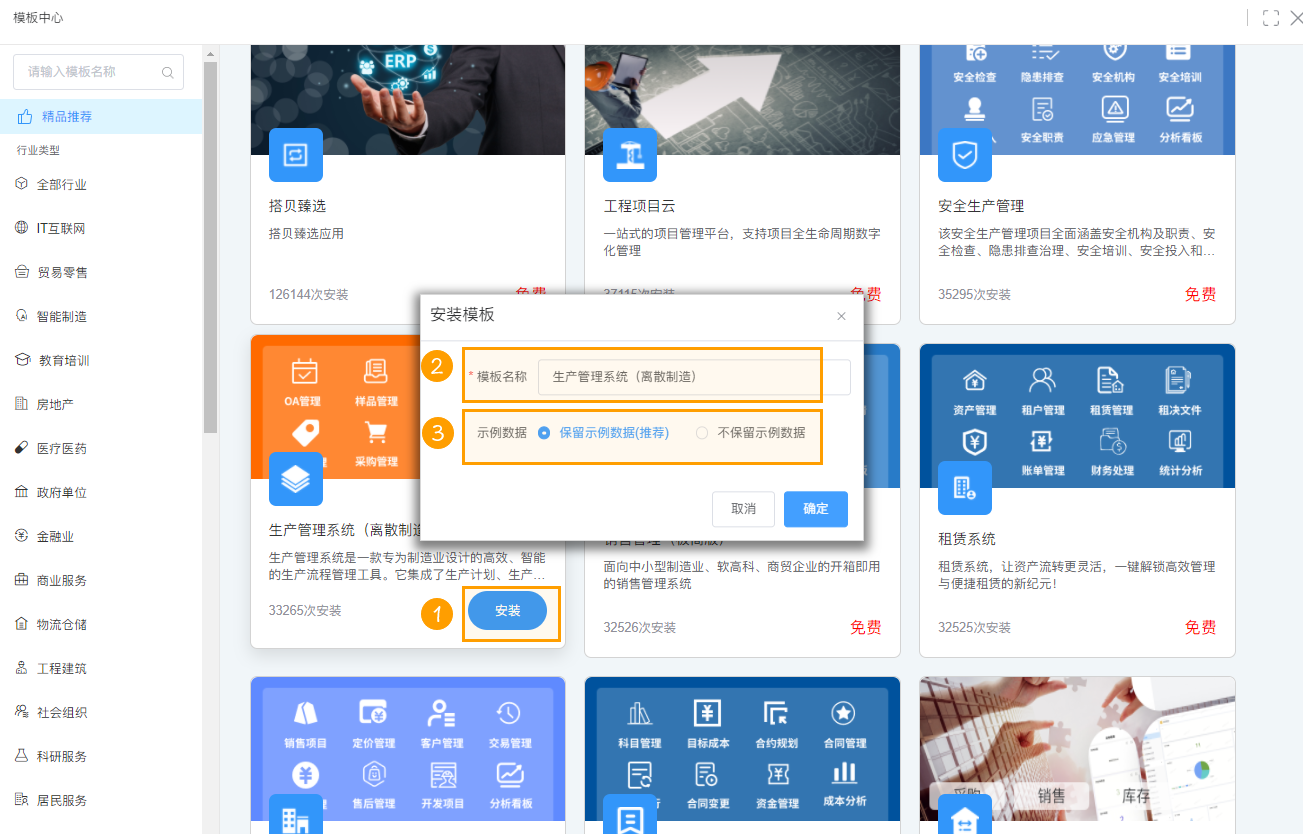
当找到模板中心以后,可以进入模版详情进行预览,选择自己需要的模板,点击「安装应用」进行安装。以安装「生产管理」模板为例,如下图所示:
 |
|---|
3. 移动端安装
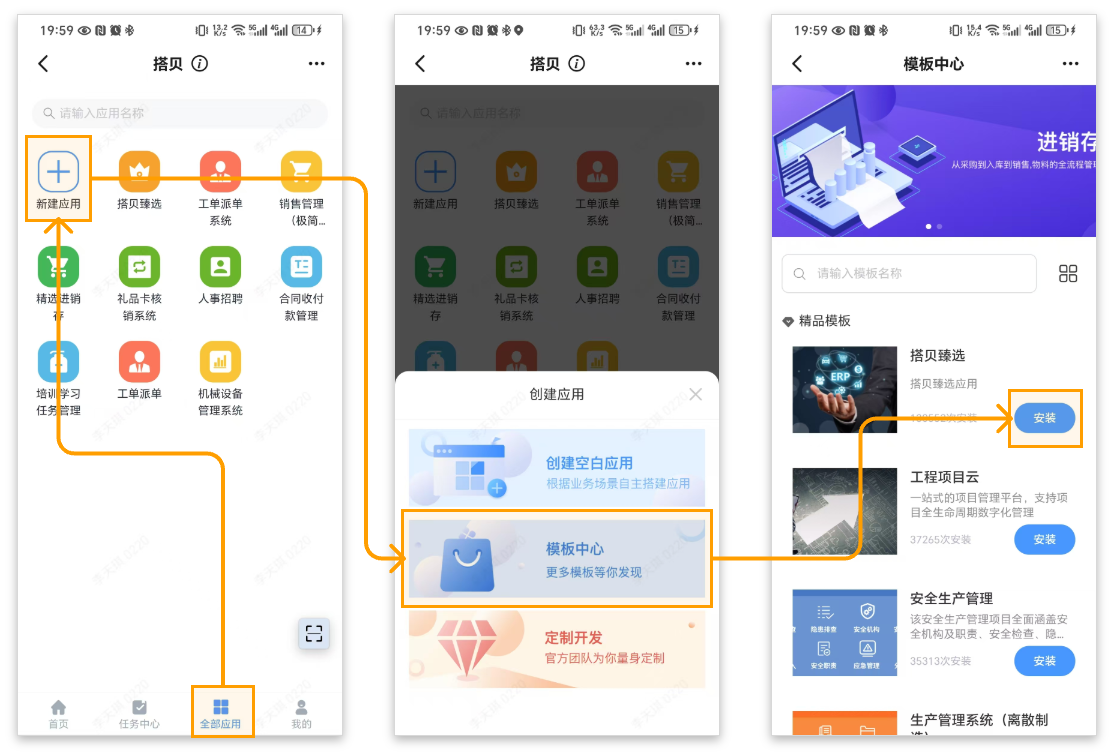
1)移动端安装应用的操作路径:「全部应用」-->「新建应用」-->「模板中心」-->「搜索应用」-->「安装」
 |
|---|
4. 注意事项
1)安装模板之后,人员字段自动获取为当前用户,部门字段自动获取安装人所在部门。
2)模板安装时,将自动调整流程表单中的节点负责人为流程发起人。
5 首页样式变动
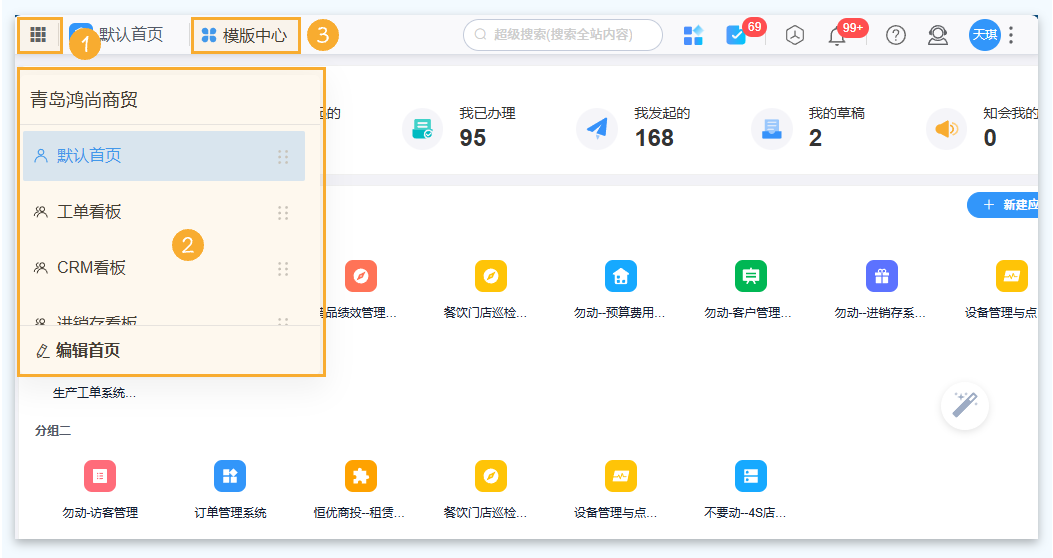
「首页功能」和「模版中心」迁移至系统的左上角,同时首页展示区域变大,可以更好的展示首页内容。
预览样式:
 |
|---|