1. 简介
1.1 功能简介
搭贝的消息提醒中,包含「待办任务」、「消息通知」、「下载中心」这 3 种类型。您可以进入消息提醒中,查看不同类型的消息,提高消息查看和处理效率,便于进行消息管理。
1.2 应用场景
当收到搭贝大量不同类型的消息提醒且无法及时查看时,可通过进入消息提醒中,根据消息类型来逐一查看处理不同的消息,避免了消息遗漏导致的工作任务延期等情况。
2. 待办任务
2.1 查看待办任务
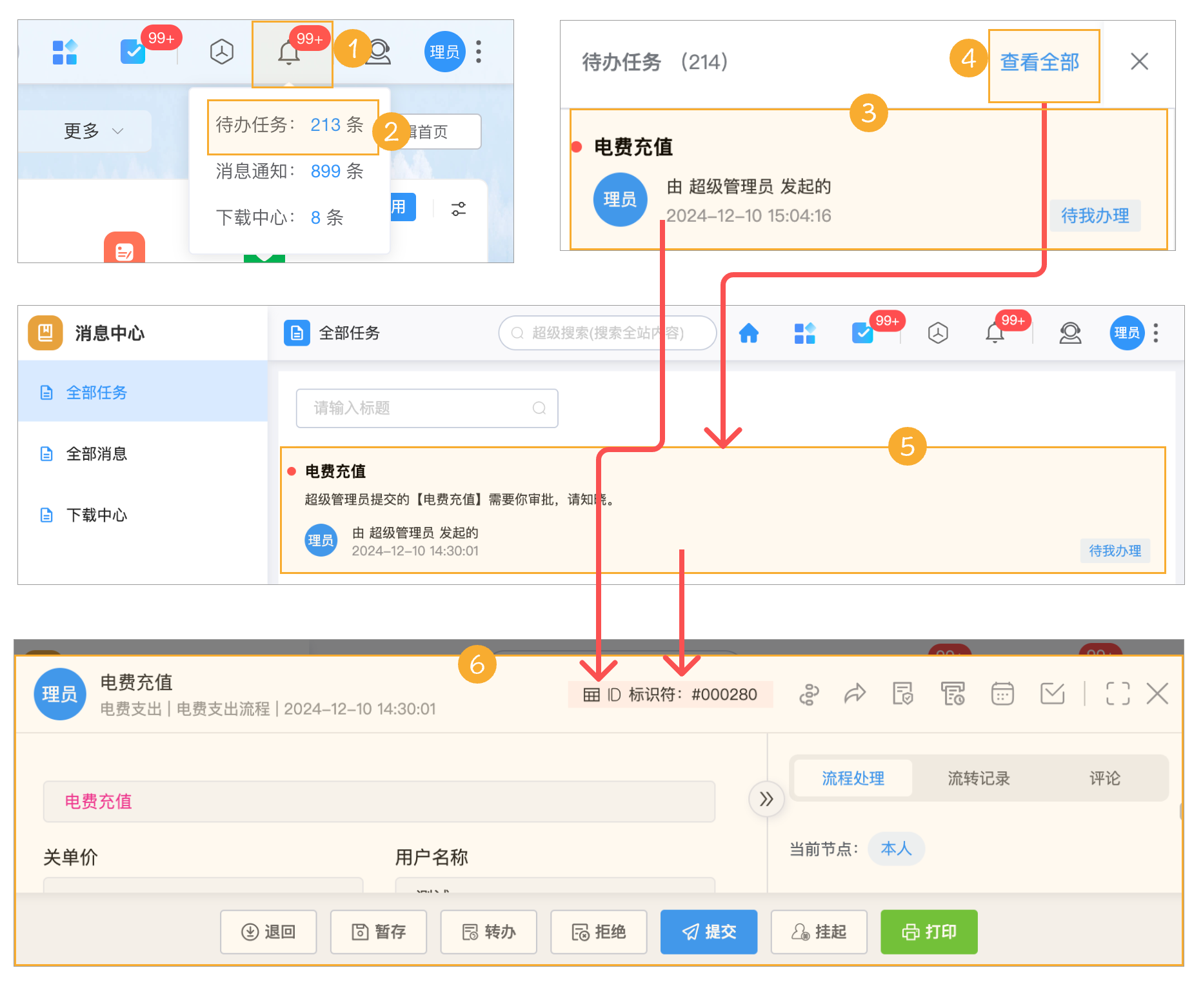
- 在系统主界面上,你可以看到 “待办任务” 的数量提示(如图中显示有 213 条待办任务)。
- 点击 “待办任务” 按钮(图中 1 位置),可以查看详细的待办任务列表。
2.2 待办任务处理
- 点击 “待办任务” 按钮后,进入待办任务列表界面(图中 3 位置)。
- 你可以看到关于自己的待办任务。
2.3 查看全部待办任务
- 在待办任务列表界面,点击 “查看全部” 按钮(图中 4 位置),可以查看关于自己的所有已读或未读的待办任务。
- 点击 “查看全部”,可以查看所有的待办任务,包括已读和未读的。
- 在搜索框中输入关键词(如图中的 “电费充值”),可以快速搜索到相关任务。
2.4 处理具体任务
- 在待办任务列表中找到需要处理的任务(如图中的 “电费充值” 任务)。
- 点击任务名称(图中 3 位置或图中 5 位置),进入任务详情页面。
3. 消息通知
3.1 查看消息通知
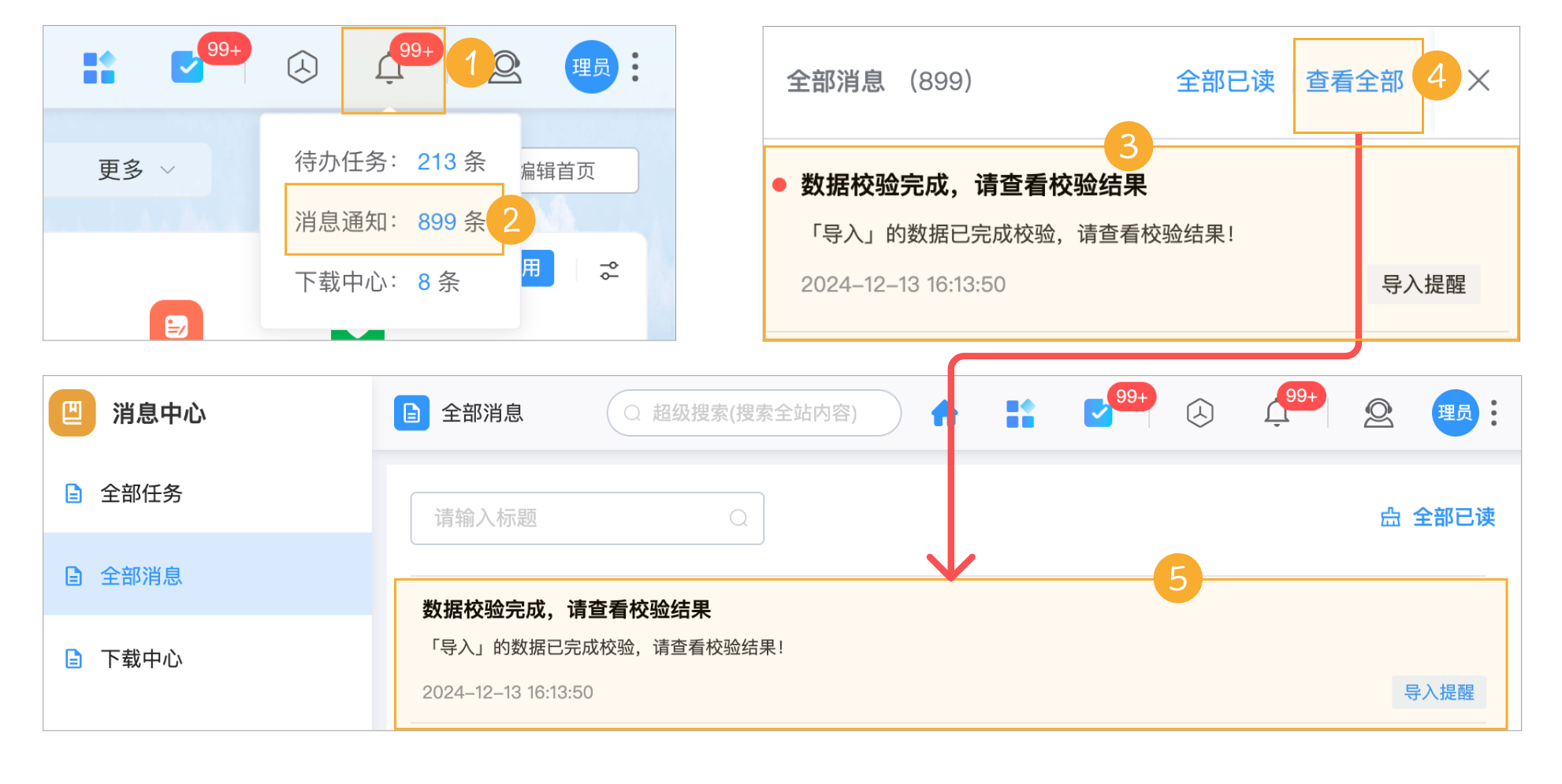
- 在系统主界面上,你可以看到 “消息通知” 的数量提示(如图中显示有 899条消息通知)。
- 点击 “消息通知” 按钮(图中 1 位置),可以查看详细的消息通知列表。
3.2 消息通知类型
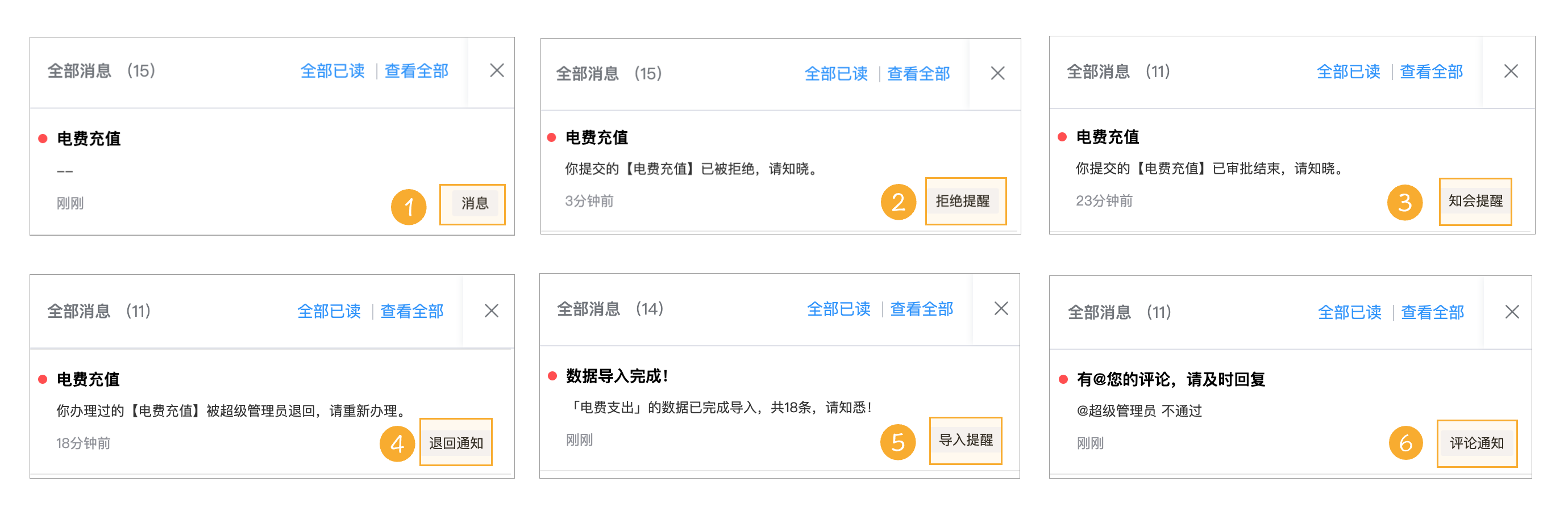
消息通知包含「消息」、「拒绝提醒」、「知会提醒」、「退回通知」、「导入提醒」、「评论通知」。
3.3 消息通知处理
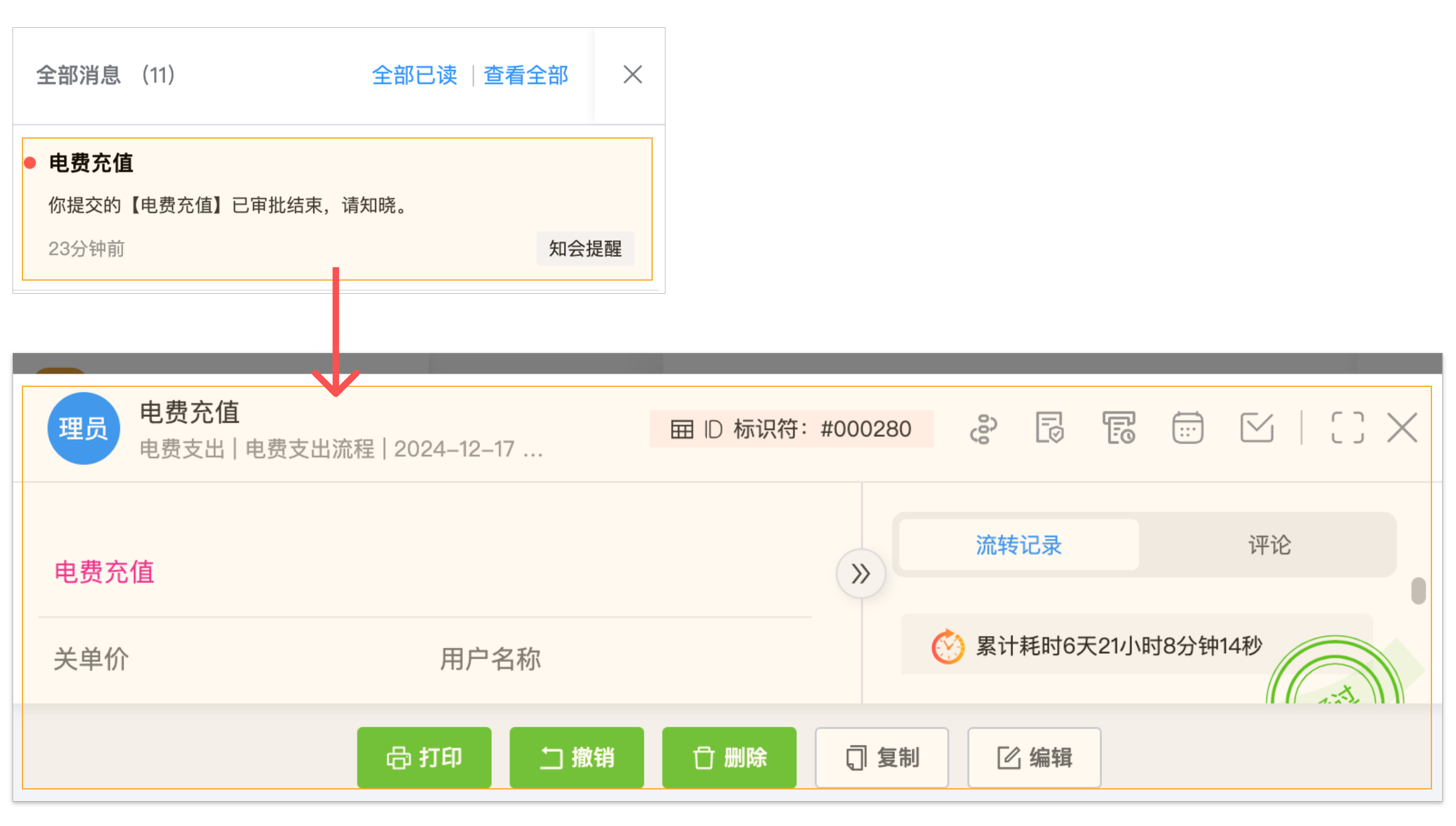
点击消息通知数据可以跳转到表单详情进行数据处理(如图中「知会提醒」)。
3.4 消息通知全部已读
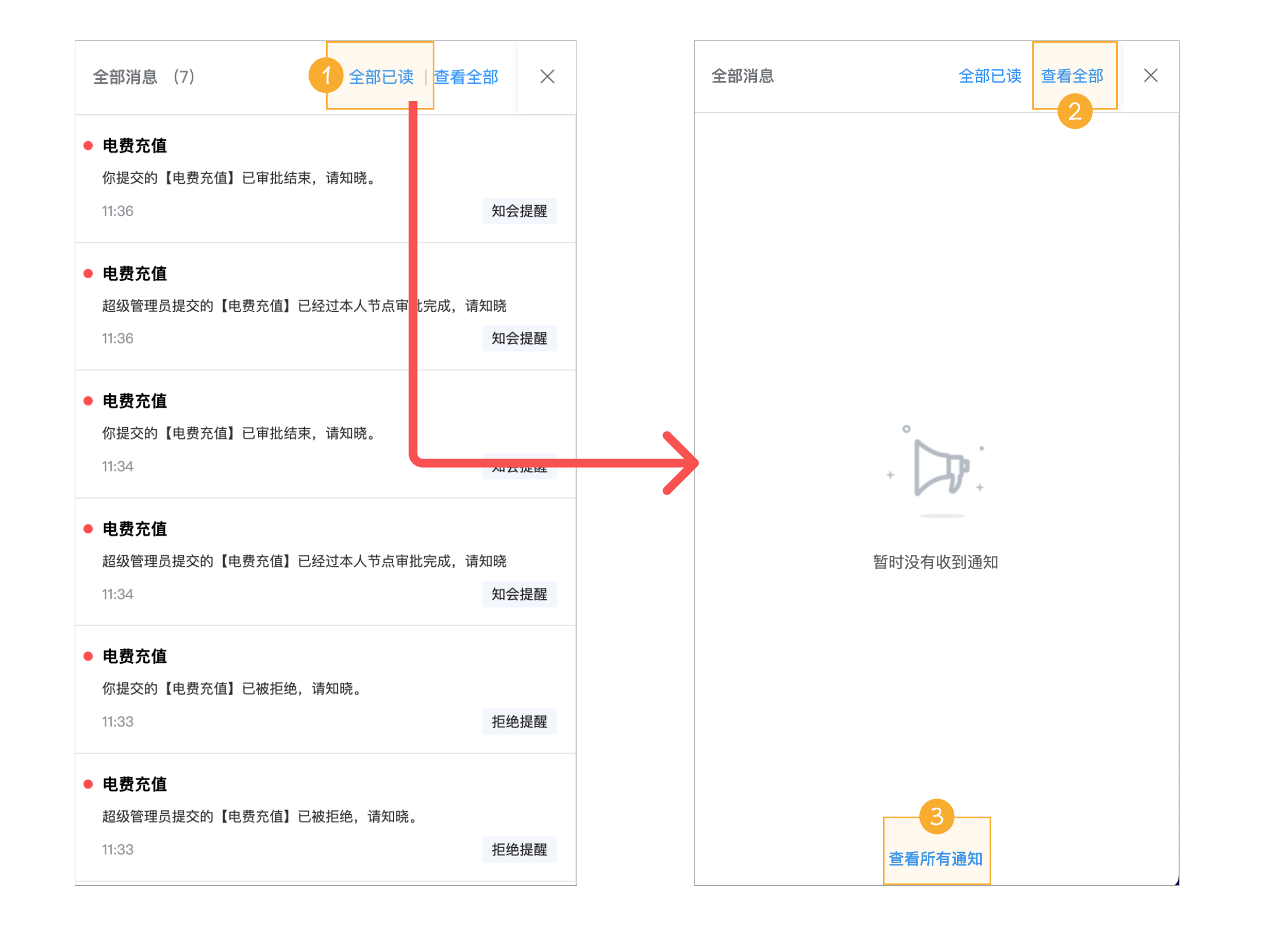
点击全部已读,系统会把数据标记成已读,并且清空消息通知列表,如果想查看已读消息可以点击下图中的查看“全部按钮”去查看全部。
3.5 消息通知查看全部
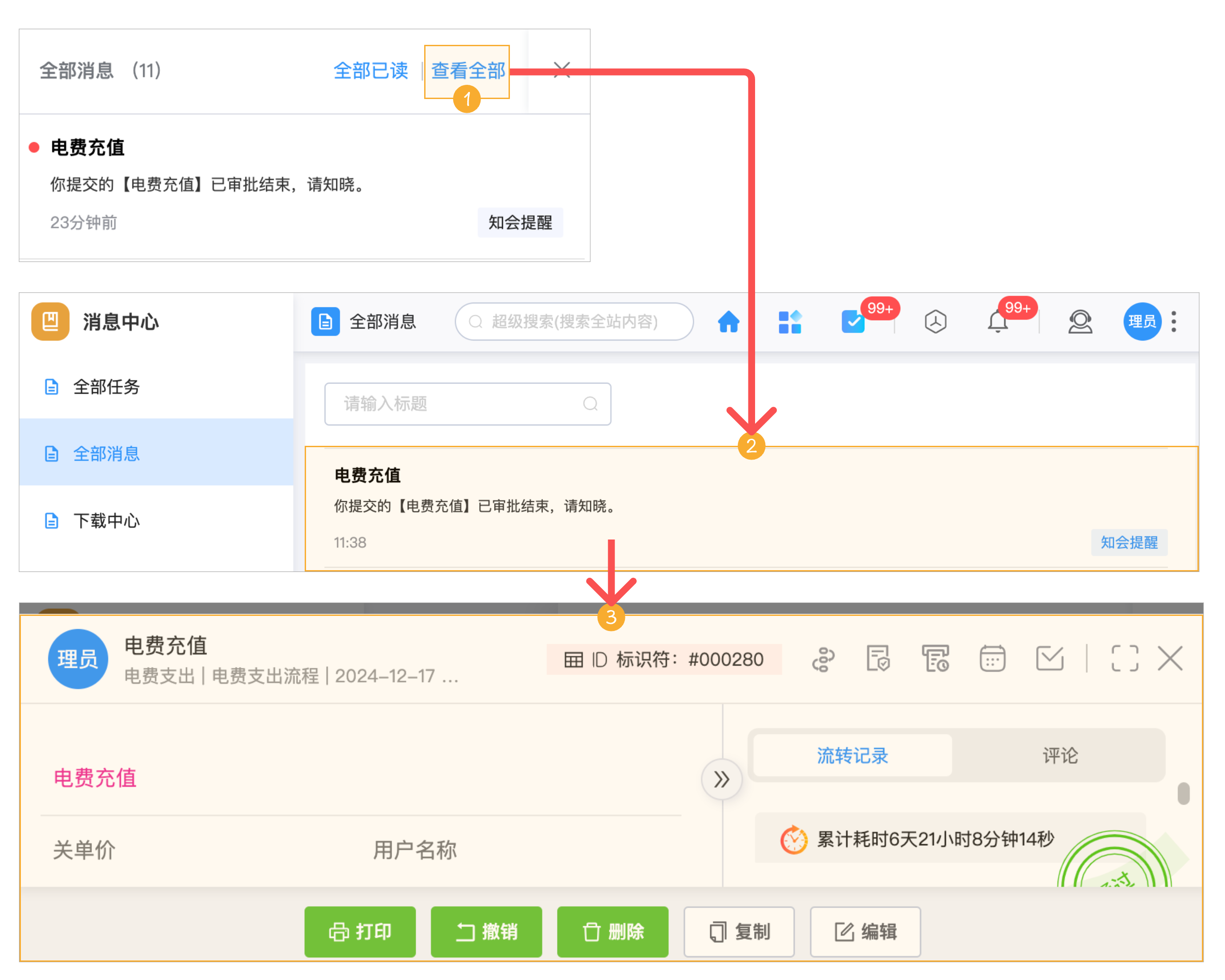
- 在界面顶部,有 “全部消息” 选项卡。点击 “查看全部” 按钮(图中 1 位置),可以查看所有消息。
- 点击 “查看全部”,可以查看所有的消息通知,包括已读和未读的。
- 在消息列表中(图中 2 位置),找到你想要查看详情的消息(如 “电费充值” 消息),点击消息标题,可查看详细内容。
- 在消息列表中(图中 2 位置),可以搜索标题找到你想要的消息。
3.6 优化小叮当可集中查看消息
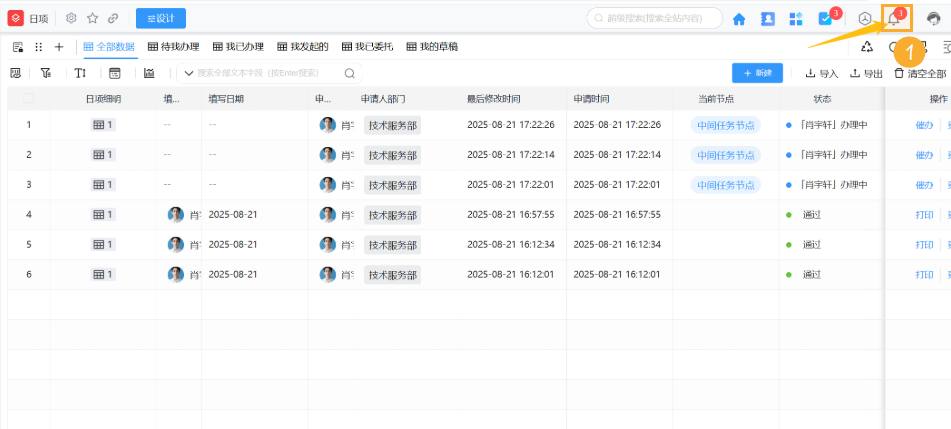
优化查看所有 @我的评论的功能,相关内容整合至小叮当,方便用户集中查看被 @的评论,避免信息遗漏。
- 打开系统界面,找到并点击顶部导航栏或功能区的小叮当入口。
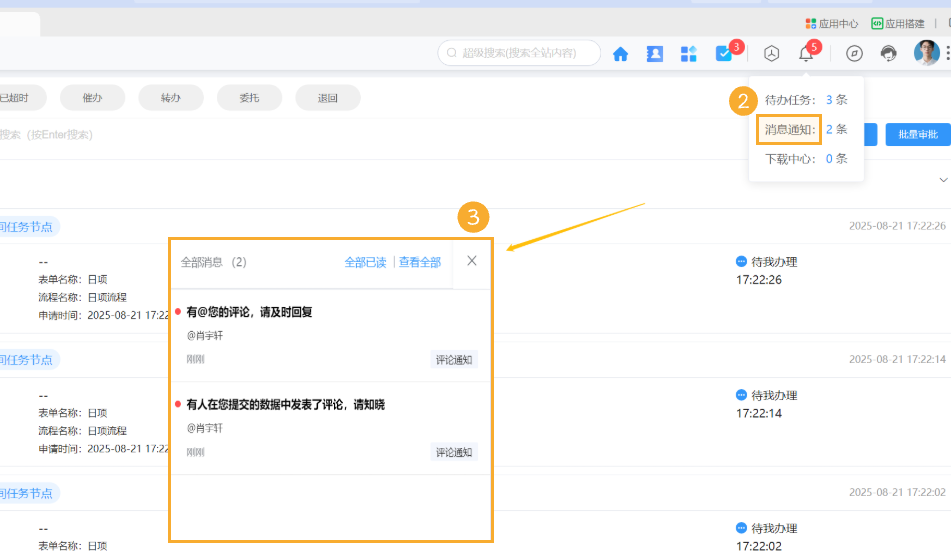
- 优化小叮当功能界面,系统会分类展示所有 @当前用户的评论内容列表 。
- 有新的 @我的评论产生时,会实时聚合到小叮当内的消息通知,可直接在此集中浏览、处理,无需分散查找 。
4. 下载中心
4.1 查看下载中心
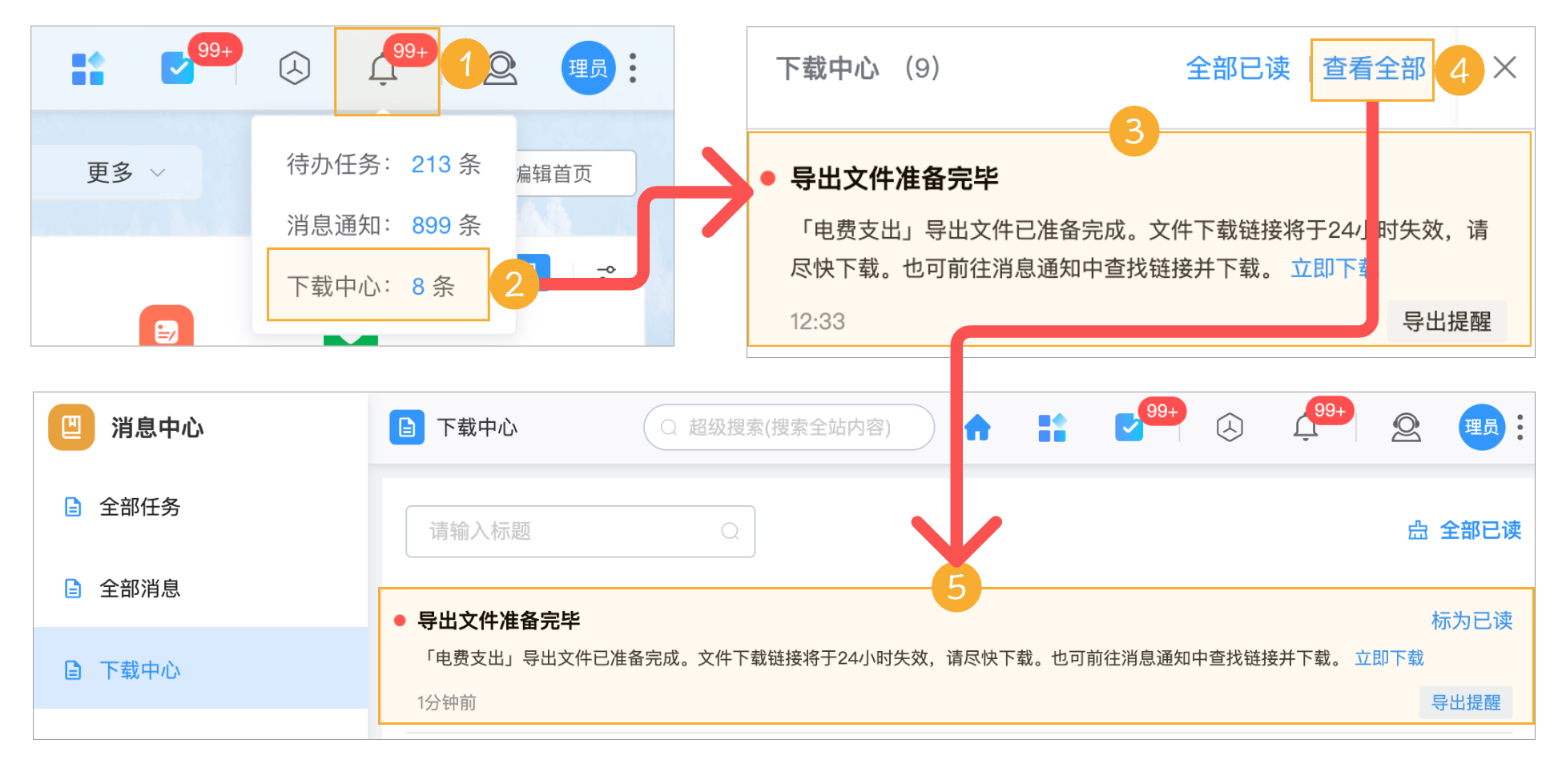
- 在系统主界面上,可以看到 “下载中心” 模块。当前界面显示有 8 条下载任务(图中 2 位置)。
- 点击 “下载中心” 按钮,即可进入下载中心界面。
- “下载中心” 旁边会显示未完成的下载任务数量(如图中的 8 条)。
- 在下载中心界面,有 “查看全部” 按钮(图中 4 位置)。
- 点击 “查看全部” 可以查看所有的下载任务,包括已读和未读的。
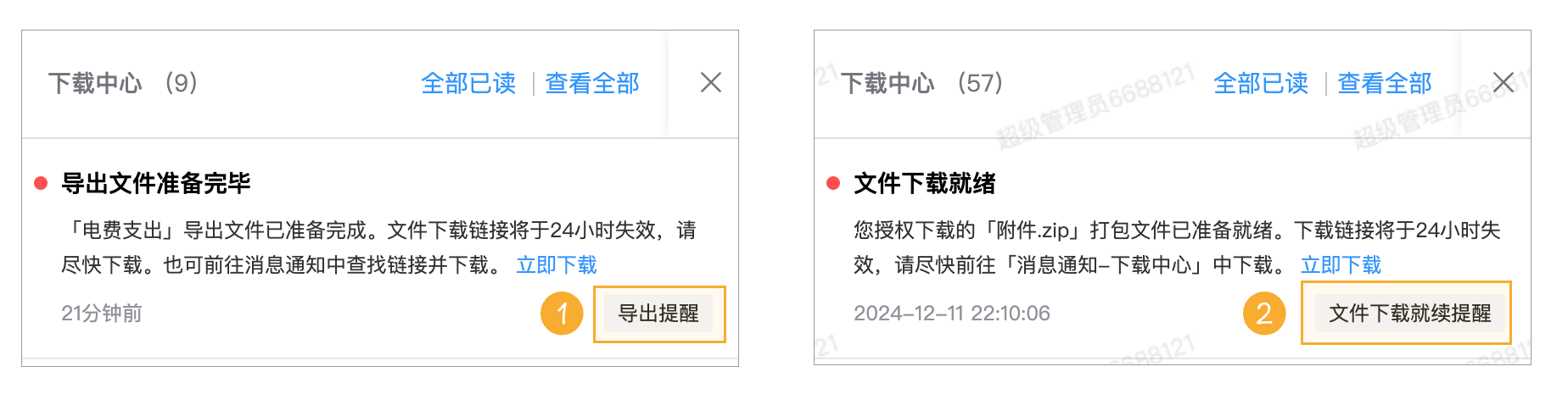
4.2 下载中心类型
消息通知包含「导出提醒」、「文件下载就绪提醒」。
4.3 处理下载任务
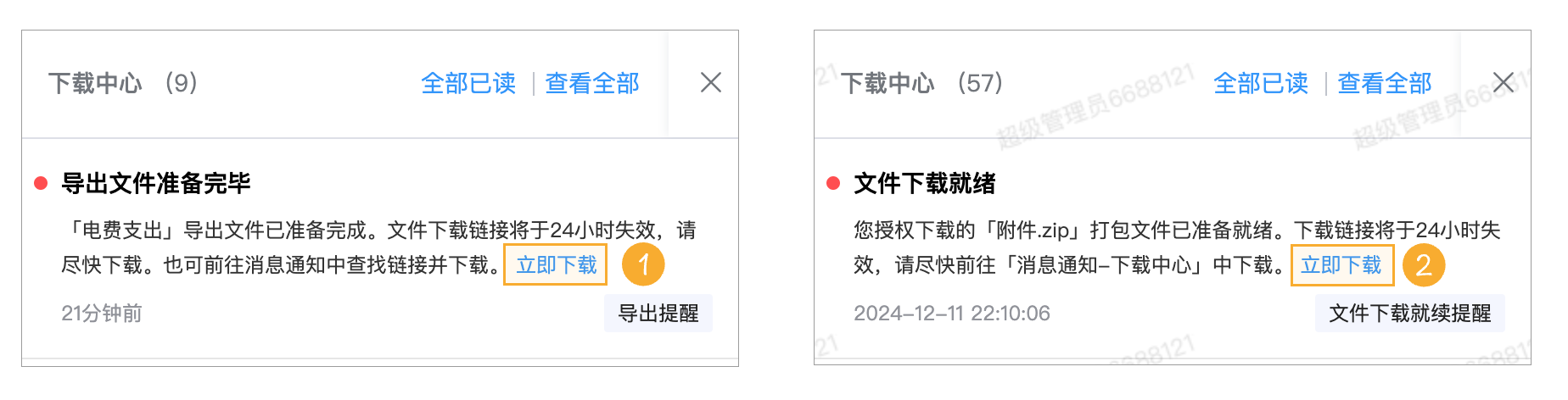
- 当有文件准备好下载时,会弹出下载提醒。例如,“导出文件准备完毕” 提醒(图中 1 位置)。
- 提醒内容会说明文件的相关信息,如 “电费支出” 导出文件已准备完成,且文件下载链接将于 24 小时后失效,需尽快下载(图中 1 位置)。
- 可以点击 “立即下载” 按钮进行下载操作(图中 1 位置)。
4.4 下载中心全部已读
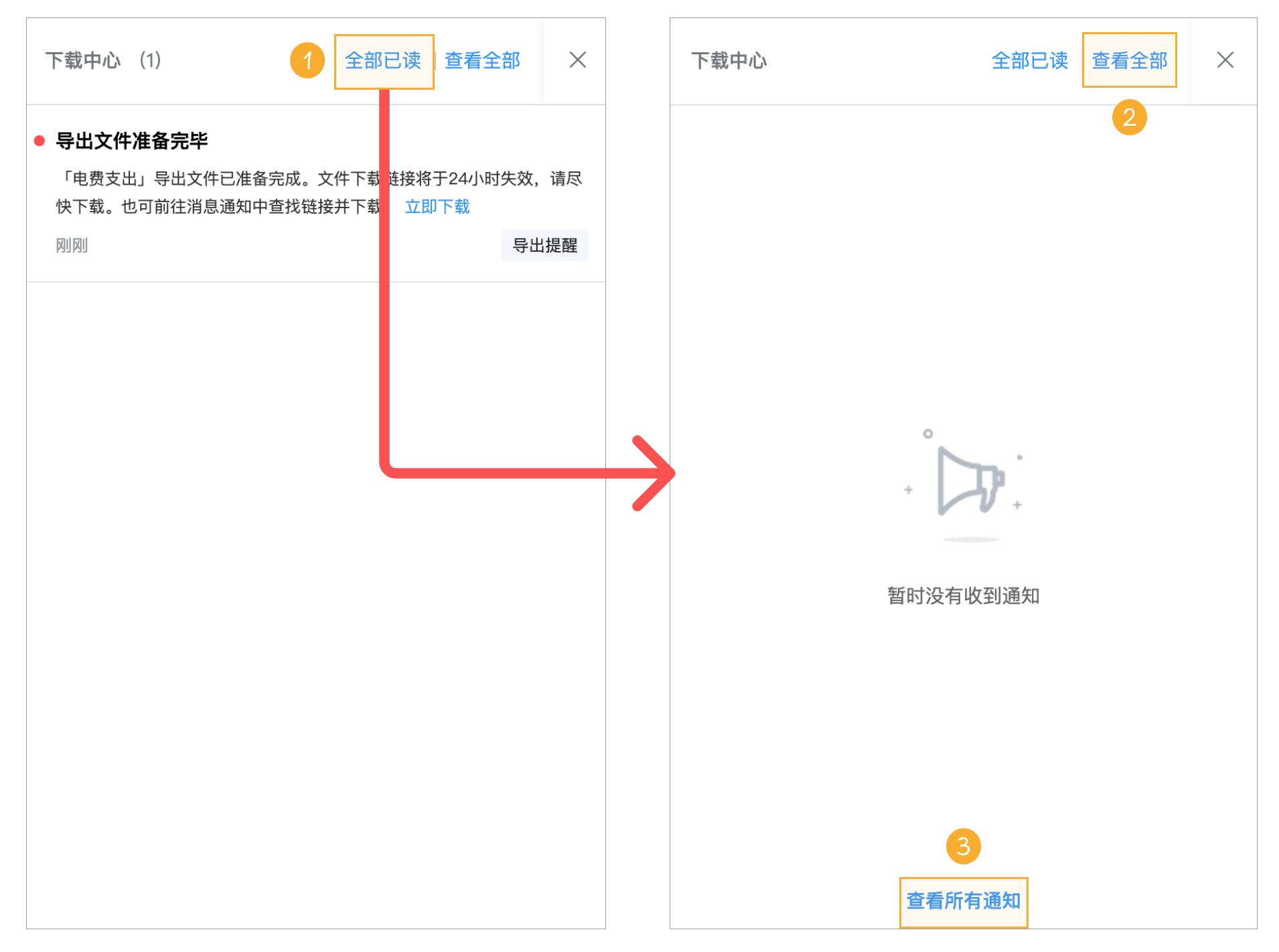
- 在下载中心界面,有 “全部已读” 按钮(图中 1 位置)。
- 点击 “全部已读” 可以将所有下载任务标记为已读状态。
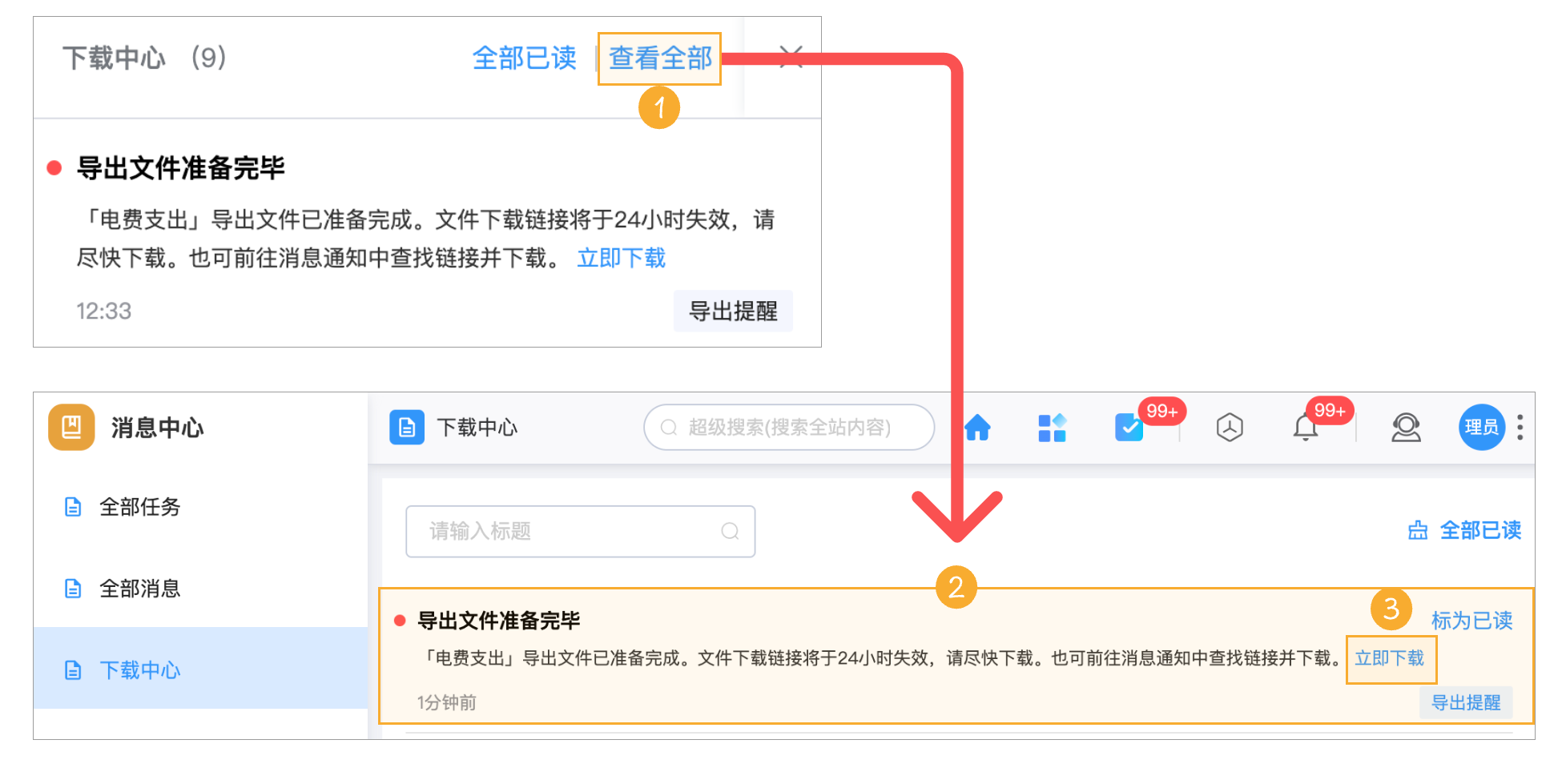
- 点击 “全部已读” 会清空消息通知列表,如果想查看已读消息可以点击下图中的“查看全部” 按钮 (图中 2 或 图中 3)去查看全部。
4.5 下载中心查看全部
- 在 “下载中心” 模块中,有 “查看全部” 按钮(图中 1 位置)。
- 点击 “查看全部”,可以查看所有的下载任务,包括已读和未读的。
- 在消息列表中(图中 2 位置),可以搜索标题找到你想要的下载。
- 可以点击 “立即下载” 按钮进行下载操作(图中 3 位置)。