

1. 简介
1.1 功能简介
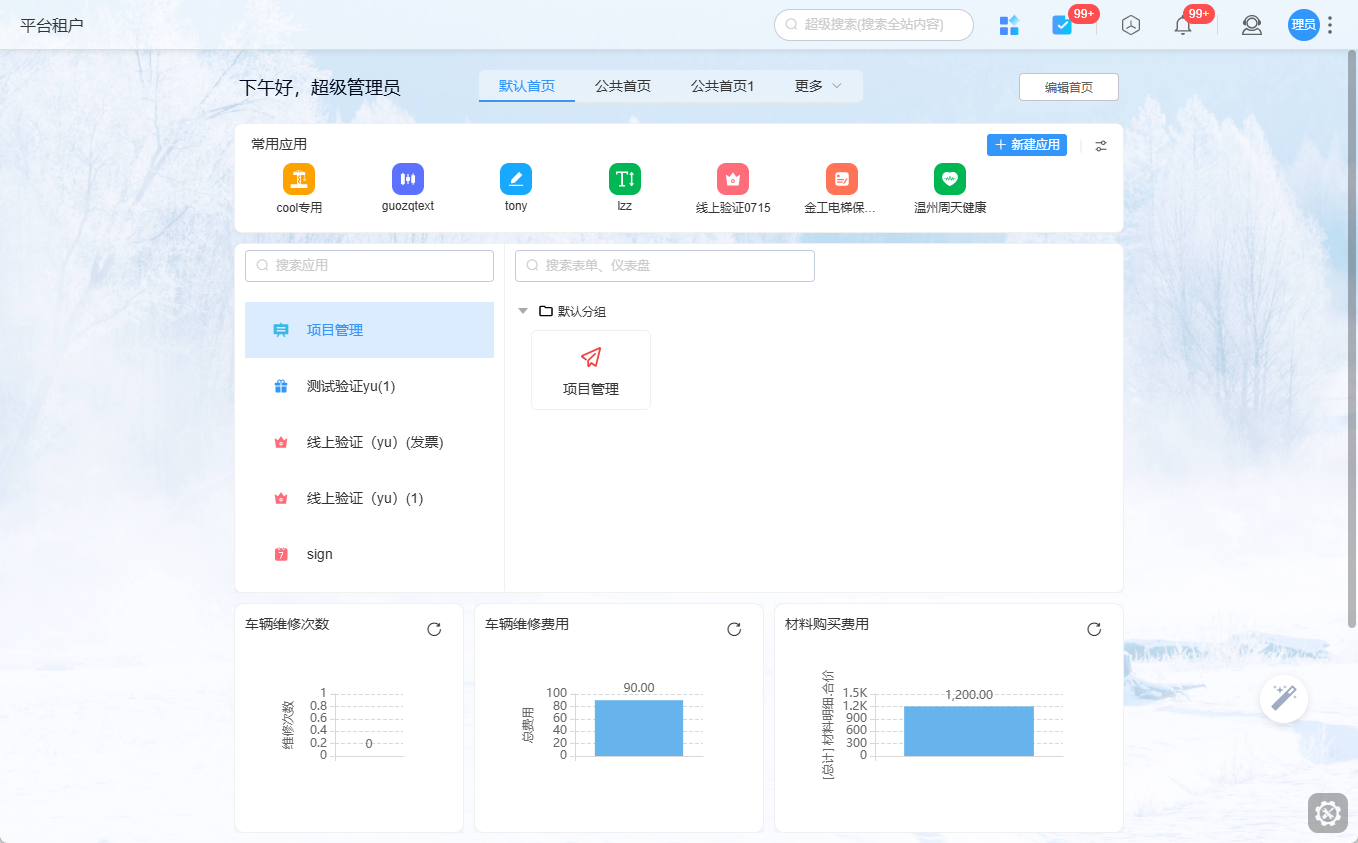
自定义企业工作台,即管理员和企业成员能够通过自己的设置,来打造出适合个人和企业的工作台。通过自定义企业工作台的设置,员工能够清晰地查看与自身相关的企业信息,并整合企业各个信息系统,有助于提升工作效率。
1.2 使用场景
自定义企业工作台适用于各类需要对工作台进行个性化设置的场景中。如:
- 设置个性化工作台,在工作台中展现出符合自身需求的协作数据、分析结果等信息;
- 企业根据自身业务需求及风格,创建出符合企业风格的工作台;
1.3 预期效果
 |
|---|
2. 设置步骤
2.1 设置入口
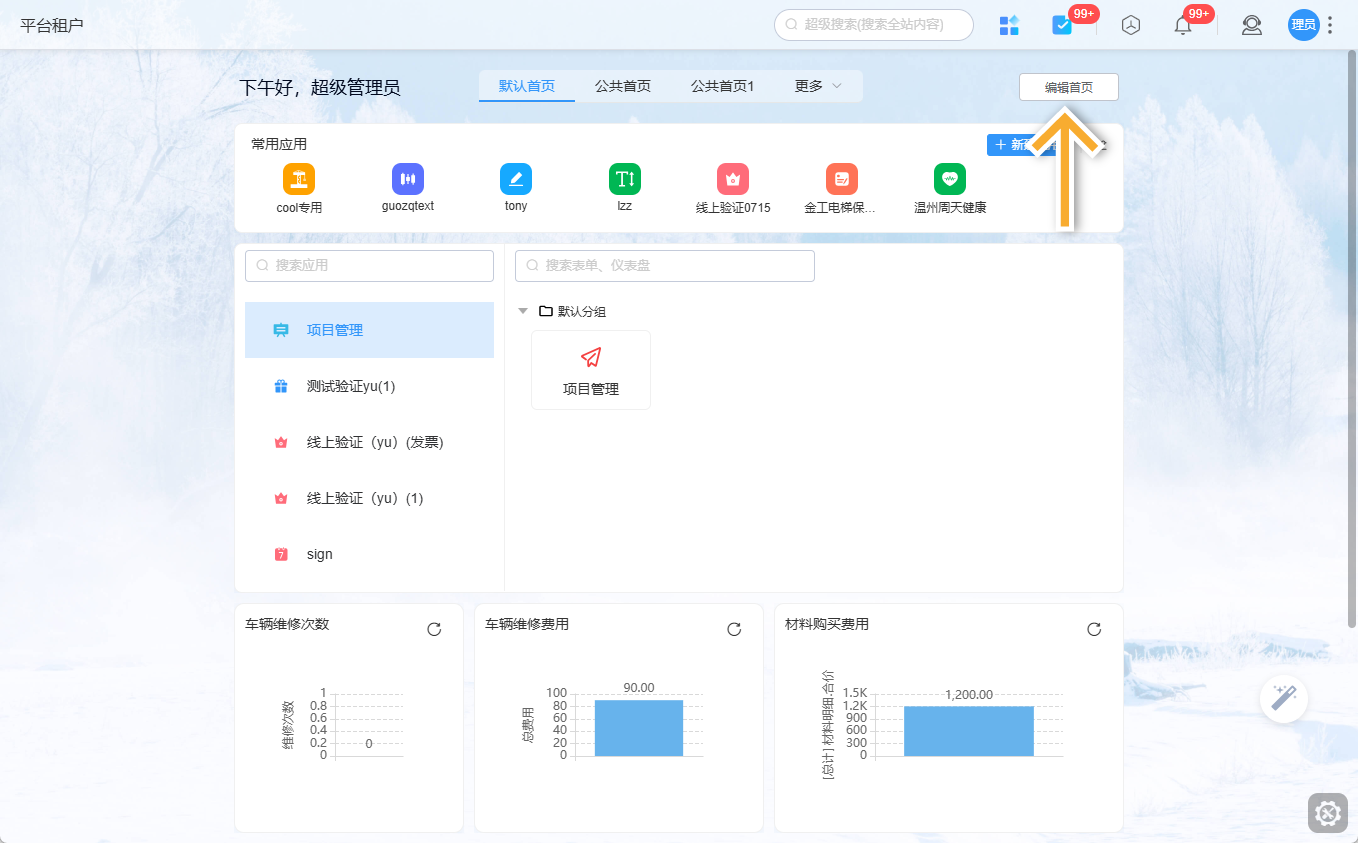
进入搭贝工作台,点击右上角「编辑首页」,即可进入到企业工作台设置页面。如下所示:
 |
|---|
2.2页面组件
2.2.1模板推荐
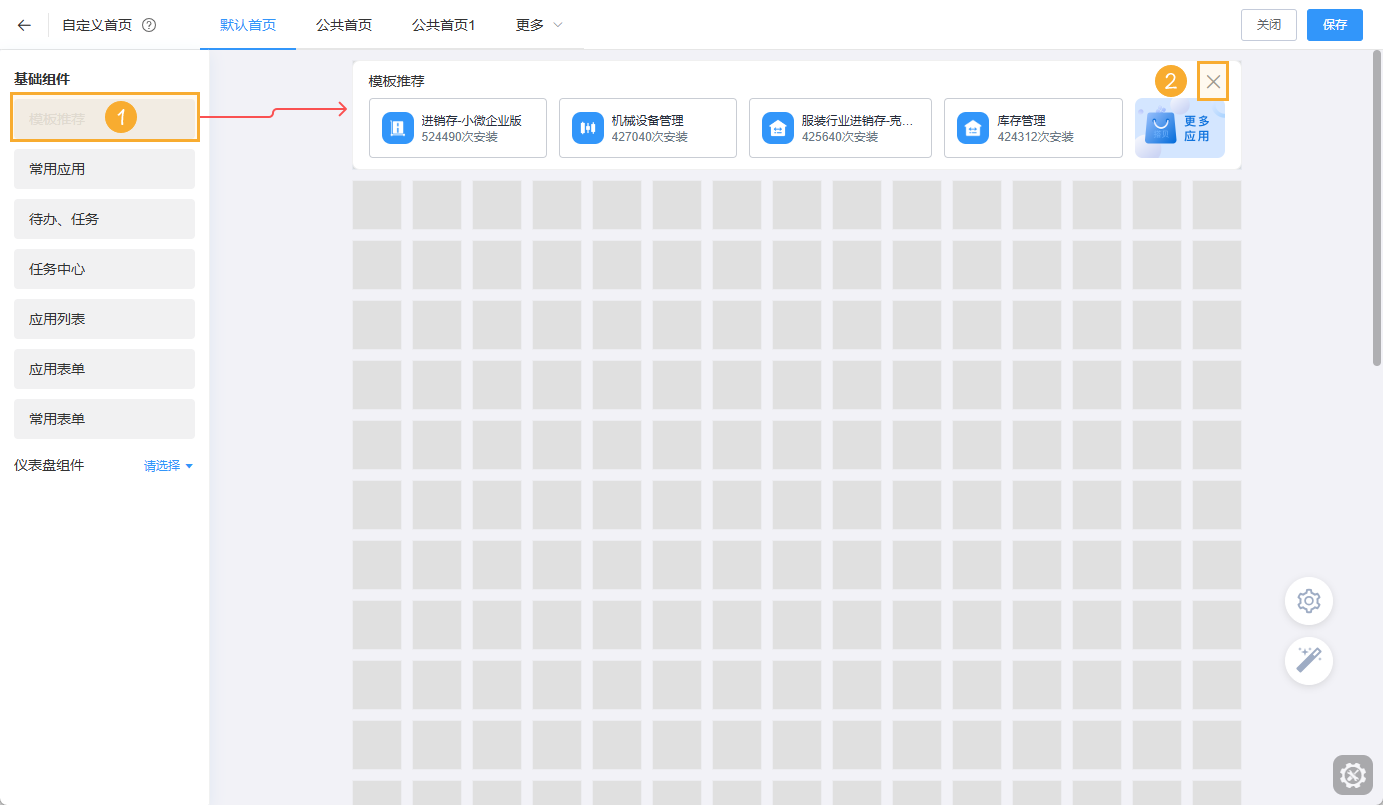
为了让大家更快速的熟悉应用搭建,搭贝为大家提供了模板中心。通过从模板中心安装使用与自己工作相匹配的模板,可以加快应用搭建的进程,除此之外,也可以让大家更好的理解搭贝的功能使用。
可通过拖拽的方式在工作台中添加模板推荐组件(图中1),可删除组件(图中2)。
 |
|---|
2.2.2常用应用
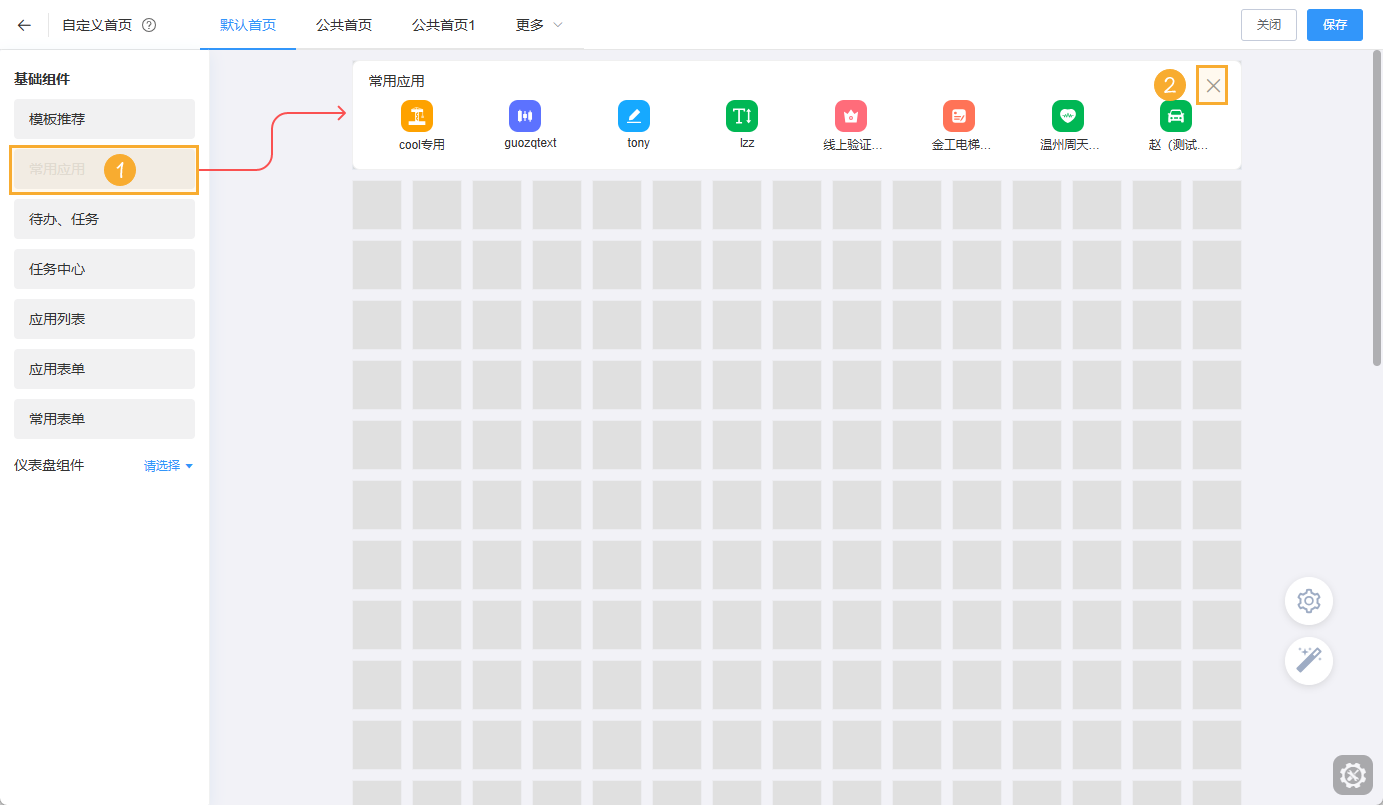
常用应用,指的是在工作台中设置常用应用,便于进行快速访问
通过拖拽的方式在工作台中添加常用应用组件(图中1),可删除组件(图中2)。
 |
|---|
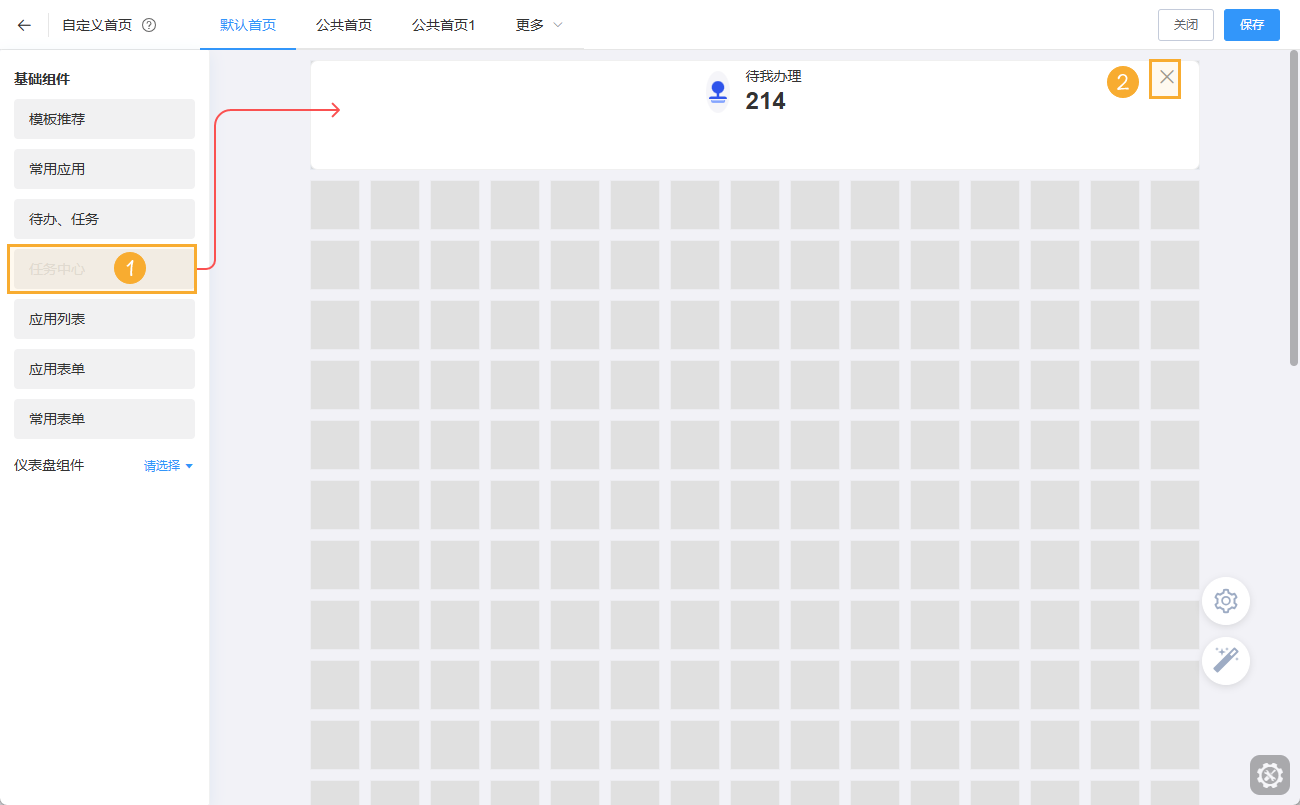
2.2.3待办、任务
待办、任务 只在工作台中可直观的看到整个企业中需要我处理的待办流程以及企业中我的任务
通过拖拽的方式在工作台中添加待办、任务组件(图中1),可删除组件(图中2)。
 |
|---|
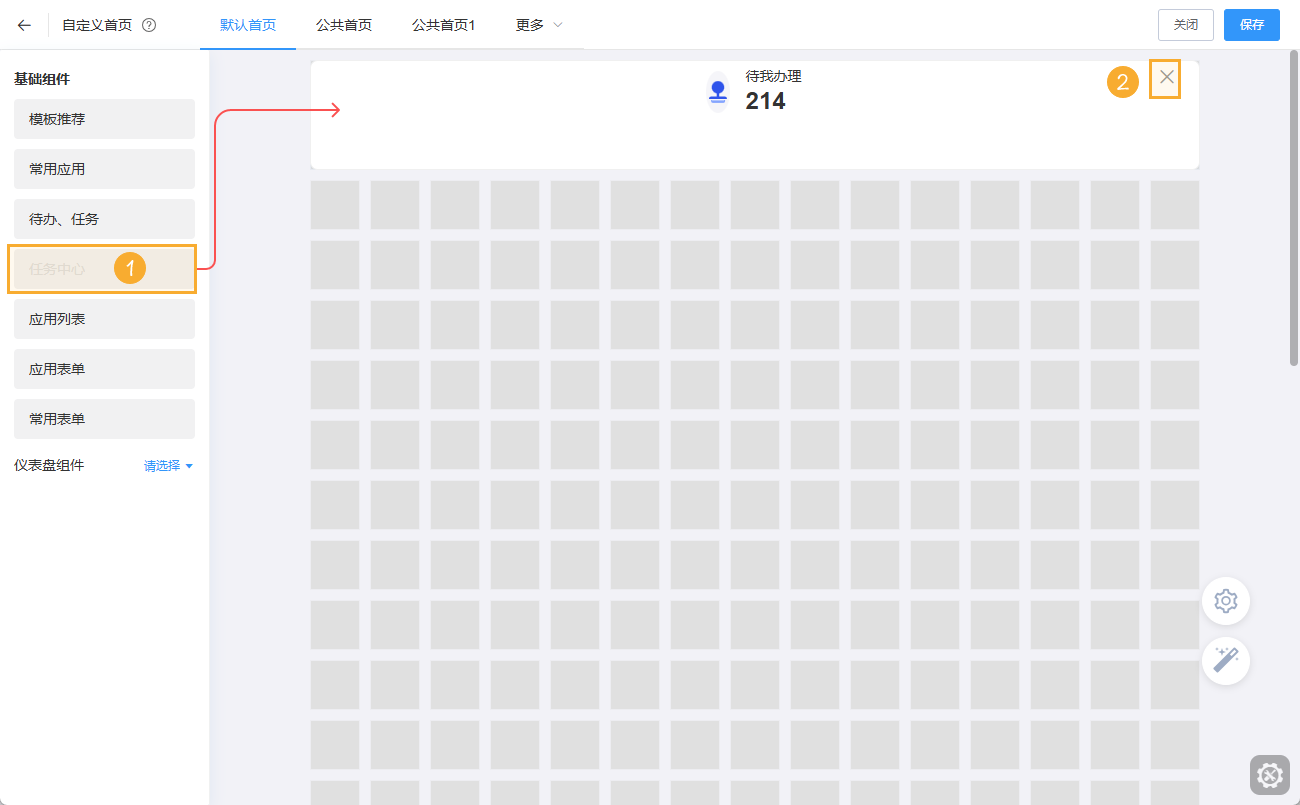
2.2.4任务中心
任务中心组件可展示系统中带我办理任务
通过拖拽的方式在工作台中添加任务中心组件(图中1),可删除组件(图中2)。
 |
|---|
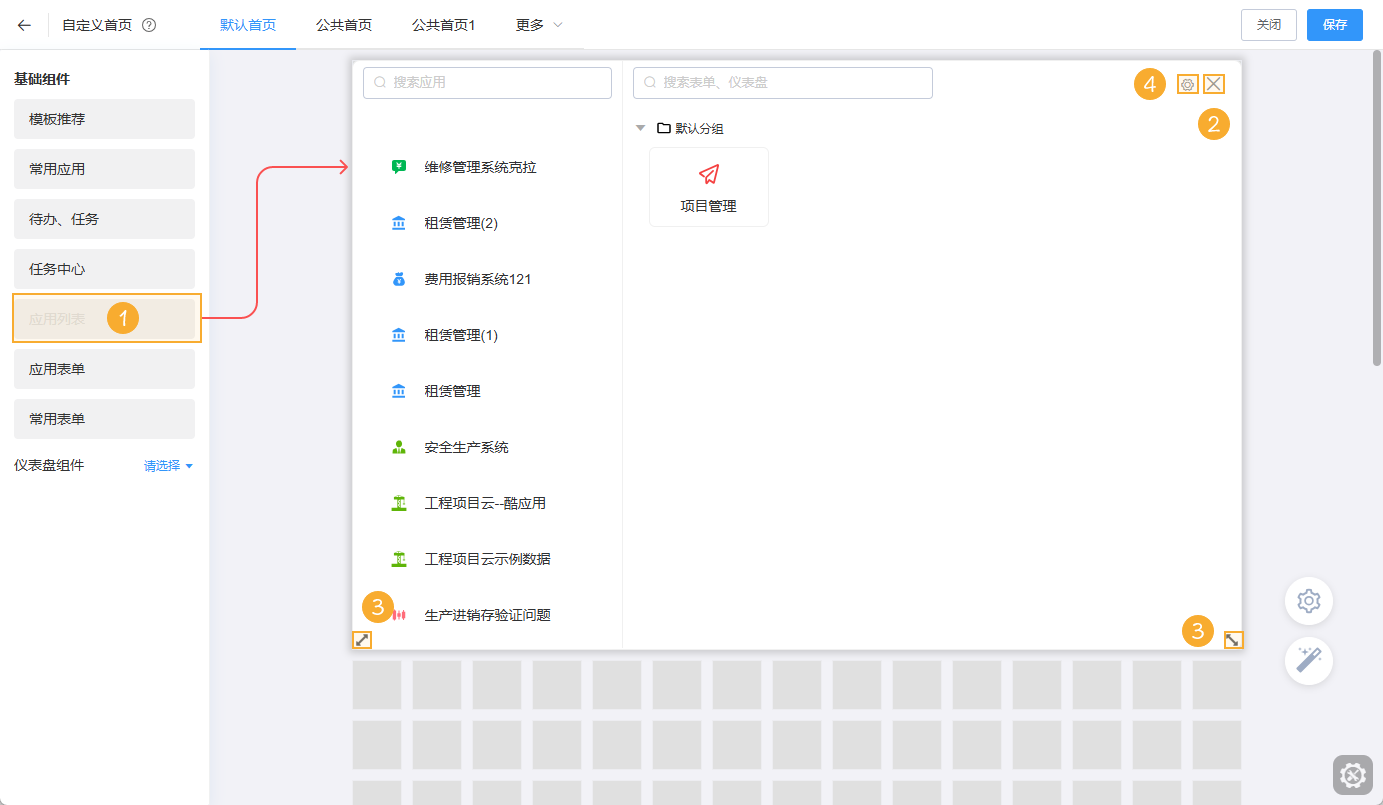
2.2.5应用列表
应用列表组件可展示系统中所有应用
通过拖拽的方式在工作台中添加待办、任务组件(图中1),可删除组件(图中2位置),可随意改变组件大小(图中3) 可设置自定义分组(图中4)
 |
|---|
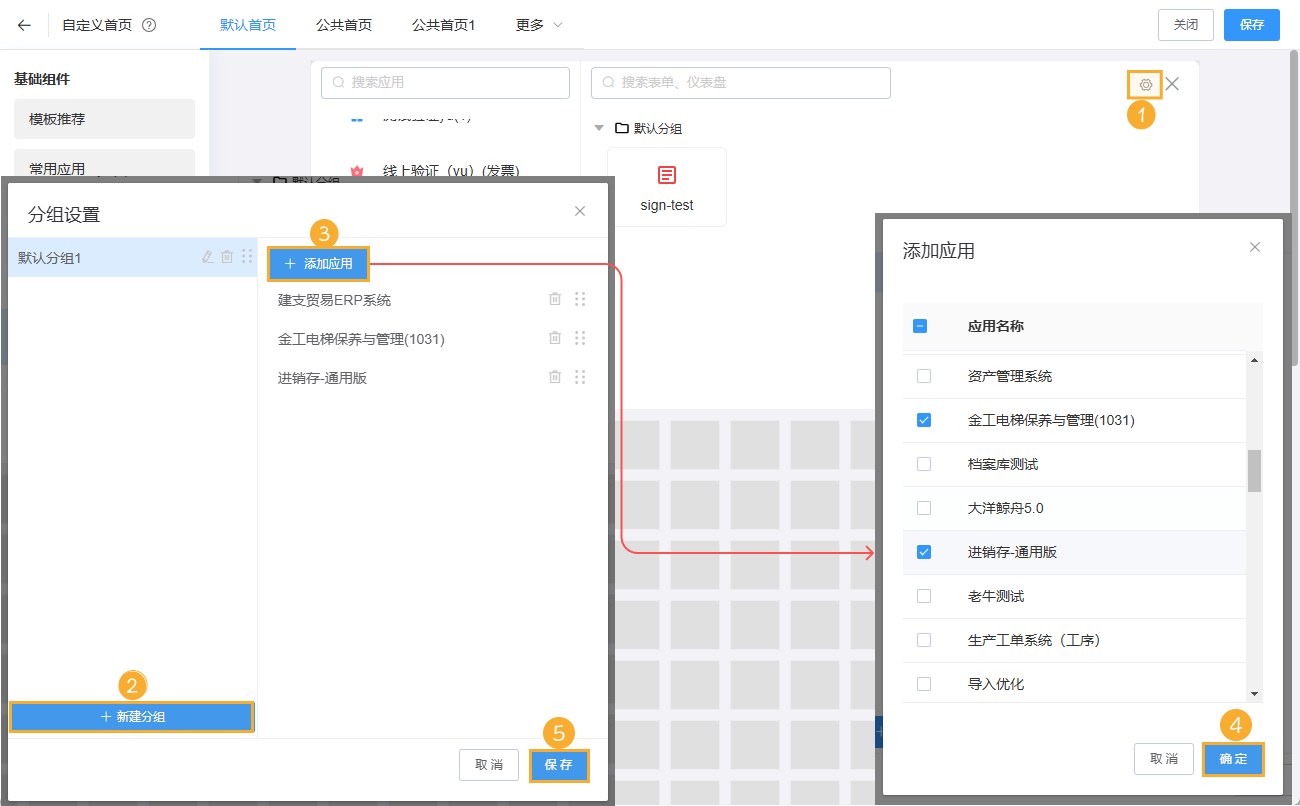
应用列表组件设置自定义分组操作顺序:点击图中1打开分组设置,添加分组(图中2),可自定义设置分组内应用(图中3),点击图中4确定,可保存分组内应用,点击图中5保存,保存应用列表组件内自定义分组
 |
|---|
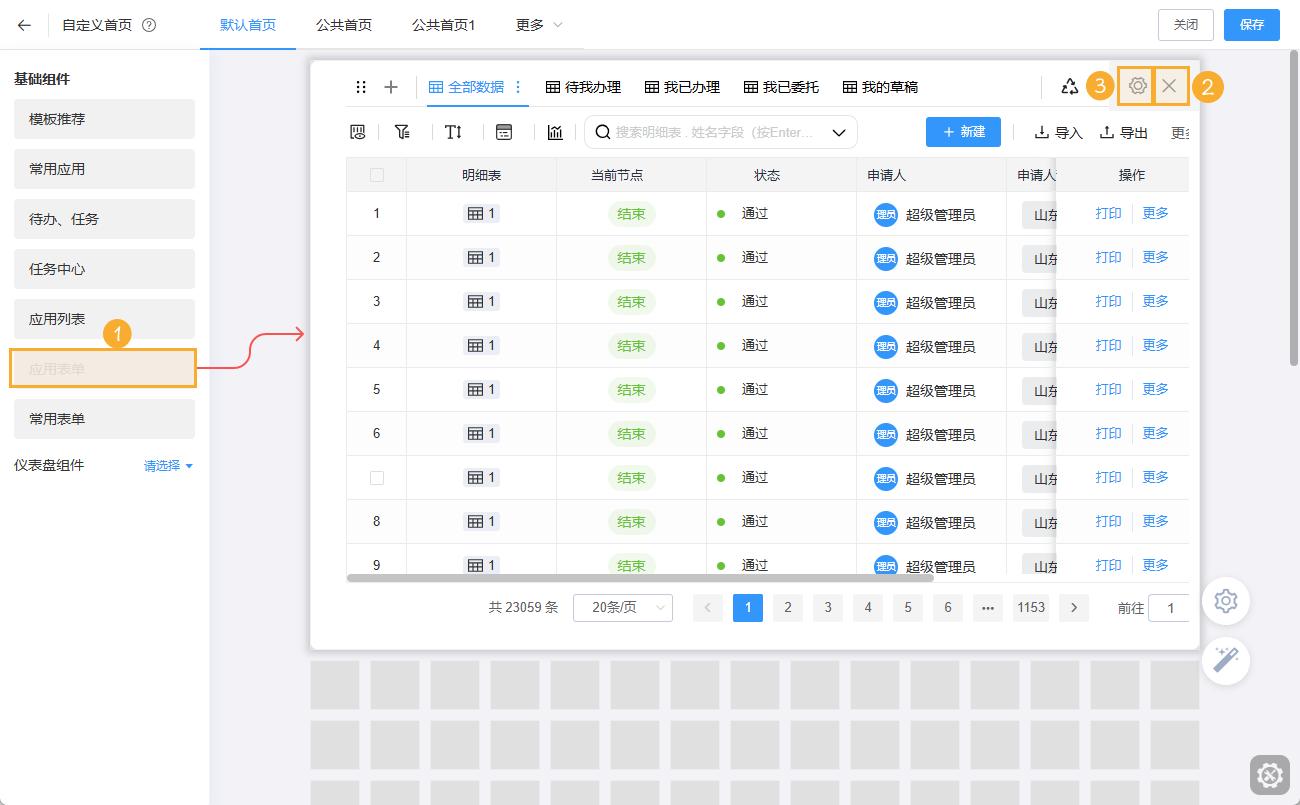
2.2.6应用表单
应用表单组件可设置在工作台中显示某一个应用的具体某一个表单
通过拖拽的方式在工作台中添加应用表单组件(图中1),可删除组件(图中2位置),可自定义设置应用表单(图中3)
 |
|---|
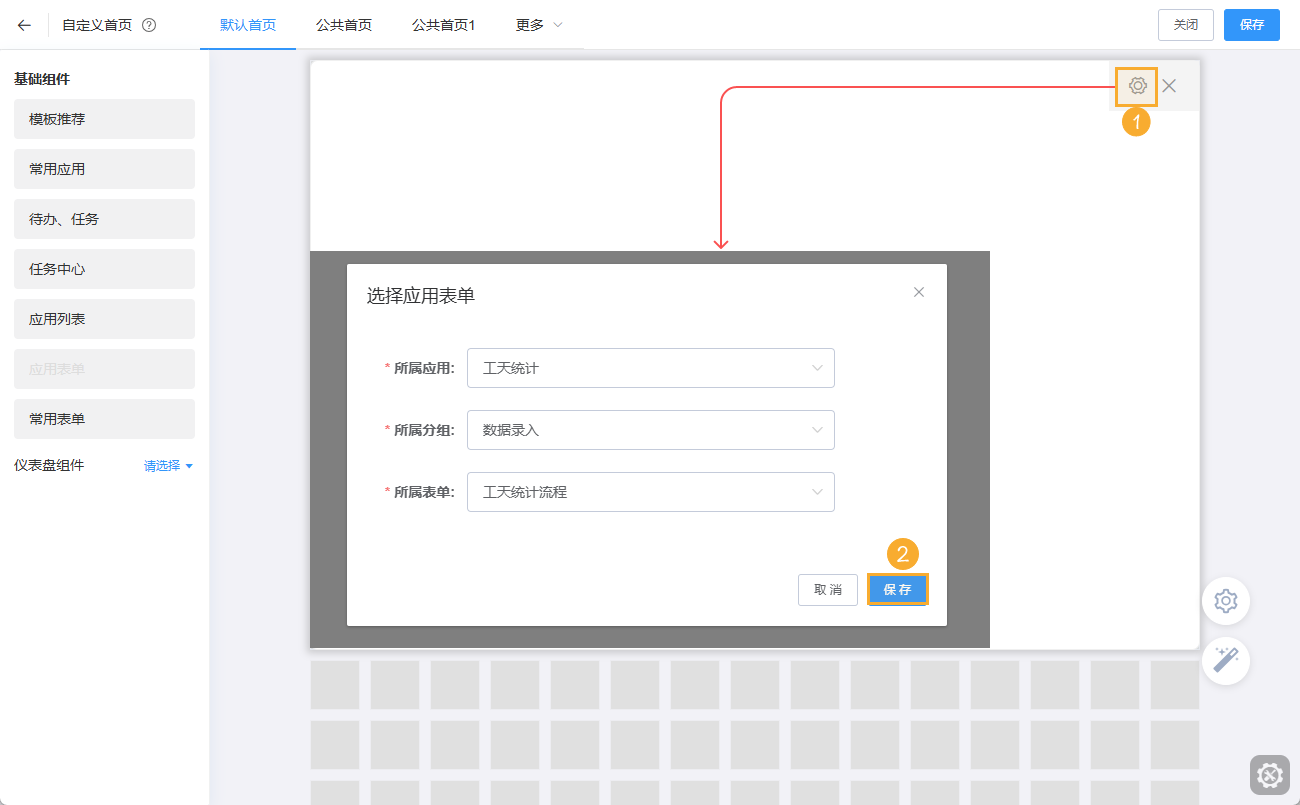
应用表单组件内设置自定义表单步骤:点击设置(图中1)打开选择应用表单,选择所属应用,所属分组,所属表单,点击保存(图中2),即可在应用表单组件中显示自定义表单
 |
|---|
2.2.7常用表单
常用表单组件可以在工作台展示个人常用表单,更加高效快速的打开某一个表单
可通过拖拽的方式在工作台中添加常用表单组件(图中1),可删除组件(图中2位置)
2.2.8仪表盘组件
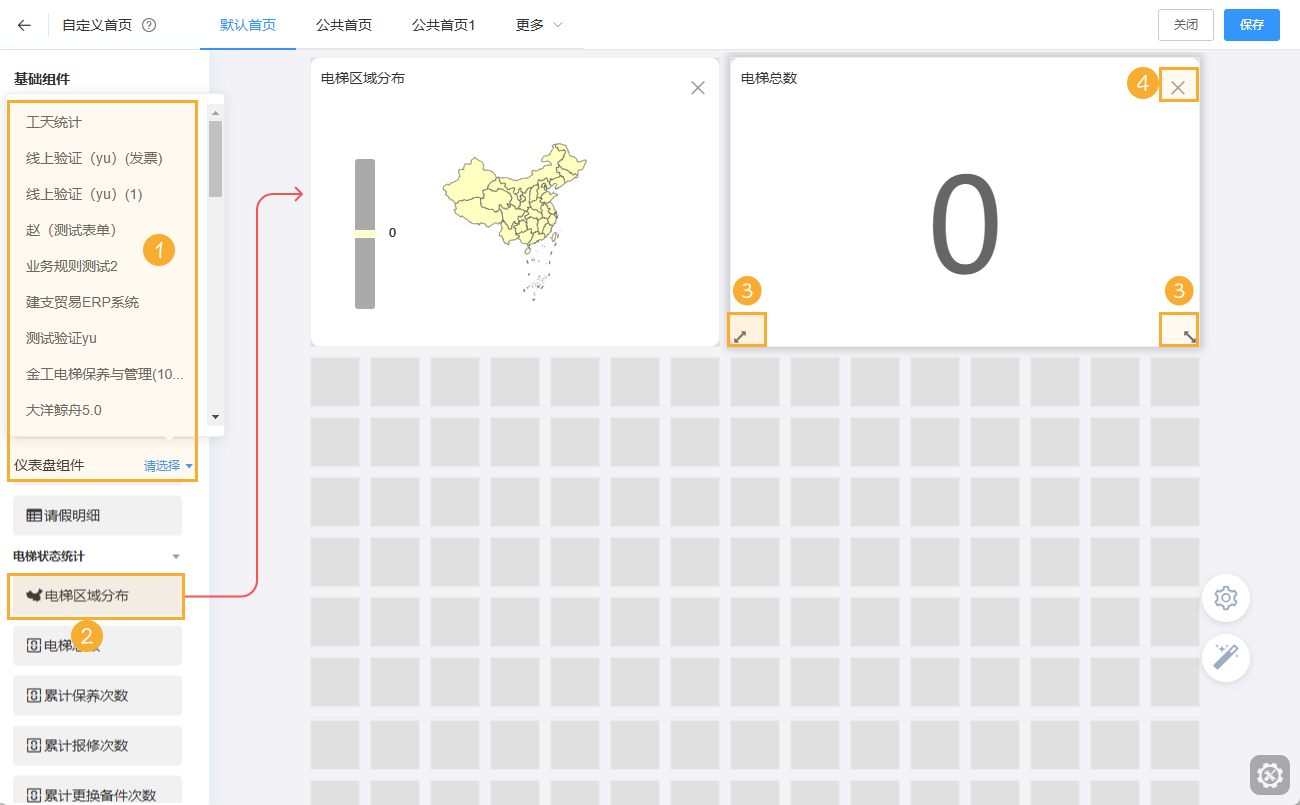
仪表盘组件在工作台中直接显示仪表盘,便于对数据直接进行查看和管理
仪表盘组件设置步骤:选择应用(图中1),选择应用下的表单,通过拖拽方式添加仪表盘组件(图中2),可拖拽改变大小(图中3),可删除组件(图中4)
 |
|---|
3. 移动端
3.1 移动端设置
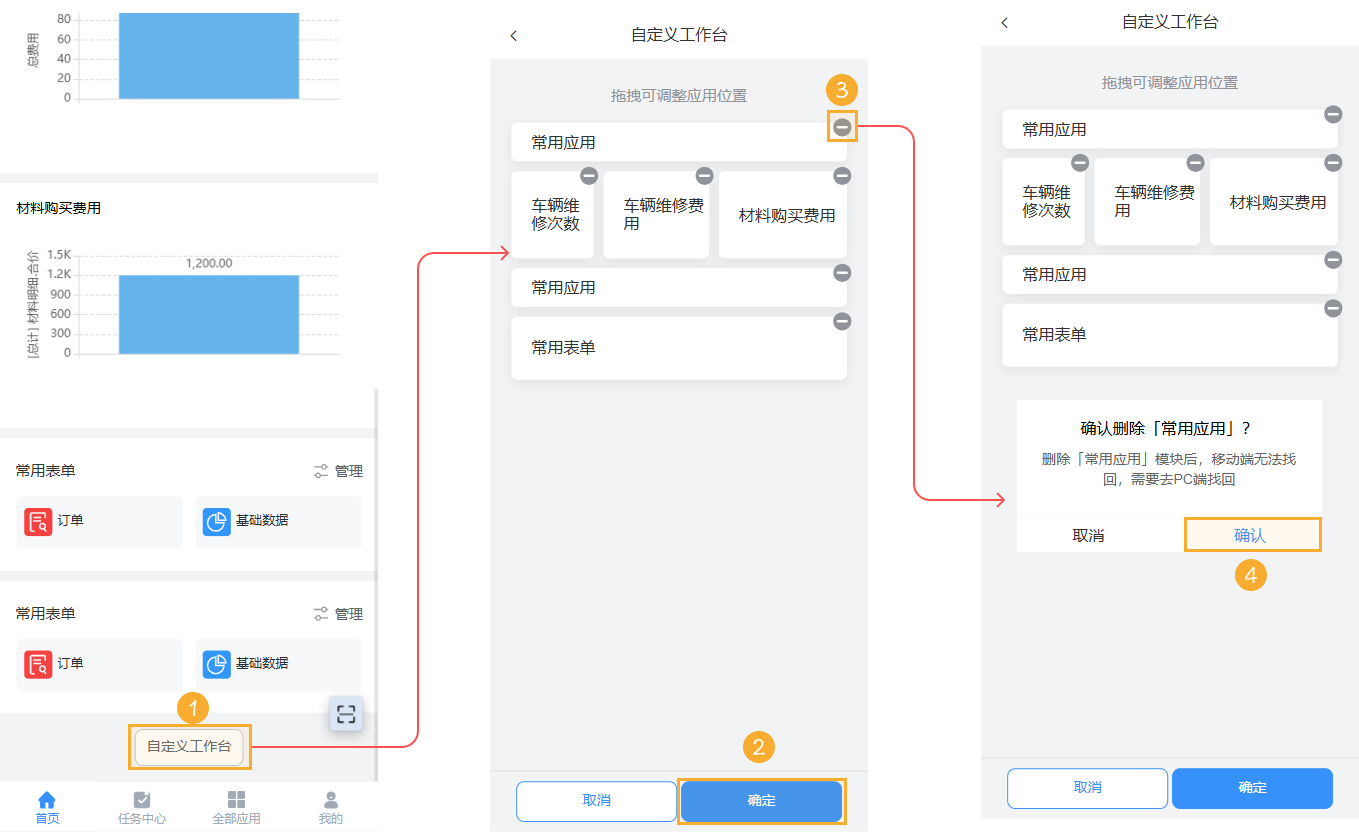
进入 移动端「自定义工作台」中,点击「自定义工作台」文案(图中1位置),即可通过拖拉拽的方式对移动端中各页面组件进行排序,点击确定,保存自定义工作台(图中2位置) 点击图中3位置 点击确认后(图中4位置),可删除组件
 |
|---|
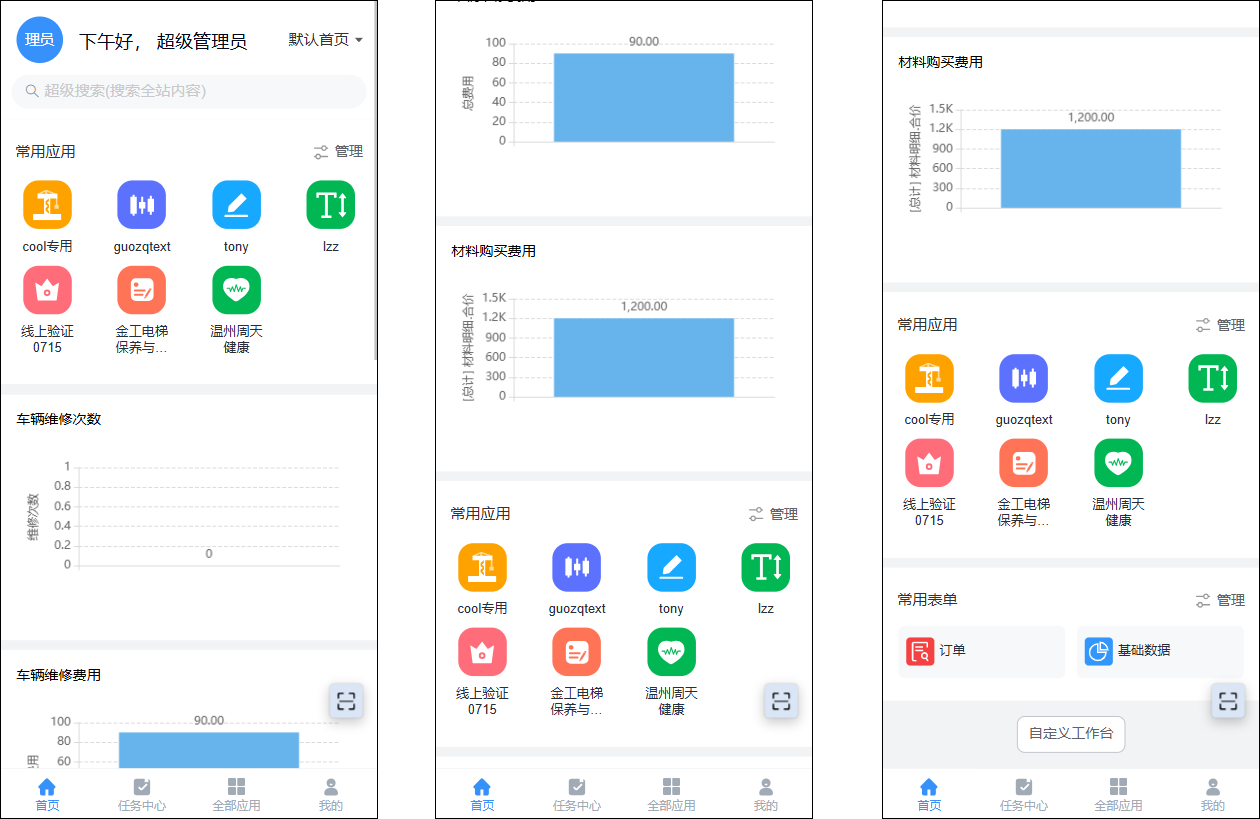
3.2 移动端效果展示
移动端效果展示如下:
 |
|---|