

1. 简介
1.1 功能简介
在访问应用后,对应用具有管理权限的管理员,可以对表单或仪表盘进行编辑与设置。
1.2 应用场景
- 给表单、仪表盘、分组重命名
- 设置分组、对分组进行排序
- 新建/复制/删除/编辑表单、仪表盘
- 切换表单类型
1.3 设置条件
只有对应用具有管理权限的超级管理员或子管理员才可以进行相关设置,普通成员仅可访问有权限的表单、仪表盘。
2. 名词解释
进入应用后,可以对应用内的表单、仪表盘进行基础设置。
| 名词 | 释义 |
|---|---|
| 表单 | 由字段组成的用于收集数据的表,可以切换为流程表单 |
| 流程表单 | 可以让收集的数据逐级审批和流转的表,比普通表单多了流程的设计。也可以切换为普通表单 |
| 仪表盘 | 可以间接或直接地对表单收集的数据进行汇总统计 |
| 分组 | 当应用中的表单、仪表盘太多时,可以将其分组放置 |
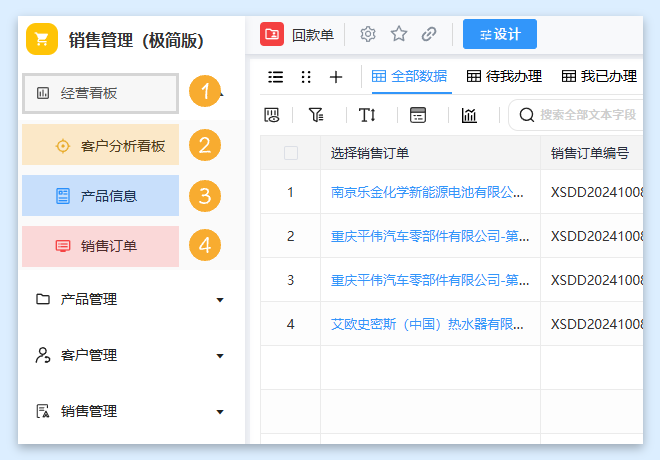
颜色区分:
- 仪表盘:橙色图标
- 普通表单:蓝色图标
- 流程表单:红色图标
- 分组:灰黑色文件夹
 |
|---|
3. 新建
3.1 已有数据的应用
如果应用中创建过表单或者仪表盘。
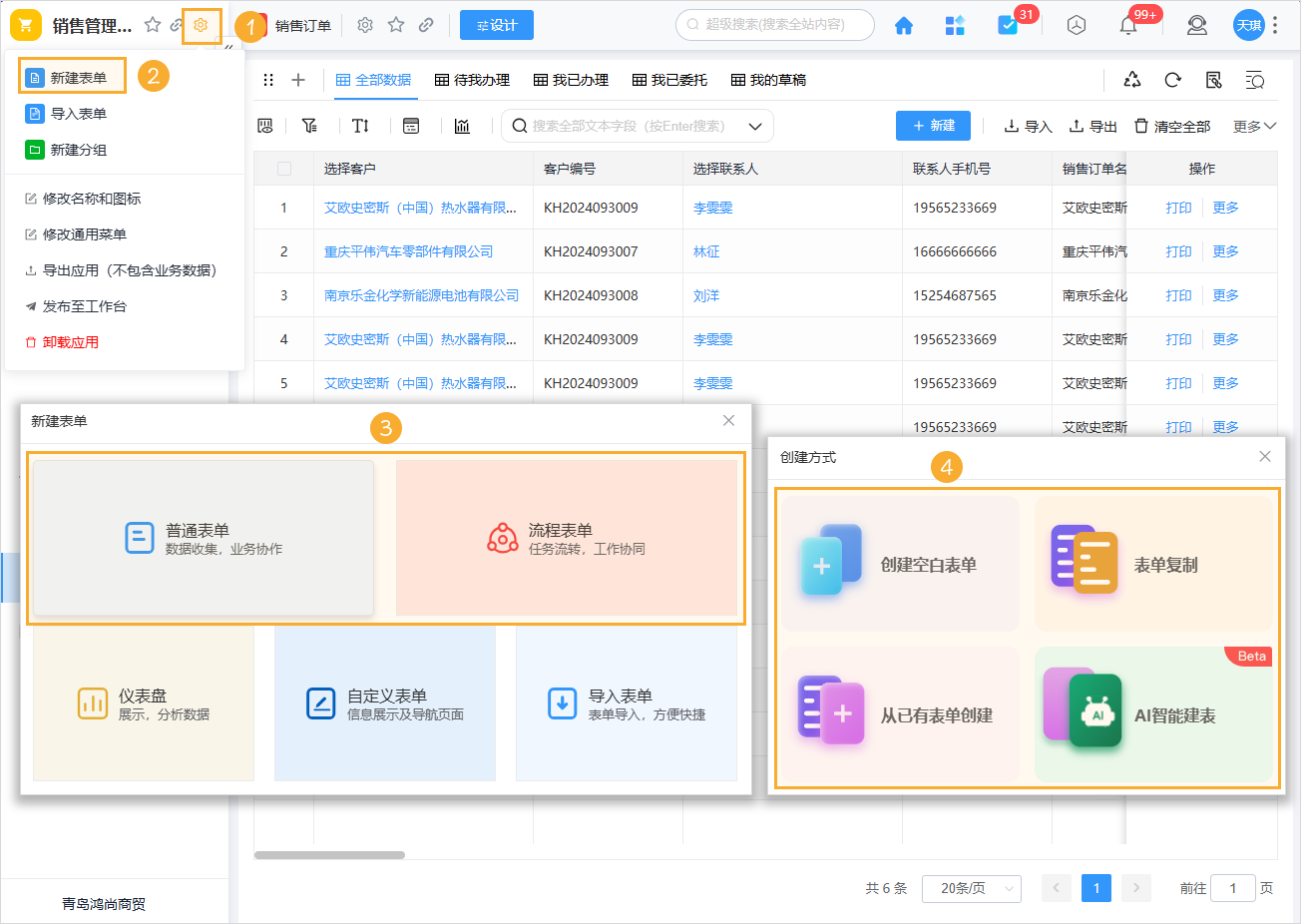
1)新建表单/流程表单
表单和流程表单都具有 四种 新建方式:
- 创建空白表单:从 0 开始设计表单
- 表单复制:复制已有的表单,创建一个新的,虽然表单内容相同,但是数据相互独立
- 从已有表单创建:是指新创建的表单与被选中的“原表单”共用一个数据存储表,在其中一个表单中删除数据,另一个表单此数据也会被删除;请谨慎删除数据!!!
- AI智能建表:通过输入表单名自动创建表单内容,因业务的多样性,创建的表单需要进行一些调整。
 |
|---|
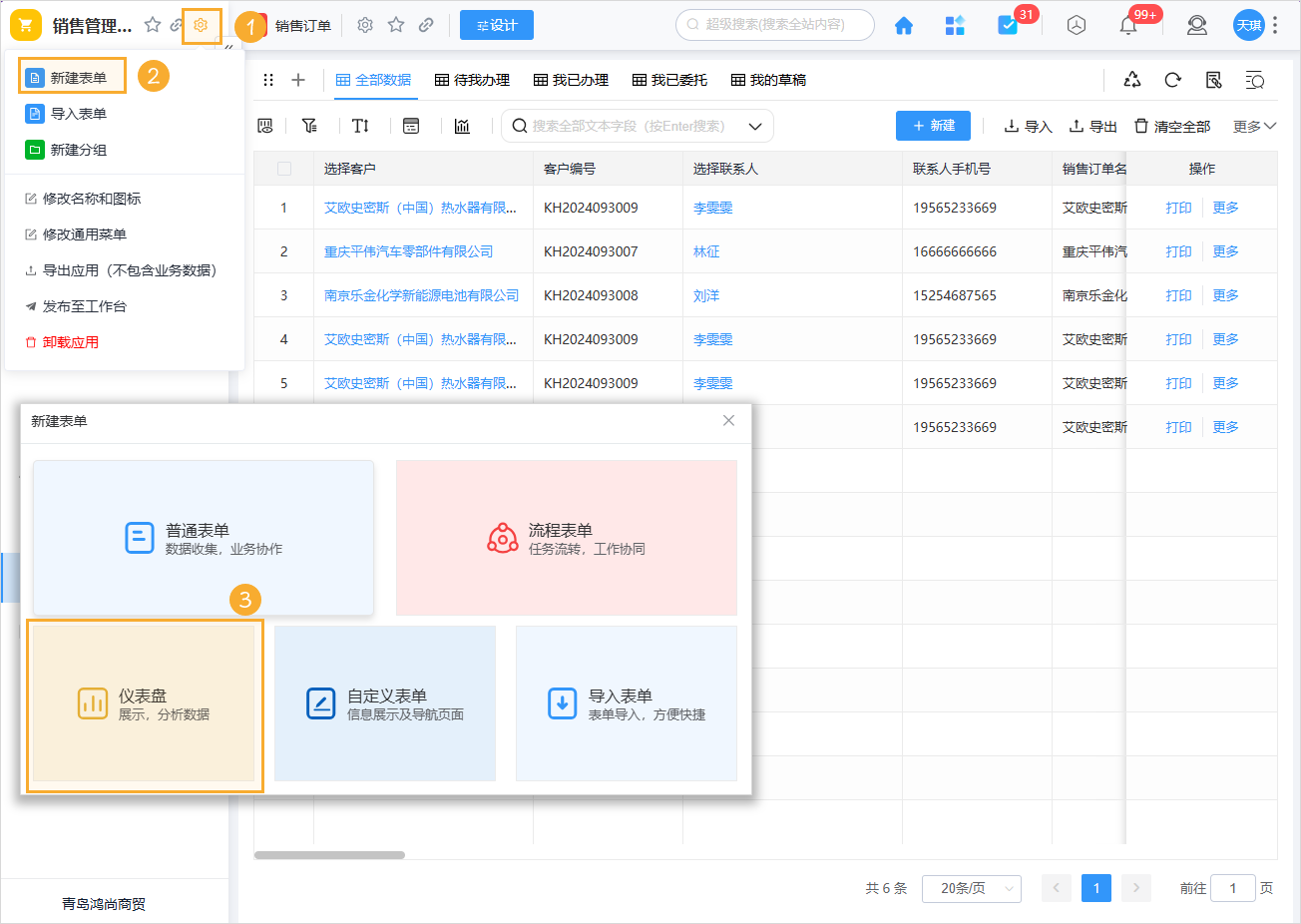
2)新建仪表盘
 |
|---|
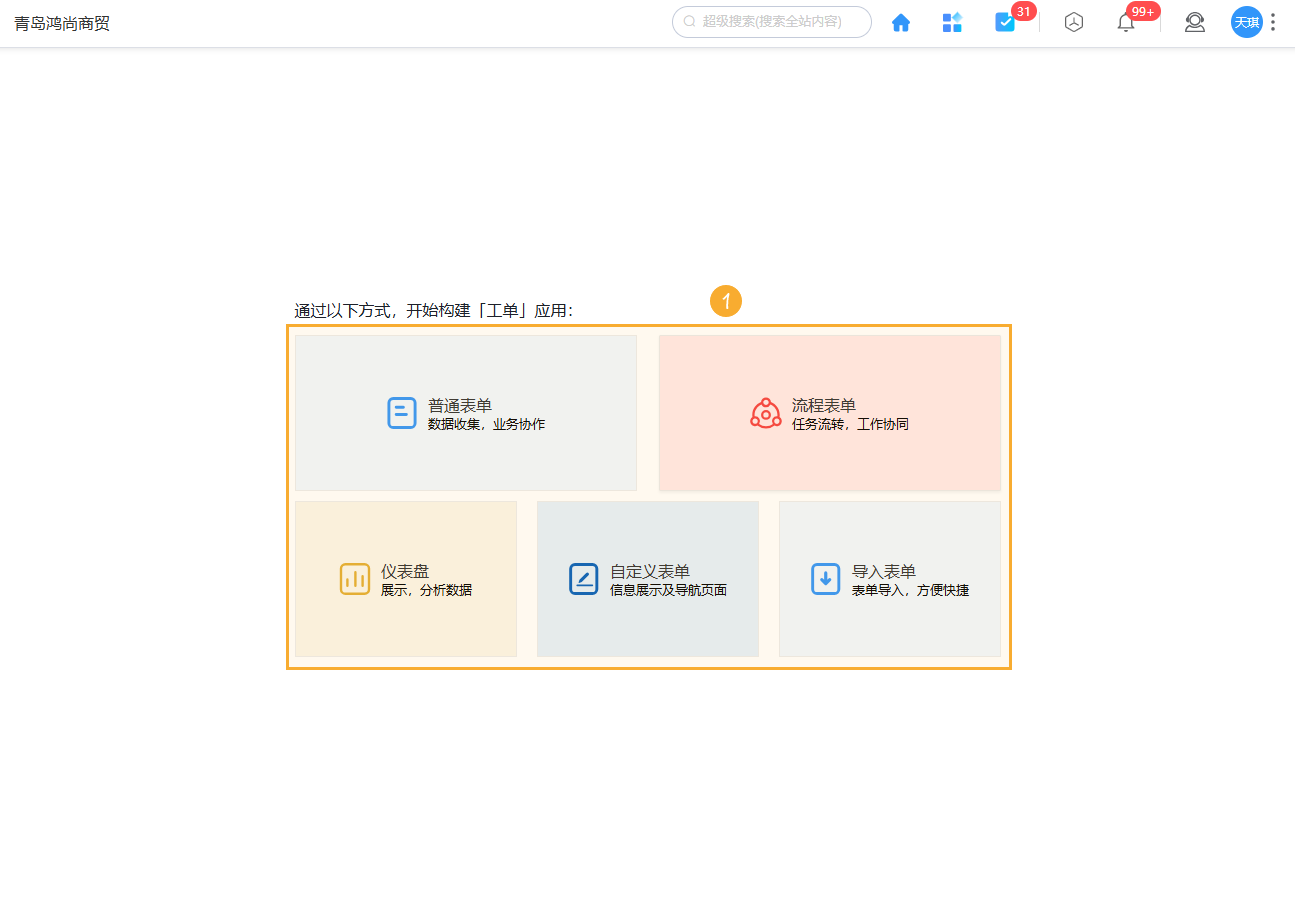
3.2 空数据的应用
如果是空数据的应用,即应用中没有任何内容。表单、流程表单以及仪表盘的创建入口如下图所示:
 |
|---|
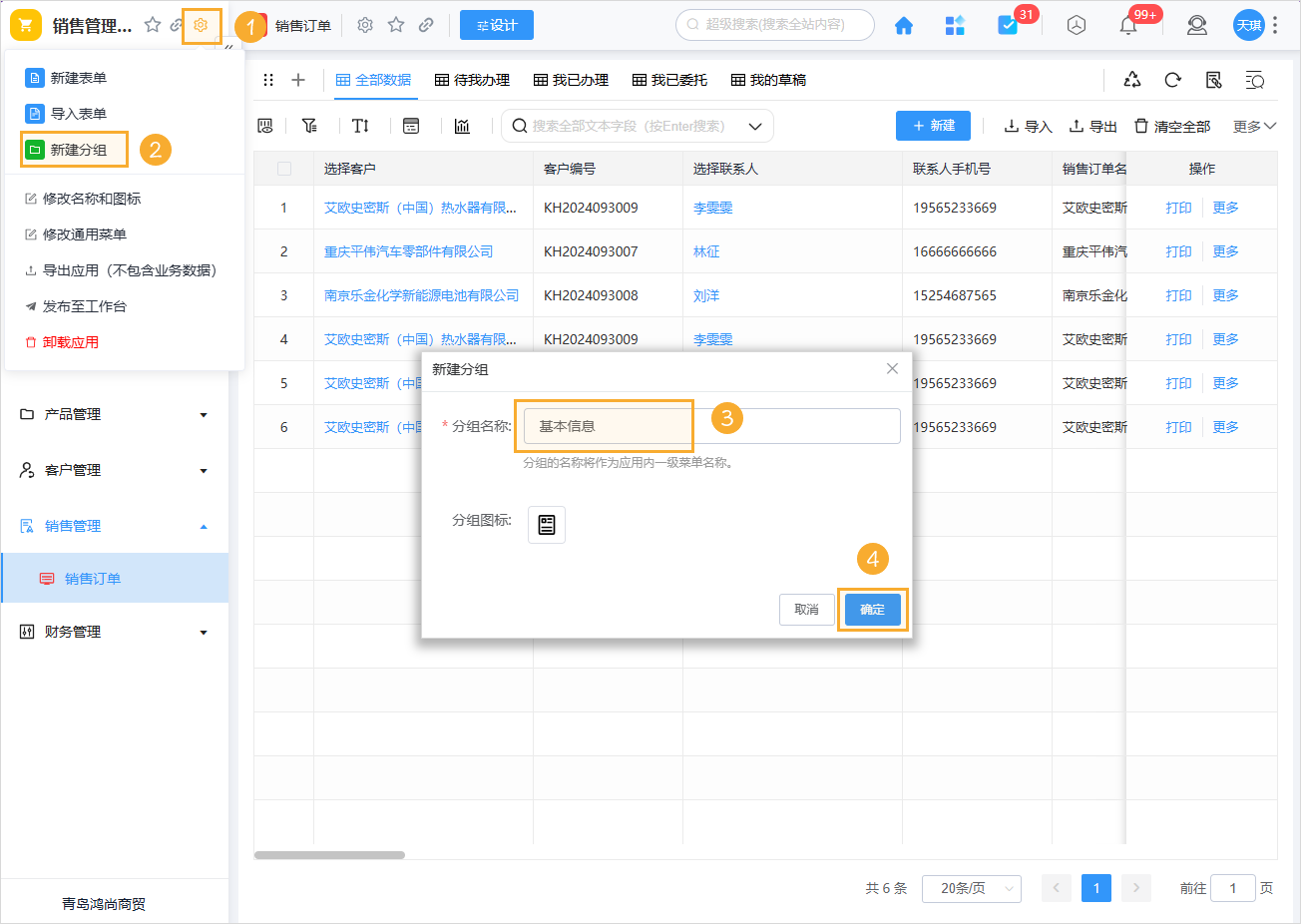
3.3 新建分组
在应用内选择「新建分组」按钮,进入新建分组中。如下图所示:
 |
|---|
4. 基础设置
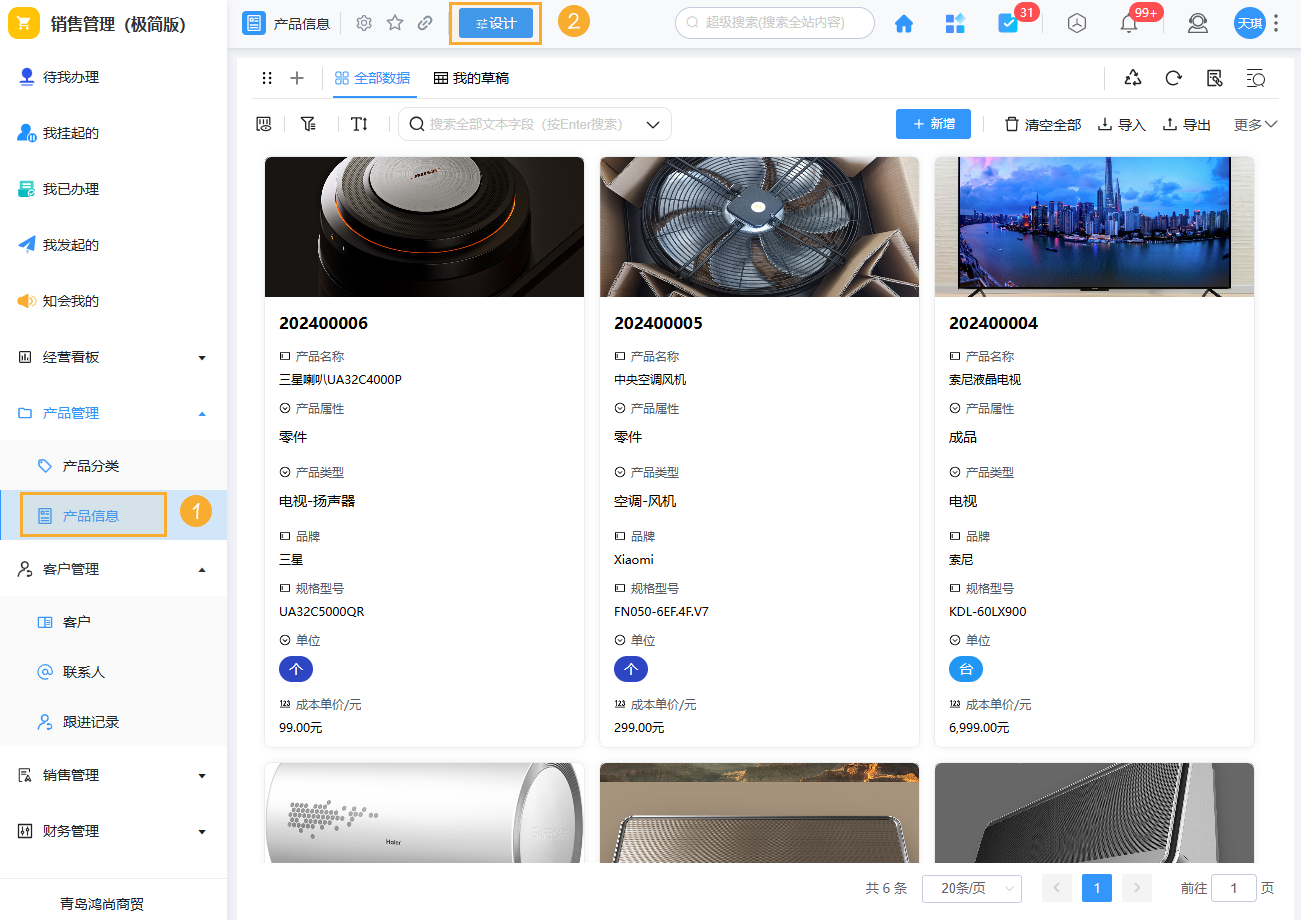
4.1 编辑表单
在表单的左上角可以看到「编辑」的入口,无应用管理权限的成员不具有此编辑入口。如下图所示:
 |
|---|
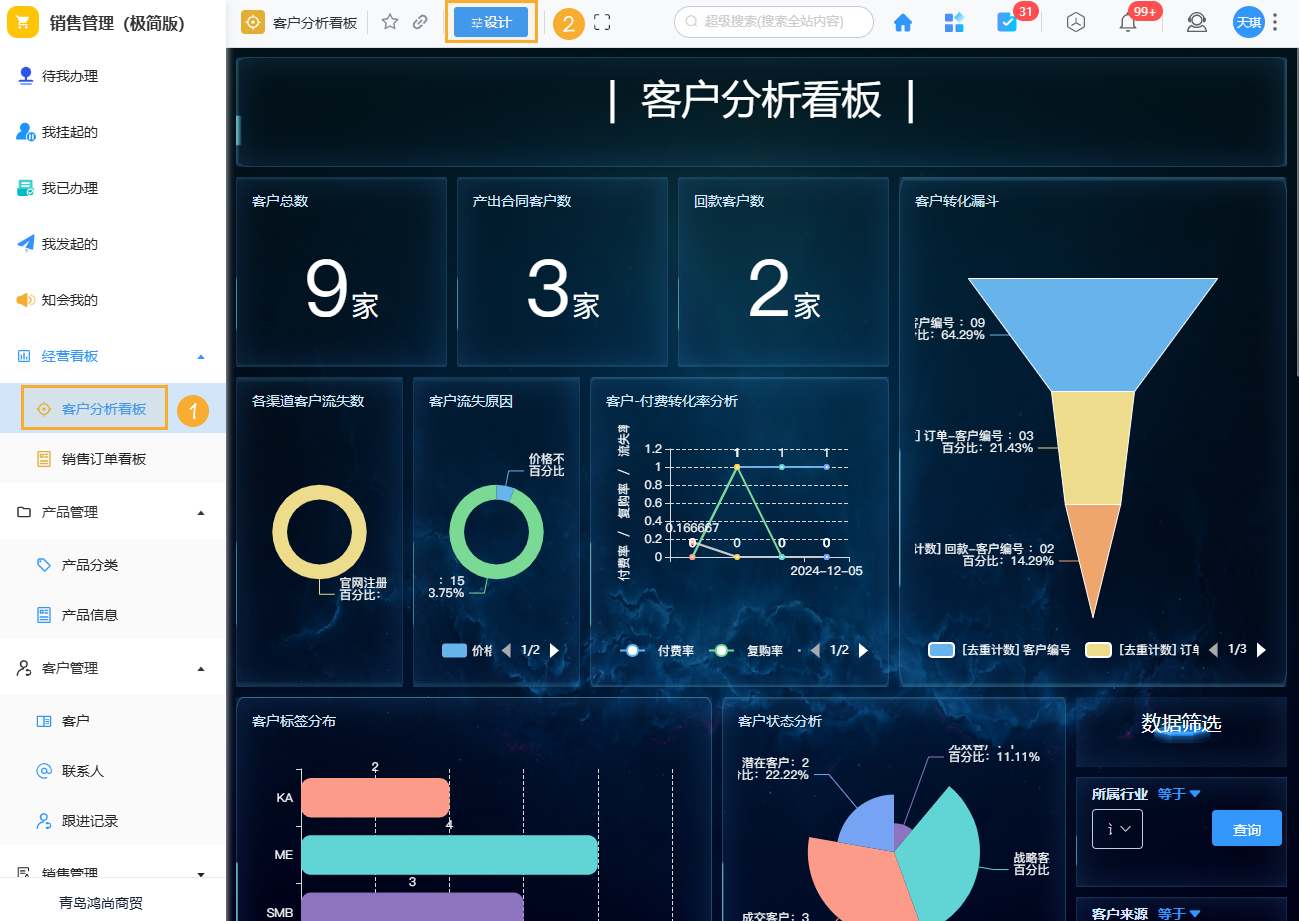
4.2 仪表盘编辑
与表单编辑同理,如下图所示:
 |
|---|
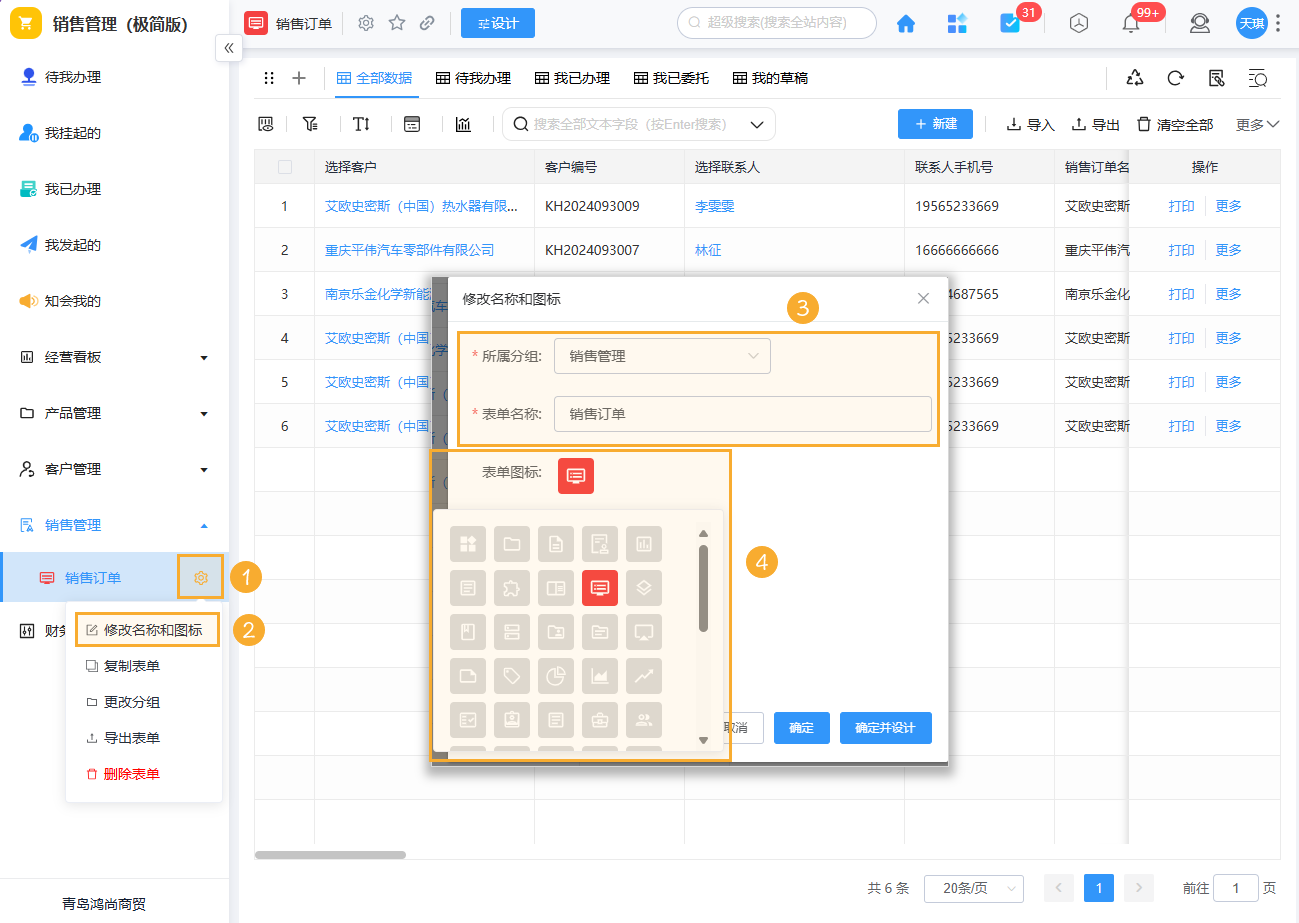
4.3 分组/表名/图标设置
选中具体的表单或仪表盘,然后点击设置按钮,进入修改表单信息中,可以对表单或仪表盘的分组、表名、图标进行设置。
以流程表单为例,如下图所示:
 |
|---|
4.4 表单类型切换
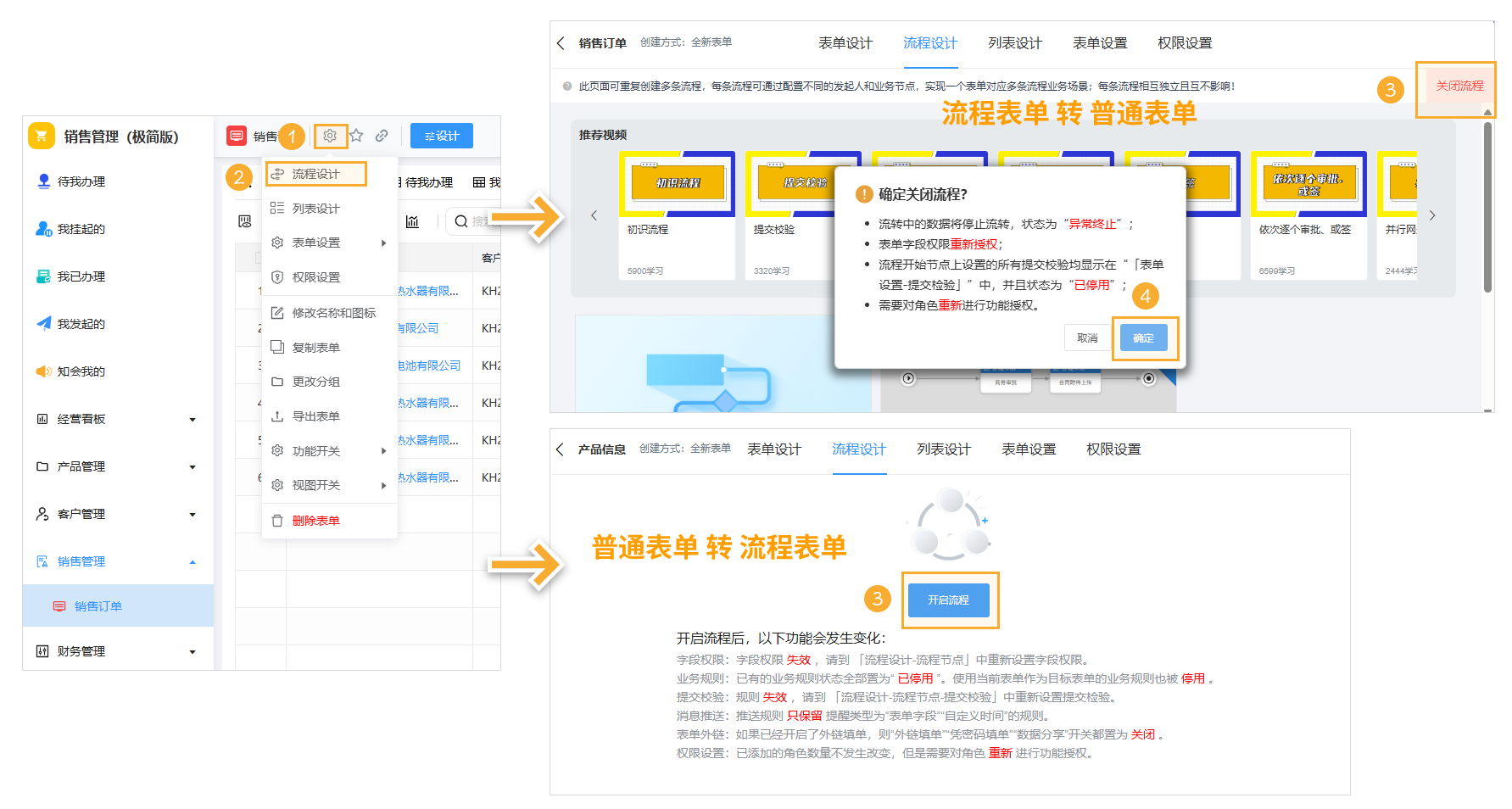
普通表单带有数据协作功能,流程表单带有流程功能,两者可以相互切换。
 |
|---|
流程表单转普通表单需要注意:
1)流转中的数据将停止流转,状态为 “异常终止” ;
2)表单字段权限 “重新授权” ;
3)流程开始节点上设置的所有提交校验均显示在“「表单设置-提交检验」”中,并且状态为 “已停用” ;
4)需要对角色 “重新” 进行功能授权。
普通表单转流程表单需要注意:
1)字段权限:字段权限 “失效” ,请到 「流程设计-流程节点」中重新设置字段权限。
2)业务规则:已有的业务规则状态全部置为“ 已停用 ”。使用当前表单作为目标表单的业务规则也被 “停用” 。
3)提交校验:规则 “失效” ,请到 「流程设计-流程节点-提交校验」中重新设置提交检验。
4)消息推送:推送规则 “只保留” 提醒类型为“表单字段”“自定义时间”的规则。
5)表单外链:如果已经开启了外链填单,则“外链填单”“凭密码填单”“数据分享”开关都置为 “关闭” 。
6)权限设置:已添加的角色数量不发生改变,但是需要对角色 “重新” 进行功能授权。
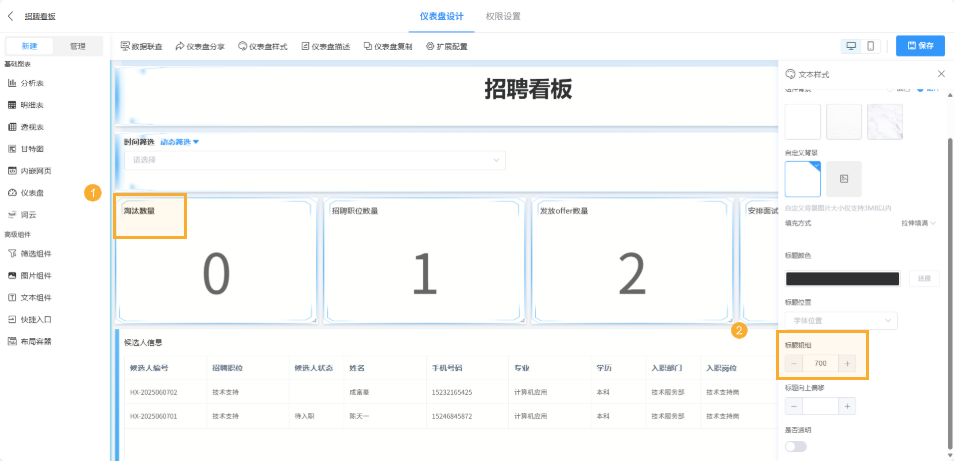
4.5仪表盘标题加粗
支持设置仪表盘标题加粗,增强标题辨识度。
 |
|---|
5. 排序
拖动分组/表单/仪表盘可以进行排序,也可以将表单/仪表盘从一个分组拖转到另一个分组。
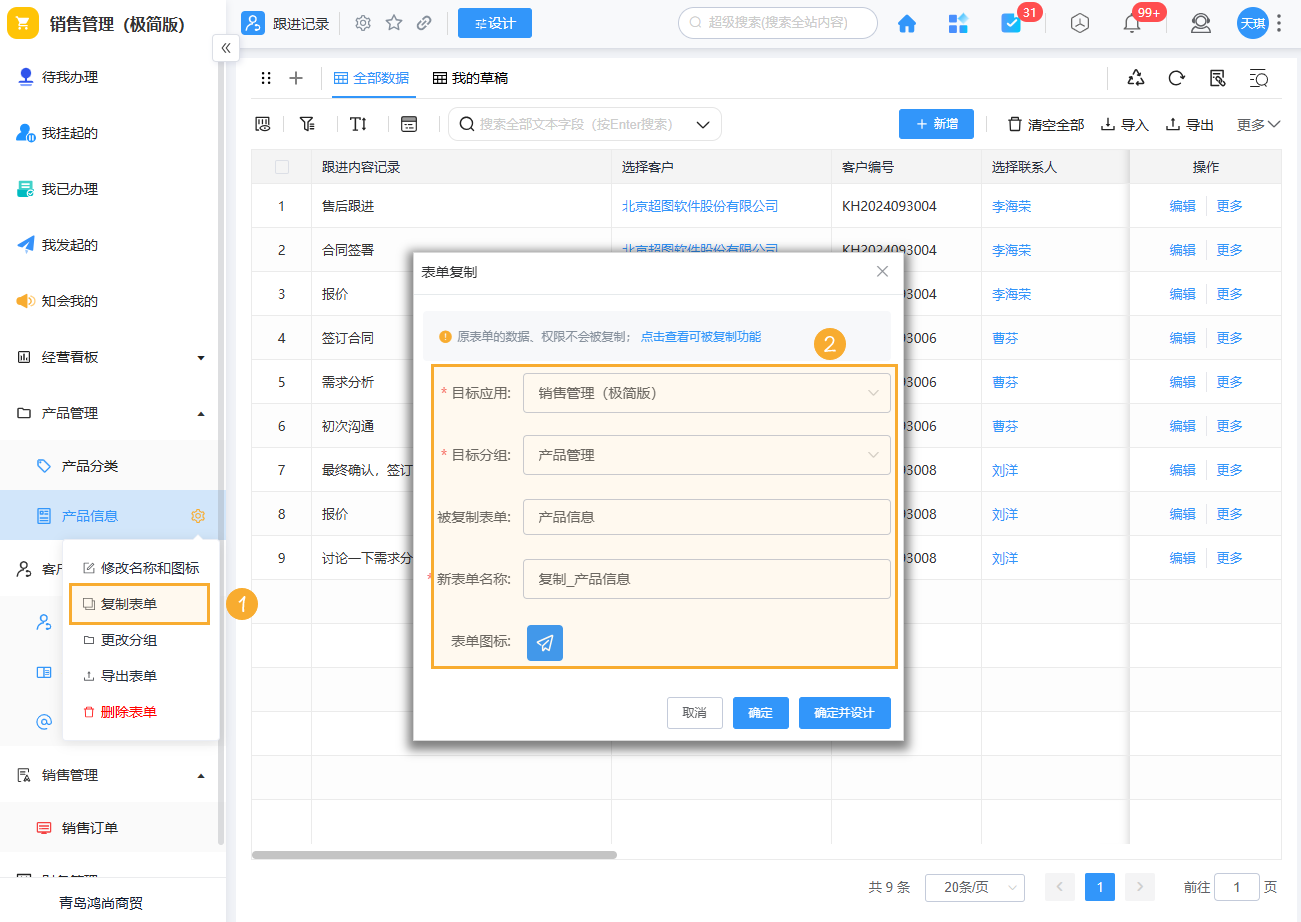
6. 复制
6.1 表单复制(包括表单和流程表单)
1) 表单复制时,可复制到本应用,也可以复制到其他应用。
 |
|---|
2) 表单复制规则
表单内可以被复制的相关功能如下所示:
- 表单结构
- 列表设计
- 业务规则
- 表单按钮
- 字段显隐
- 打印模板(使用范围被重置)
- 二维码标签
- 提交校验
- 流程复制(发起人被重置)
6.2 仪表盘复制
1)此功能需要 专业版 才能使用,复制方式与表单复制一致 。
2)所在仪表盘组件及设置。
3) 支持复制到本应用和其他的应用。
7. 表单/仪表盘/分组的删除
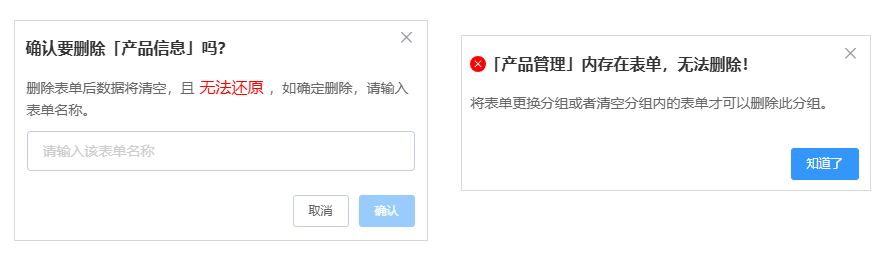
- 表单/流程表单删除:有数据的表单需要正确输入表单名称完成校验才能删除。
- 仪表盘删除:需要正确输入仪表盘名称完成校验才能删除。
- 分组删除:非空分组不能删除,需要将分组内的表单/仪表盘移出分组或者删除后方可删除该分组。
 |
|---|
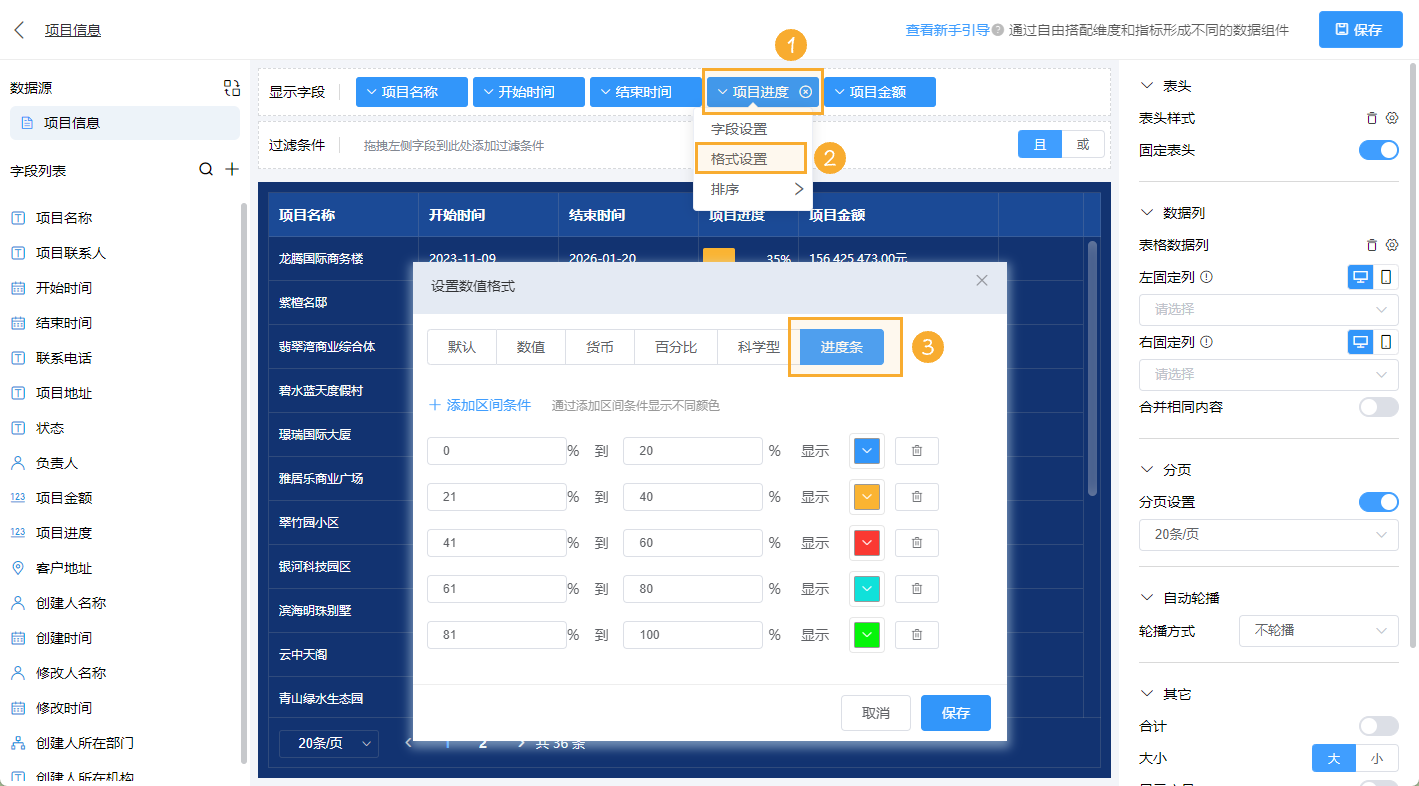
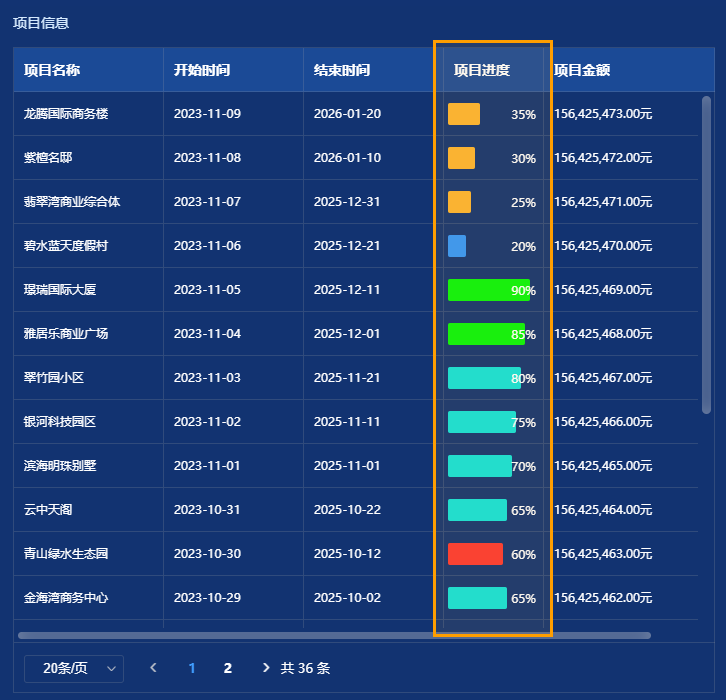
8.明细表中增加进度条
在明细表中增加进度条功能,旨在通过直观的可视化方式,展示各项任务、项目或数据的完成进度,帮助用户快速了解整体进展情况,提升数据解读效率与决策准确性。此功能特别适用于项目管理、任务跟踪、销售进度监控等场景。
设置前提:代表进度的字段使用 “数字” 字段,并且格式设置为 百分比 。
 |
|---|
预览样式:
 |
|---|