

1. 简介
1.1 功能简介
标签页字段允许在一张表单中通过标签的形式组织和展示不同的数据内容。用户可以在多个标签页之间切换,以查看或编辑不同类型的信息,使得表单结构更为清晰和有序
1.2 应用场景
标签页字段可以广泛应用于以下场景:
- 设备管理:在设备管理系统中,通过标签页查看设备的巡检记录、报修记录、保养记录等,提供设备管理的全貌。
- 人事管理:在人事管理系统中,通过标签页查看员工的绩效记录、竞赛获奖情况、考勤记录等,便于综合评估员工表现。
- 客户管理:在客户管理系统中,通过标签页查看客户的基础资料、商机、订单、退款记录等,方便全面管理客户信息。
2. 设置方法
2.1 设置入口
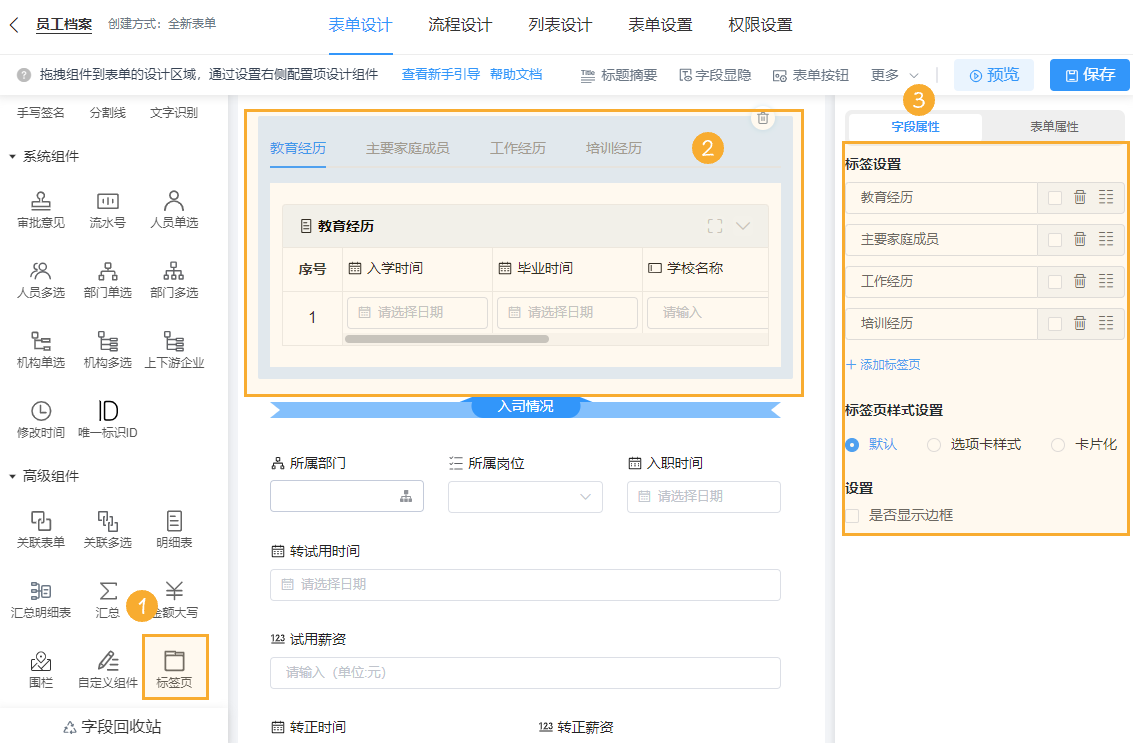
进入编辑页面,选中需要设置的标签页字段,在右侧工具栏中选择「字段属性」,即可进行相关设置。
 |
|---|
2.2 标签页样式
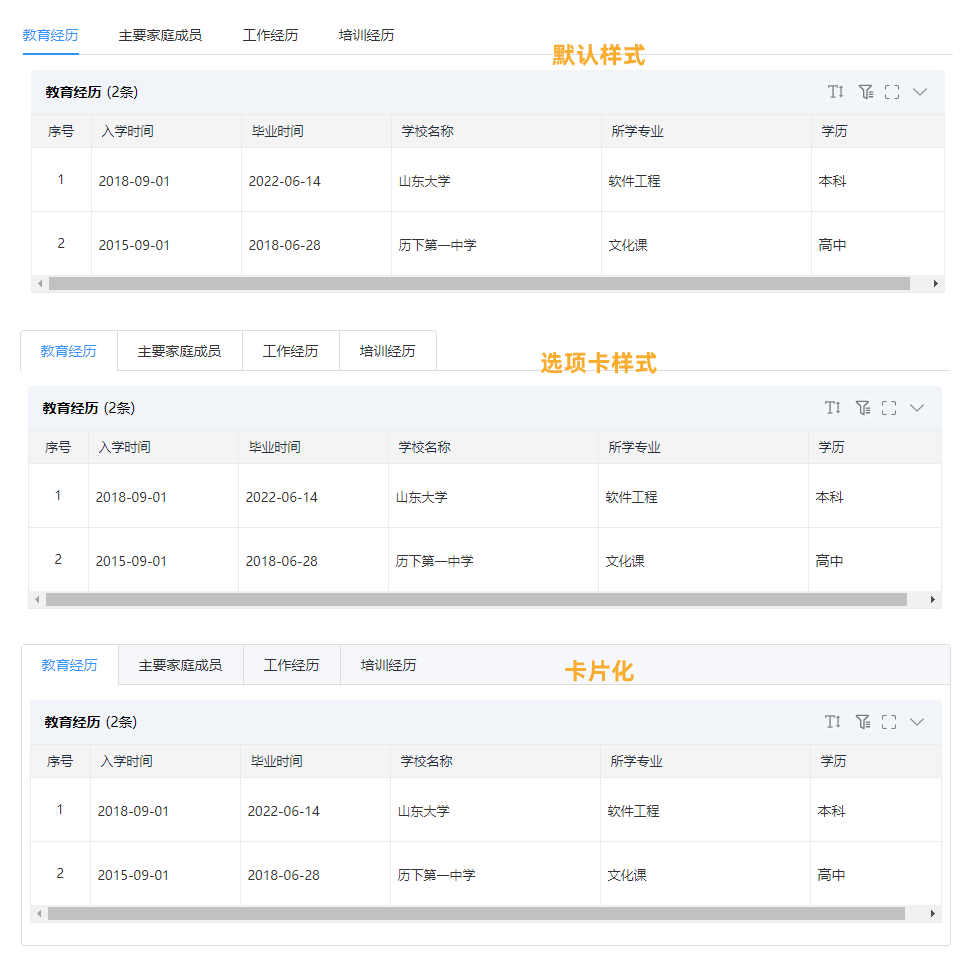
在「字段属性 >> 样式」处可以切换标签页的展示样式。系统提供了多种样式供选用,根据表单内容选择合适的样式。
 |
|---|
2.3 添加标签页字段
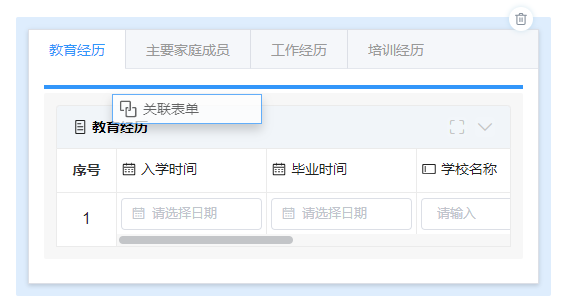
选中某一标签页后,从左侧字段栏拖拽到标签页,即可为当前标签页添加字段。
 |
|---|
2.4 标签页组件底色设置
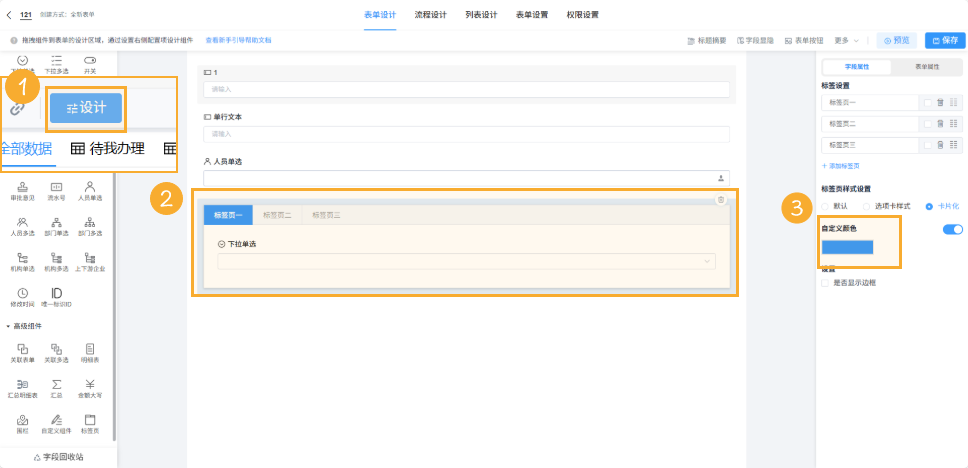
标签页组件支持在标签设置处选择底色,使多标签页更加明显,便于用户区分和管理不同标签页内容。
- 点击左侧的「去设计」按钮(步骤 1 ),进入表单设计流程。
- 中间区域是表单设计画布,点击标签页组件(步骤 2 ,用于布局和设计表单内容 )。
- 右侧是组件属性配置区,以 “标签页样式设置” 为例,可自定义标签色(步骤 3 ,用于设置组件外观样式 )。
 |
|---|
3. 注意事项
- 一张表单可添加多个标签页字段,且标签页字段仅支持作为主字段,无法被拖入明细表单中。
- 一个标签页组件至少需要保留 1 个标签页。
- 删除标签页时,标签页中的所有字段将按字段顺序放回表单中。
- 标签页中没有拖入的字段,在表单保存后,此类标签页会被自动删除掉。
- 标签页字段本身不参与字段数量计算。