1. 简介
1.1 功能简介
表单中的操作按钮是用户与表单交互的关键元素。使表单功能明确直观,用户能便捷地 提交、删除、编辑等 功能按钮,提升交互效率,降低操作难度,让数据处理流程更为顺畅高效,增强用户使用体验与满意度。
1.2 应用场景
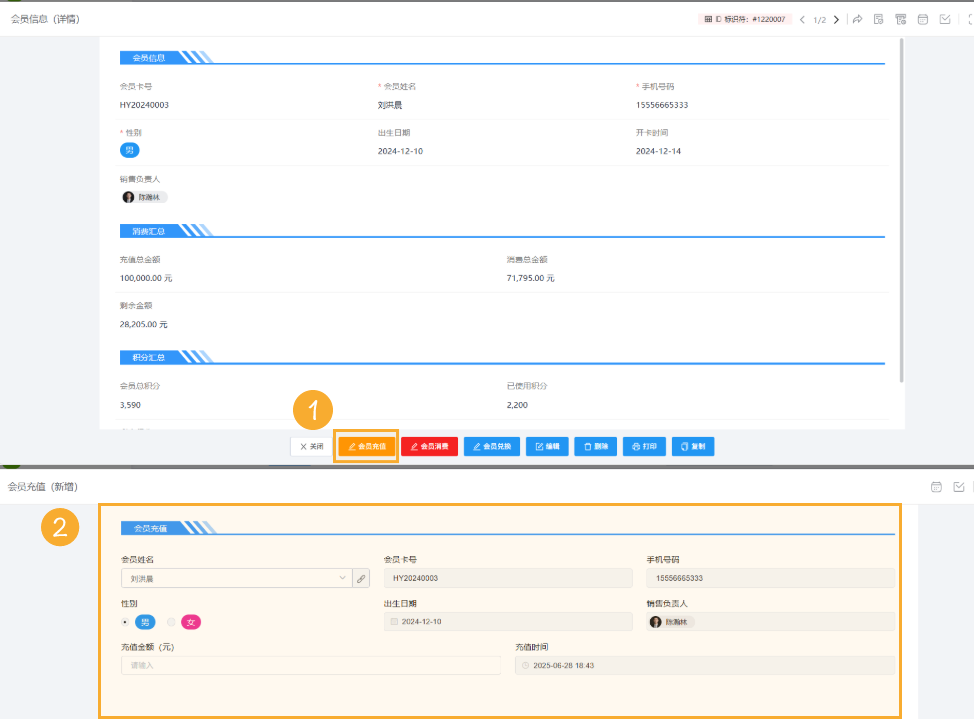
- 会员管理中,会员录入信息开通会员卡后,可通过自定义「会员充值」按钮,快速完成会员充值。
- 采购管理中,采购申请通过审批后,可通过自定义「发起订单」按钮,快速完成采购订单的发起;
- 销售管理中,跟进客户并确认客户意向后,可通过自定义「新建商机」按钮,快速新建该客户的商机;
- 库存管理中,当采购流程流转完成后,可通过自定义「入库」按钮,同步新增数据到入库表中,完成产品入库操作等。
1.3 案例演示
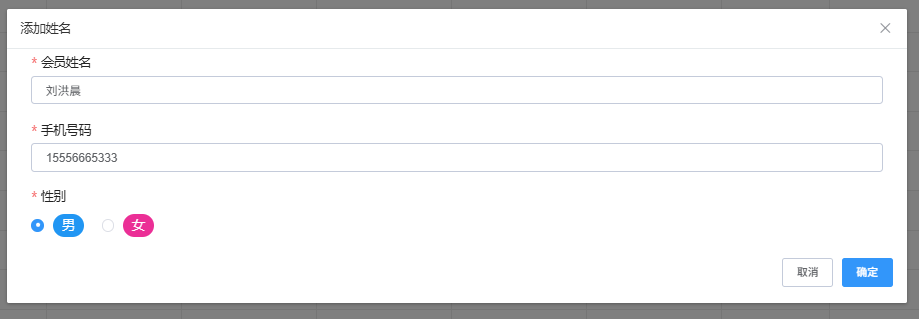
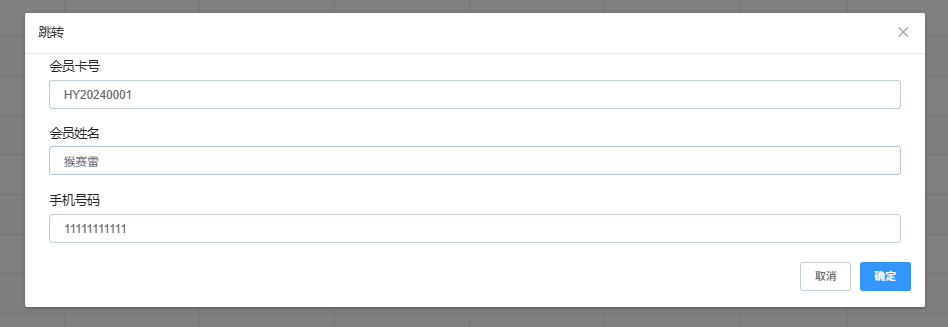
当点击自定义「会员充值」按钮后,快速为会员填写充值记录,将会员的姓名、卡号、手机号等一键填入。
2. 默认功能按钮
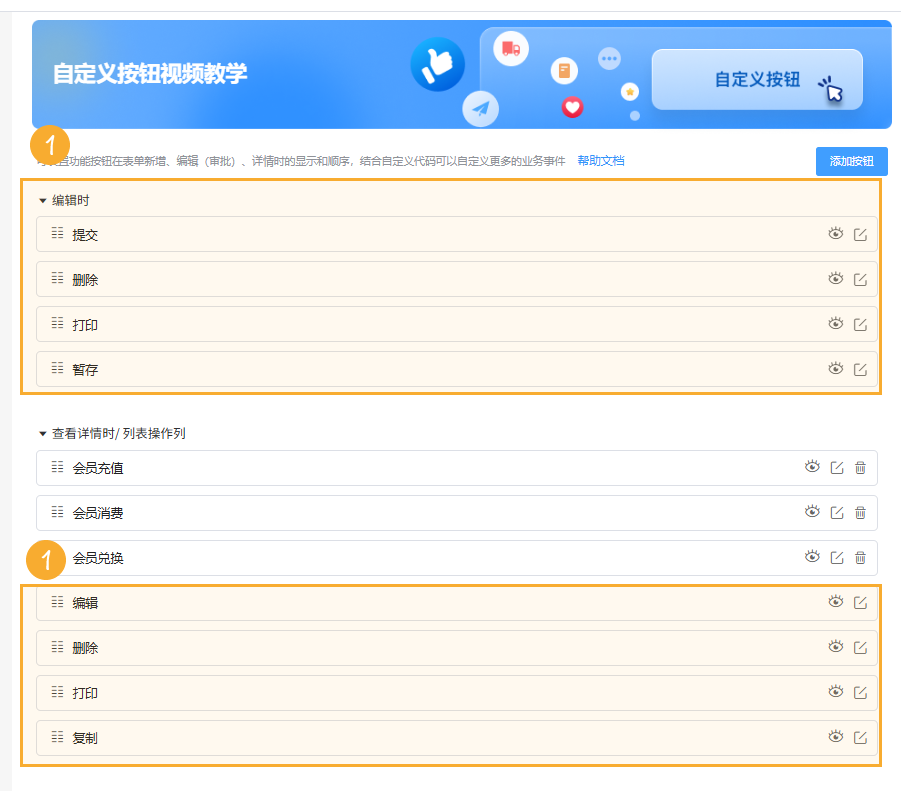
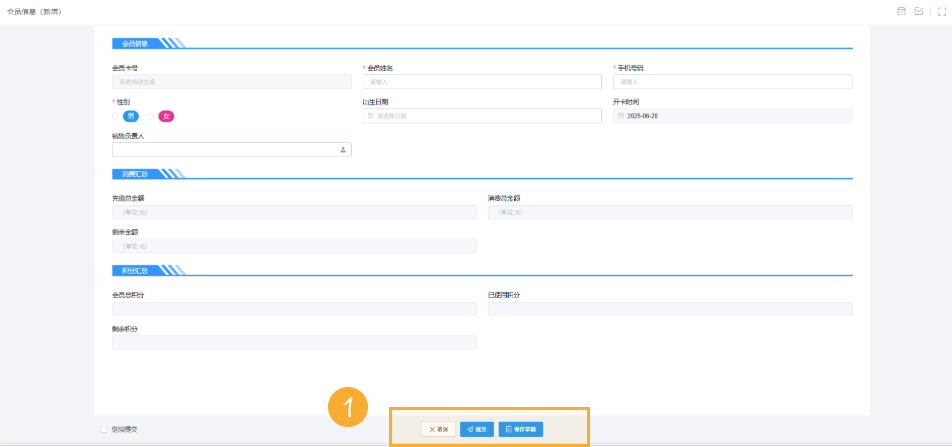
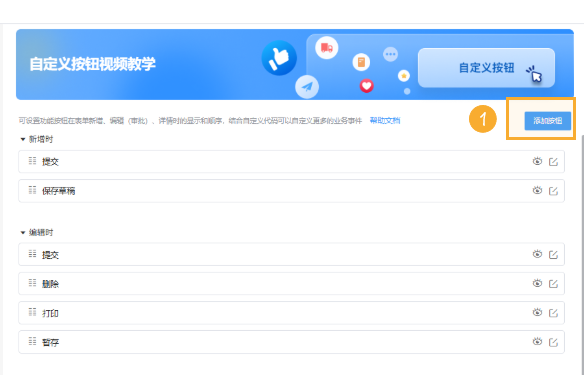
- 新增时:提交按钮、保存草稿。
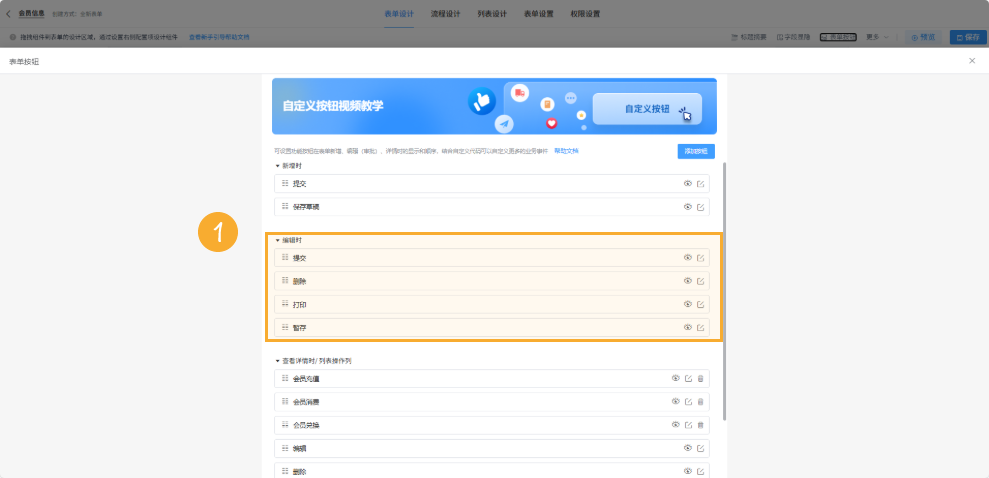
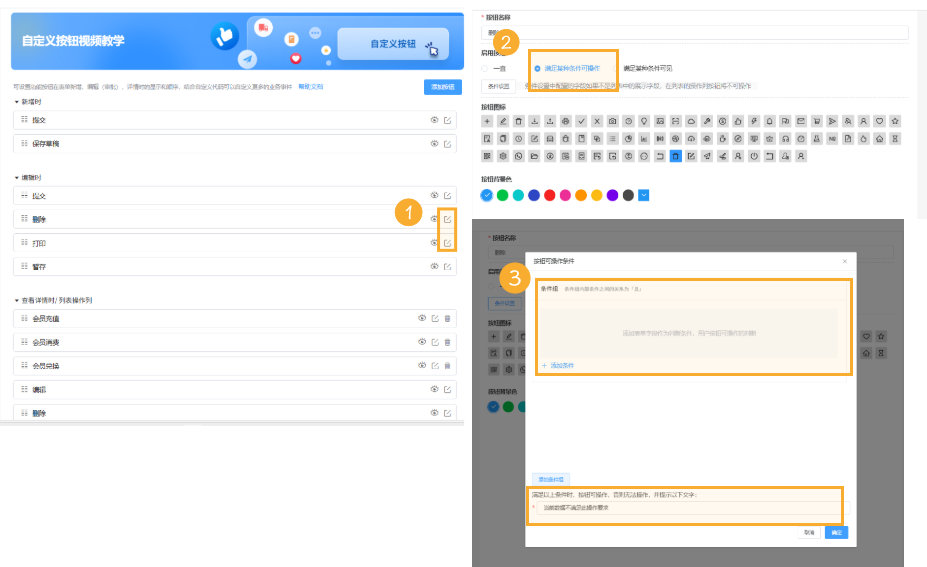
- 编辑时:删除按钮、提交按钮、打印按钮、暂存按钮。
- 查看详情时/ 列表操作列:删除按钮、编辑按钮、打印按钮、复制按钮。
2.1 新增时
- 提交按钮:用来提交数据到表单中,在全部数据中可以找到新增的数据。
- 保存草稿:则是将数据保存到草稿中,在我的草稿中可以找到之前的草稿并再次编辑。
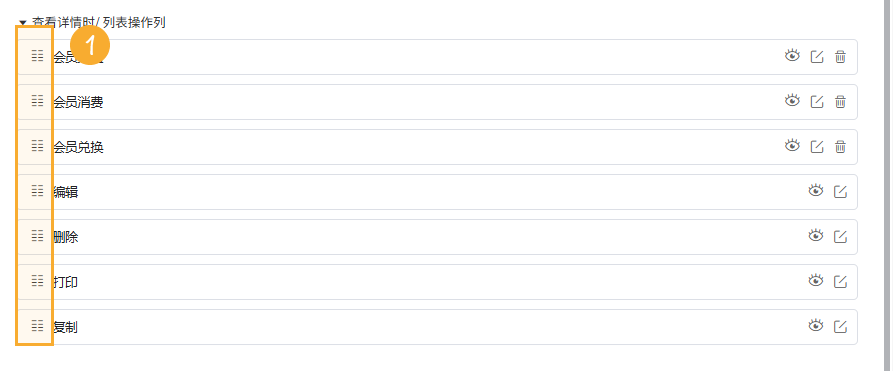
1、拖动左侧标识可以设置按钮顺序。
2、点击右侧“眼睛图标”可以隐藏按钮。
3、点击修改图标可以修改按钮名称及图标。
2.2 编辑时
- 删除按钮、提交按钮、打印按钮、暂存按钮。这些则是编辑时适用的按钮。
- 删除按钮:字面意思,删除这条数据。
- 提交按钮:用于编辑完成时提交数据。
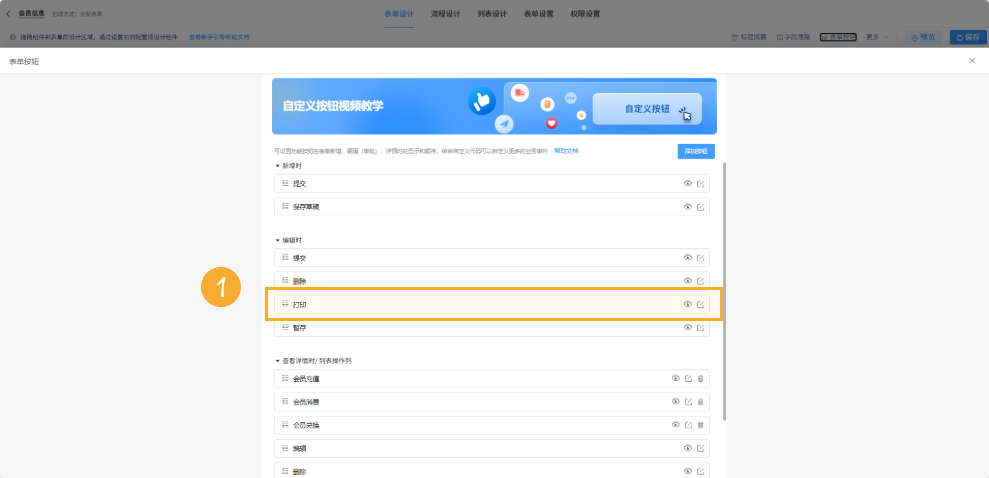
- 打印按钮:打印这条数据,并设置宽度、高度,生成pdf文件等。
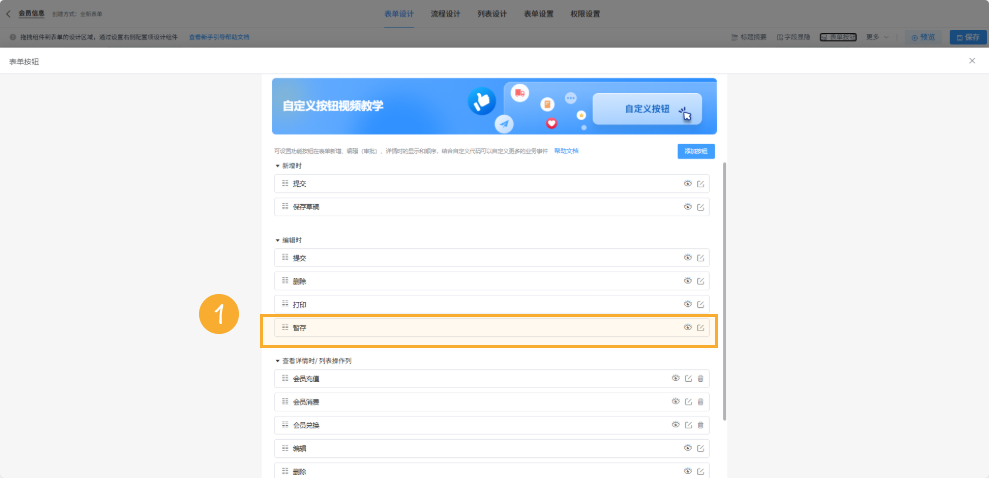
- 暂存按钮:与保存草稿按钮功能类似。点击暂存后将数据保存到我的草稿中,在全部数据中再次点击这条数据会出现提示信息(如下图),点击确认后会直接显示草稿中的数据。
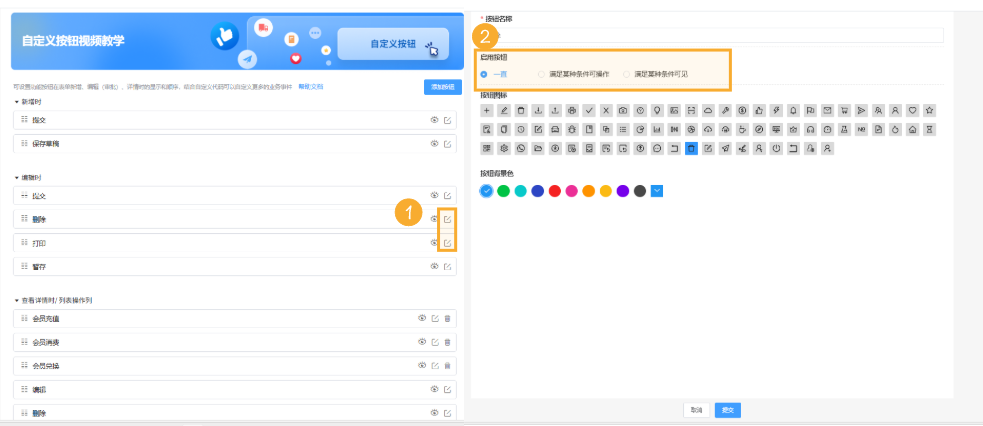
- 按钮设置:编辑中的删除按钮和打印按钮可以设置按钮的启用条件,选择满足某种条件可见或满足某种条件可操作。
2.3 查看详情时/ 列表操作列
- 删除按钮:删除这条数据。
- 编辑按钮:打开编辑页面,编辑数据。
- 打印按钮:与编辑中的打印按钮功能相同。
- 复制按钮:打开新增界面并将复制的数据自动录入。
3. 自定义按钮
「搭贝」提供了高度自由化的「自定义按钮」功能。当前表单中的功能按钮无法满足您的需求时,可以在页面设置中添加所需的业务按钮,与对应的业务事件,即可高度灵活自由的配置您的所需。
3.1 新建自定义按钮
3.1.1 添加按钮
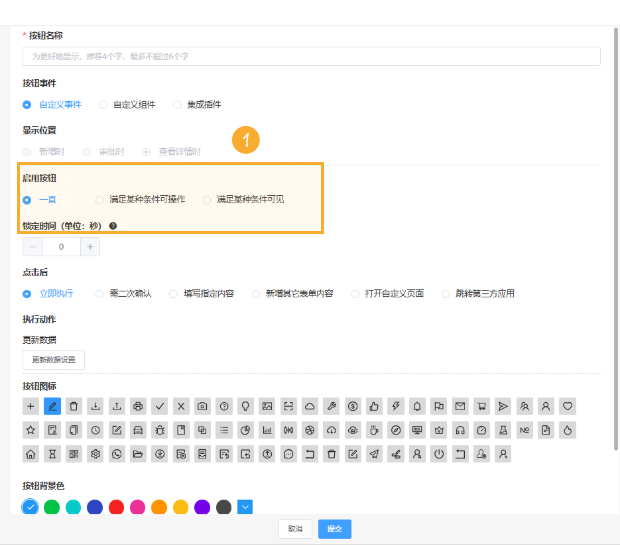
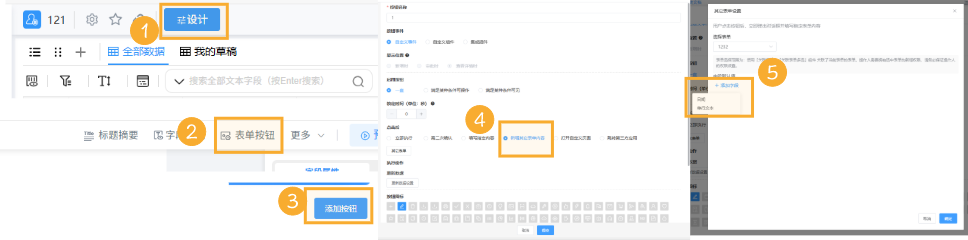
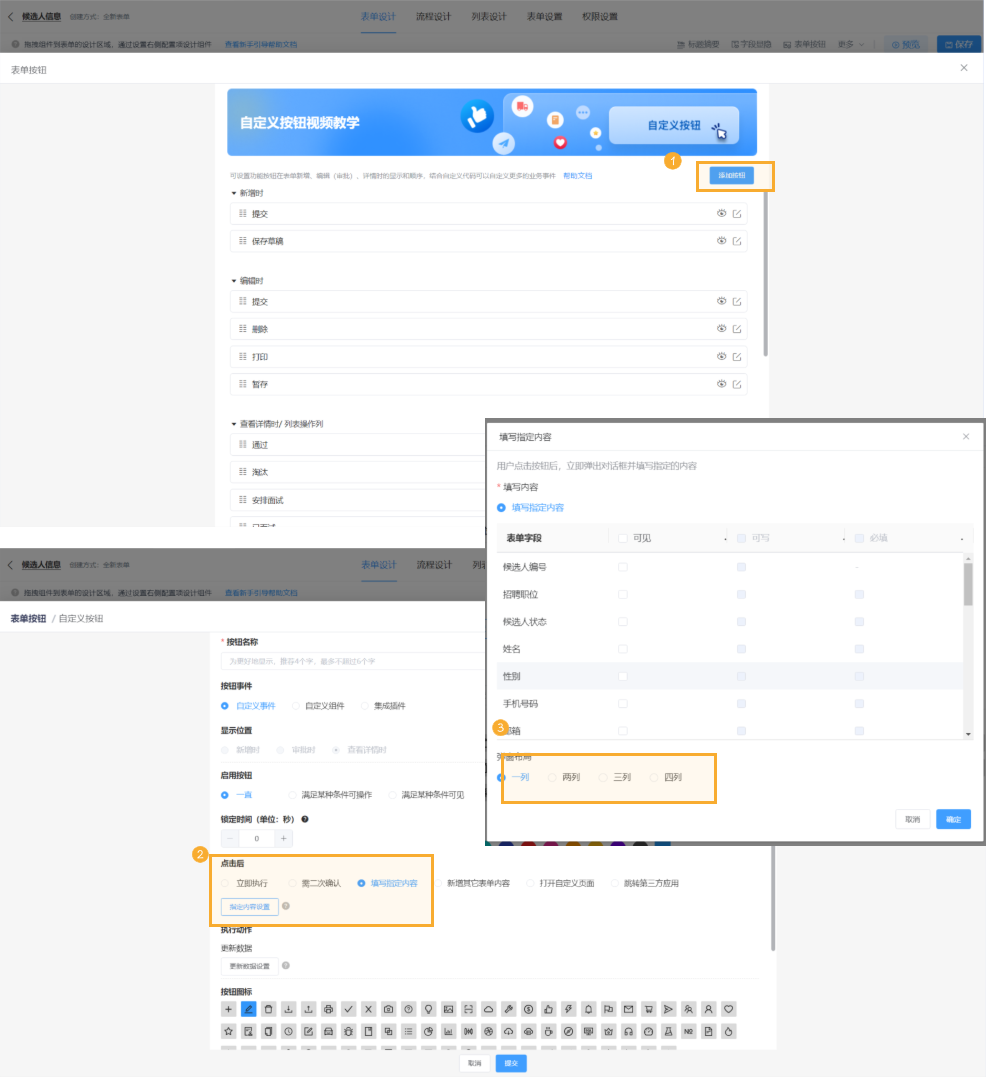
1)按钮名称:设置按钮名称(最大不能超过6个字)
2)按钮事件:自定义事件用户可自定义按钮的可操作条件、执行动作等。自定义组件中需要开发接入,可选择「应用工厂 --- 扩展开发 --- 组件管理」中维护上传的组件。
3)显示位置:自定义事件的按钮只在详情中显示,无法更改显示位置。自定义组件按钮可选择显示位置。
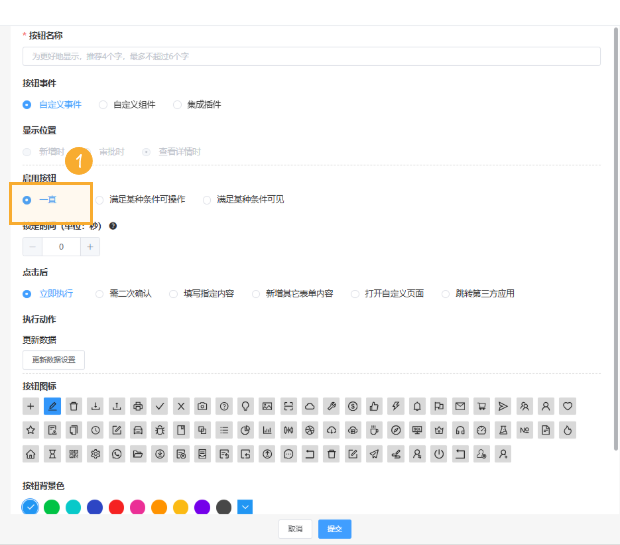
4)启用按钮:一直按钮始终可以被点击。满足某种条件设置一个或多个字段的筛选条件,只有当前记录满足了条件,按钮才可以点击,否则“灰色不可点击”。也可以设置多个条件组。只要满足任意一个条件组可点击。
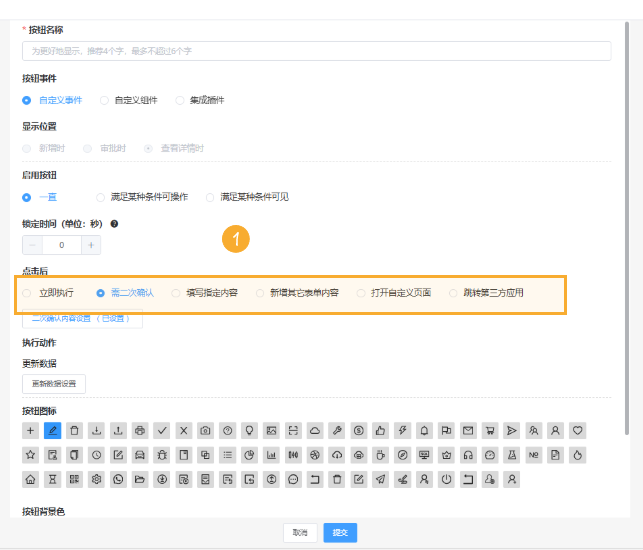
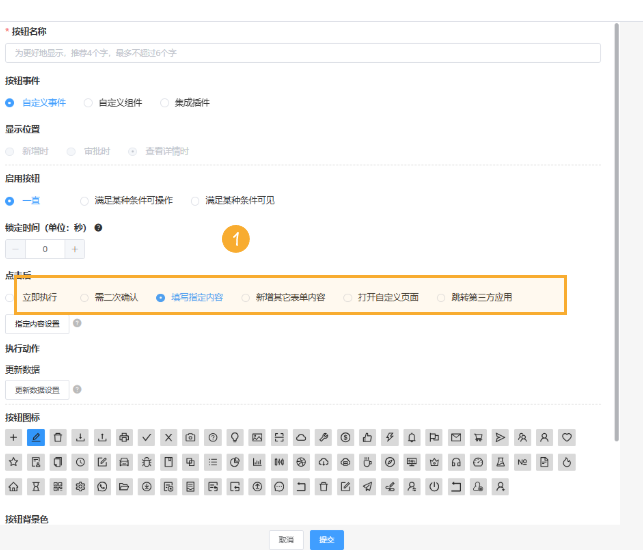
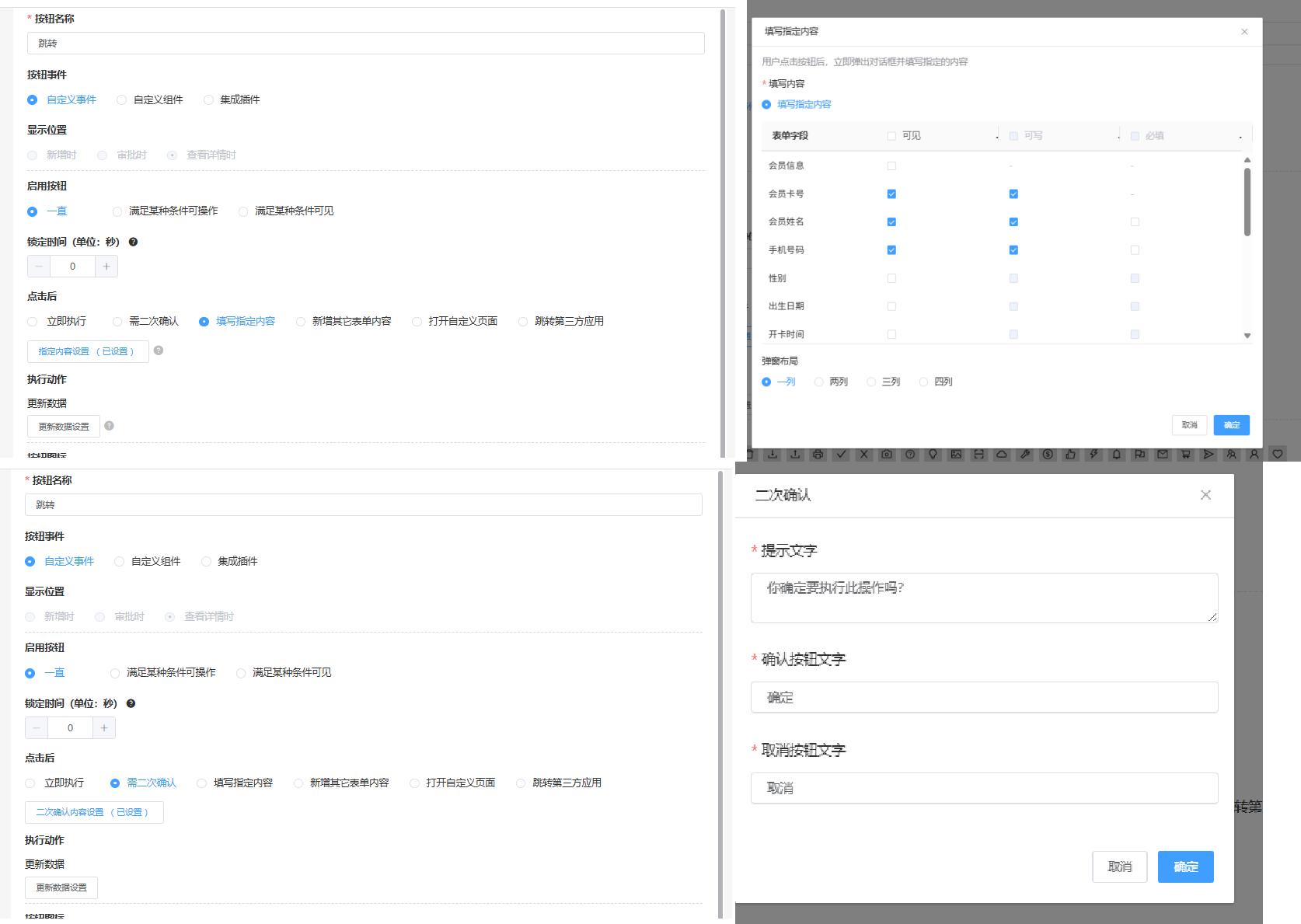
5)点击后:即点击后需要什么样操作,是立即执行,还是弹出窗口让操作者进行二次确认,或者弹出弹窗让操作人填写指定字段的内容,又或者弹出开发写的自定义页面。
- 立即执行 点击后立即执行设置的「执行动作」并自动刷新当前记录。
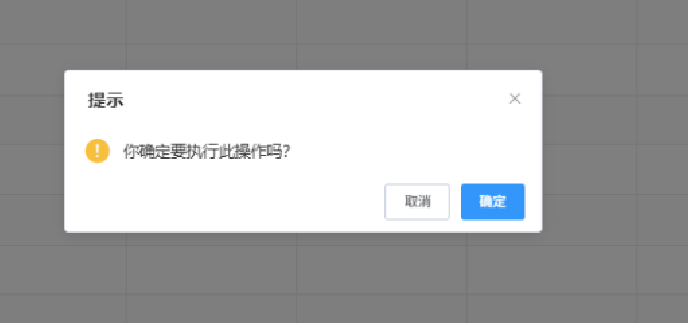
- 需要二次确认 点击后,弹出确认窗口,让操作者再次确认一下是否要执行工作流。如下图,是需要二次确认的配置和点击效果。
- 填写指定内容:设置指定填写的字段和弹窗布局。点击后弹出窗口,让操作人填写指定字段的内容。
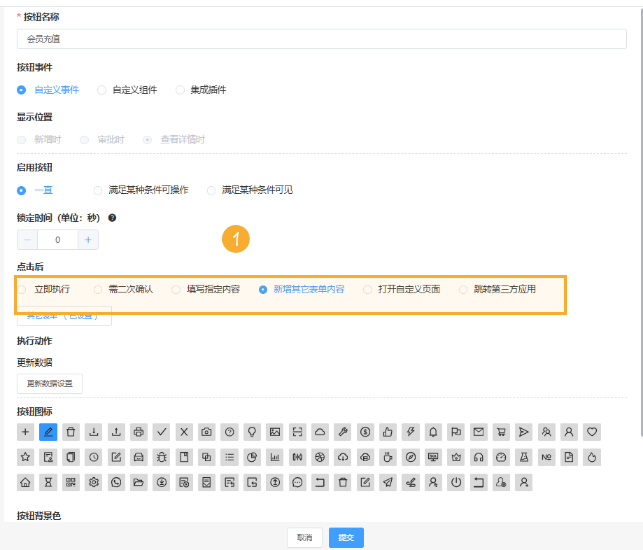
- 新增其他表单内容:选择要新增数据的表单,并添加赋值字段。
注意:表单选择范围为:使用「关联表单」「关联表单多选」组件 关联了当前表单的表单。操作人需要拥有选中表单的新增权限,请务必保证操作人的权限设置。
- 字段默认值可设置与 “当前表单字段” 的对应关系,使得跨表单数据传递更为便捷顺畅,减少手动操作,提升数据流转效率。
- 打开自定义界面:需要开发介入,在点击按照会后会根据页面地址打开指定的页面。设置了此选项的按钮不会出现在「业务规则、数据推送、消息推送」触发动作为「自定义事件」的按钮选项中。
在当前页面弹出链接页面,如图所示:
将链接页面在默认流量器中打开,如图所示:
6)执行动作:只有「点击后」选中了“立即执行”、“需二次确认”填写指定内容选中的是当前记录”之后才会显示“执行动作”选择设置。 选择更新数据,配置要更新的字段并赋值。
点击按钮后效果展示:
7)执行业务规则、数据推送、消息推送:相关设置在表单设置 》业务规则中。详情请参照表单设置中的业务规则。
3.1.2 自定义按钮新增四列选项
设置填写指定内容的弹窗布局新增四列选项,满足更灵活的界面设计需求。
4. 注意事项
4.1 表单按钮设置了填写内容的注意事项
- 使用弹窗填写指定内容提交之后,会重新触发 数据填充、数据联动、计算公式、字段显隐。
- 在通过自定义按钮直接修改了字段数据之后,修改的字段在表单中显示时一切以提交的值为最终值进行展示,不再通过此次按钮触发的 重新填充、重新计算、重新联动而发生值的改变。以这些字段组成的计算公式 、联动条件,要以这些字段的最终值进行计算和数据联动。
4.2 列表按钮设置了填写内容的注意事项
- 本次填写的字段有作为 字段显隐 条件的字段,在修改完成保存之后,表单中使用此字段作为字段显隐条件的其他字段也要进行隐藏或显示。
- 批量修改后无法撤销,请谨慎操作!
- 设置为「不允许重复值」的字段不支持批量修改。
- 字段不输入任何值,在提交之后,不影响选中数据对应字段值。
- 批量修改不会触发 数据联动、函数计算、提交校验。
- 仅修改填写字段的值和触发字段显隐,至于字段显隐造成的函数计算、关联表单填充、数据联动都不再触发。
- 批量修改需要执行时间,如果超过一定时间仍未完成,可先关闭页面进行别的操作,批量修改会继续进行。
- 同一个表单仅可同时进行一个批量修改,必须等待上次批量修改执行完成后,才可以再次进行下一个批量修改的执行。即不同的人同时执行了批量操作或当前用户先后提交了多次,则按照提交的顺序进行依次修改。
- 设置了“不允许重复值”的字段不支持显示在「填写内容」下方的字段设置中。如果在批量修改执行过程中,在表单设计勾选了不允许重复值,不会影响批量修改的继续执行。