

1. 简介
1.1 功能简介
关联表单字段允许用户在当前表单中关联并选择其他表单中的数据。这种字段可以帮助在一个表单中动态引用和选择来自不同数据源的记录,从而实现更高效的数据管理和信息整合。
1.2 应用场景
关联表单字段适用于以下场景:
- 客户管理:在客户信息表单中关联和选择客户的详细信息,如地址、联系方式等。
- 项目管理:在项目表单中关联选择相关的任务或项目成员。
- 订单处理:在订单表单中关联选择相关的产品或服务信息。
- 员工管理:在员工信息表单中关联选择员工的部门或职位信息。
1.3 预期效果
通过设置关联表单字段,可以实现以下效果:
- 高效选择:用户能够从指定的表单中选择相关记录,提高数据录入的效率。
- 数据一致性:确保所选择的数据与数据源表单中的数据保持一致,避免数据不匹配。
- 用户体验:提供简便的选择方式,提升用户操作的便利性。
2. 设置方法
2.1 字段属性设置
2.1.1 关联设置
配置与数据源表单的关联方式:
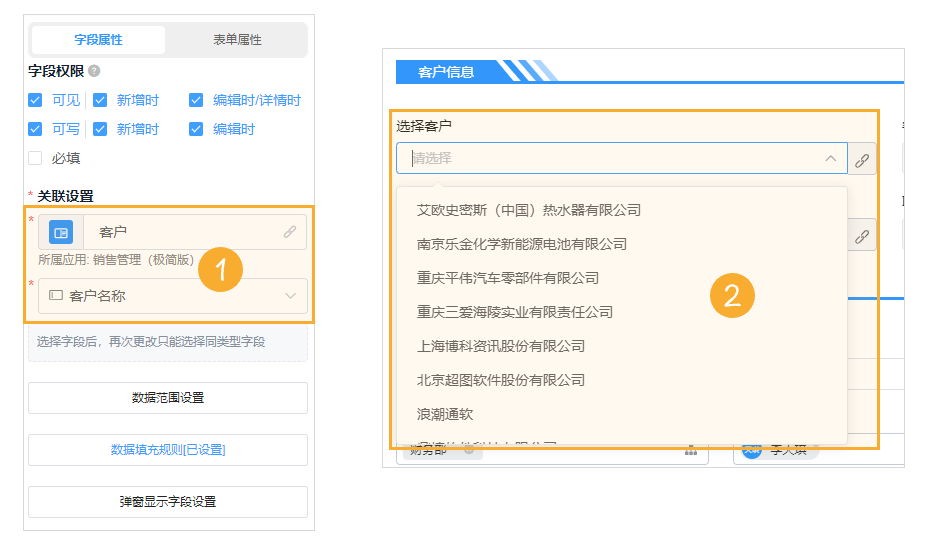
- 数据源表单:选择用于关联的目标数据源表单。通过此设置,字段会从指定的表单中获取数据进行选择。数据源表单支持选择 当前表单、本应用的其他表单、跨应用表单。
- 数据源字段:选择用于关联的数据源字段,可以选 主表字段 也可以选择 明细表字段。「关联表单」在使用时显示的内容,就是此字段的内容。选定字段后,后续更改只能选择同类型字段,以确保数据的准确性和一致性。
 |
|---|
2.1.2 数据范围设置
当数据源表中的数据较多时,可以设置数据过滤,在选择数据时只显示满足过滤条件的数据。
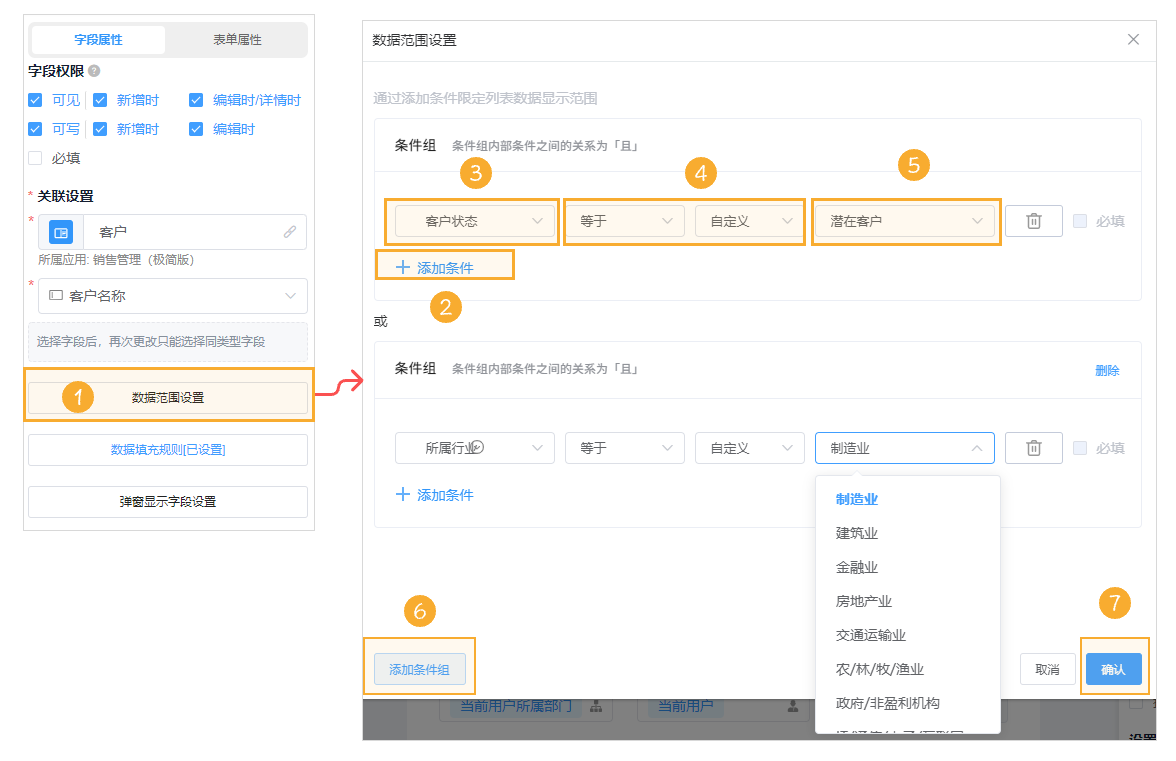
点击「数据范围设置」,过滤条件需要设置的内容如下:
- 条件组:条件组内部条件关系为「且」,条件组之间的关系为「或」;
- 数据源表字段:选择数据源表中的字段,或部分系统字段(提交人、提交时间、更新时间、流程状态);
- 过滤关系:根据数据源表的字段类型,设置不同的字段关系,如等于/不等于、包含/不包含、为空等。
- 字段值:可选择「当前表单字段」或「自定义」,选择自定义时,字段值需手动录入;
全部设置完成点击「确定」。
 |
|---|
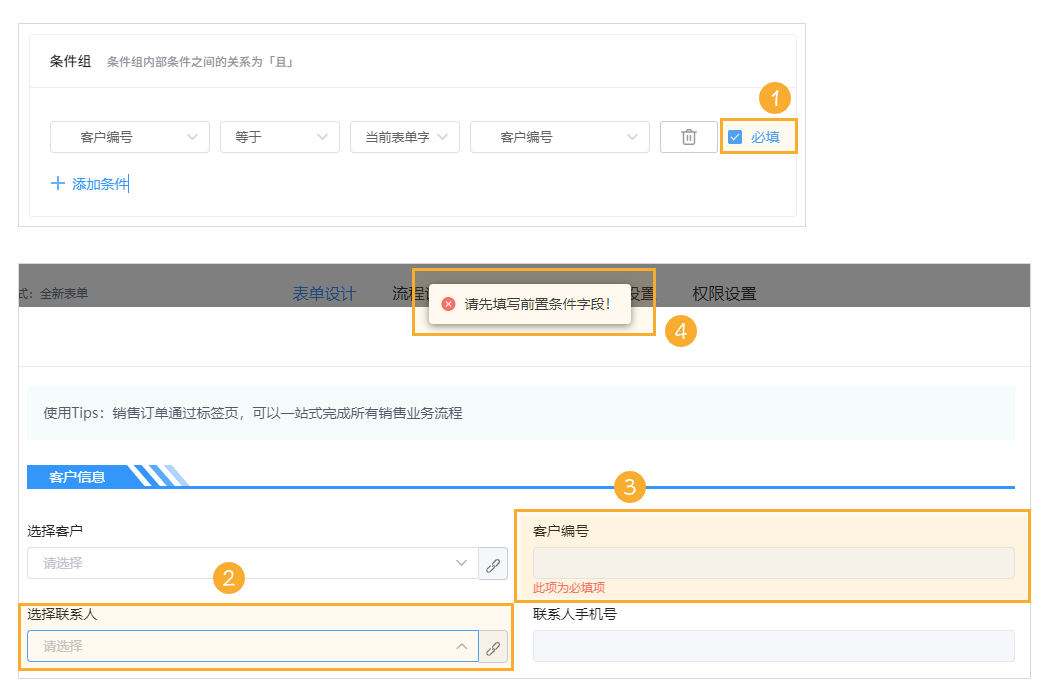
- 条件必填:参与了筛选范围设置的字段,可以设置必填项。主要作用是防止「关联表单」无法选择出数据,或者是数据筛选不正确。
勾选了必填字段,在数据填报的时候,如果直接点击了「关联表单」字段,系统会给出提示,如下图:
 |
|---|
2.1.3 数据填充规则
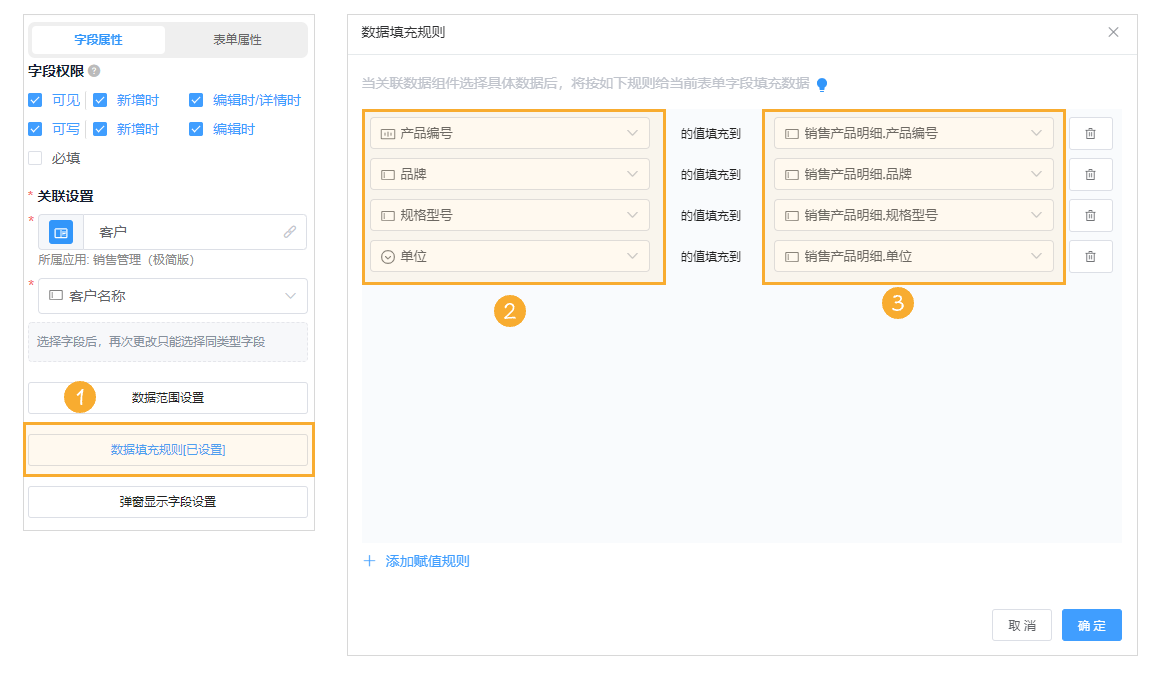
数据填充是指将 数据源表的字段值 填充到当前表单字段中,并随本表数据一起提交入库。
点击「数据填充规则」,具体设置内容如下:
 |
|---|
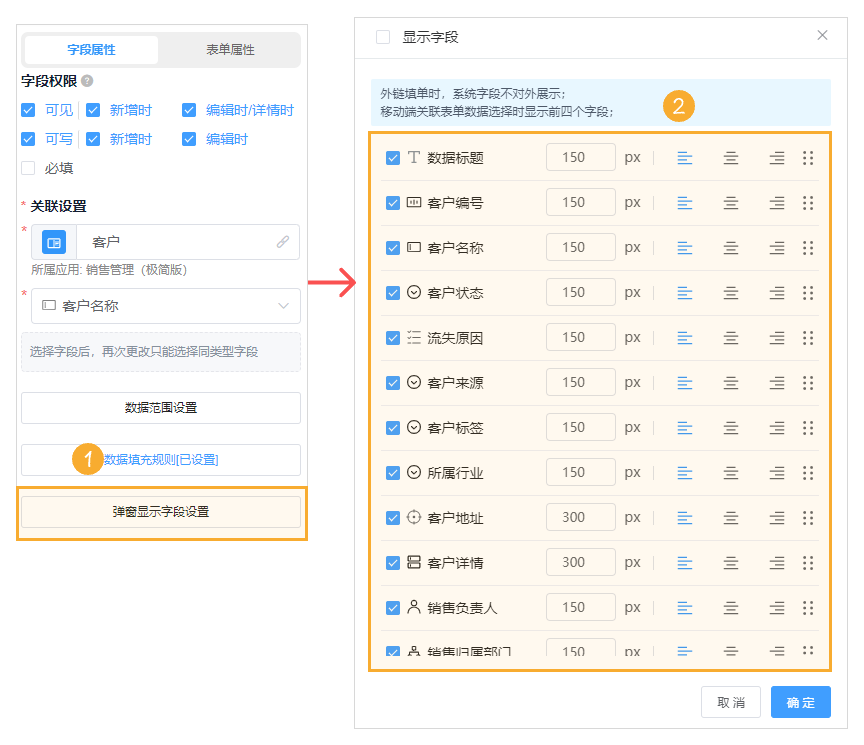
2.1.4 弹窗显示字段设置
弹窗显示字段是指,在填写表单使用「关联表单」字段选择数据时,显示字段作为数据源表中的识别信息,显示在数据列表中。点击「弹窗显示字段设置」并勾选需要显示的字段:
 |
|---|
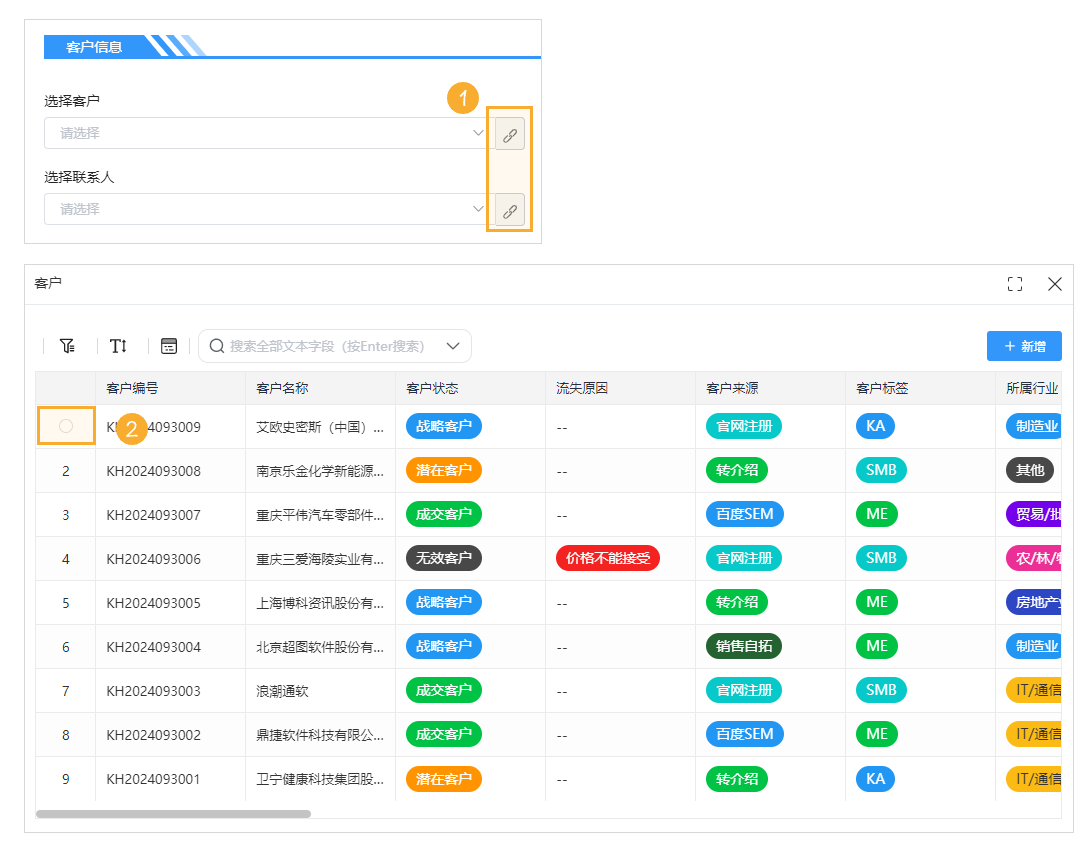
在「关联表单」组件的后方有一个 链接 的图标,点击图标就能使用 弹窗 进行选择数据,弹窗中会以列表的形式展示数据,通过其他的字段参照可更加精准的选择数据:
 |
|---|
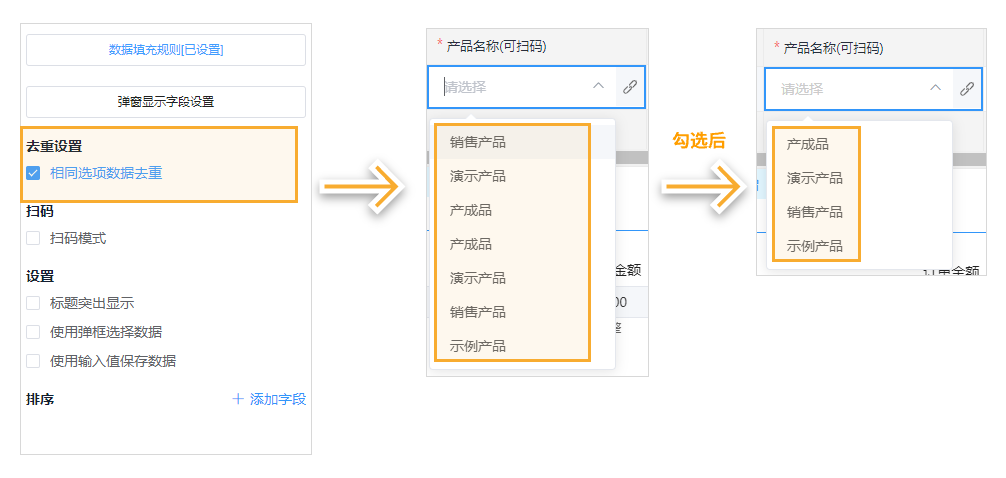
2.1.5 相同选项去重
当选项相同的时候,为了避免下拉选项的数据重复,导致无法快速选择数据,可启用此功能。
 |
|---|
2.1.6 扫码模式
扫码模式开启后与「单行文本」的扫码模式一样的效果和操作,请查看「单行文本--扫码」。
2.1.7 设置
- 使用弹框选择数据:系统默认试用下拉方式选择数据,选中后,点击字段会直接使用弹窗的方式选择数据。
- 使用输入值保存数据:启用此选项允许用户直接输入的值进行保存,并与数据源进行匹配。
2.1.8 排序
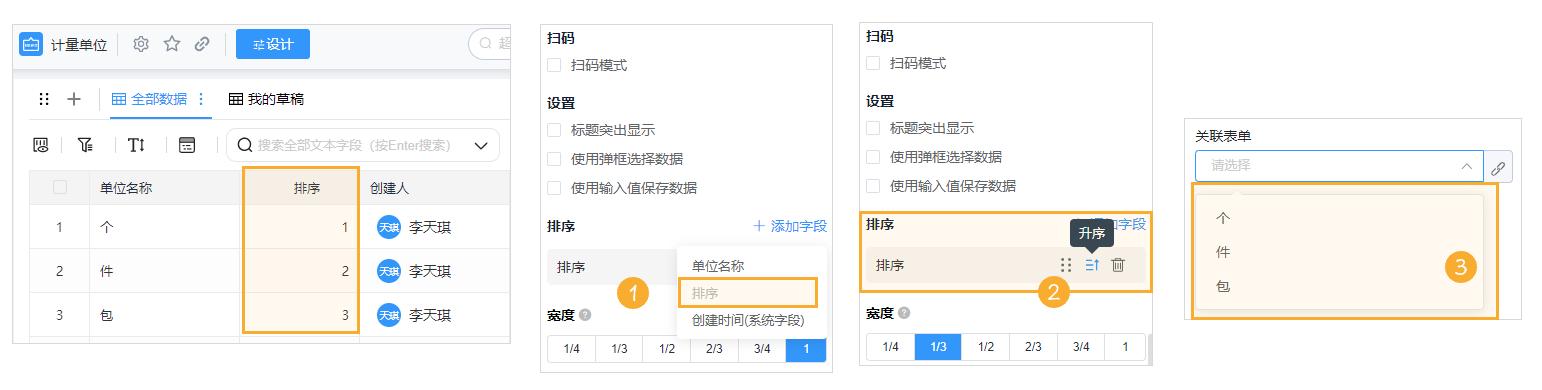
过滤出可供选择的数据后,可以对数据进行排序,选择数据时将根据排序规则显示数据。排序规则分为如下两个部分:
- 排序字段:支持对数据源表中的如下字段值进行排序:
- 表单字段:单行文本、数字、日期、单选框、下拉单选、流水号
- 系统字段:创建时间
- 排序顺序:支持设置为「升序」或「降序」
 |
|---|
3. 关联表单在明细表中
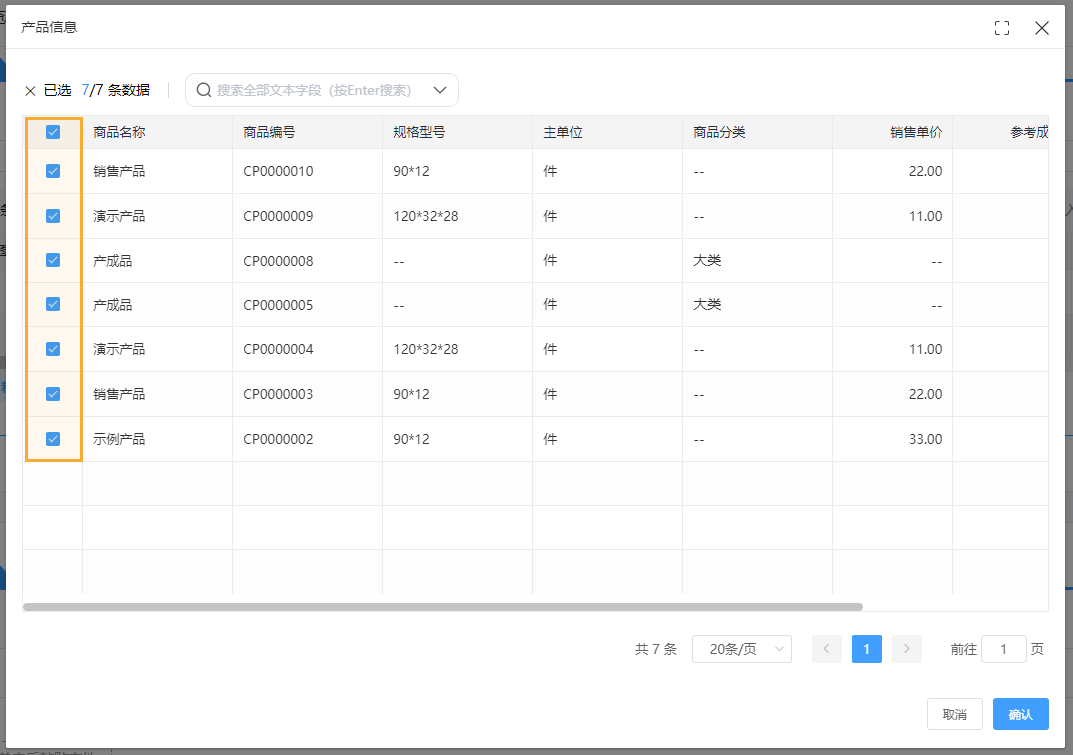
「关联表单」在明细表中可以同时选择多条数据,生成多条明细表记录:
 |
|---|