

1. 简介
1.1 简介
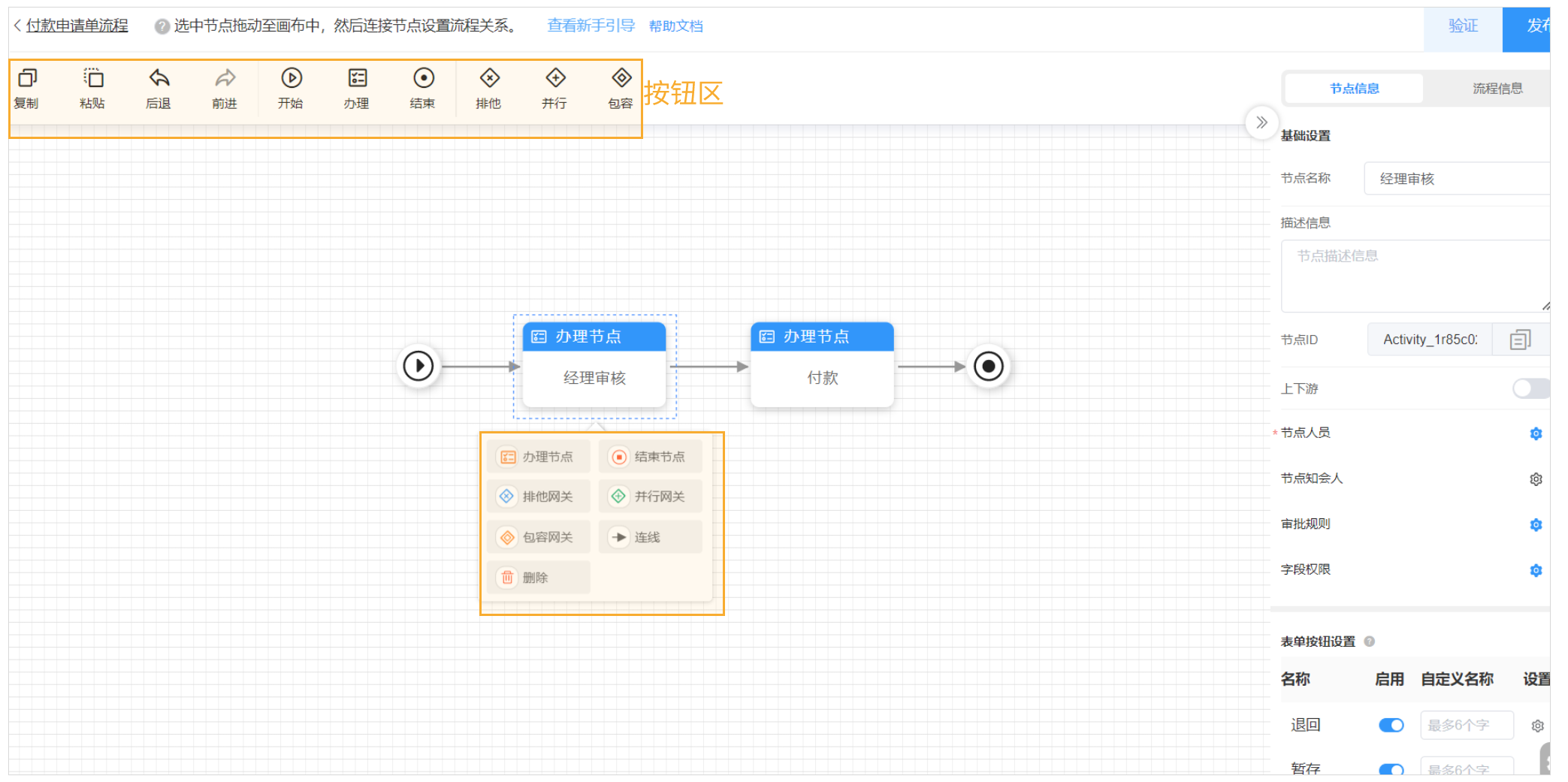
本文将介绍流程的按钮,如复制、粘贴、开始节点、结束节点、办理节点、排他网关、并行网关、包容网关、连线各快捷工具的使用,帮助大家方便、快捷的完成业务流程的设计。
1.2 应用场景
- 流程发起节点:代表流程的开始,是整个流程的入口
- 流程结束节点:代表流程的结束,是整个流程的出口
- 流程节点:需要审批的中间节点,可添加多个,节点间通过流程连接线连接
- 连线:代表流程的流向
 |
|---|
2. 复制、粘贴
普通节点可以进行复制、粘贴,在复制粘贴过程中会将节点属性进行复制,可以简化设置过程。
3.后退
点击【后退】按钮,会根据之前搭建流程的过程中,逐步进行回退。
4.前进
流程搭建过程中,如果有后退的操作后,可以点击【前进】按钮,再次逐步恢复之前的设计。
5.开始节点
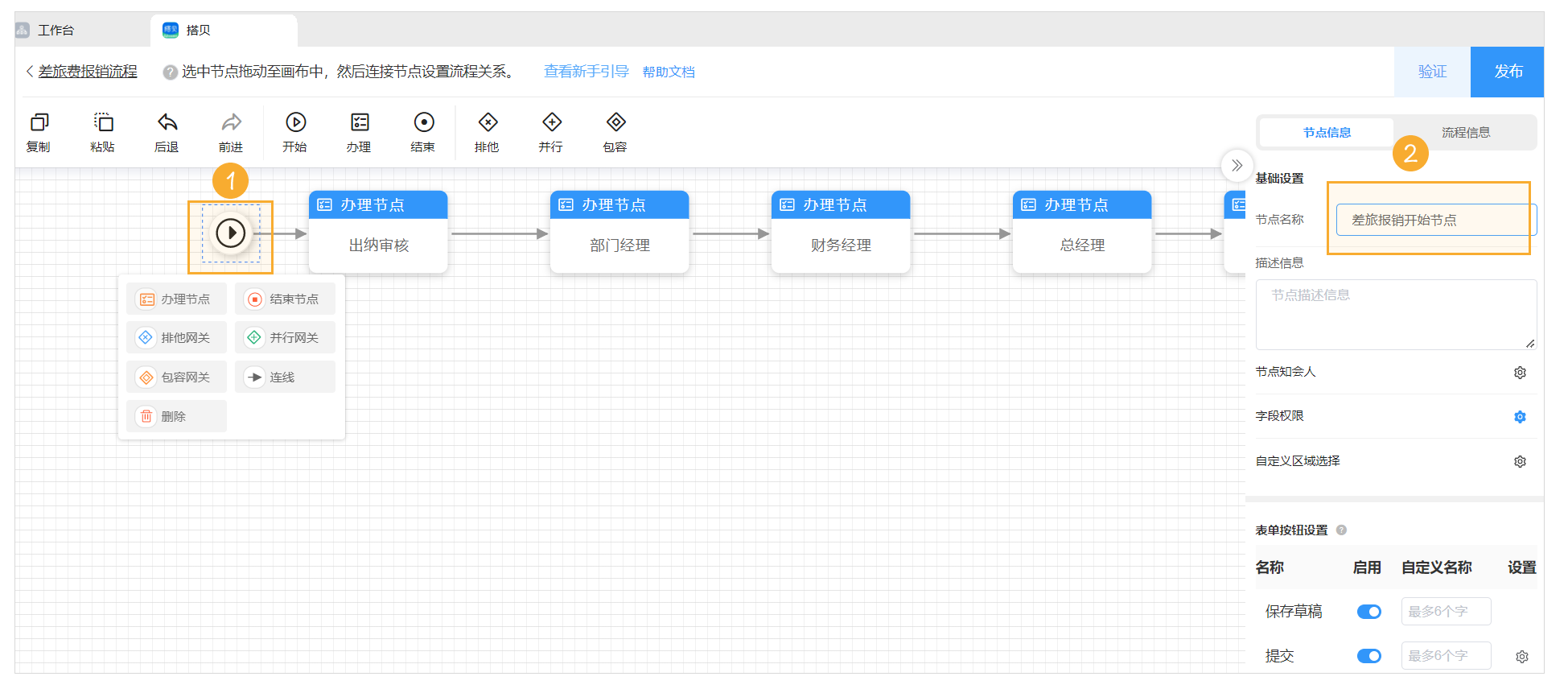
开始节点是流程的开始,任何审批流程必须以开始节点开始;开始节点的命名可以在开始节点的属性中进行修改,也可以增加本节点的描述信息。
开始节点可以设置发起人的字段可见权限。由于发起人就是节点负责人,所以发起节点是不需要设置节点人员的。
 |
|---|
在「基础设置设置」中,还可以为发起节点设置节点操作和节点提交条件。流程发起节点支持的操作有:
- 提交
- 保存草稿
- 提交校验
- 节点知会人
- 字段权限
- 自定义区域选择
6.办理节点
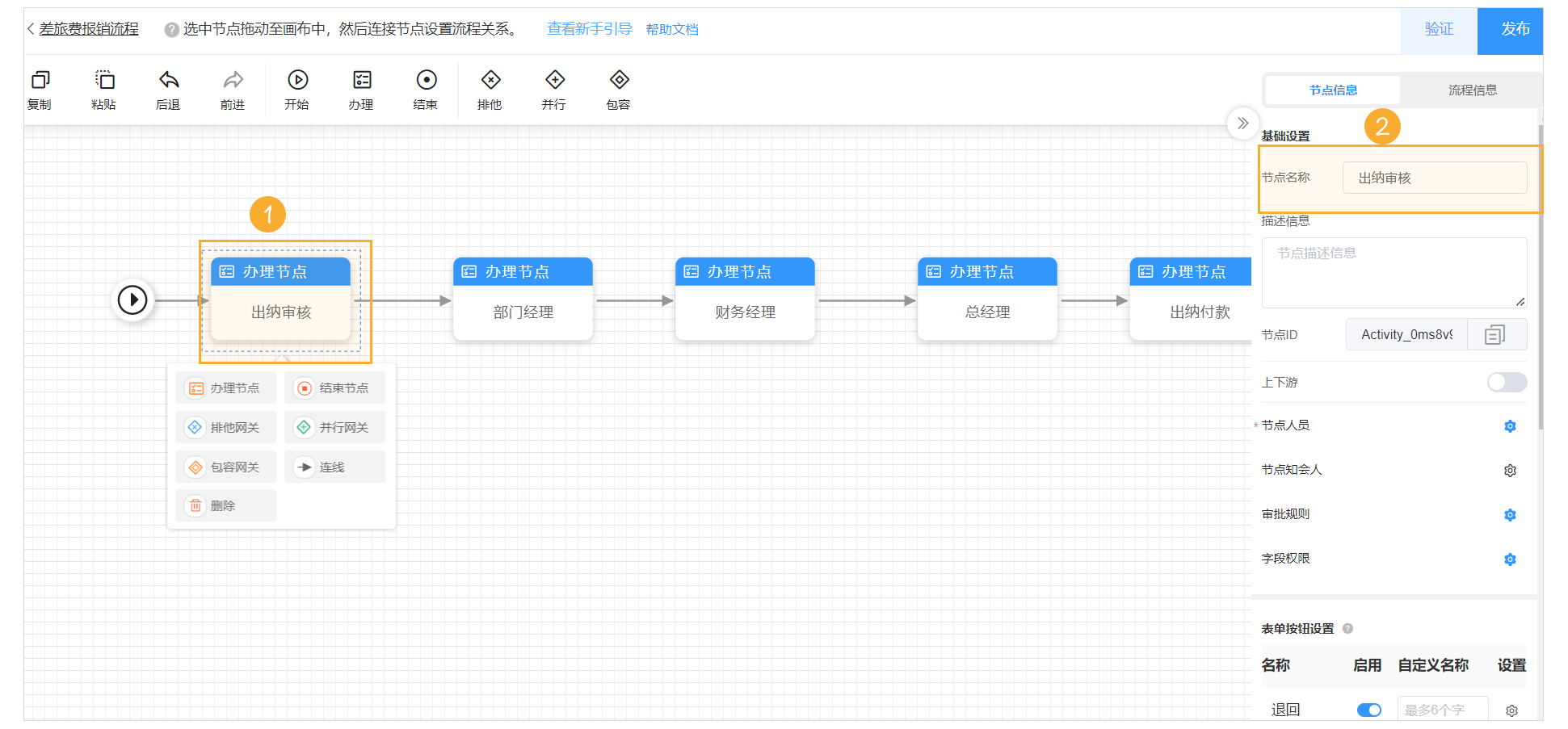
办理节点是流程的审批环节,一个审批流可以定义多个办理节点。
流程过程中的审批节点和发起节点一样可以修改名称及字段权限设置。不同的是,流程节点需要设置节点负责人,还可以设置抄送。
 |
|---|
流程节点的更多属性中有更多可以设置的功能,详情参考文档:。
7.结束节点
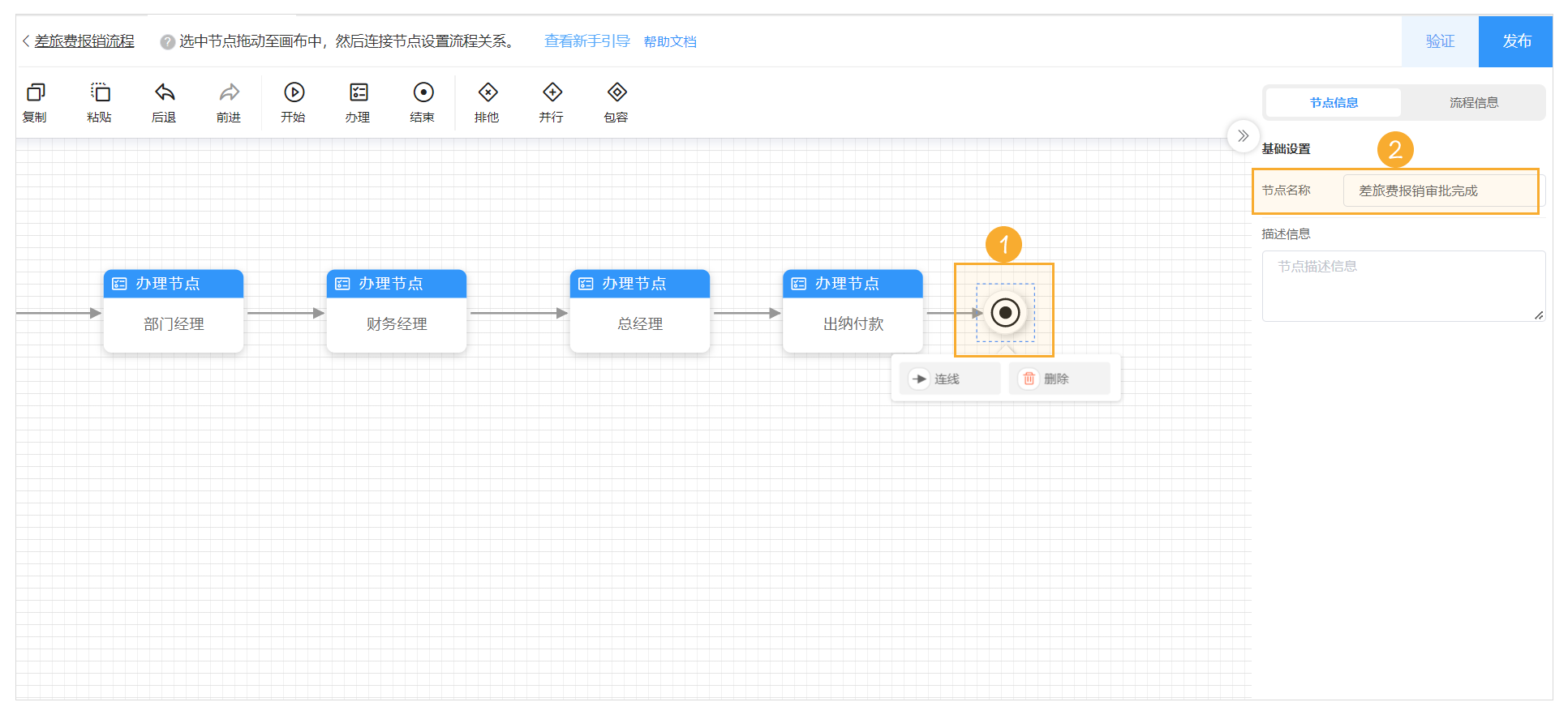
结束节点是流程的结束,任何审批流程必须以结束节点结束。
结束节点仅作为流程节点的一个数据流出出口使用,无节点属性设置。
 |
|---|
注:1)任意节点都可以连接到结束节点,以「流程结束节点」作为一个出口。
2)所有流程的最后节点都必须要连接到「流程结束节点」,以「流程结束节点」为作为流程的终点。
8.排他网关
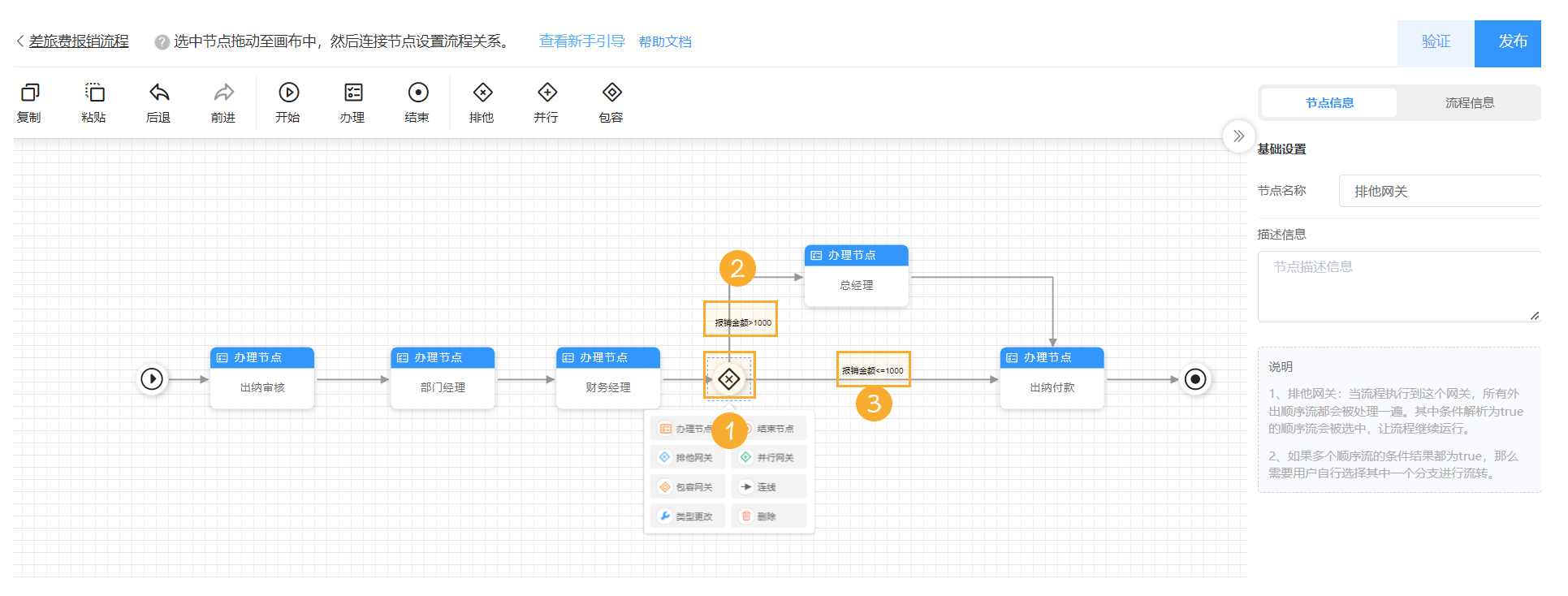
排他网关可以设置多个分支流程,每个流程设置一个条件,当流程执行到这个网关,会根据设置的分支条件进行分析,符合条件的会继续执行。如果有多个符合条件的分支,系统默认走第一条分支。
举例说明:对于差旅费报销审批,如果报销金额大于1000,需要总经理审批,否则直接到出纳付款审批,即小于等于1000的,无需总经理审批;
 |
|---|
9.并行网关
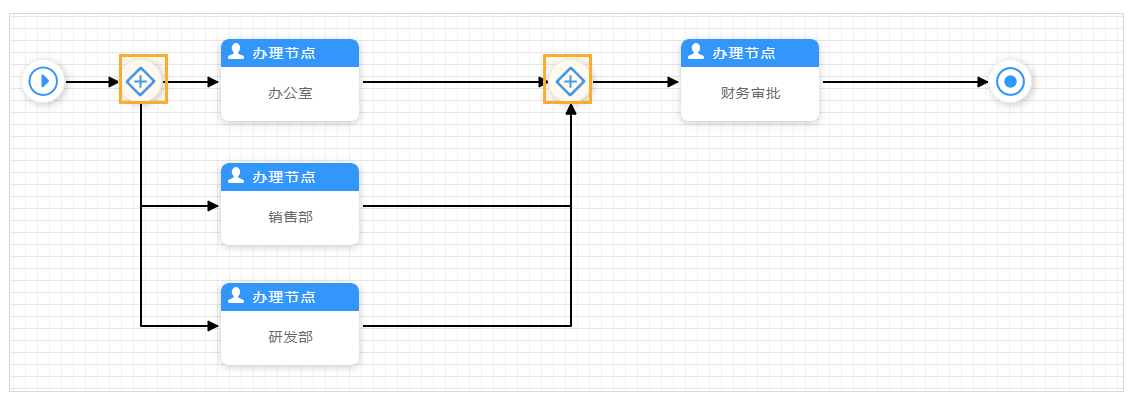
可以分支为多个路径,也可以合并多个入口路径,并行网关不支持条件定义。
举例说明:年底财务要求各部门经理审批并提交预算表,这时候我们可以用并行网关。
 |
|---|
10.包容网关
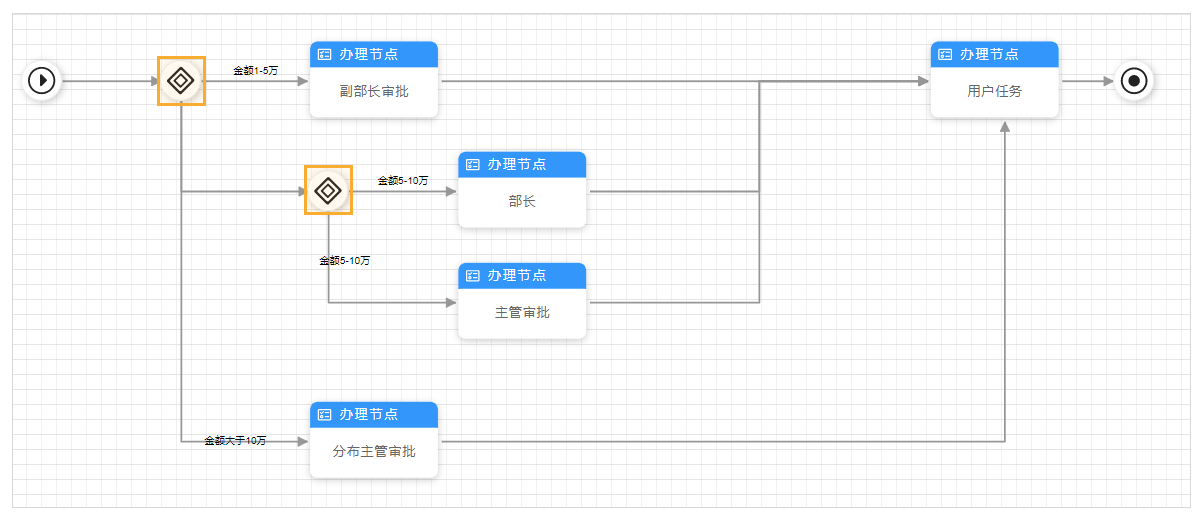
只要满足分支条件的都可以进行流转,通常在不确定分支的情况下,我们会使用包容网关。
包容网关与排他网关的区别:排他网关只有一条分支被执行,包容网关有多条或者一条分支被执行。
包容网关与并行网关的区别:包容网关可以定义条件,并行网关无法定义条件。
举例说明:对于合同审批,金额15万的需要副部长审批,金额510万的需要部长、主管审批,金额大于10万的需要分部主管审批,这时候我们可以用到包容网关。如下图:
 |
|---|
11.连线
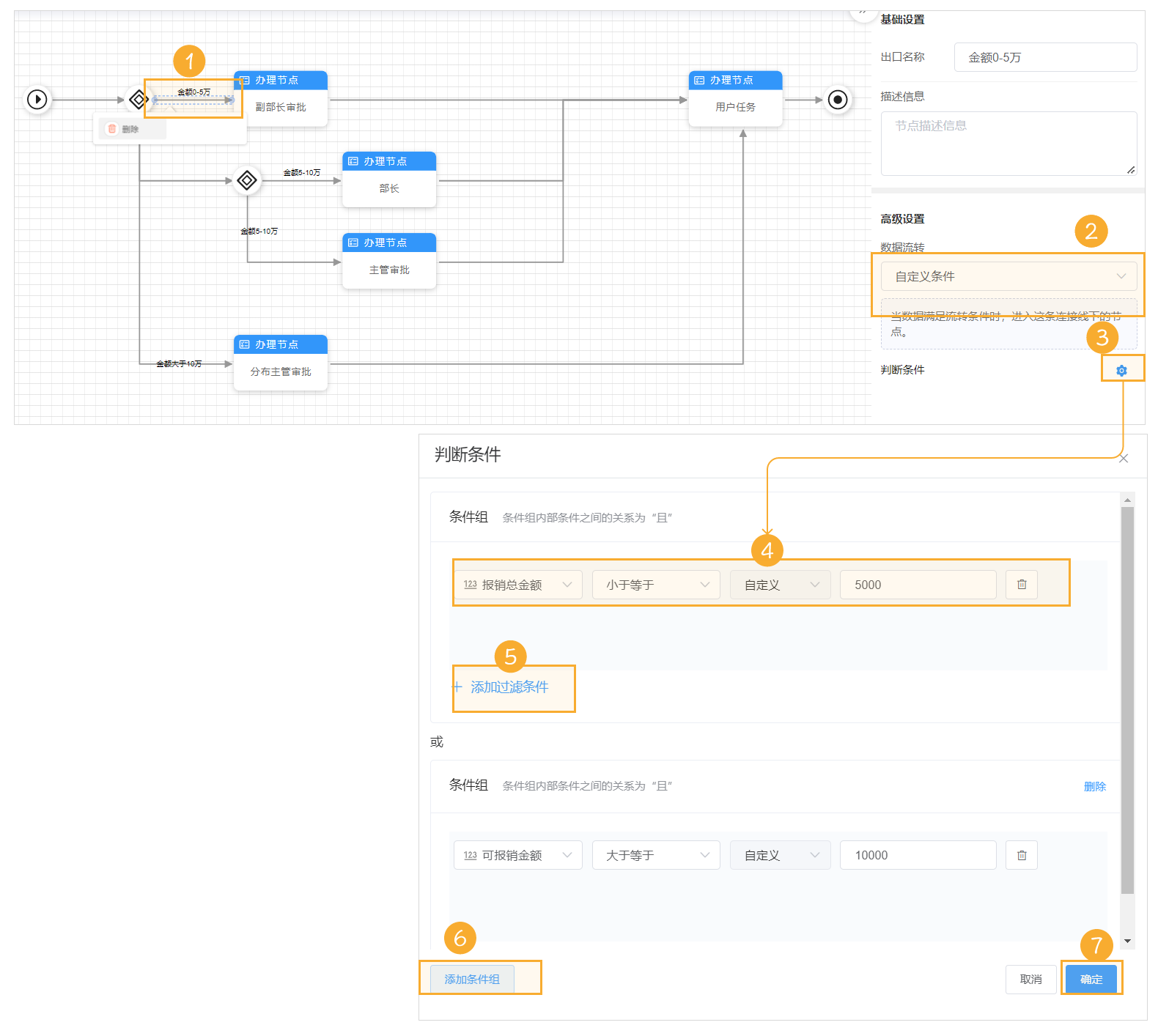
连线是对相邻节点或网关之间的审批流向设置,连线也可以进行重新名称或增加描述信息;
条件设置:针对排他网关和包容网关的判断条件的设置,是需要在连线的条件设置属性中完成的;
条件组:1)一个条件组内可以设置多个条件,且每个条件之间是并且的关系,即一个条件组的条件全部满足,才算符合条件;
2)多个条件组之间是或者的关系,如果有多个条件组,只要有一个条件组符合条件,即符合条件;
 |
|---|
12.删除
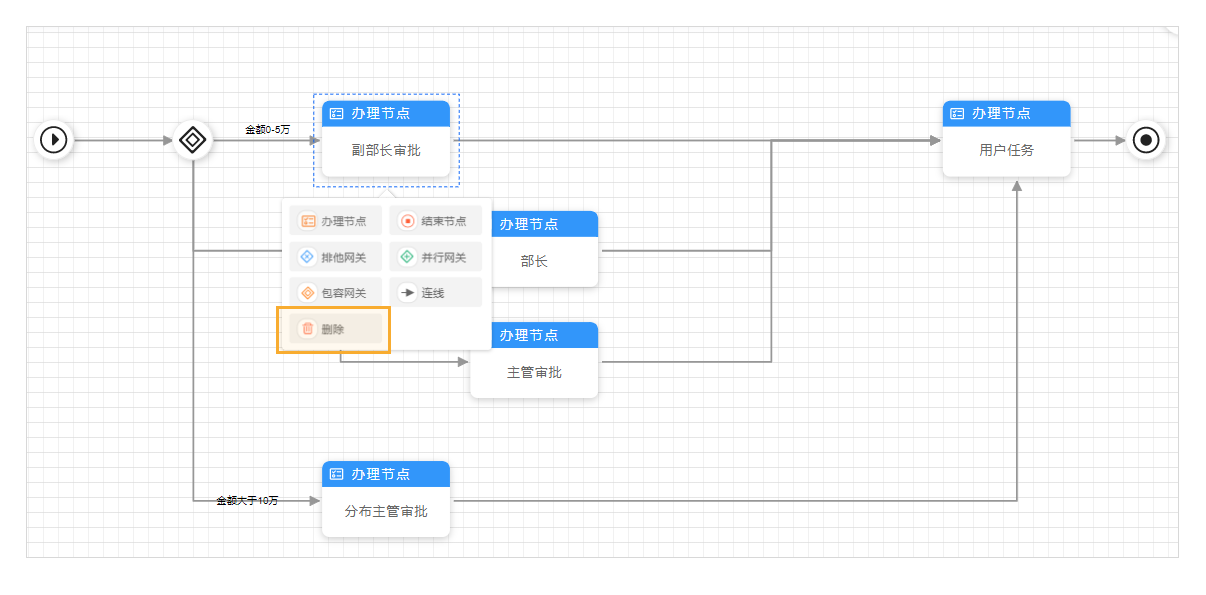
每一个节点或者网关都会有删除按钮,当需要把该节点或者网关删除时,可点击【删除】进行删除或选择节点或网关或连线后直接点击键盘上【Backspace】健直接删除。
 |
|---|
13 节点复制
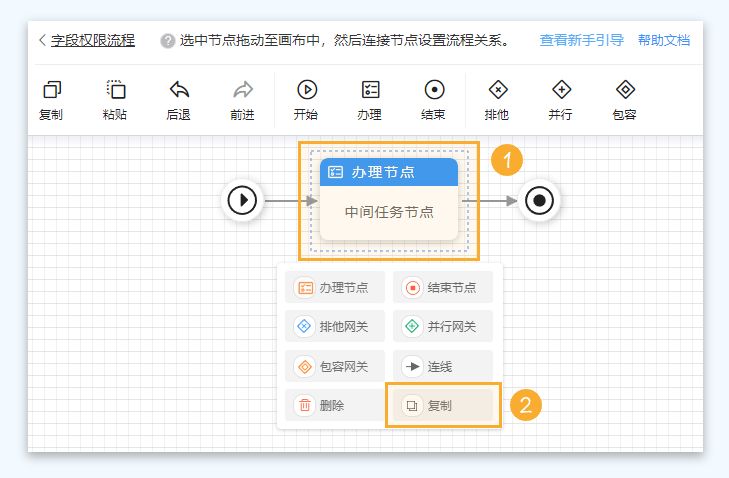
在流程设计时,如果节点上的设置差不多,可以使用复制功能快速复制目标节点,无需过多的重复设置,提高流程设计效率。
操作预览:
 |
|---|