

1. 简介
1.1 功能简介
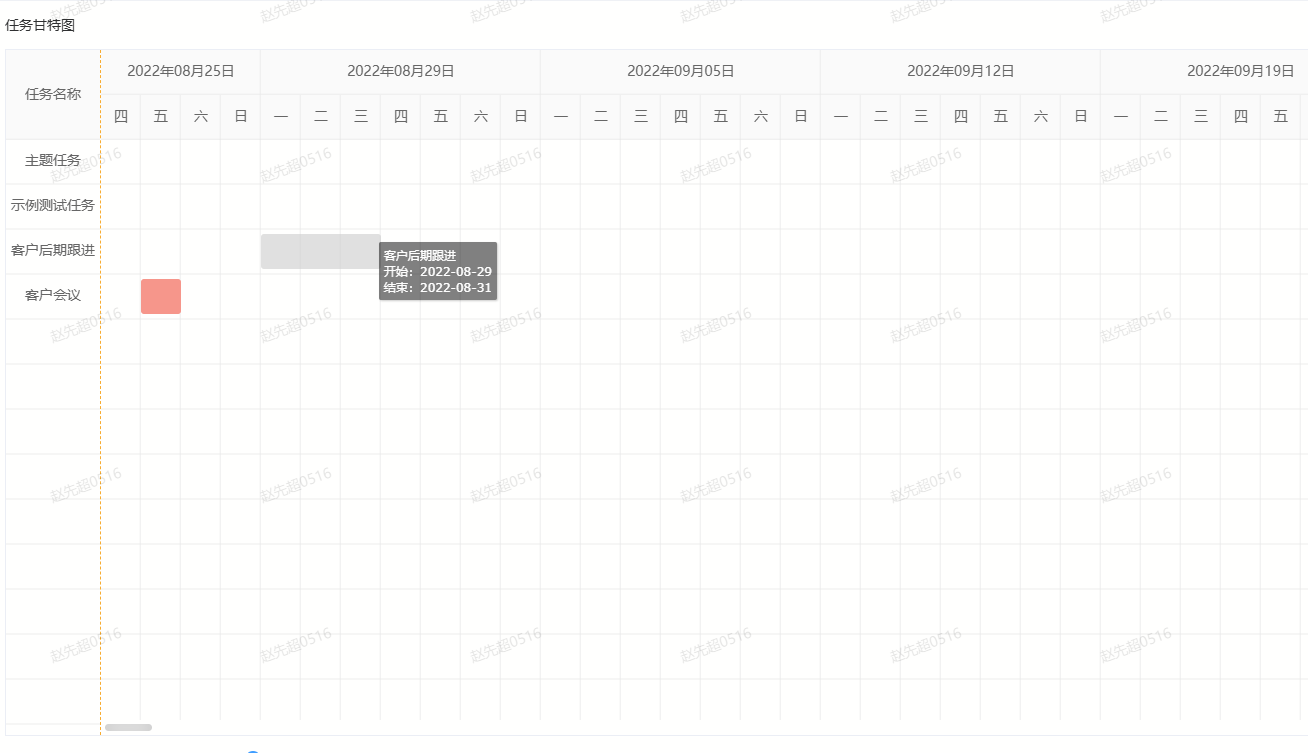
甘特图是项目/任务管理中非常常用的一种图表类型,以图示通过活动列表和时间刻度表示出特定项目的顺序与持续时间。甘特图(Gantt chart)又称为横道图、条状图(Bar chart)。其通过条状图来显示项目、进度、和其他时间相关的系统进展的内在关系随着时间进展的情况,直观表明计划何时进行、进展与要求的对比。
1.2 应用场景
甘特图可以帮助管理者弄清项目的剩余任务,评估工作进度。除此之外,甘特图还可以应用在各类预约场景的数据展示,如会议室预约情况、课程预约情况等。
1.3 预期效果
1)任务管理
 |
|---|
2. 甘特图制作
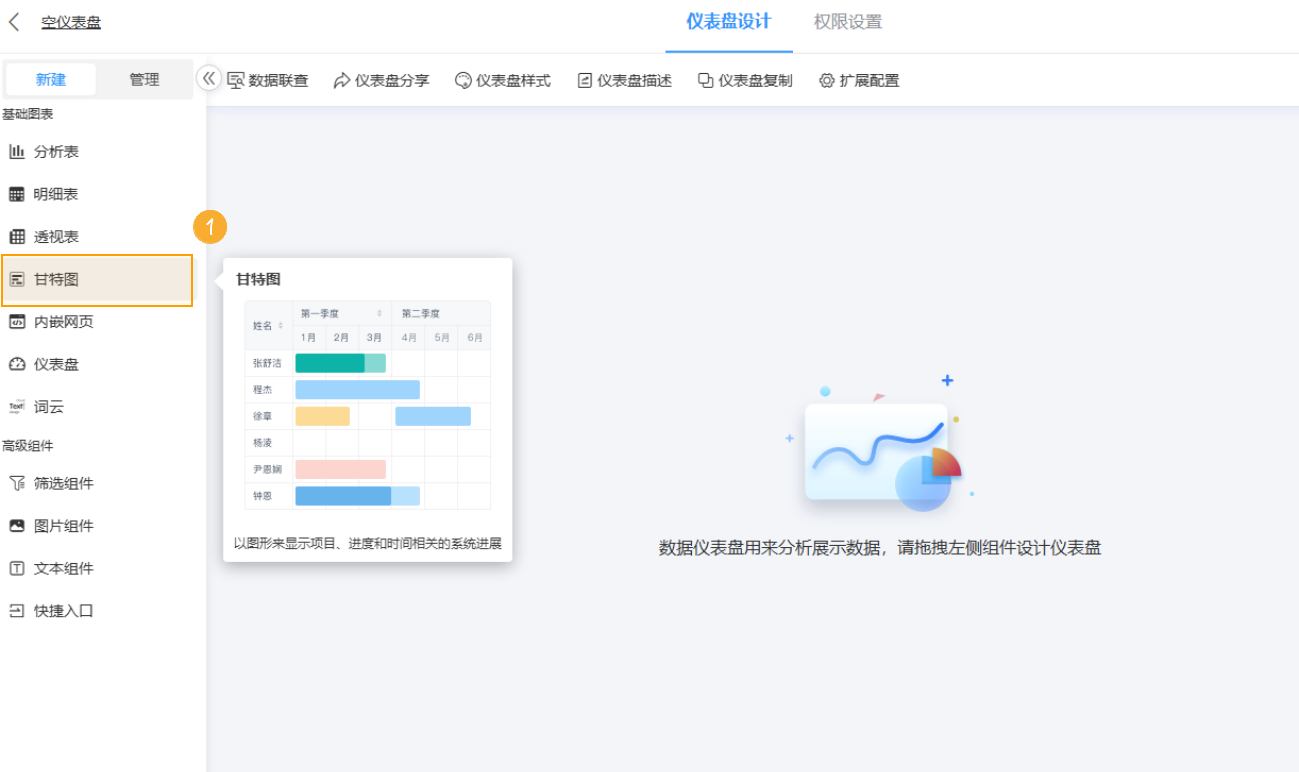
2.1 甘特图创建
仪表盘设计>>甘特图;如下图所示:
 |
|---|
2.2 数据源
甘特图支持的数据源有:本应用的表单、跨应用的表单以及本应用的数据工厂的数据表
组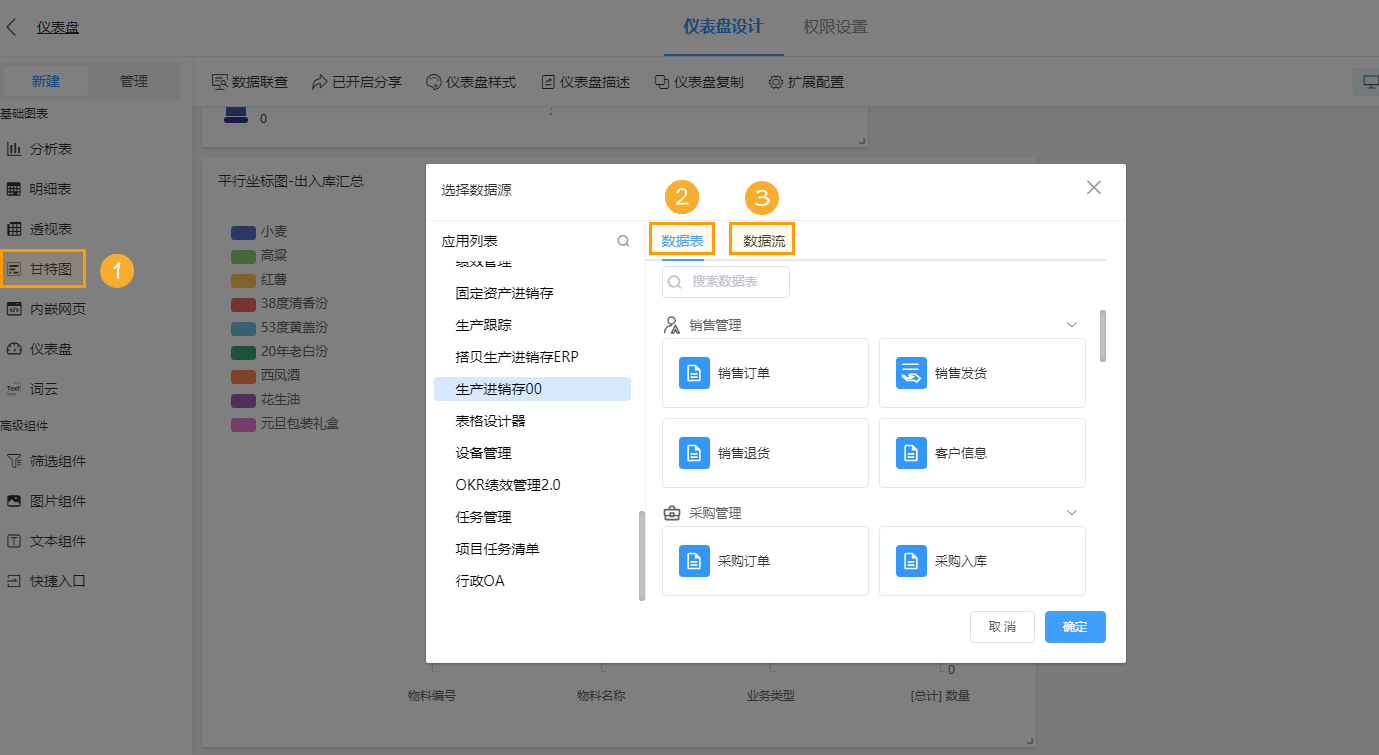 |
|---|
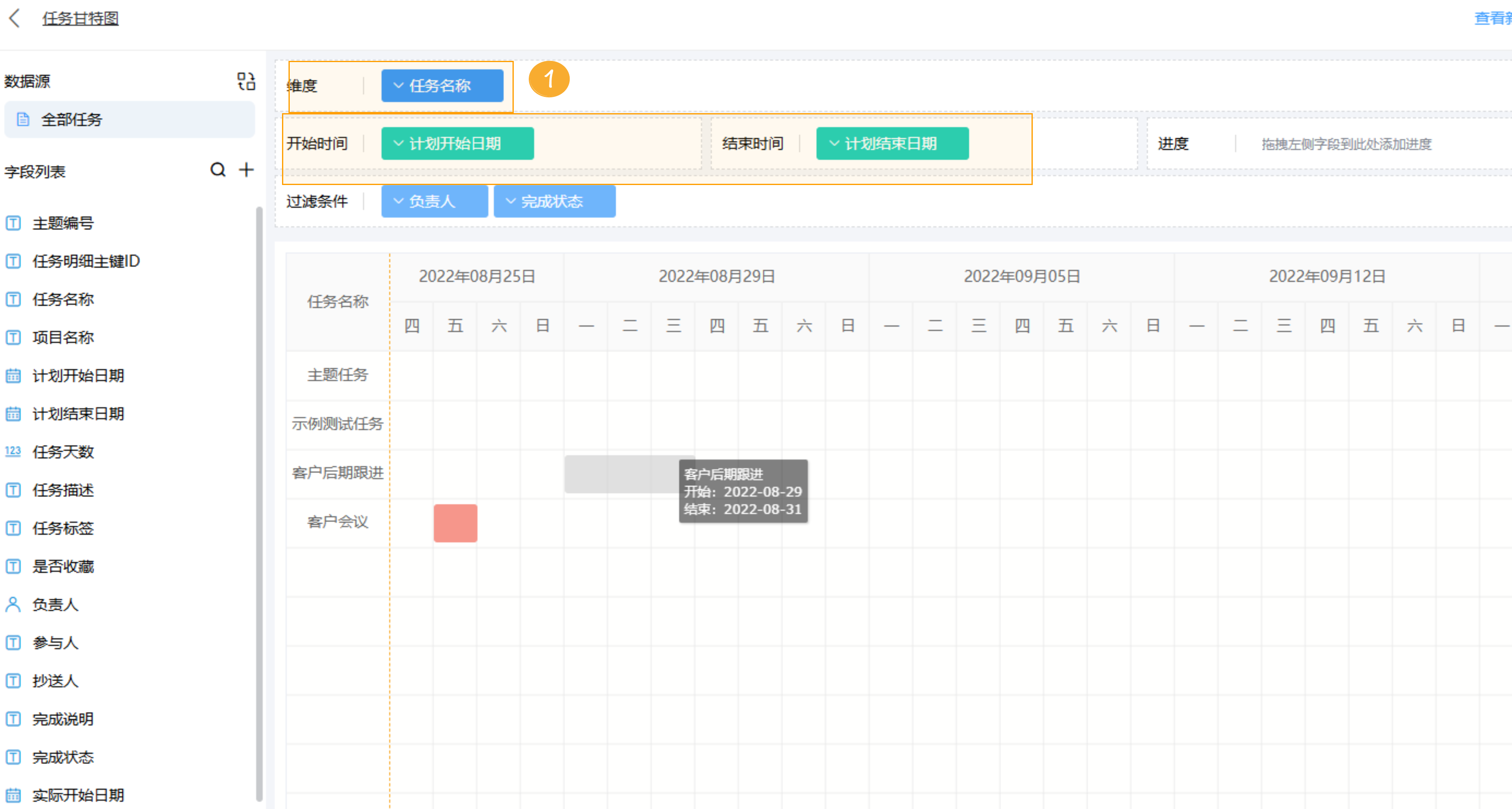
2.3 字段设置
- 维度 :维度为必填字段,可添加 1 ~ 20 个字段。
- 开始时间-结束时间:必填字段,各添加一个日期时间字段。
- 进度:选填字段,可以选择 1 个数字字段,值为 1 时代表进度为 100%,以此类推。
 |
|---|
2.4 过滤条件
对于进行中的任务,可以通过过滤条件筛选出需要统计的数据。
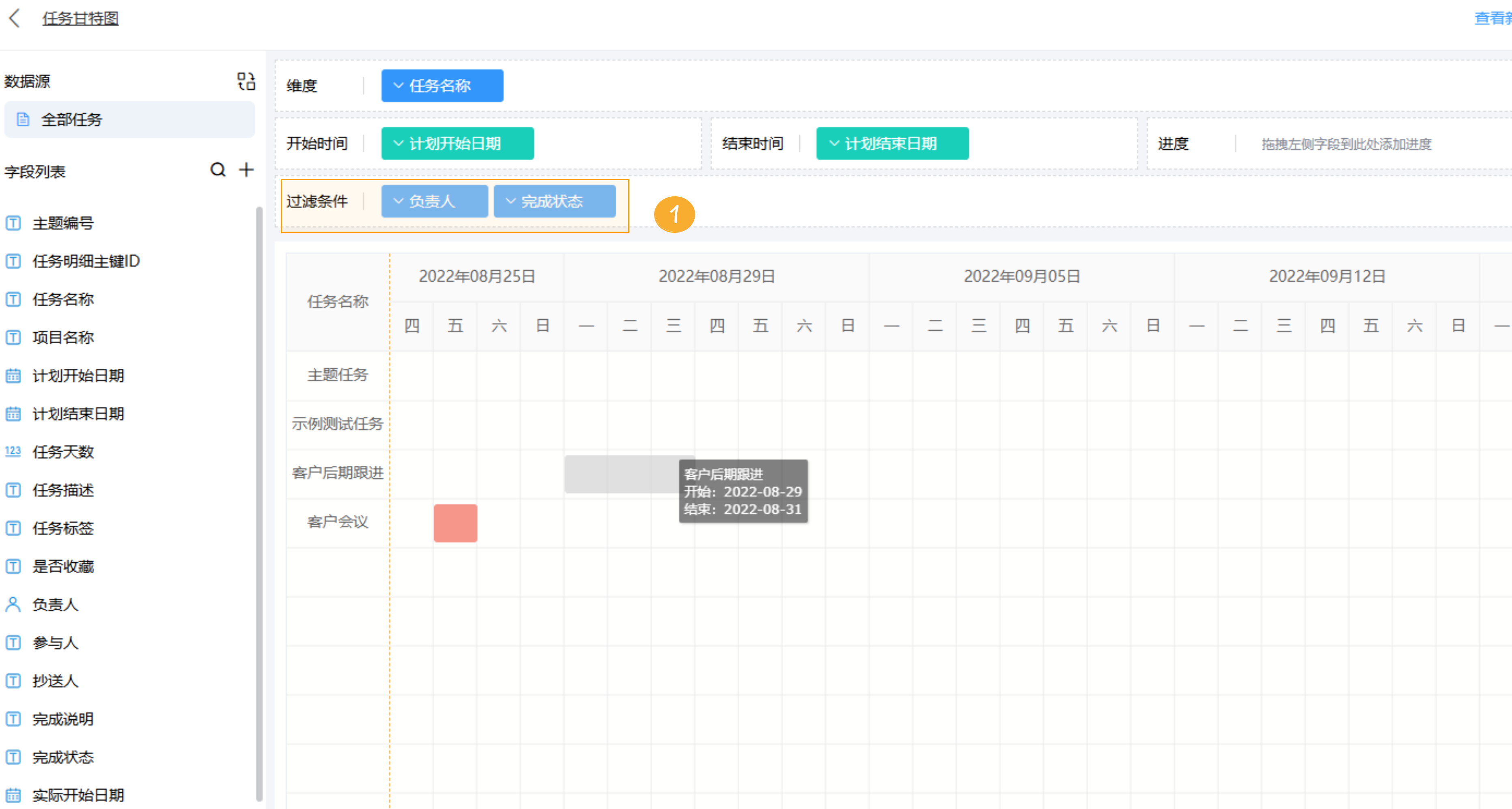 |
|---|
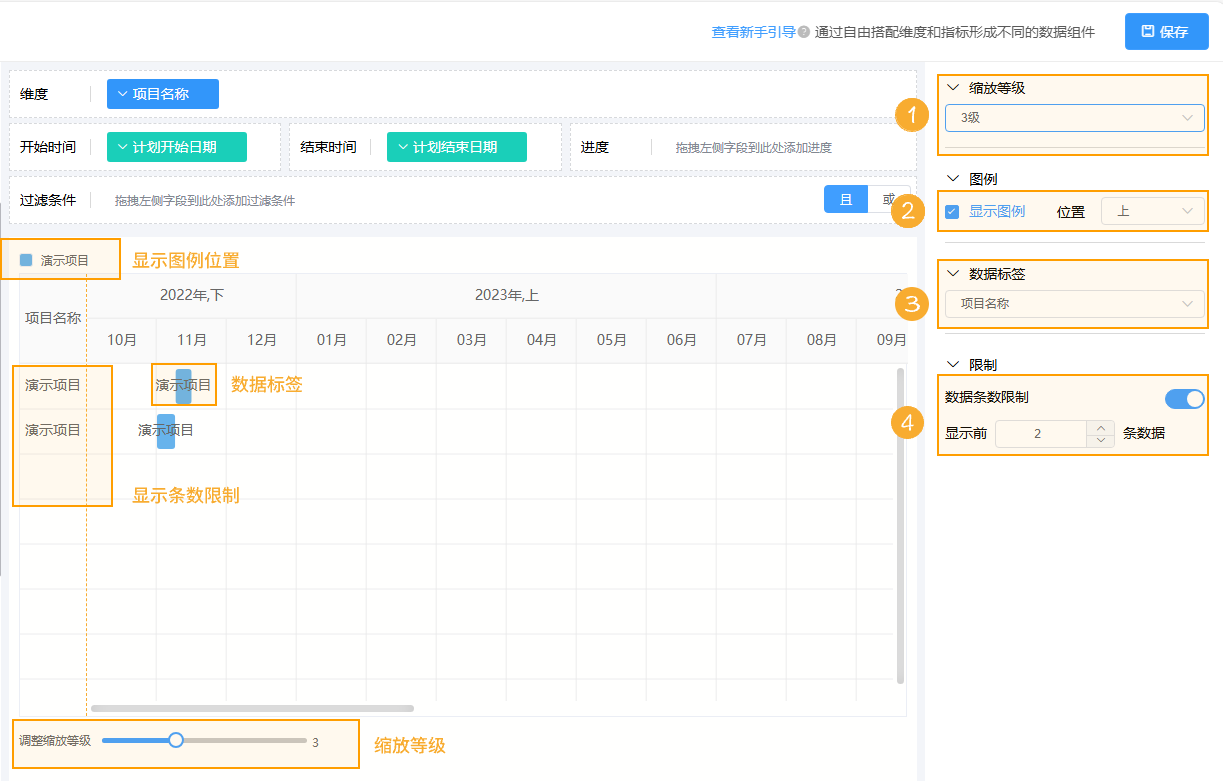
2.5 甘特图配置
2.5.1 功能配置
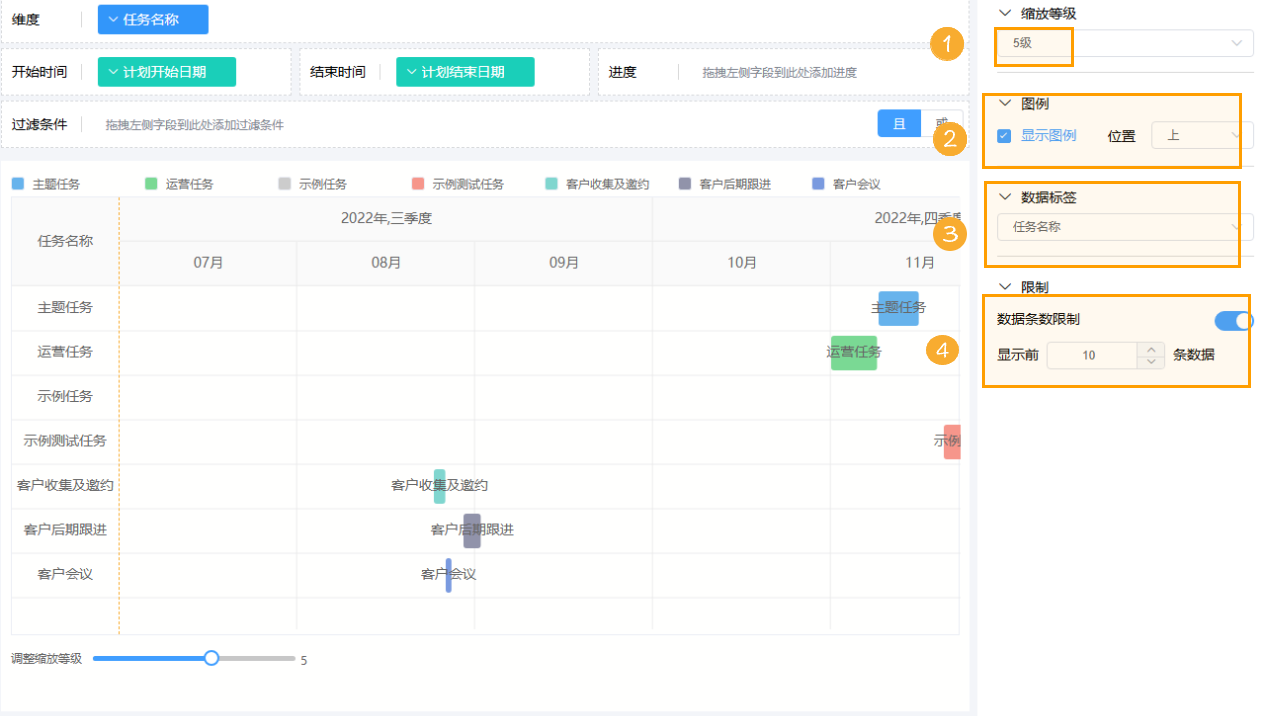
可以设置缩放等级、数据标签、数据条数限制及图例,,让甘特图比例达到最佳阅读效果。
 |
|---|
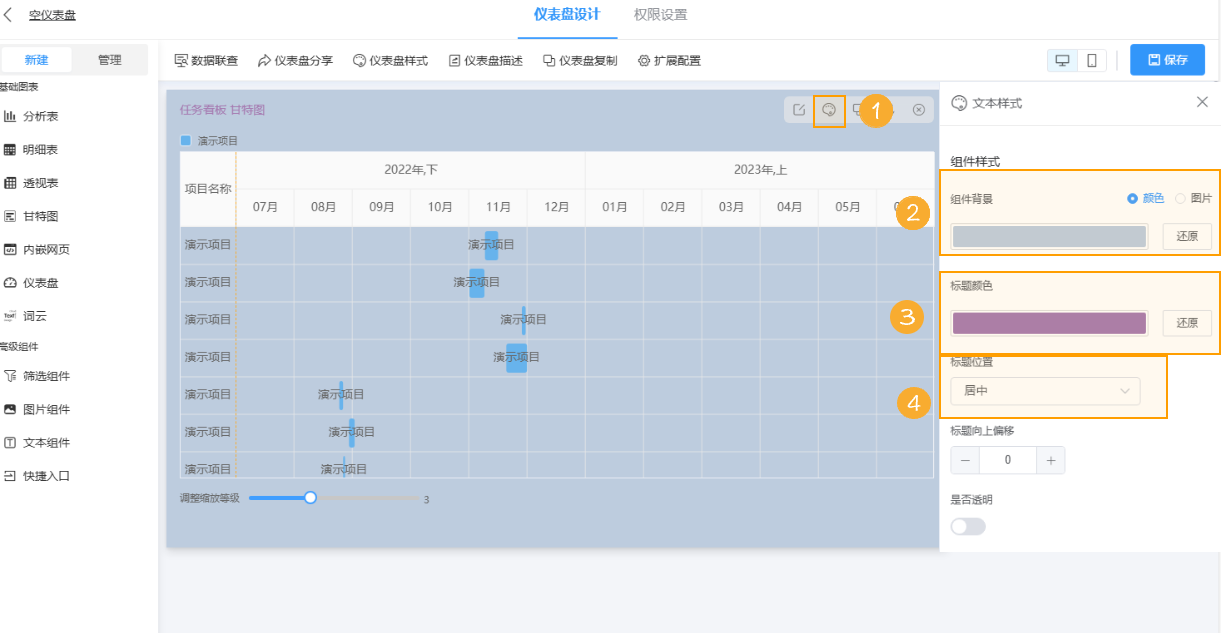
2.5.2 图表样式
可以设置甘特图整体样式及标题配色,满足用户对甘特图配置个性化样式的需求。
 |
|---|
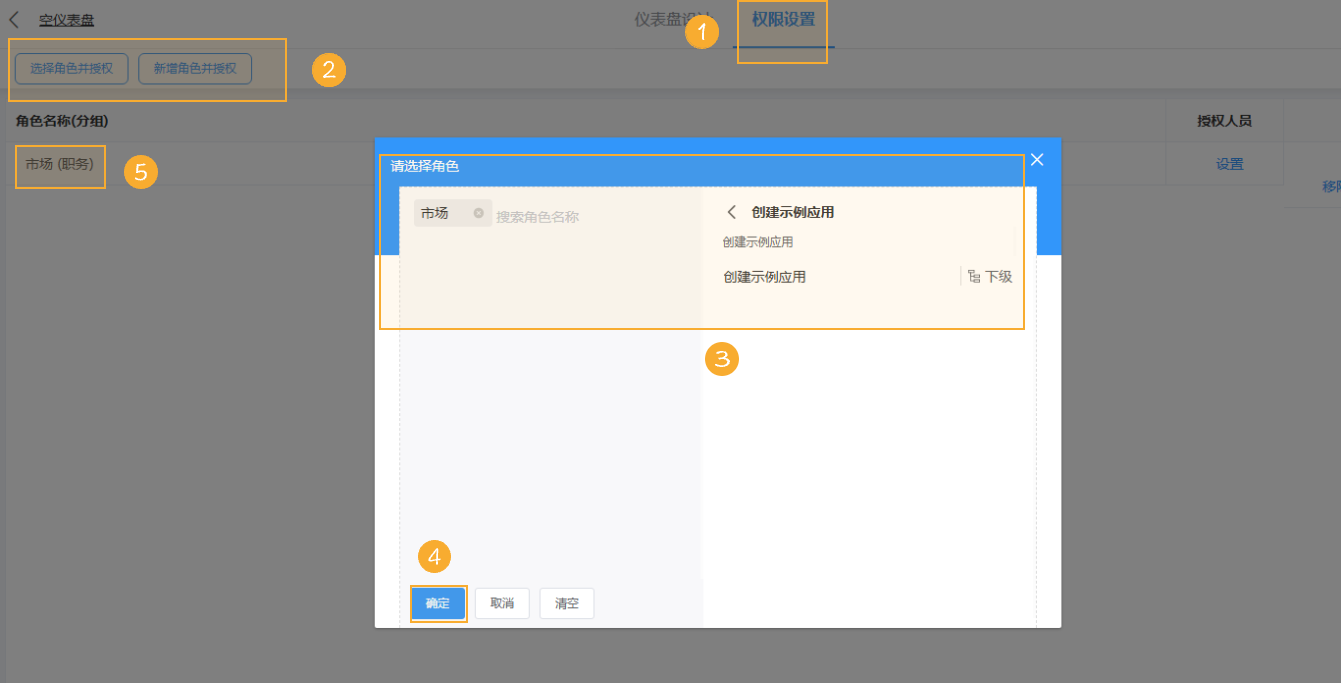
2.6 数据权限
如果甘特图设置权限,成员在访问甘特图时可以进行数据详情查看、编辑、新增等操作,前提是数据源表单中为成员设置了操作权限。
 |
|---|
3. 示例
以任务为例进行一个甘特图的制作。
3.1 设计表单并录入数据
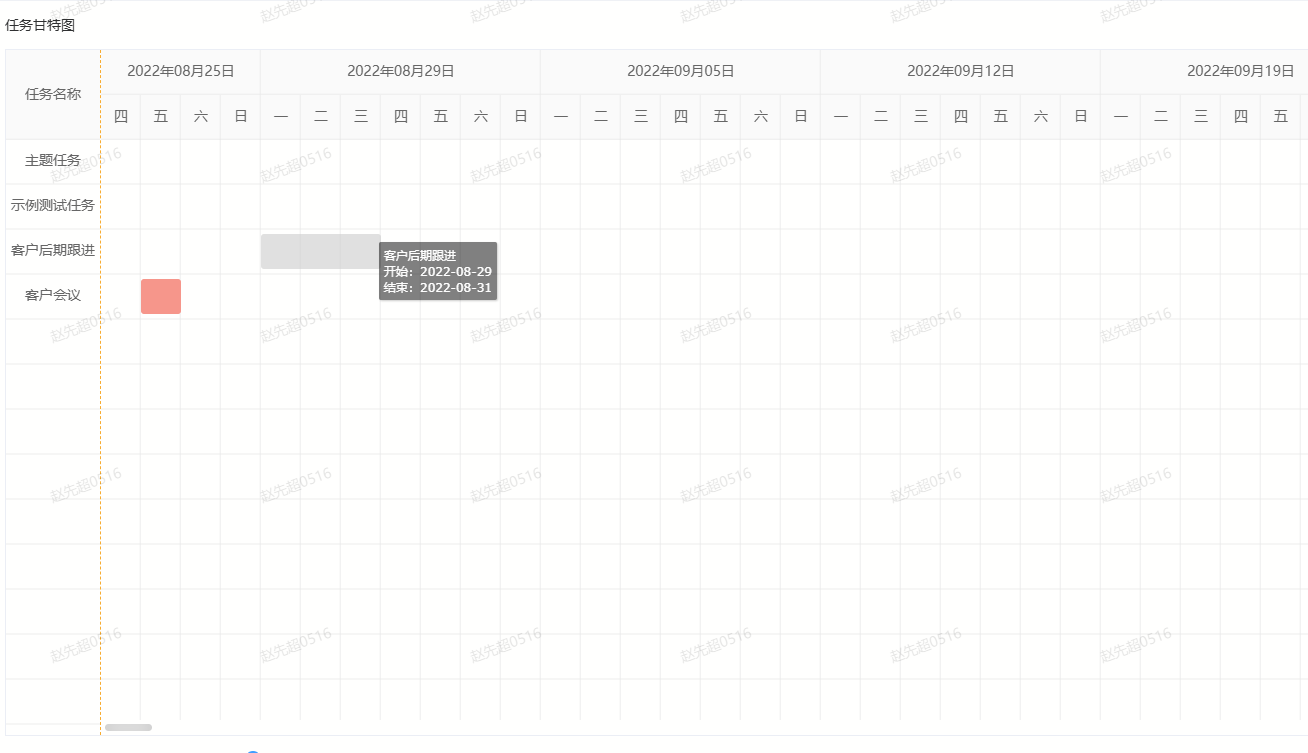
任务数据如下图所示:
 |
|---|
3.2 仪表盘中添加甘特图
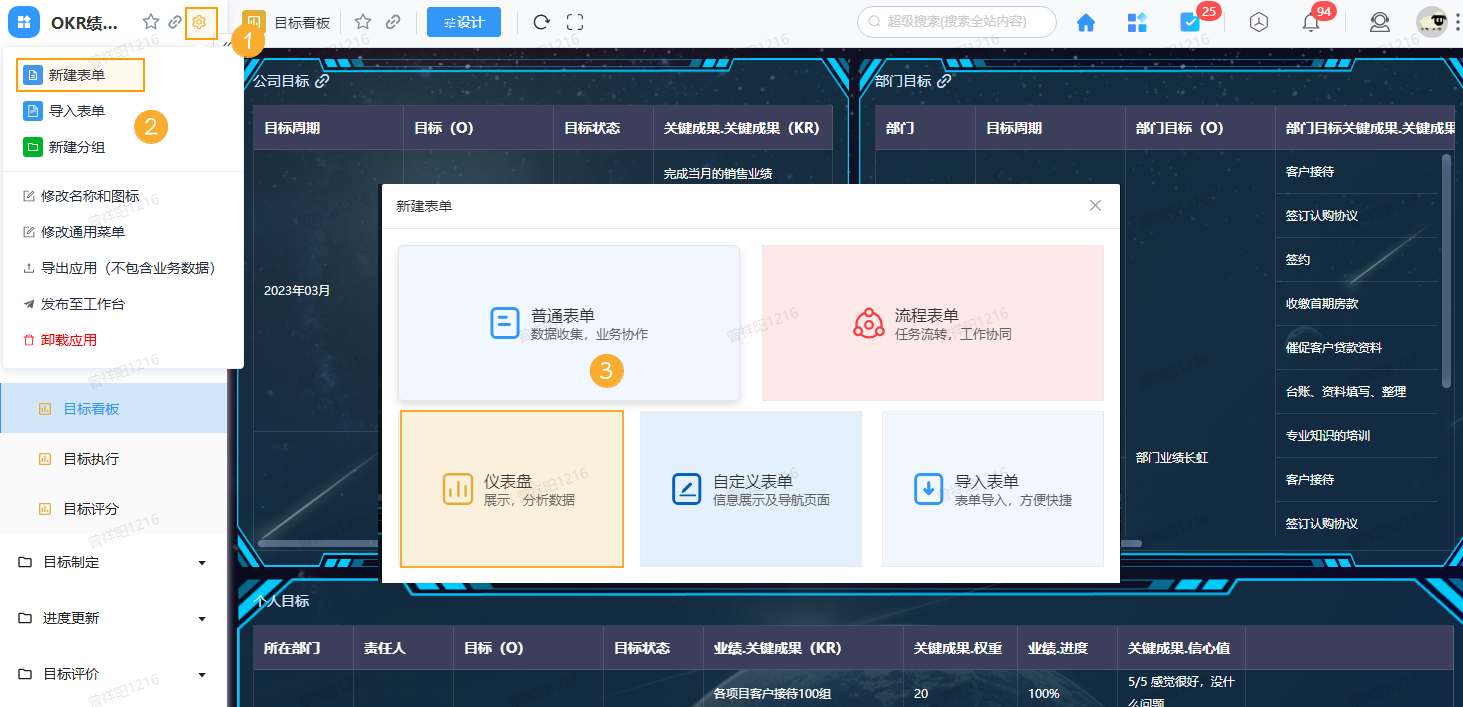
1)点击新建「仪表盘」;
 |
|---|
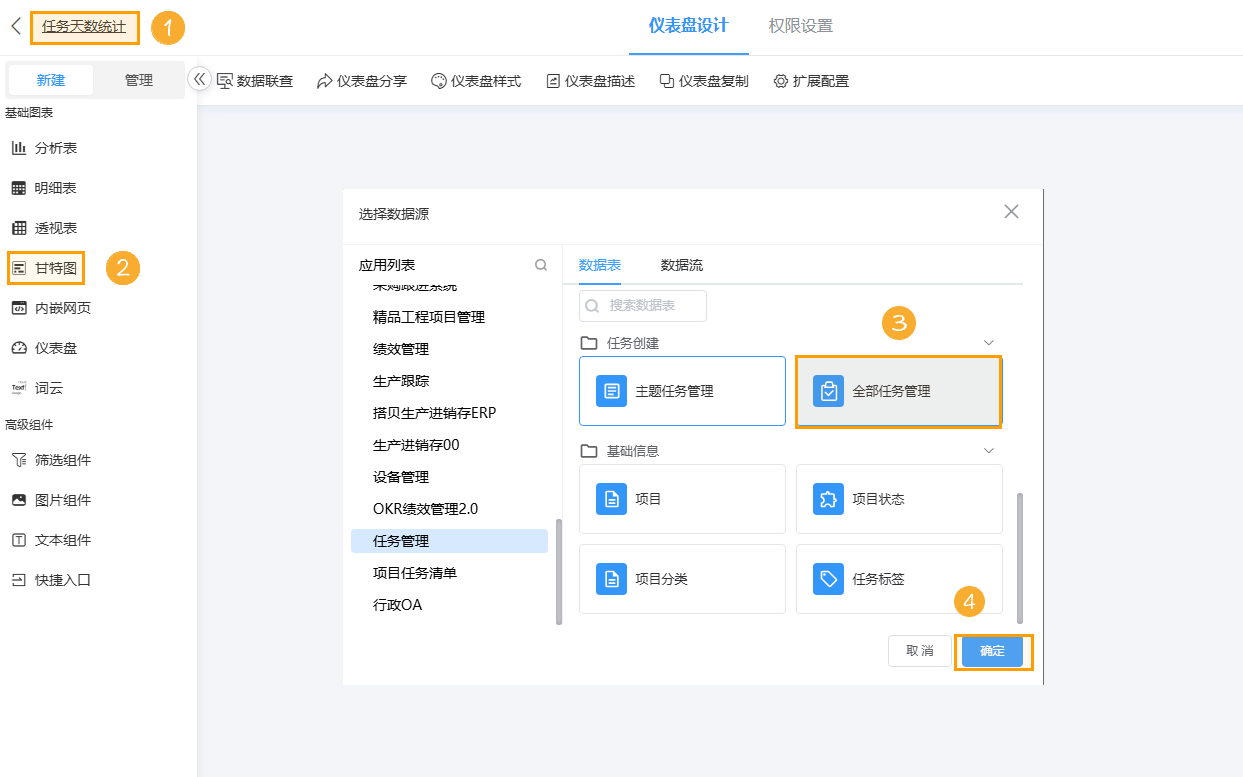
2)修改仪表盘名称,并新建一个甘特图,甘特图数据源选择刚刚新建的表单,如下图所示:
 |
|---|
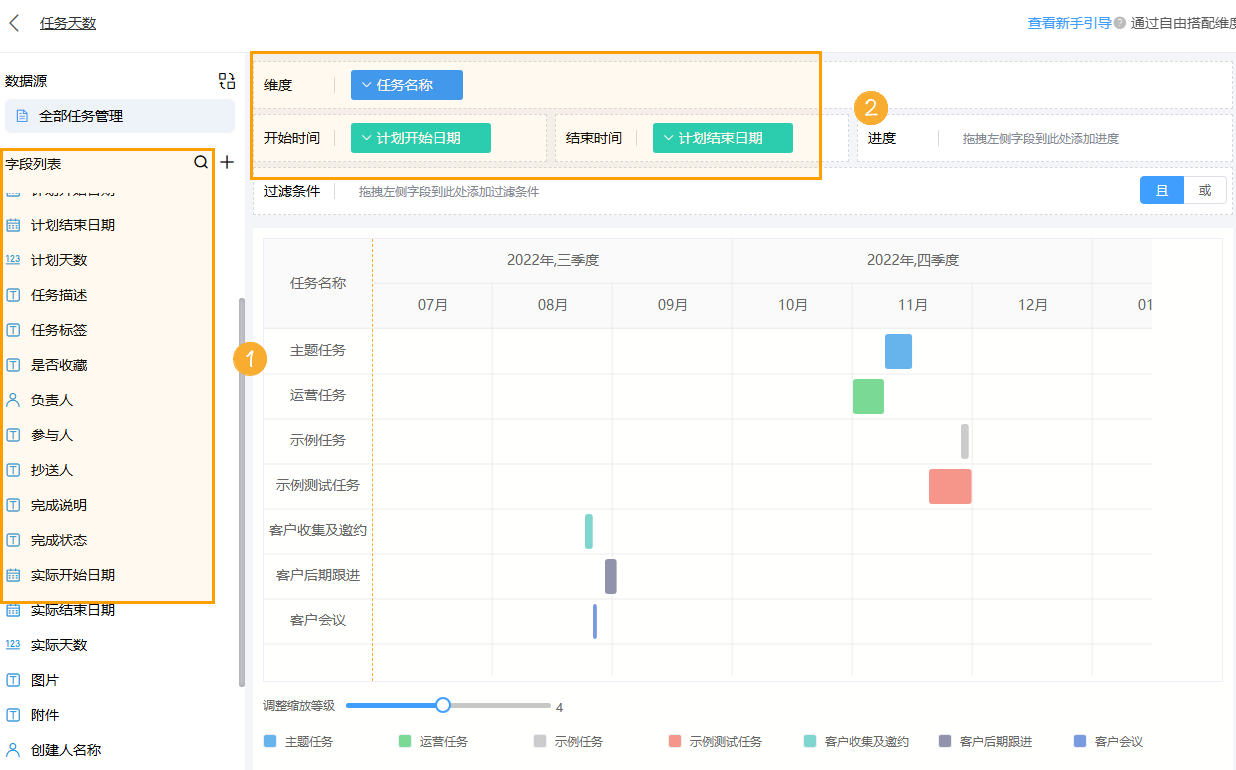
3)按下图步骤设置甘特图:
 |
|---|
4)在右侧功能配置面板上可以对甘特图进行缩放等级、数据标签等设置。
 |
|---|
3.3 发布仪表盘
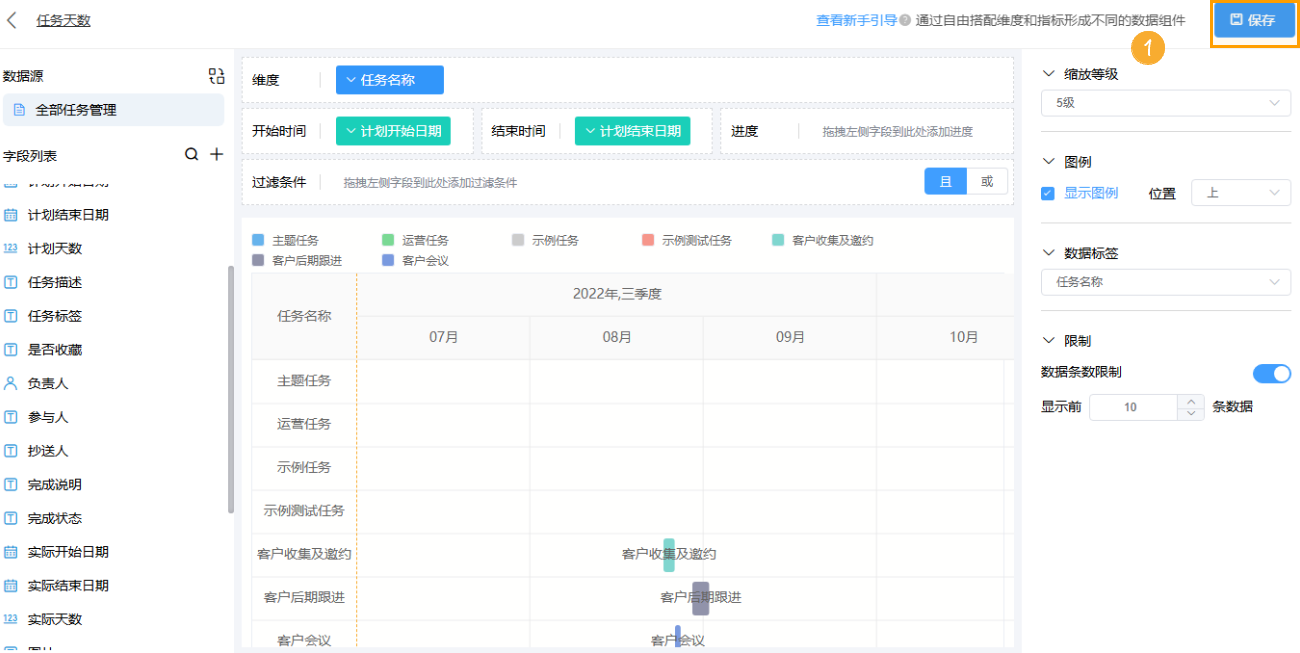
保存甘特图组件后回到仪表盘设计界面,点击右上角保存,可以查看仪表盘效果。
 |
|---|
3.3 效果演示
1)PC 端效果
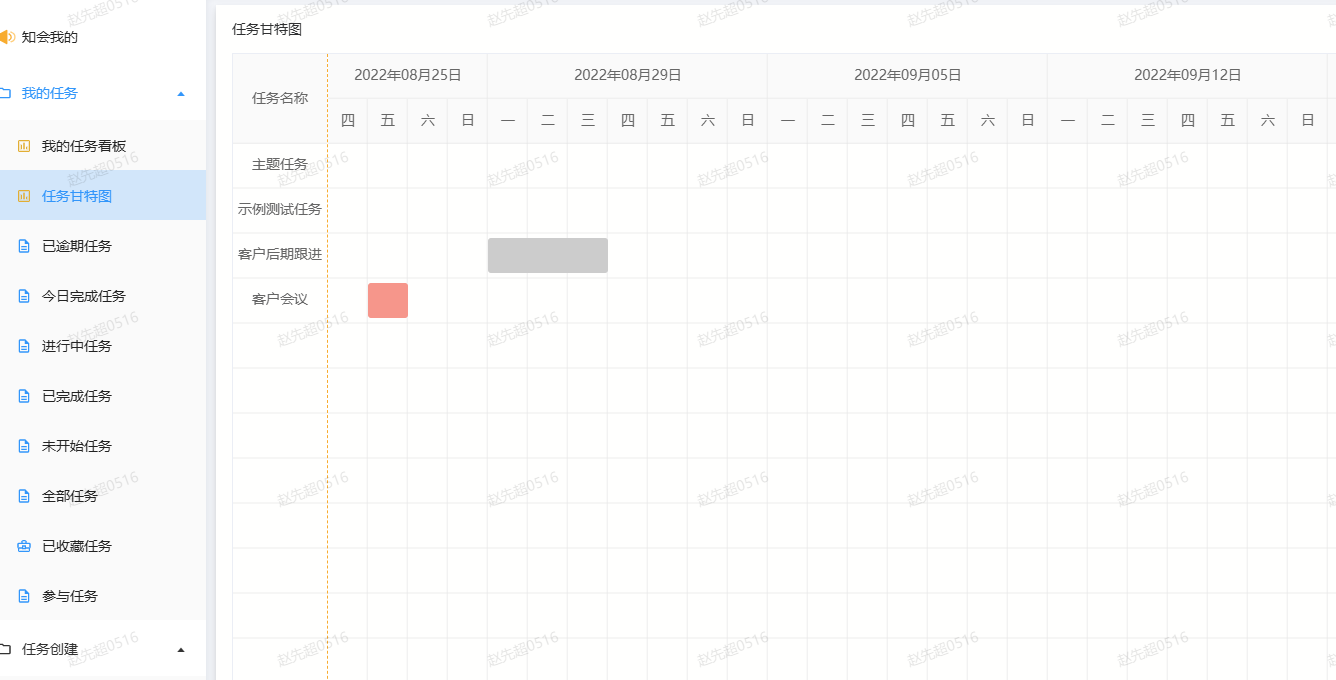
被发布的成员点击仪表盘,可以看到刚刚设置的甘特图:
 |
|---|
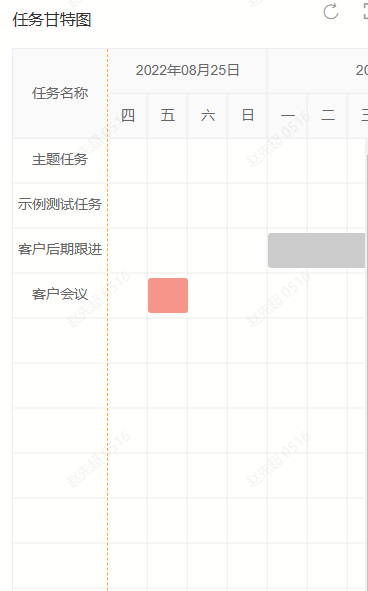
2)移动端效果
 |
|---|