

1. 简介
1.1 功能简介
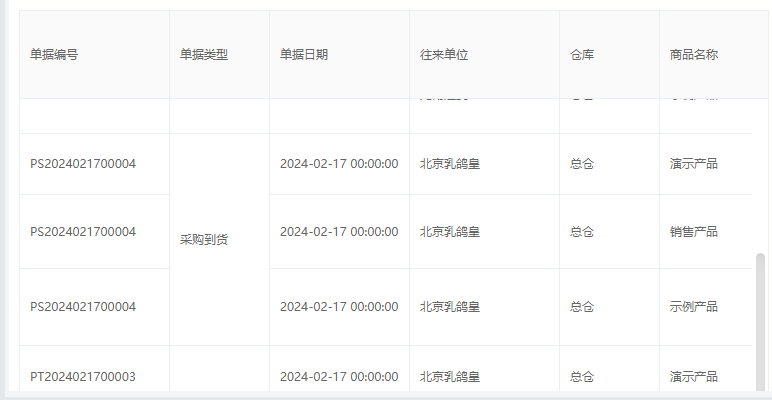
明细表是以表格的形式去呈现和管理数据的一种方式。
1.2 应用场景
明细表可以用于展示单个表单、多个表单聚合的的明细数据;可以对明细数据进行分组、样式、分页、统计计算、权限等设置
1.3 预期效果
 |
|---|
2. 设置步骤
2.1 新建表单
新建一个 表单,车辆信息表
2.2 新建仪表盘-明细表
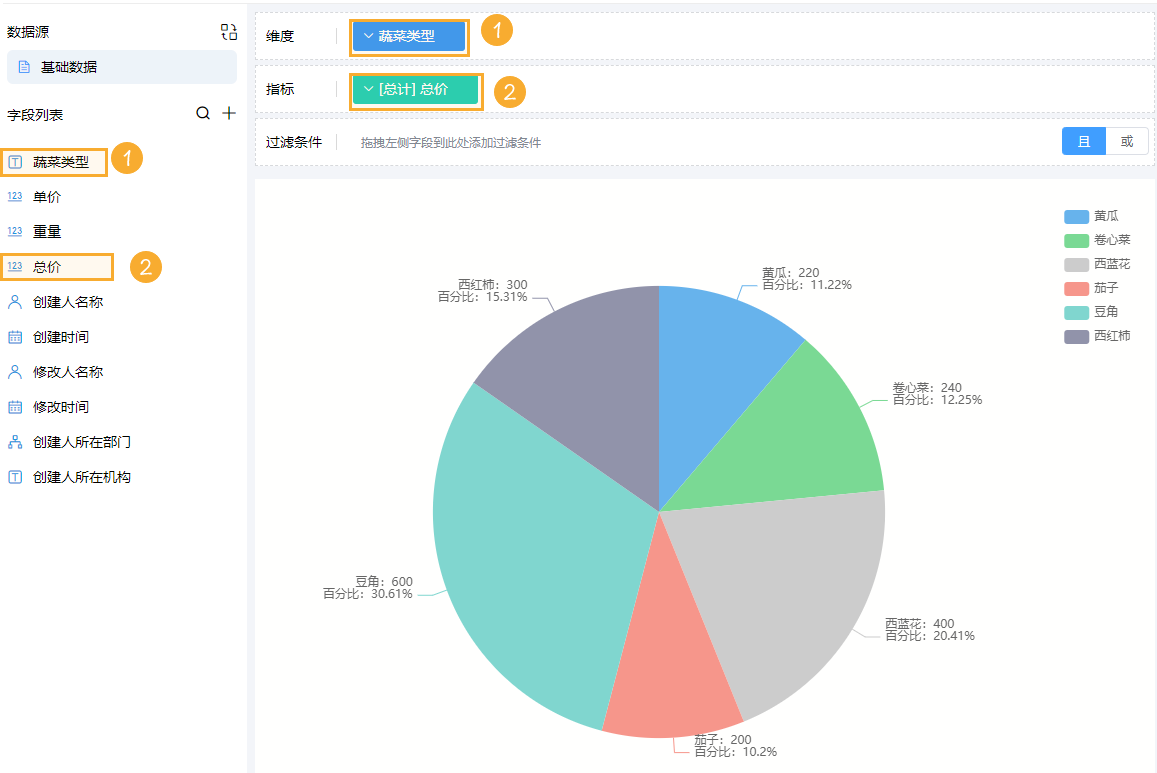
新建仪表盘
 |
|---|
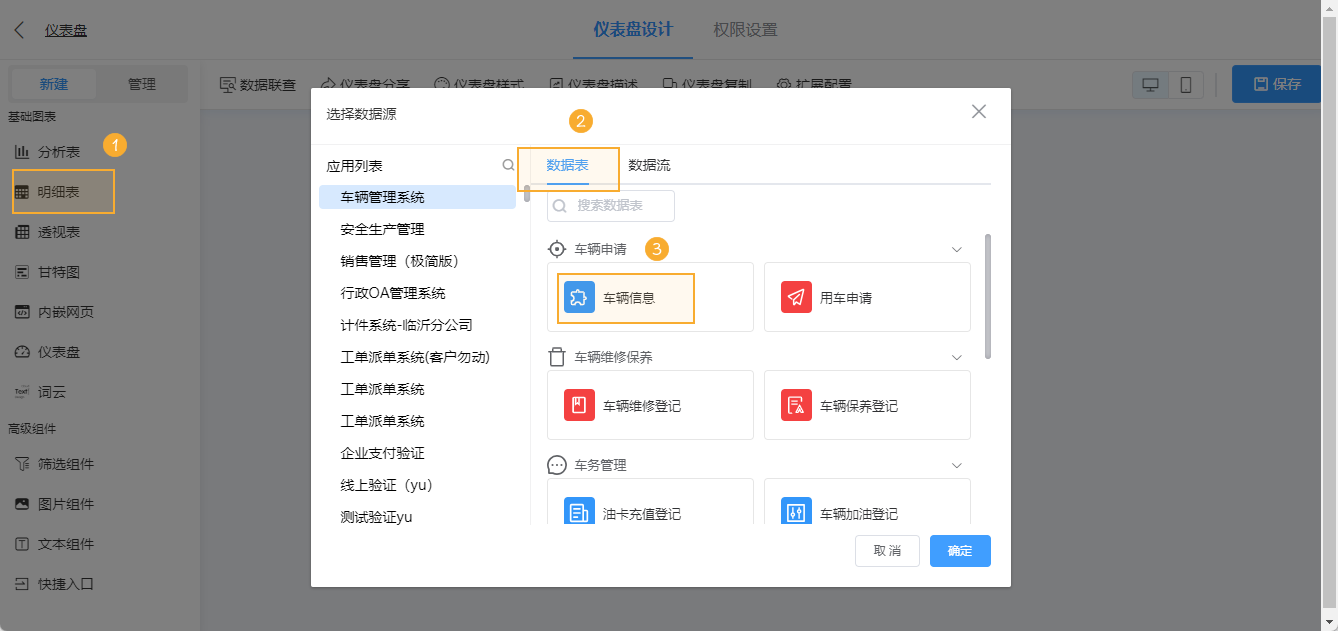
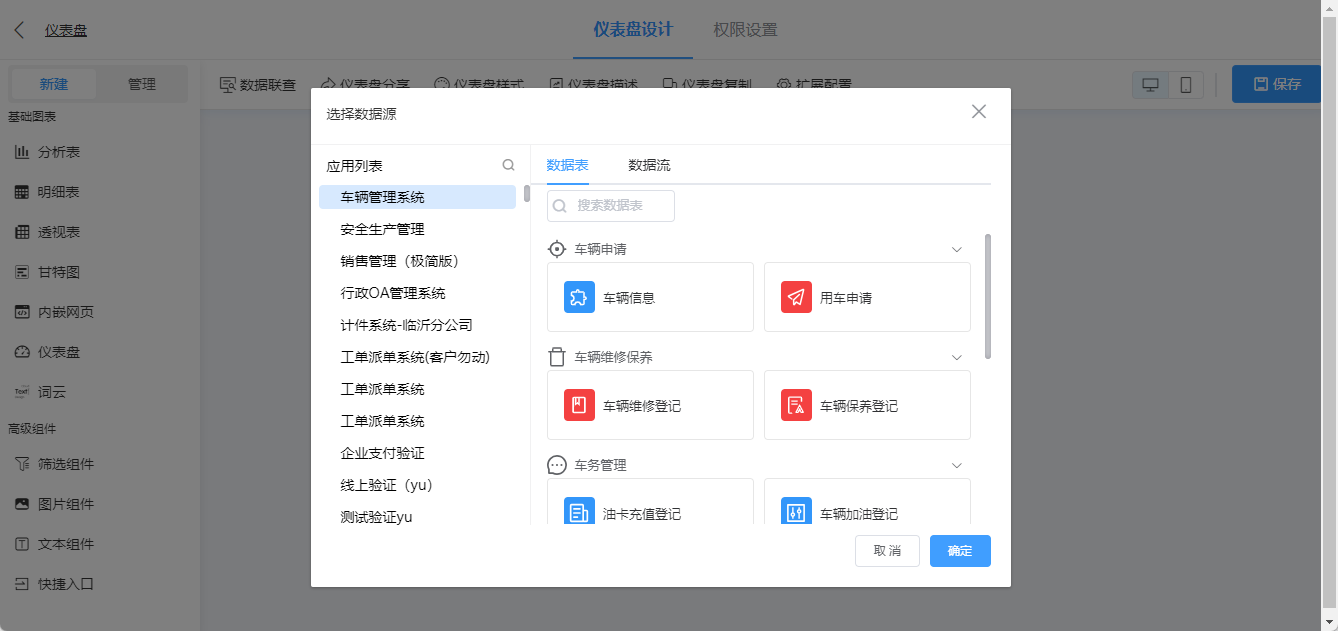
然后给仪表盘命名并选择「明细表」,并选择刚刚创建的表单作为数据源。
 |
|---|
2.3 添加显示字段
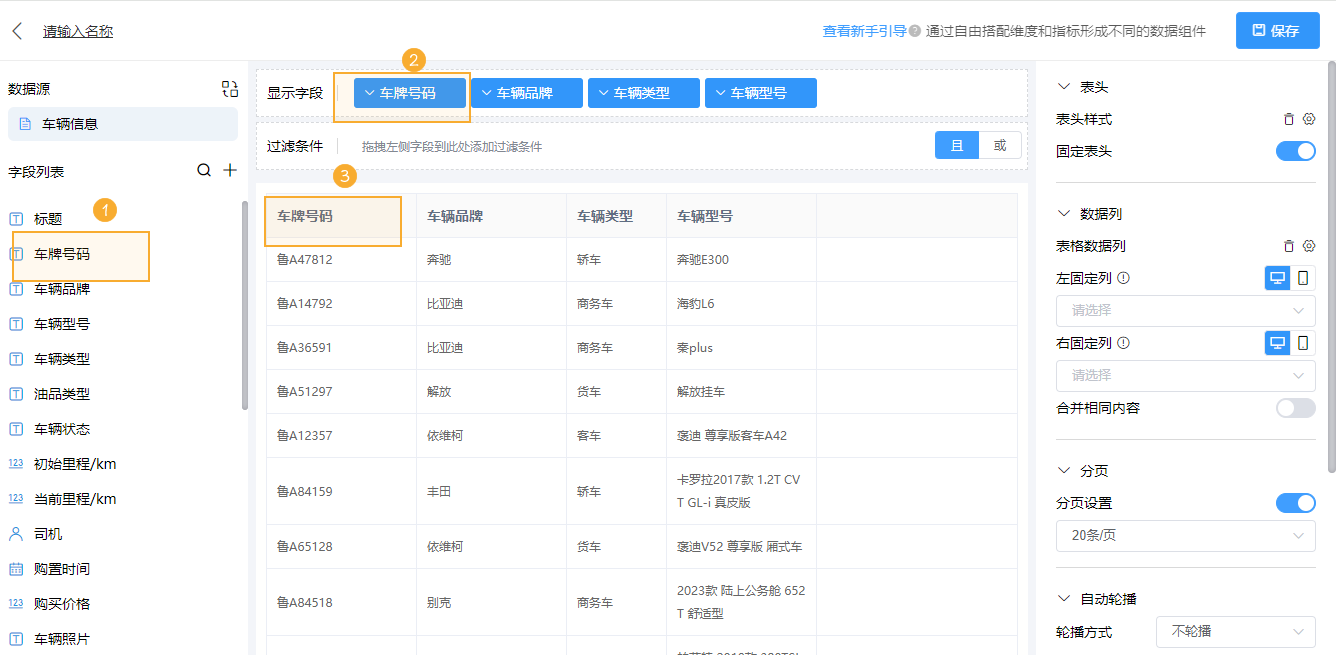
可以直接拖动左侧的字段进行添加,添加的显示字段也可以拖动来调整字段显示顺序。
 |
|---|
可以添加表单中的全部字段、所有系统字段(创建人名称、创建时间、修改时间、创建人所在部门等)
2.6 过滤条件
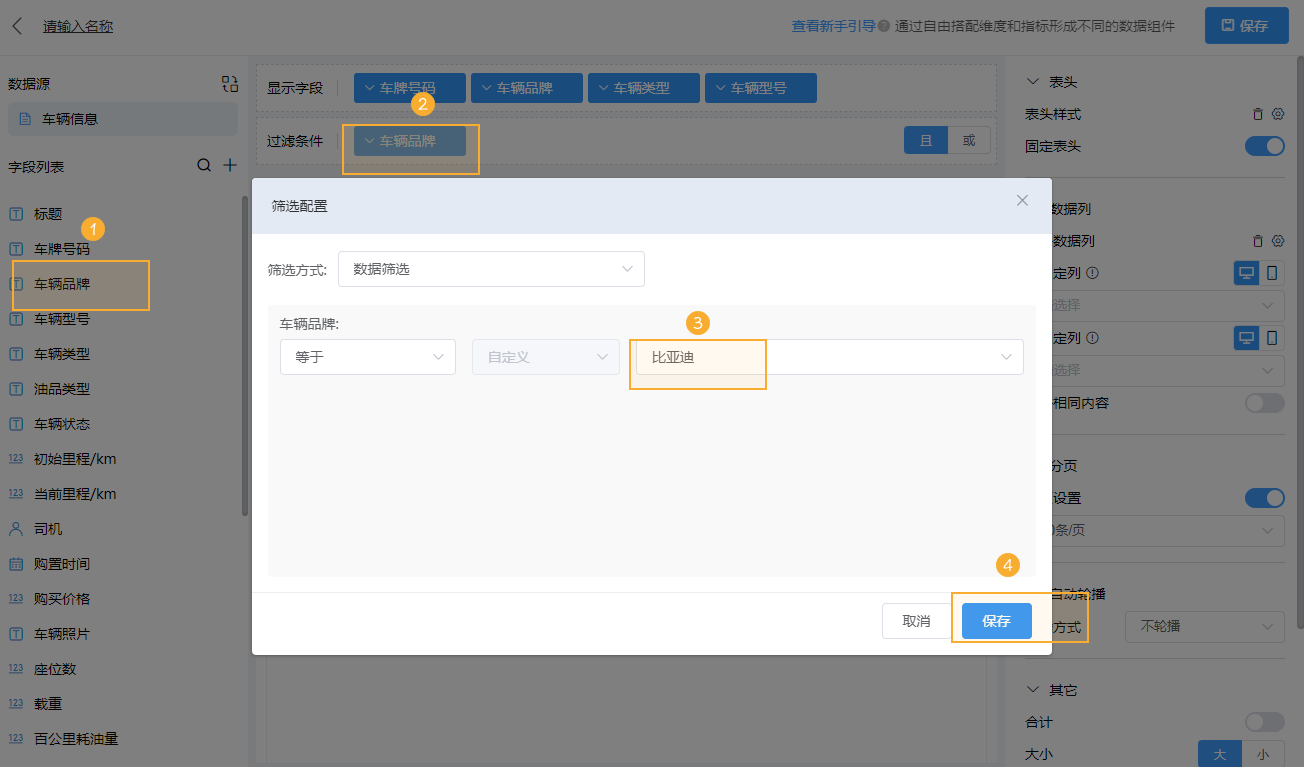
如果只需要展示部分数据,那么还可以设置过滤条件,仅展示部分需要展示的数据。
 |
|---|
2.6 表头样式
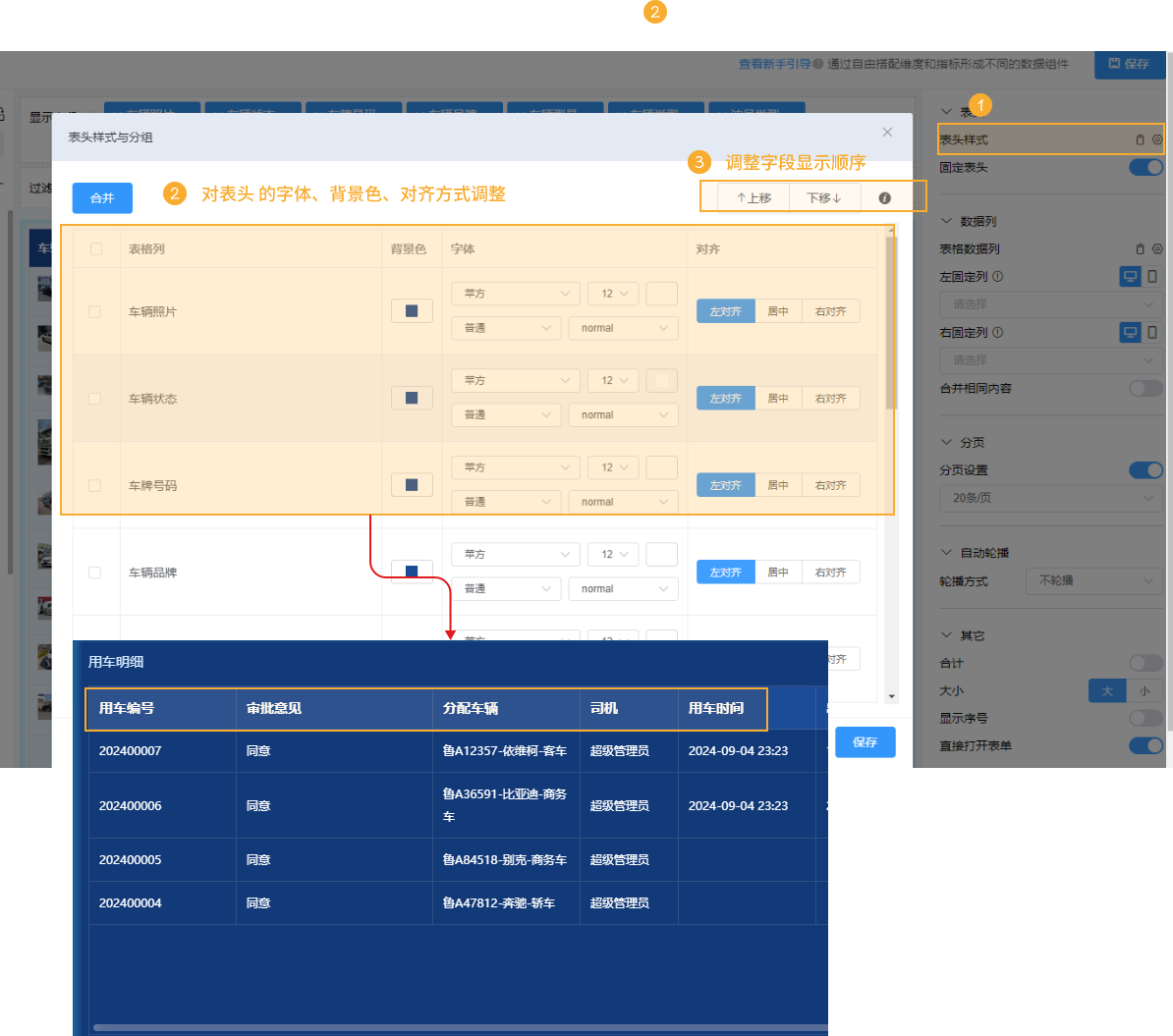
表头:可以对表头的字体、背景色、对齐方式进行调整
 |
|---|
表头分组:可以设置表头分组展示
 |
|---|
2.7列冻结
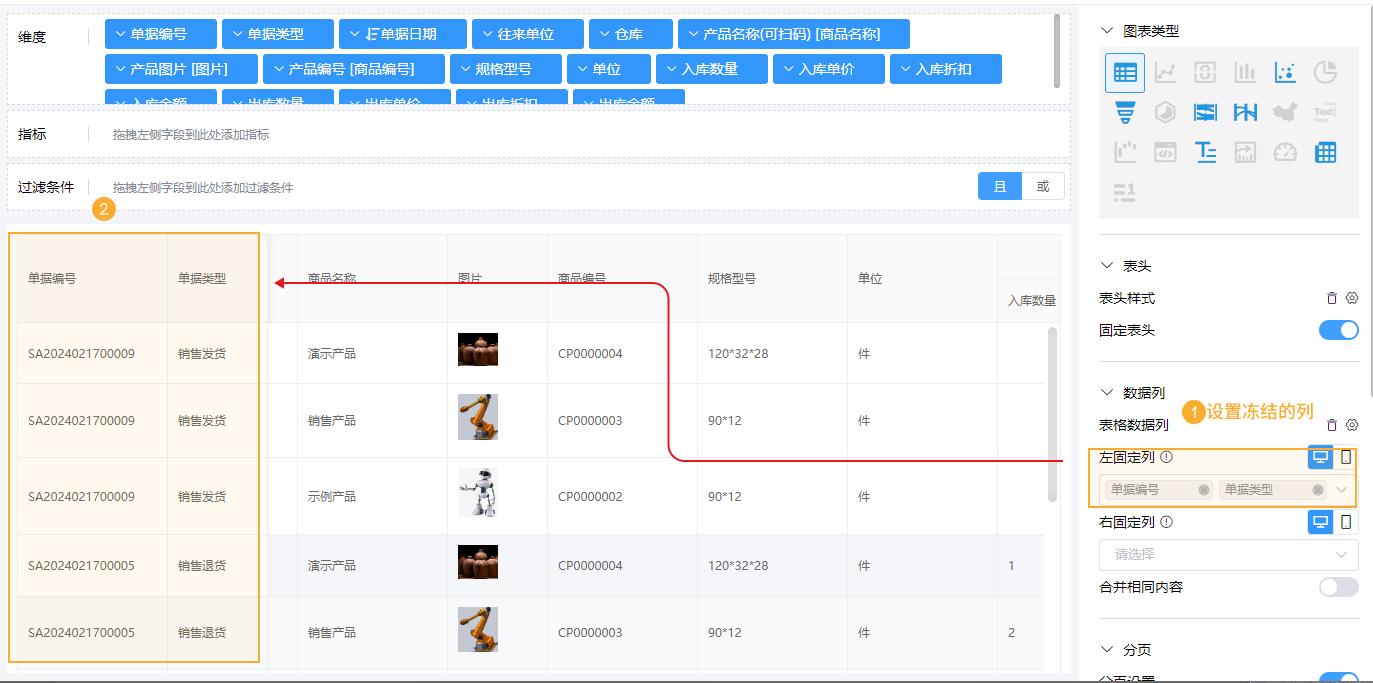
冻结就是将其冻住,不许移动。那么列冻结,就是将列维度固定住,当需要左右滑动去查看显示不下的数据时,被冻结的列维度数据不跟随表格移动,始终显示在视线范围内。
 |
|---|
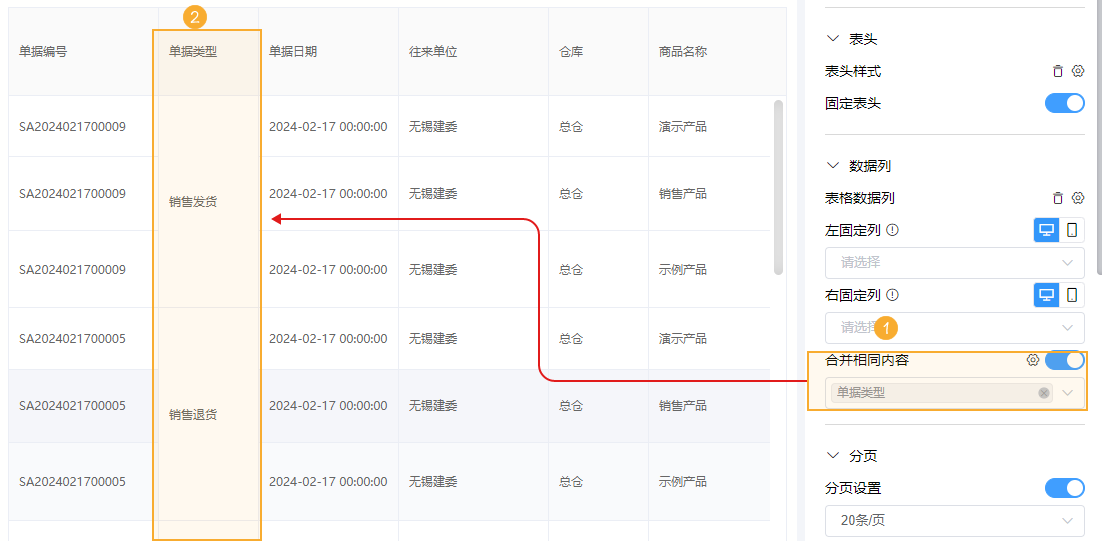
2.7合并相同内容
合并相同内容 是将字段内容相同的放到一个组里面,相当于分类展示数据
 |
|---|
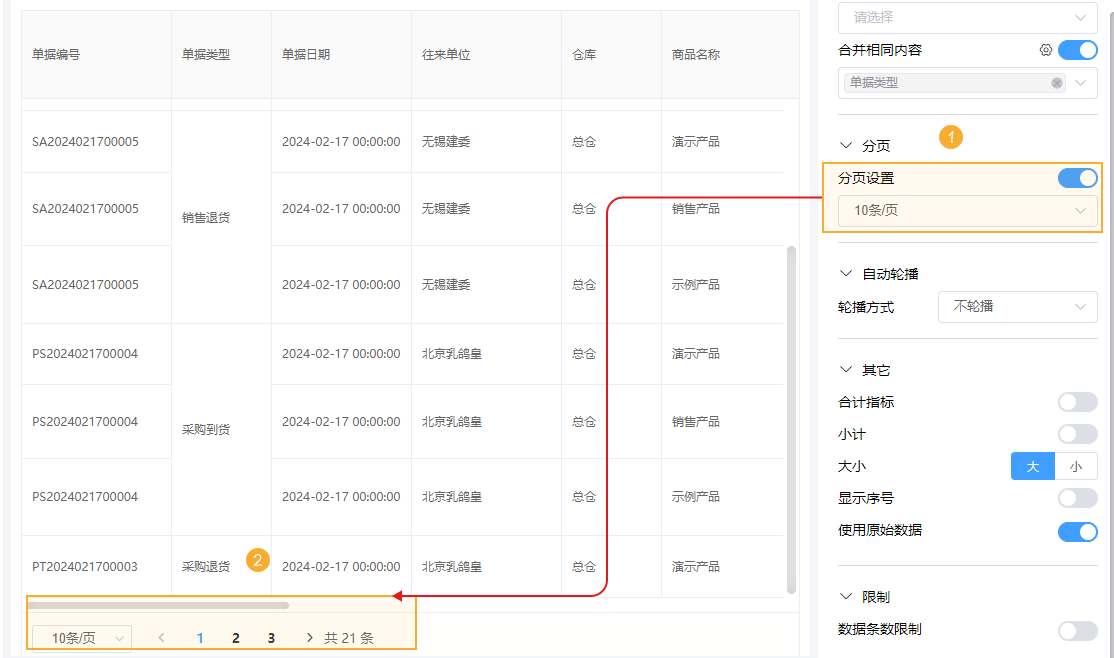
2.7分页设置
分页设置可以设置明细表每页显示多少条数据
 |
|---|
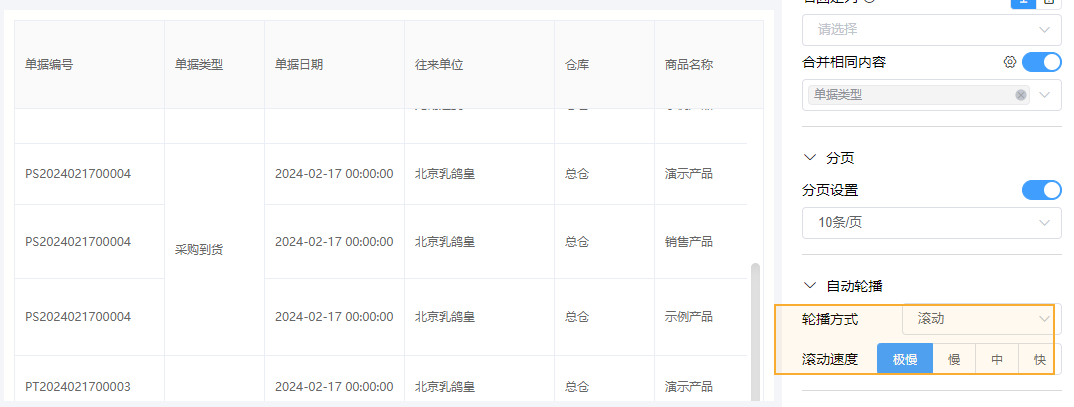
2.7 自动轮播
可以控制明细表的数据 以滚动的或者翻页的方式展示数据,可以设置滚动的速度、翻页的速度。一般用于大屏展示数据的时候
 |
|---|
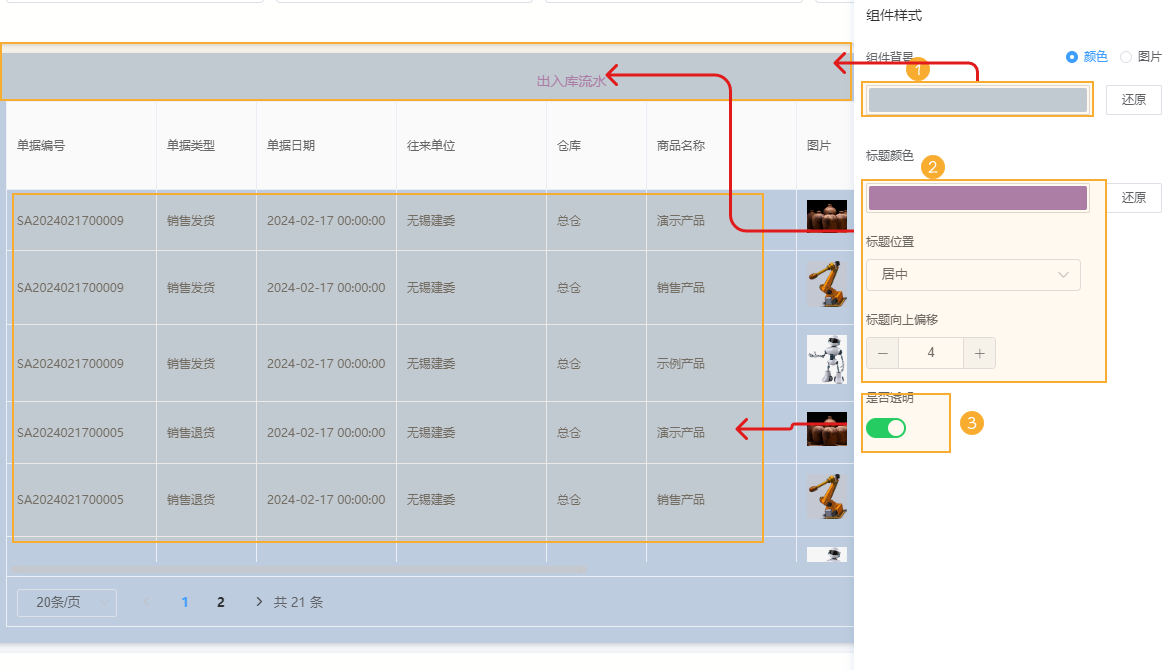
2.8 组件样式
- 支持整体的背景色和标题颜色的设置
- 支持表格的标题位置、颜色的调整
 |
|---|
2.9设置行高
明细表和汇总明细表组件通常支持对行高的设置,以满足用户在不同应用场景下的需求。具体功能包括:
- 手动设置行高:用户可以根据需要,手动调整表格中每一行的行高。
- 自动调整行高:支持根据单元格内容自动调整行高的功能。这意味着当单元格中的内容发生变化时,行高会自动调整以适应内容的大小,确保内容完整显示而不被截断。
2.9.1 数据展示
- 在明细表和汇总明细表中,合理设置行高可以使数据更加清晰易读。较高的行高可以提供更多的空间来展示数据,使数据之间的区分更加明显。当表格中包含长文本或需要突出显示某些数据时,通过调整行高可以确保这些数据能够完整显示,不会被截断或遮挡。
2.9.2 适应不同分辨率
- 在不同的设备或分辨率下显示表格时,通过设置不同的行高可以确保表格在不同环境下都能保持良好的可读性和用户体验。例如,在大分辨率屏幕上可以显示较高的行高以提供更多的空间;而在小分辨率屏幕上则可以显示较小的行高以适应屏幕大小。
明细表打印支持相同数据合并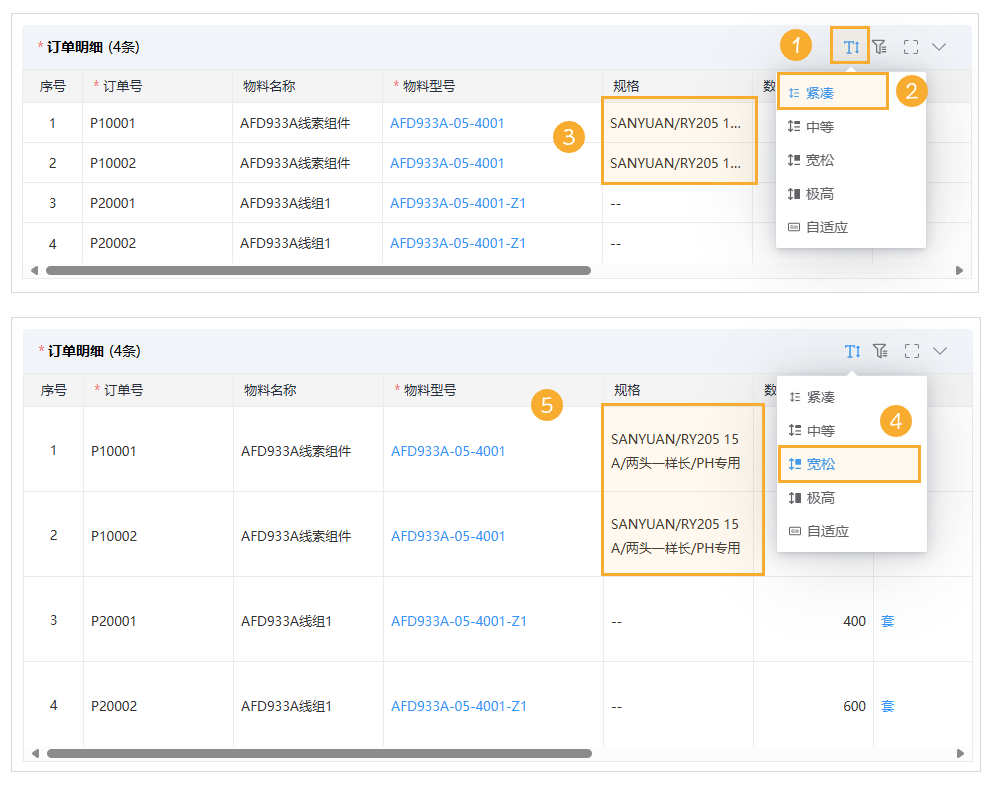 |
|---|
2.10 相同数据合并
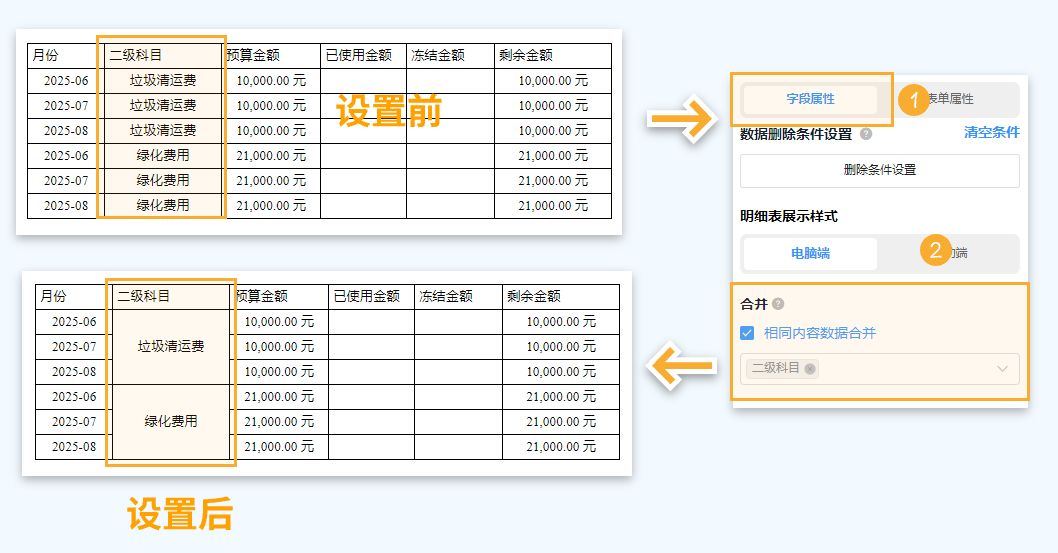
明细表打印支持相同数据合并:当明细表设置了「相同内容数据合并」之后,在打印的时候,也会把相同内容进行合并打印,方便阅读。
设置步骤:首先在表单设计中选中明细表,然后在「字段属性」中设置「相同内容数据合并」即可,无需在打印设置中设置。
 |
|---|