

1. 简介
1.1 功能介绍
这个区域的主要功能是提供一个直观的方式来浏览、选择和切换不同的数据视图或信息展示方式。
2. 功能设置
2.1 列表字段隐藏/排序
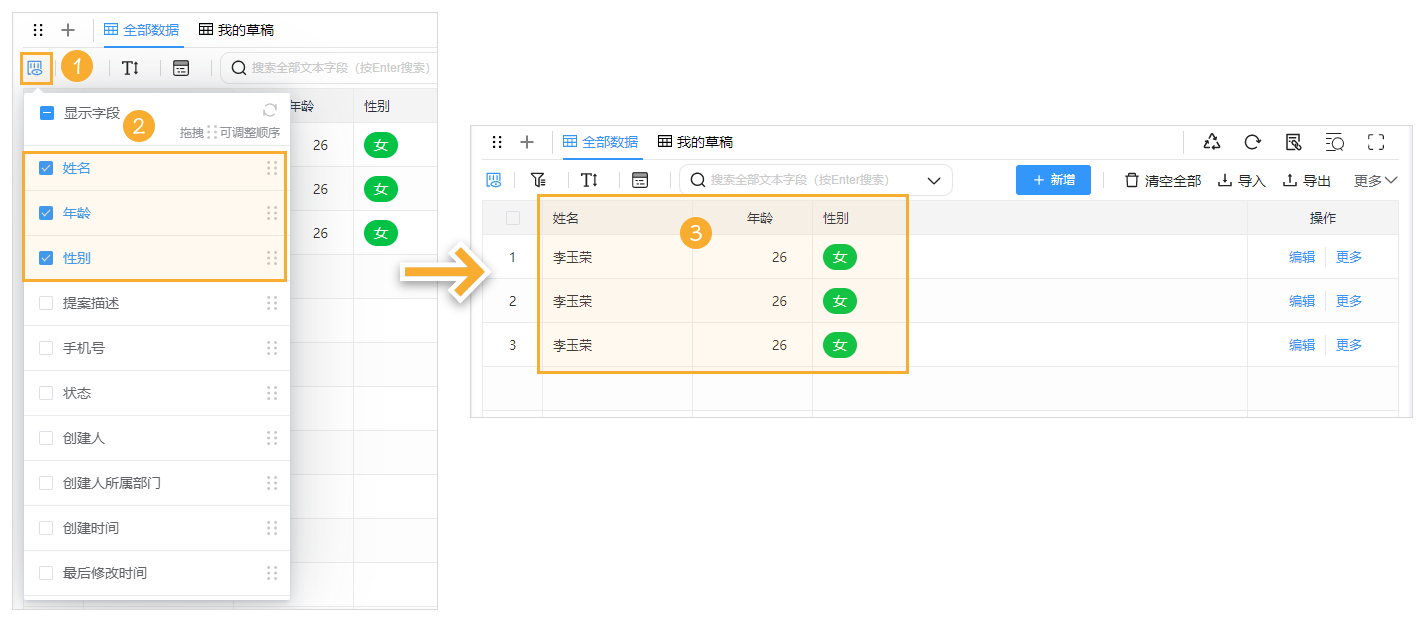
1)对于不需要才看的列数据,可以直接进行隐藏,如下图所示:
 |
|---|
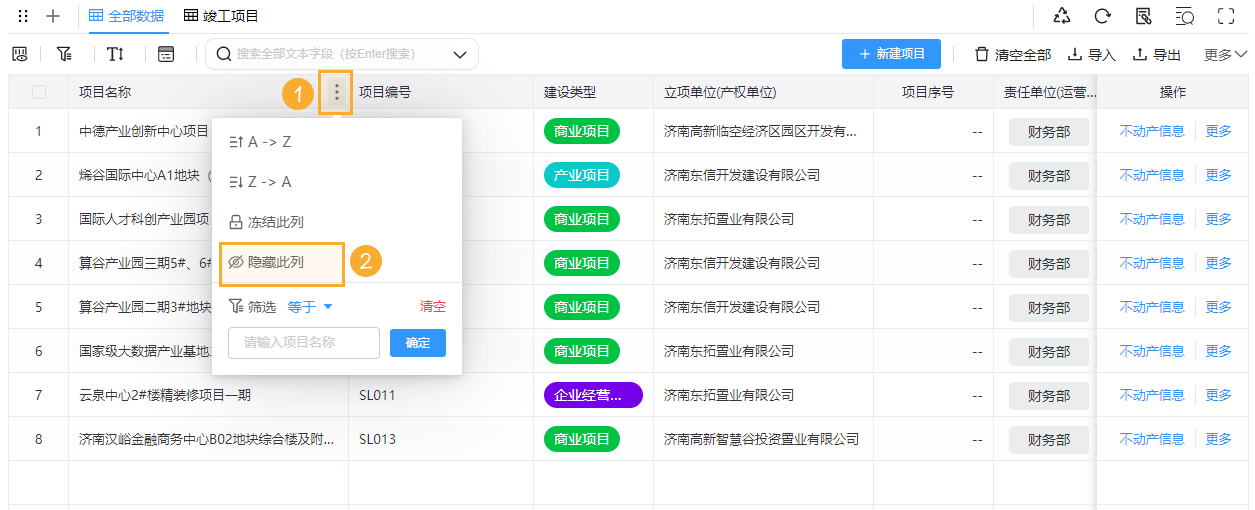
2)除了在列表上一次性设置,还可以点击表头上字段旁边的三个小点,进行直接隐藏。如下图:
 |
|---|
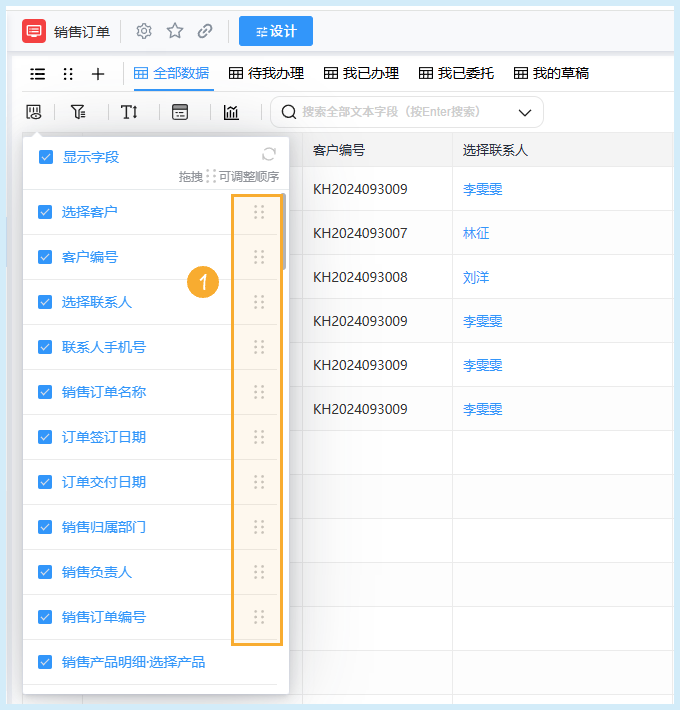
3)列表字段拖拽排序的功能是一种直观且灵活的交互方式,允许用户通过直接拖动列表中的元素来调整它们的顺序。
 |
|---|
注:
1)只有 主表 字段才允许拖动排序,明细表及其内部字段 不支持。
2)字段排序后,配置信息会保存在 本地浏览器缓存 中,不支持跨设备和跨浏览器配置显示;浏览器缓存清空之后恢复初始排序状态。
2.2 高级筛选
在数据管理中查看数据时,可以通过筛选条件过滤出需要查看的数据。
2.2.1 表格上筛选
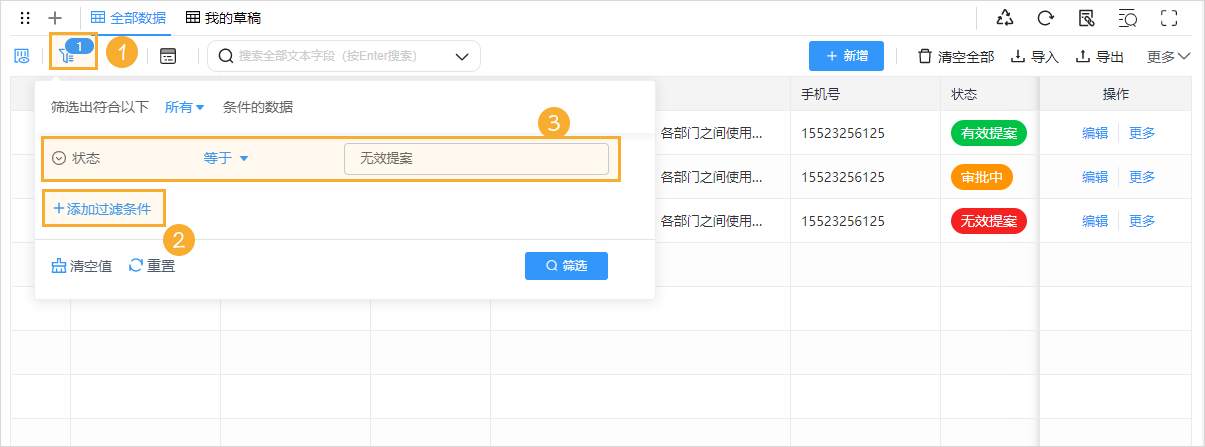
进入表单列表后,点击左侧的筛选按钮, 即可进行数据筛选。如下图所示:
 |
|---|
2.2.2 字段上筛选
除了表格上的筛选按钮,还可以直接在字段上边进行筛选。如下图所示:
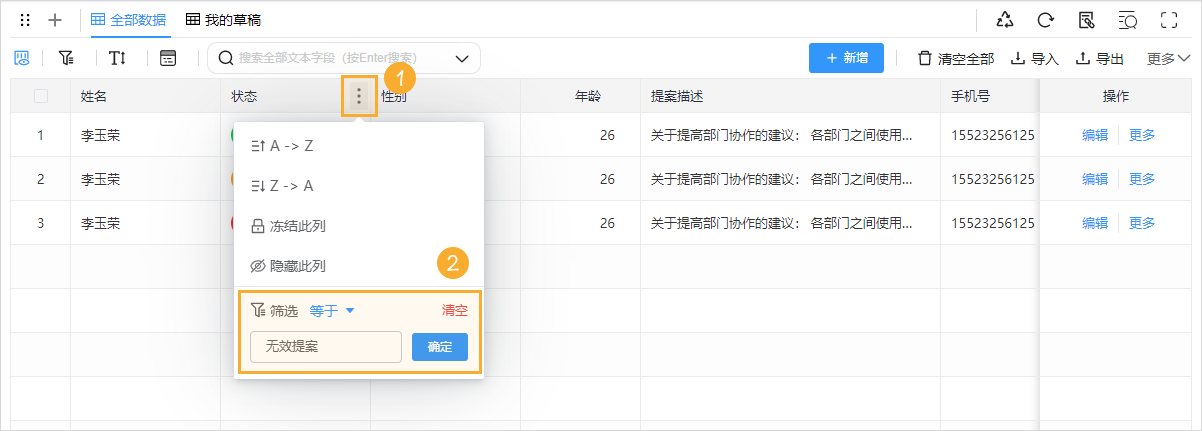 |
|---|
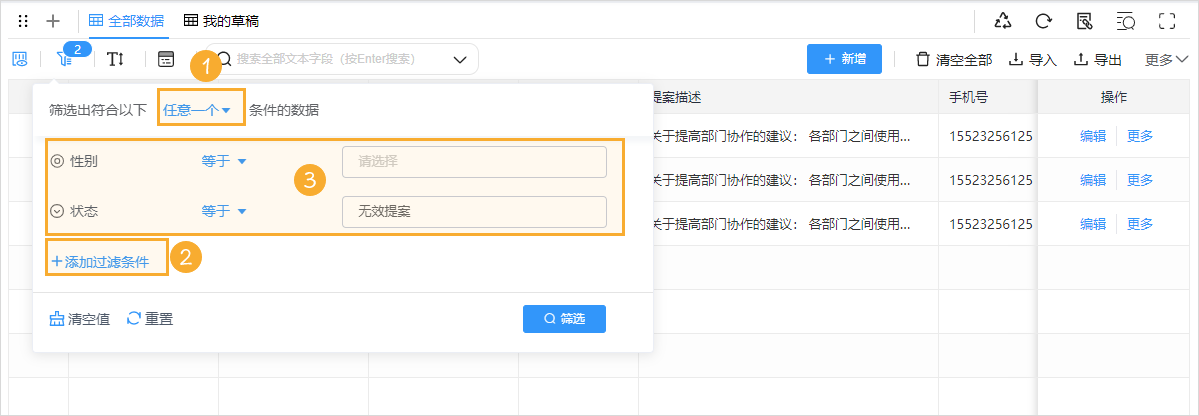
筛选条件的组成包括:
1)筛选逻辑
- 所有:过滤出满足所有过滤条件的数据,取过滤条件的数据的交集
- 任一:过滤出任一符合过滤条件的数据,取过滤条件的数据的并集
2)过滤条件
- 筛选条件可选取表单中的字段
- 支持添加多个筛选条件
- 每个字段支持设置不同的筛选关系
- 一个字段只能设置一次
如下图所示:
 |
|---|
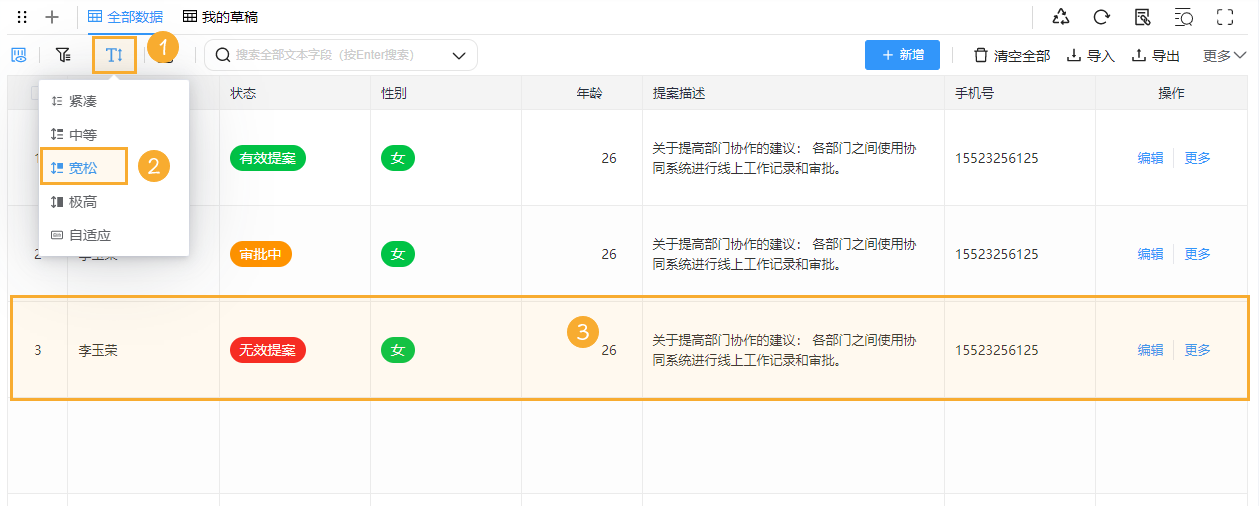
2.3 列表行高
数据管理界面查看数据时,支持紧凑、中等、宽松、极高、自适应 5 种行高设置。
 |
|---|
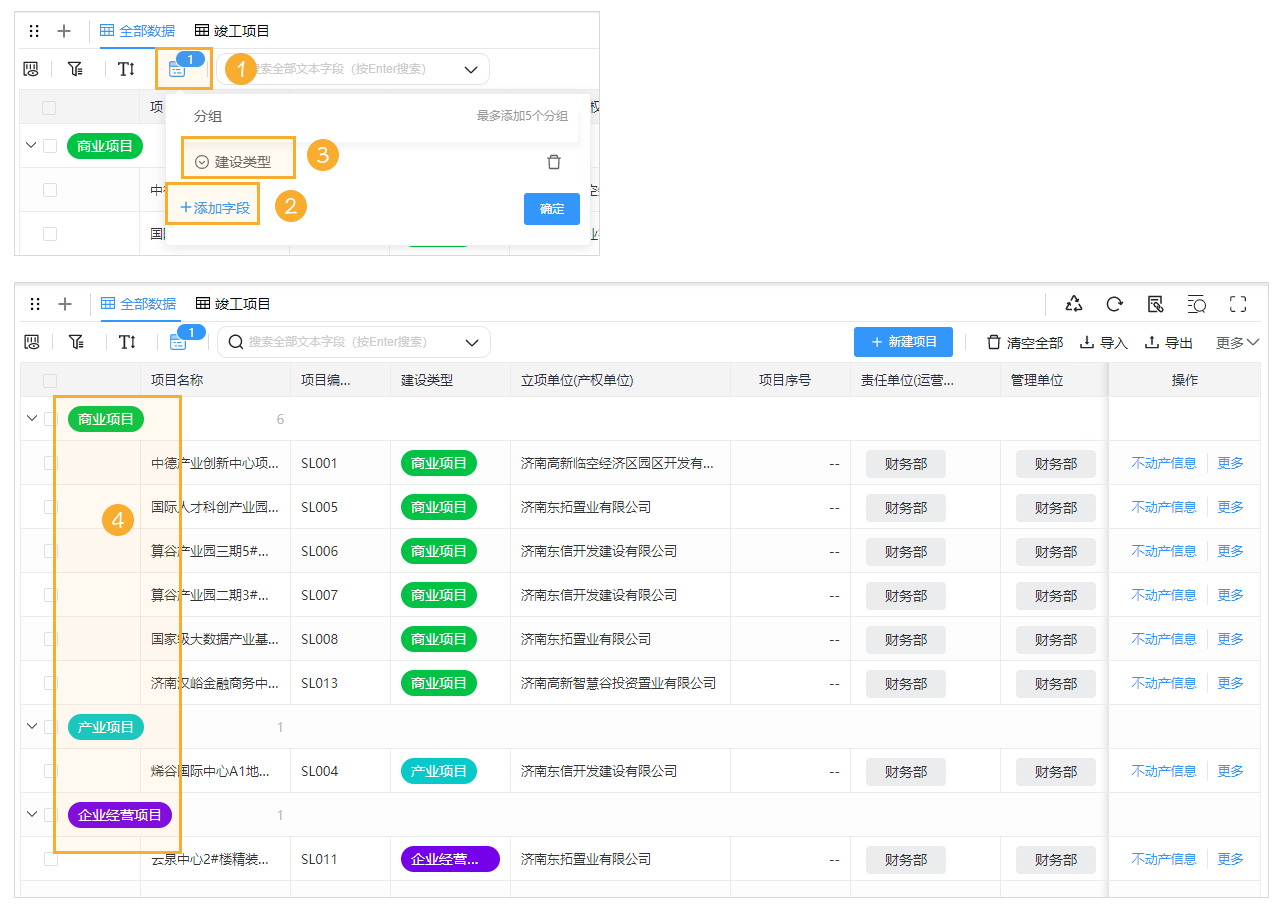
2.4 列表数据分组
- 列表分组视图是将相关的数据归类到一起,使得列表更加有条理,避免长列表带来的混乱感。
- 分组可以减少视觉噪音,通过分隔符,标题或颜色编码等视觉元素突出不同类别,提高列表的可读性。
 |
|---|
2.5 快捷筛选
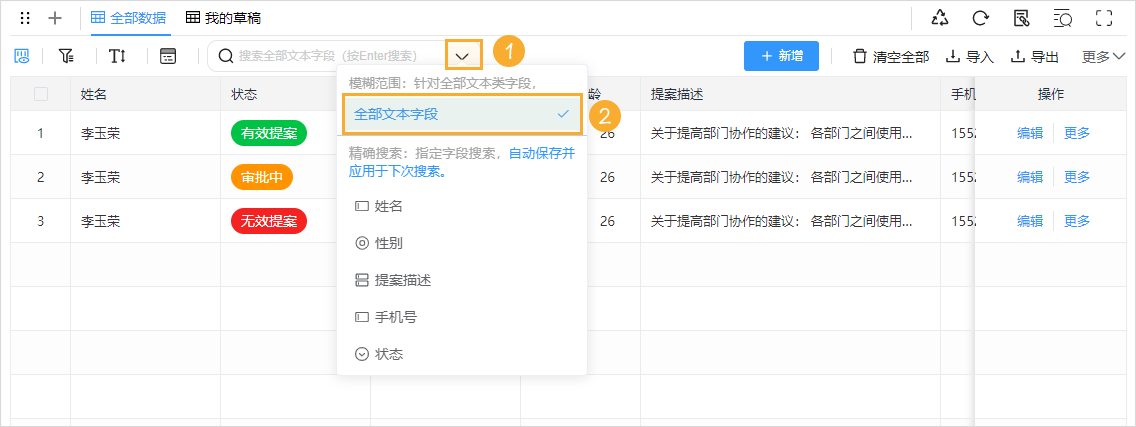
1)默认全文本搜索,不需要选择字段。
 |
|---|
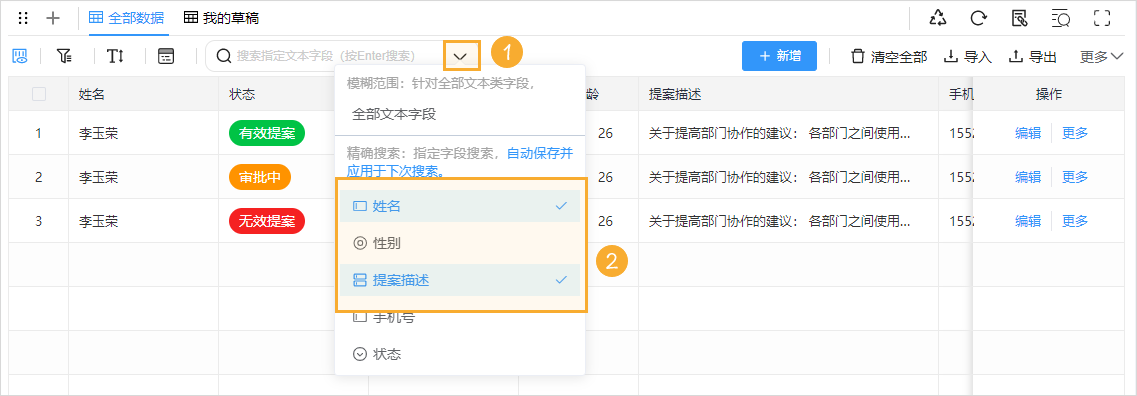
2)如果想精确搜索,可以选择某一个或某几个字段,只搜索选中字段的内容。
 |
|---|
注:1)当列表字段超过 1万 条后,只会过滤主表字段,不会查找明细表字段。
2.6 列表按钮
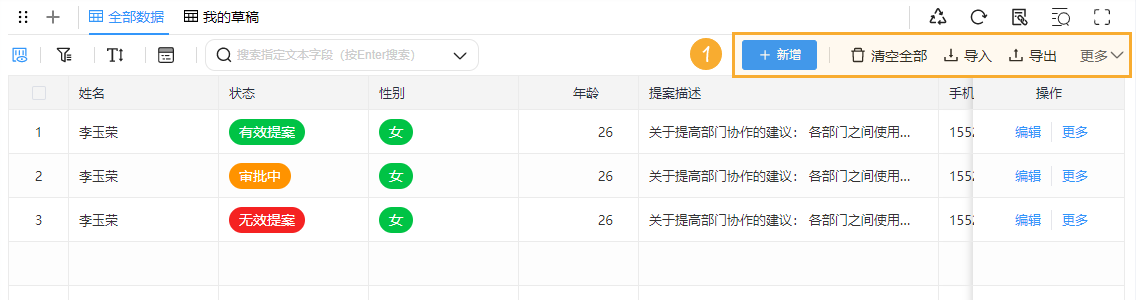
列表按钮显示系统的预置按钮,也显示自定义的列表按钮,按钮的顺序可以进行调整,也可以更改按钮名称。
 |
|---|
2.7 复选框列 / 操作列
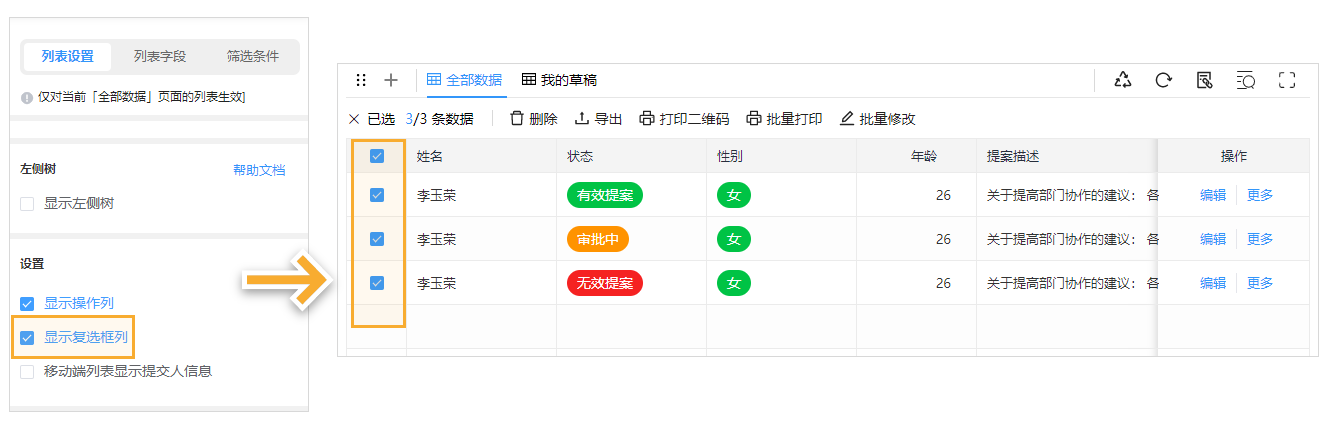
1)列表默认自带复选框列,方便对列表数据进行批量操作,此区域可以在【列表设计 >> 列表设置】中开启和关闭。
 |
|---|
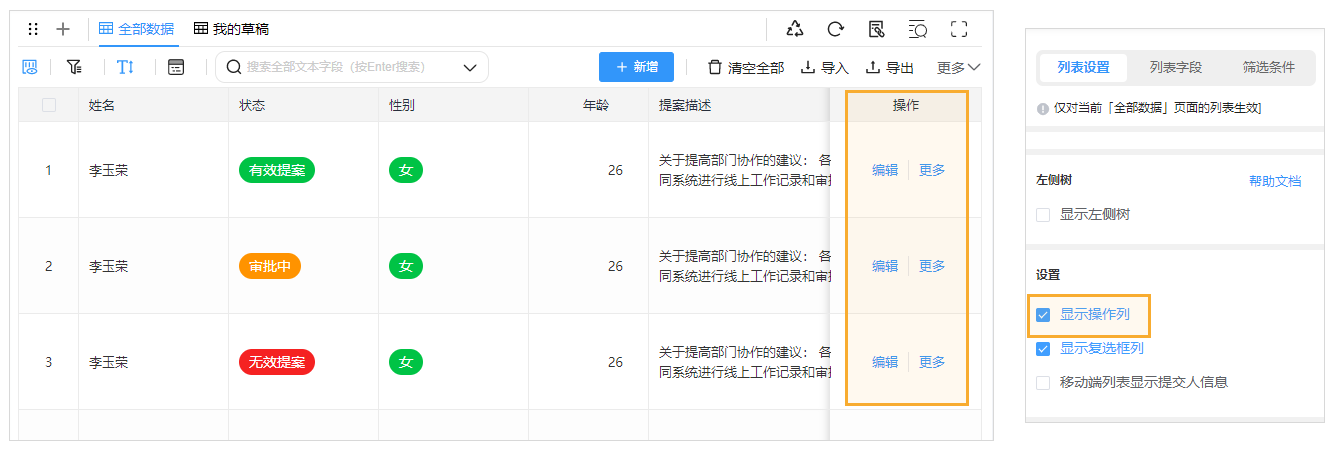
2)操作列显示的是表单的系统预置按钮和自定义的表单按钮,此列可以在【列表设计 >> 列表设置】中开启和关闭。
 |
|---|
2.8 排序
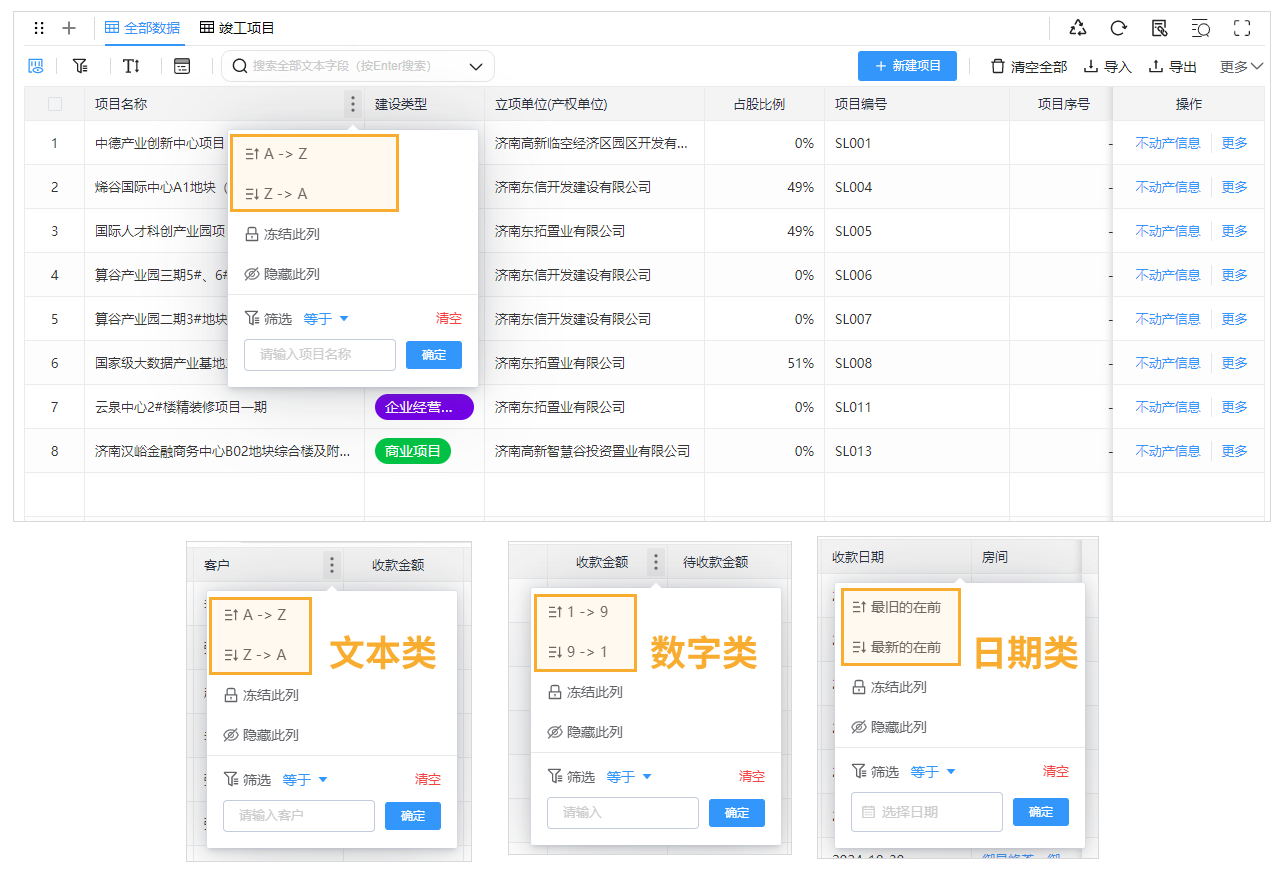
点击表头上字段旁边的三个小点,根据字段不同,排序方式也不一样。点击列名即可按此列内容排序,再点击一次,反向排序;刷新后排序失效。
 |
|---|
2.9 冻结列
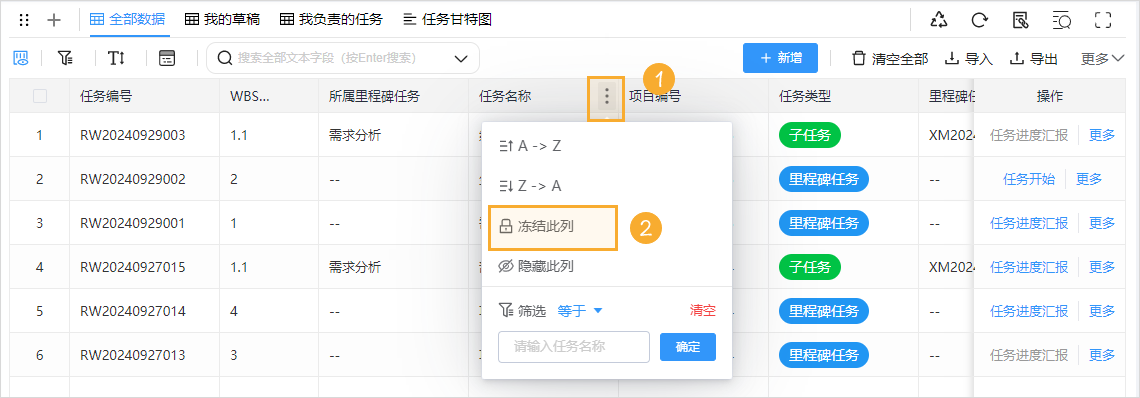
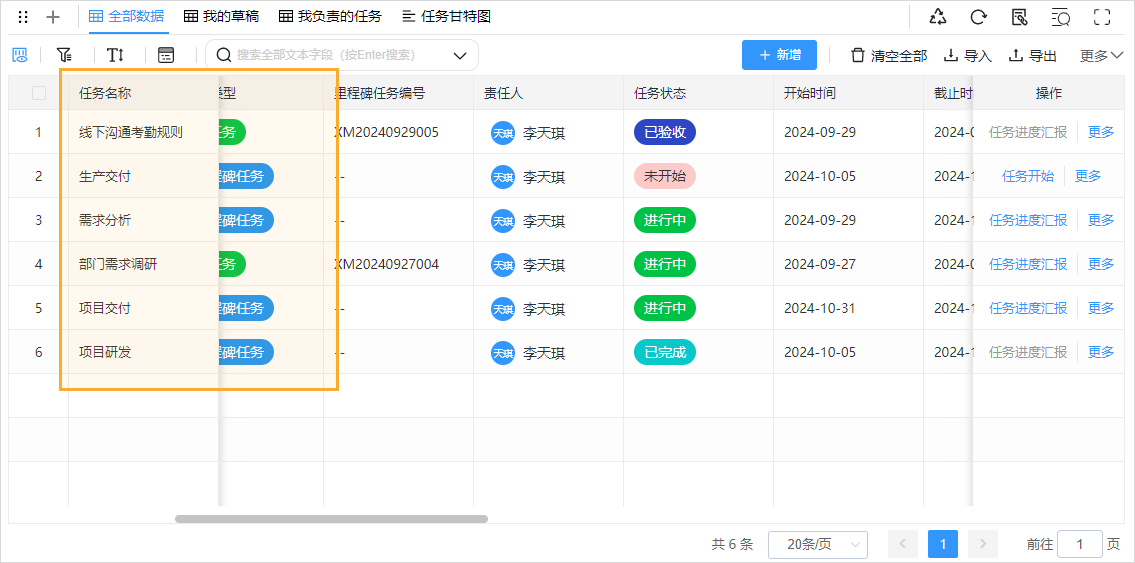
列表冻结字段功能允许用户指定列表中的某些字段(列)作为冻结对象。一旦这些字段被冻结,无论用户如何滚动列表,这些字段都会保持在列表的左侧位置,从而方便用户随时查看这些关键信息。
 |
|---|
效果预览:
 |
|---|