

1. 简介
1.1 功能介绍
表单设计好之后,原有数据可以通过 Excel 直接导入新增数据;对于已有的数据,也可以通过 Excel 导入更新数据。
1.2 应用场景
适用于批量录入或者更新数据的场景。支持的导入类型有:
| 表单类型 | 导入类型 | 导入后的数据状态 |
|---|---|---|
| 普通表单 | 1、新增导入 2、仅更新数据 | 1、直接生效 |
| 流程表单 | 1、新增导入 | 1、直接生效 2、审批中 |
注意:
1)支持 5MB 以内的 xls、xlsx 格式文件,文件中数据不能超过 50000 行、200 列,明细表总行数不能超过1000条
2. 设置步骤
2.1 下载导入模板
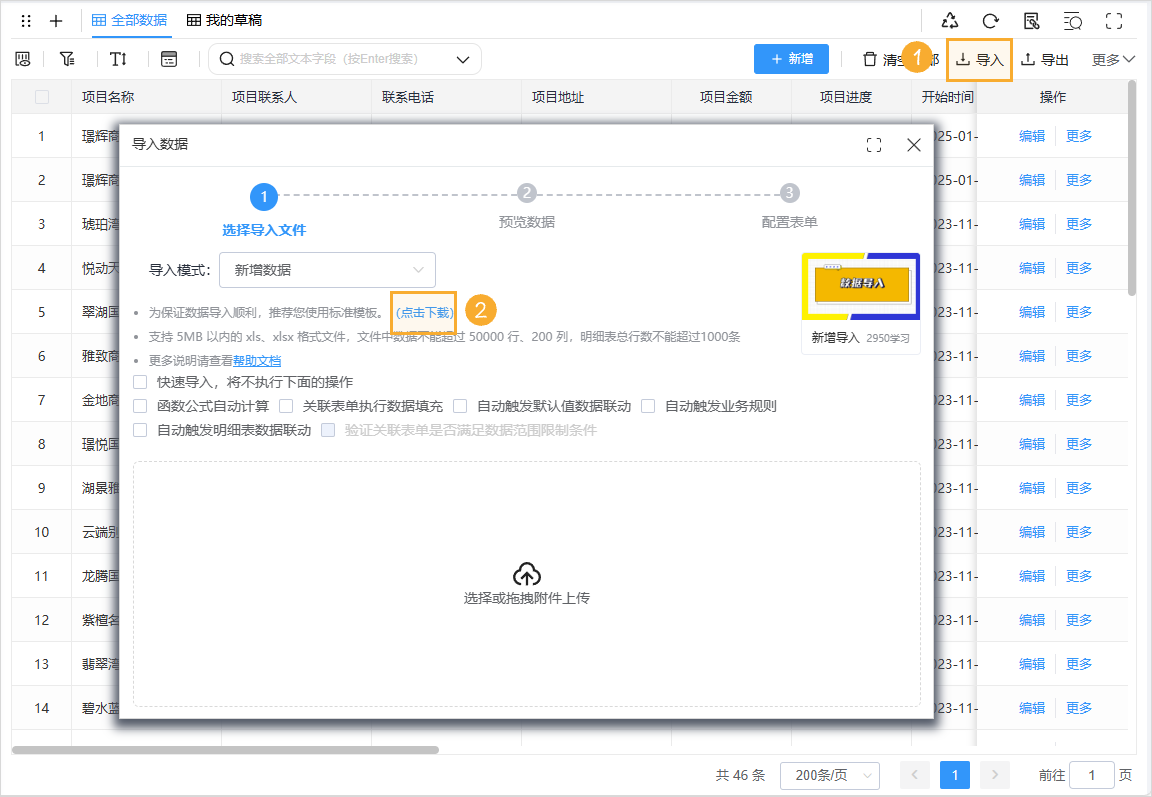
如果导入模式为「仅新增数据」,建议下载搭贝提供「标准模板」,将数据放入模板中再导入,以保证数据导入的顺利。
 |
|---|
2.2 新增导入
2.2.1 预览数据
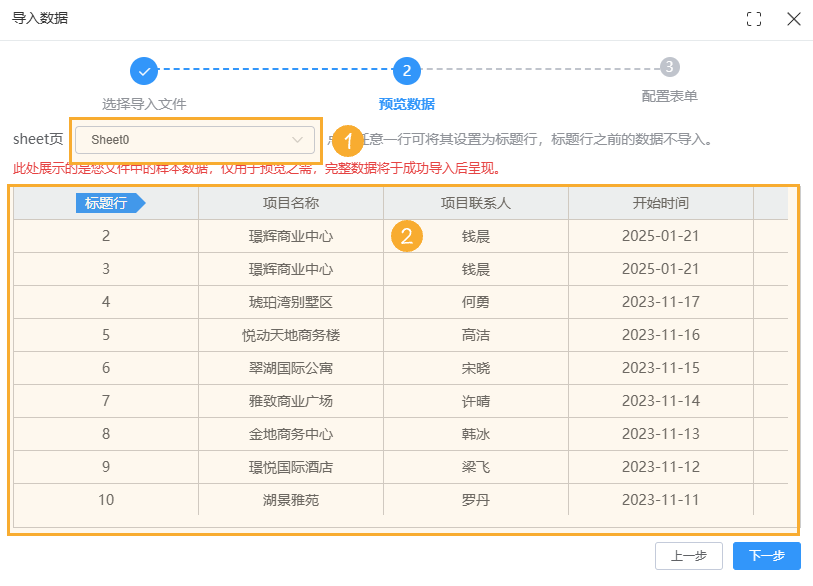
1)选择导入文件之后,会进入预览界面,页面会显示导入文件「sheet1」页中前30行数据。如果导入的数据在其他的「sheet」页,可通过选择「sheet」页进行切换。
 |
|---|
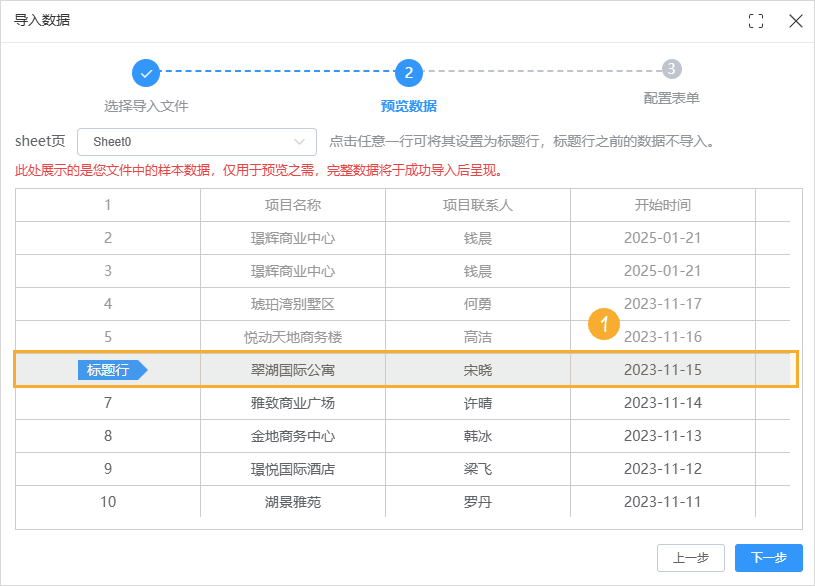
2)在预览区域可以点击任意一行决定从哪一行开始导入数据,标题行及标题行之前的数据不导入。
 |
|---|
2.2.2 配置表单
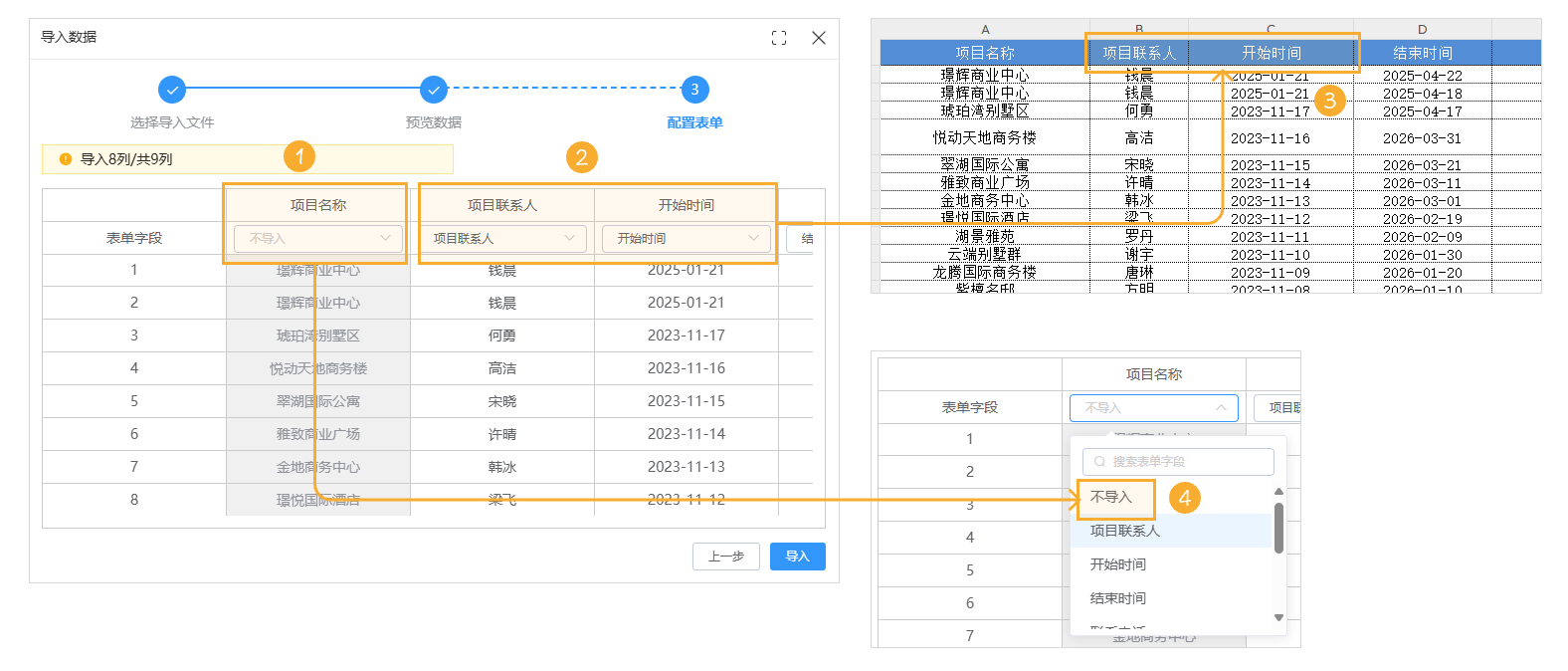
1)在配置页面,系统根据导入文件的标题行文字 自动匹配 表单字段,匹配上的会自动选中表单字段,没有匹配上的所在列会显示不导入,可通过下拉选项手动选择字段与文件中列的对应关系。如果不想导入某一列,也可以手动选择 “不导入”。
 |
|---|
注:1)不允许多列对应同一个表单字段。
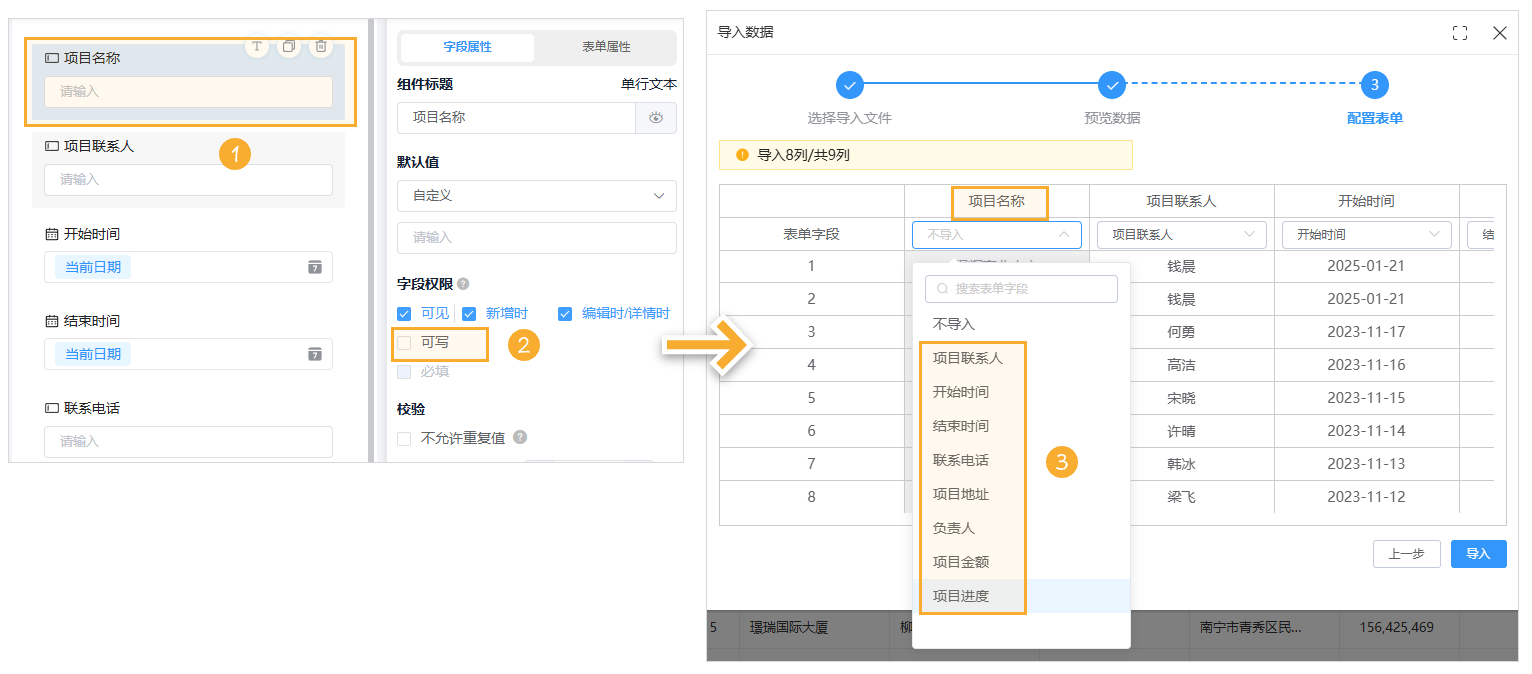
2)当表单字段在「新增时」设置了 “不可写”,那么在导入的时候,是选不到这个字段的;如下图「项目名称」 设置了“新增时不可写”,新增导入的时候就选不到。
 |
|---|
2.3 仅更新数据
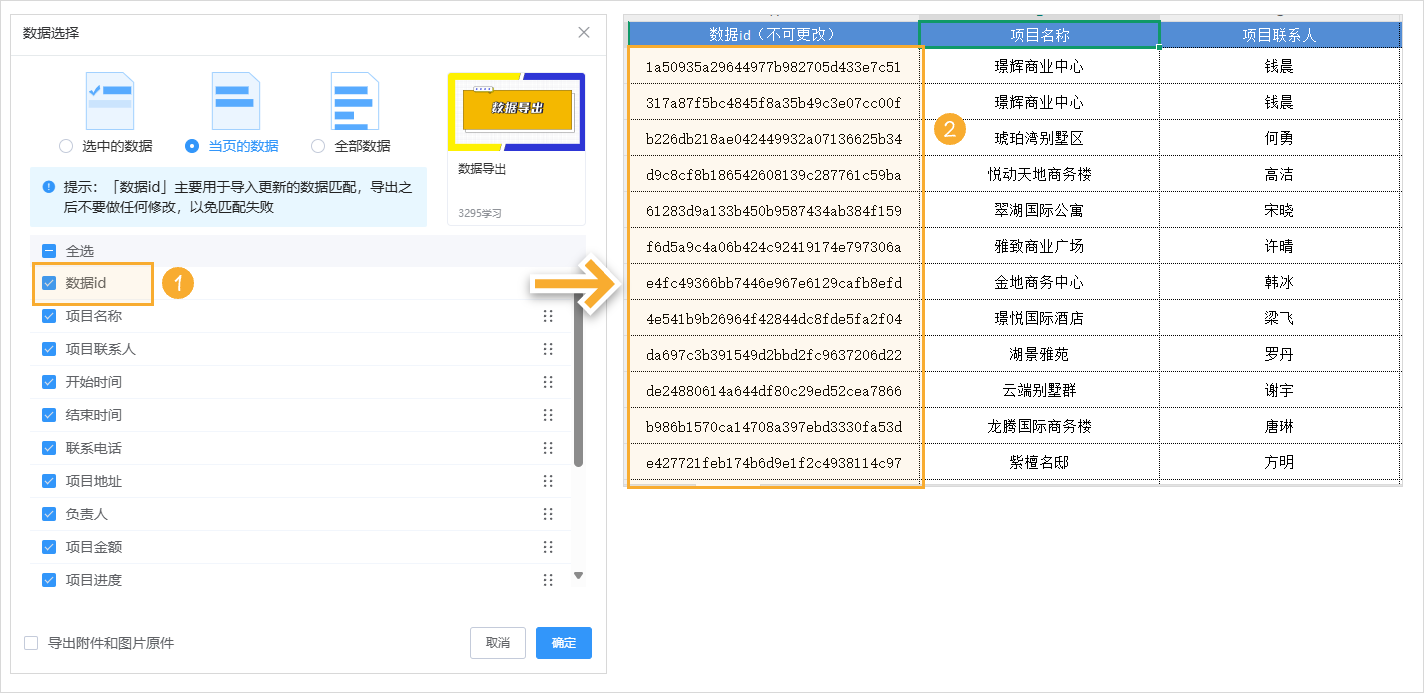
在更新数据之前需要先把要更新的数据导出,在导出数据的时候要保证「数据ID」字段也被选中。系统会根据「数据ID」匹配要更新的数据,匹配不到的数据不更新。
注:
1)为保证数据更新成功,在导出文件中「数据ID」不可被更改,否则将更新失败。
2)如果需要更新明细表中的数据,则需要把明细表中的「数据ID」也导出。
 |
|---|
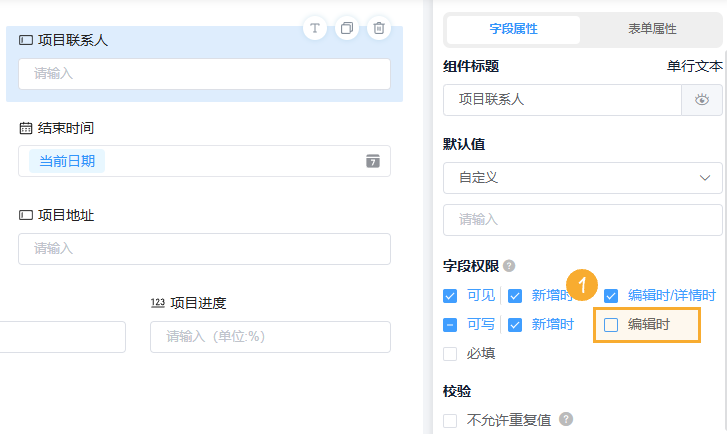
在配置表单的时候如果发现字段没有显示在可选字段中,表明该字段被设置了「编辑时」的 “不可写”。
 |
|---|
注:
1)当导入模式选择了「仅更新数据」,那么导入文件中 多余的数据 不会添加到表单中。
2)当「数据ID」有 重复 时,所有数据都会依次更新到表单对应的数据,系统中的数据会显示为excel中最后一条匹配到的数据。
3)若 Excel 数据中某一行 只有「数据ID」字段中有值 ,其他的字段都为空值,数据不进行更新,将保持系统中的原值。
4)更新数据时只更新每一行中有数据的字段,无数据的字段不更新。
2.4 导入的自动执行动作
2.4.1 函数公式自动计算
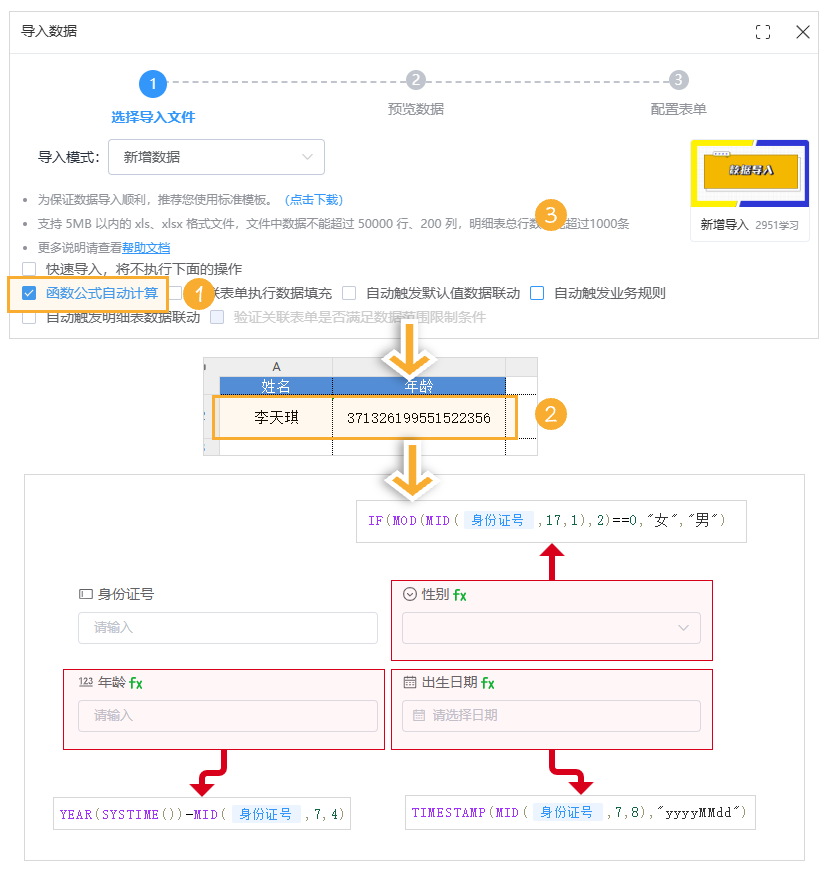
勾选此项之后,在导入数据后,已经设置了函数公式的字段会自动进行计算,不需要在导入文件中提前计算。
示例:
1)员工信息表,表单中设置了录入身份证号之后,自动得出性别、年龄、生日。
2)在Excel中只需要写入姓名、身份证。在导入后,系统会自动计算出性别,年龄、生日,不需要提前在excel中维护。
 |
|---|
注:1)如果导入文件中,
2.4.2 关联表单执行数据填充
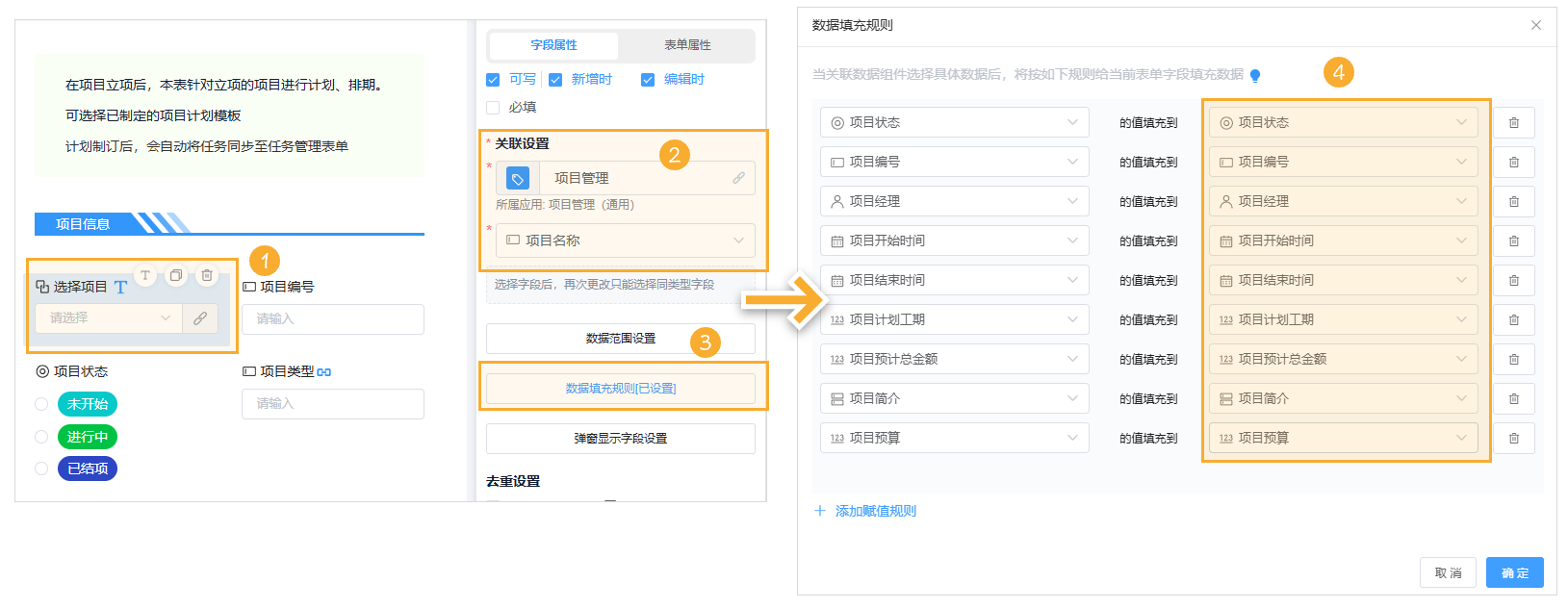
当表单中存在「关联表单」字段,并且字段设置了数据填充,那么在导入后系统会根据此字段导入的内容进行匹配对应的数据,然后执行 数据填充规则 把相关数据自动填充到其他字段中。
示例:
1)Excel中录入 “项目名称”, “项目名称” 字段在表单中命名 “选择项目”, 使用的是 “关联表单” 并且设置数据填充规则。
2)只需要导入 “项目名称”,系统通过 “项目名称” 在「项目管理」表中查找对应的项目,然后会把匹配到的项目及项目其他信息通过 “填充规则” 进行填充。
 |
|---|
2.4.3 自动触发数据联动
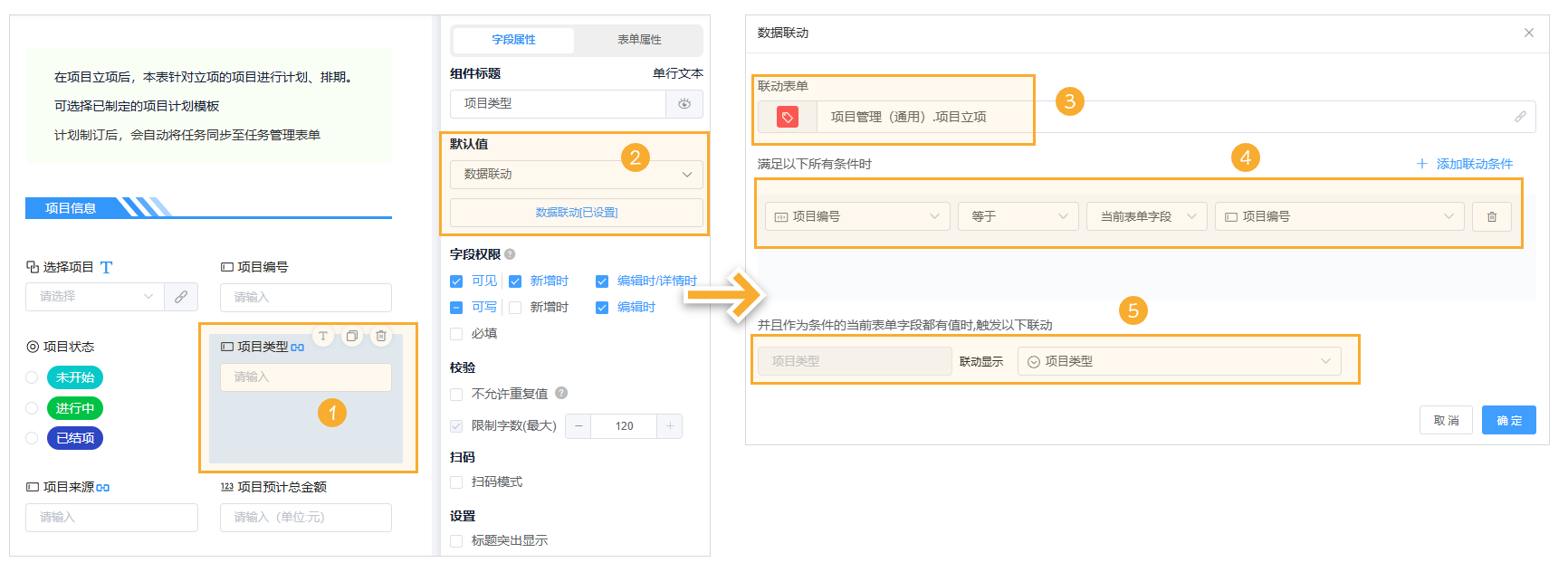
字段设置了数据联动,那么在导入其他字段后,系统会根据导入的内容进行匹配对应的数据,然后执行 数据联动规则 把相关数据自动填充到当前字段中。
示例:
1)Excel中录入 “项目名称”, “项目类型” “项目来源” 在表单中使用的是 “数据联动” 并且设置联动填充规则。
2)只需要导入“项目名称”,系统先通过 “数据填充规则” 先把 “项目编号” 填充过来,然后通过 “项目编号” 在「项目立项」表中查找数据;
3)最后会把匹配到的项目的 “项目类型” 及 “项目来源” 通过 “联动规则” 进行填充。
 |
|---|
2.4.4 自动触发业务规则
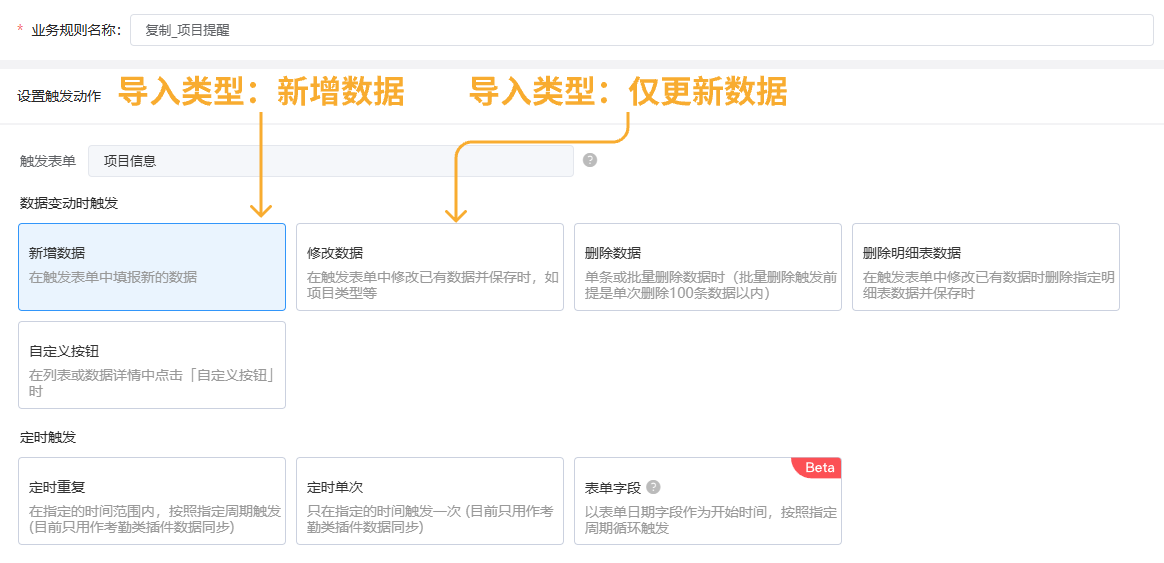
当前表单设置了触发动作为「新增数据」「修改数据」的业务规则,在数据进行导入的时候,系统会根据导入的类型不同,自动触发对应的业务规则。
| 导入类型 | 业务规则类型 |
|---|---|
| 新增数据 | 新增数据 |
| 仅更新数据 | 修改数据 |
 |
|---|
2.4.5 自动触发明细表数据联动
如果明细表字段上设置过数据联动,那么在导入的时候如果满足联动条件,系统会自动把数据联动到明细表中,规则与「2.4.3 自动触发数据联动」一样。
注:这里指的不是明细表内字段,而是明细表字段。
2.4.6 验证关联表单是否满足数据范围限制条件
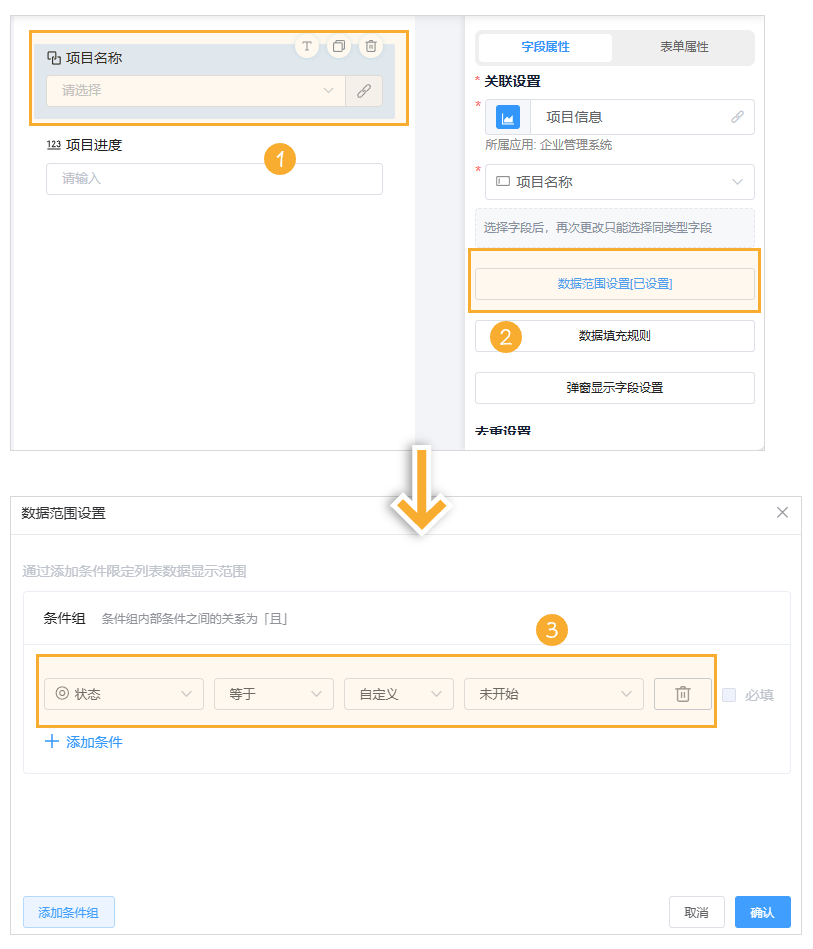
在导入的时候,如果「关联表单」字段对应的excel列中的数据,不满足「关联表单」上设置的 “数据范围”。
示例:
1)Excel中录入 “项目名称”, “项目名称” 字段在表单中使用的是 “关联表单” 并且设置 “数据范围”,范围设置为只能选择 “状态” = “未开始” 的项目。
2)导入“项目名称”,系统先通过 “数据范围” 中的条件在「项目信息」表中进行筛选;
3)最后只有符合筛选条件的项目数据才能被最终导入到表单中。
 |
|---|
注:1)此功能只能 专业版 可用。
2.4.7 导入审批记录
此功能主要适用于 第三方系统的历史审批数据迁移,可以把历史的审批记录导入到系统中。
1)选中此选项之后,需要重新下载导入模板,新的导入模板在最后会有 “审批记录” 列。
 |
|---|
2)在填写的时候所有列均填写历史数据的审批内容,“审批节点”不需要与当前表单的流程几点保持一致。在整理Excel数据的时候,主表字段内容需要合并成一行,审批记录有多少行主表数据就合并多少行。如下图:
 |
|---|
2.5 导入后的数据状态
只有 流程表单 在导入数据的时候才会有 生效、发起流程 这两个选项。
2.5.1 生效
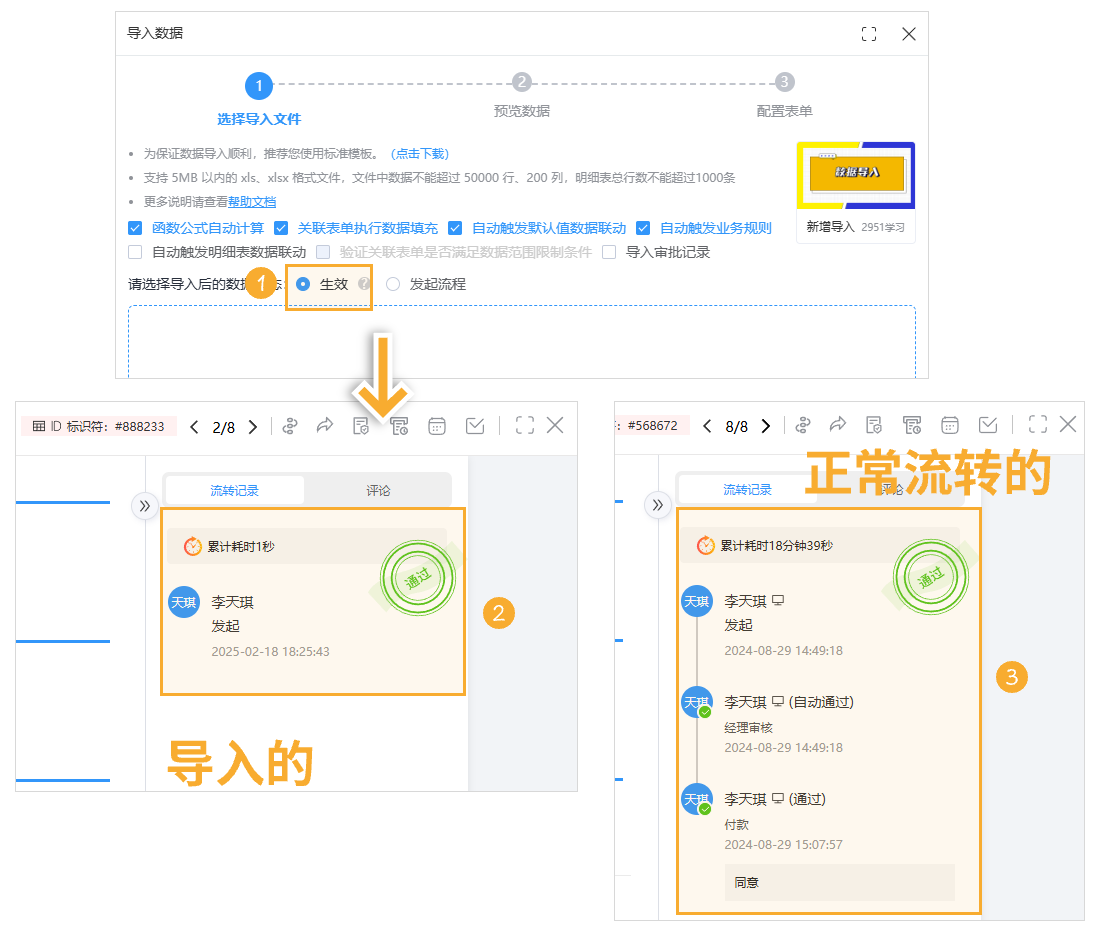
选中此选项,在数据导入之后,数据的审批状态自动变为 “通过”,中间的审批节点不会显示在流转记录中。
 |
|---|
流程表单的导入后 生效 的数据具有以下特点:
1)无需在系统中再次提交,直接生效
2)导入将忽略审批流程
3)直接生效的数据无法撤销重新发起
2.5.2 发起流程
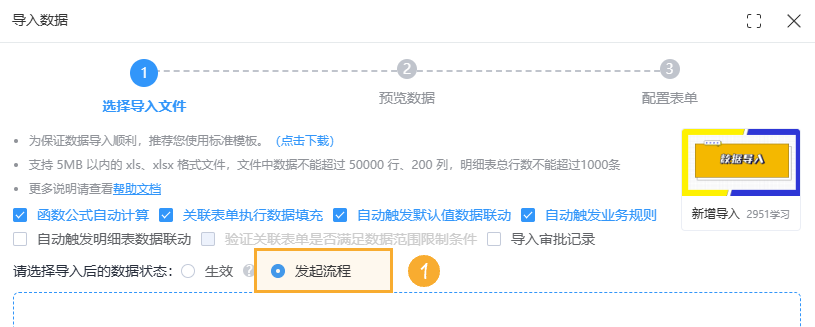
勾选此项,在导入数据之后,会根据流程的设置自动提交下一节点进行审批。
 |
|---|
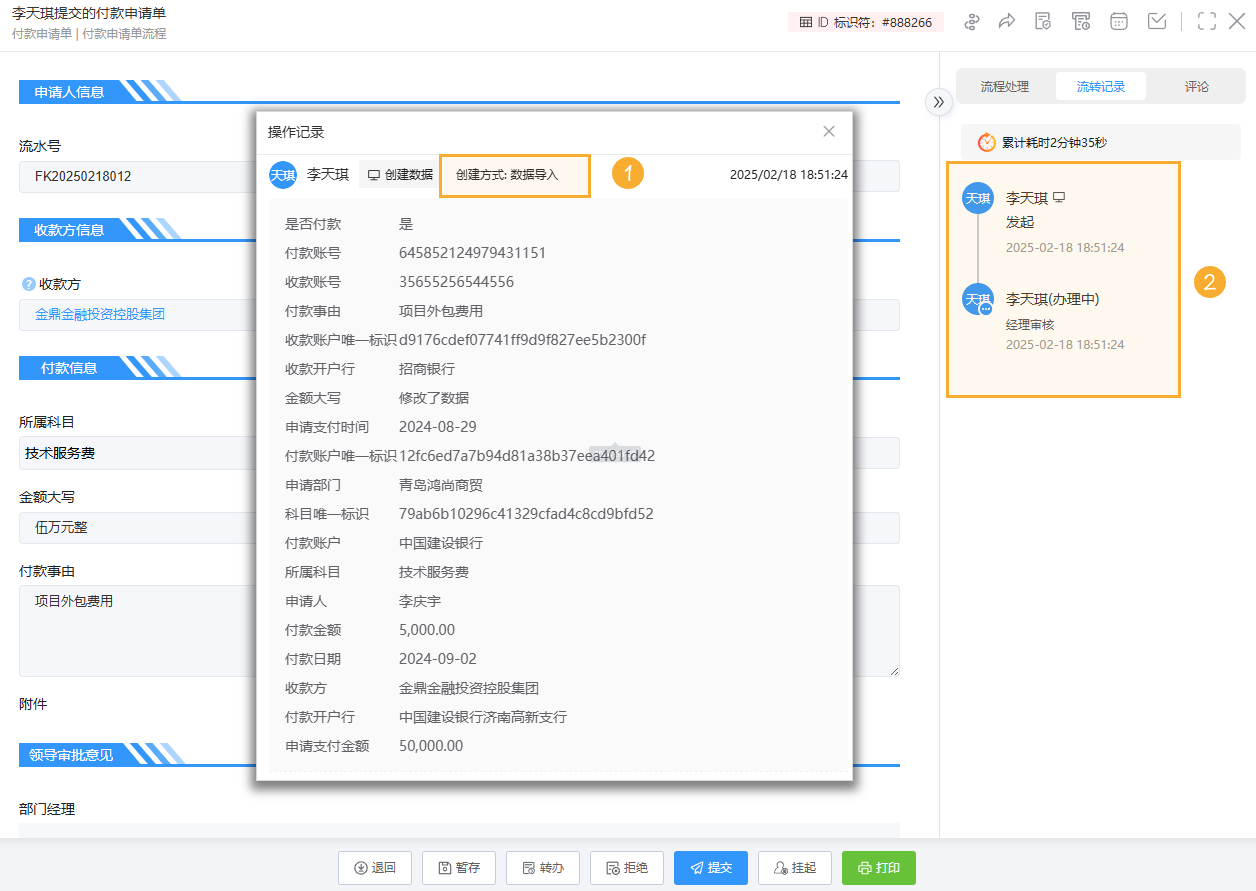
通过数据的创建方式就可以看到这条数据是导入进去的,效果如下图:
 |
|---|
3. 特殊组件导入
3.1 地址、开关、日期、图片
3.1.1 地址
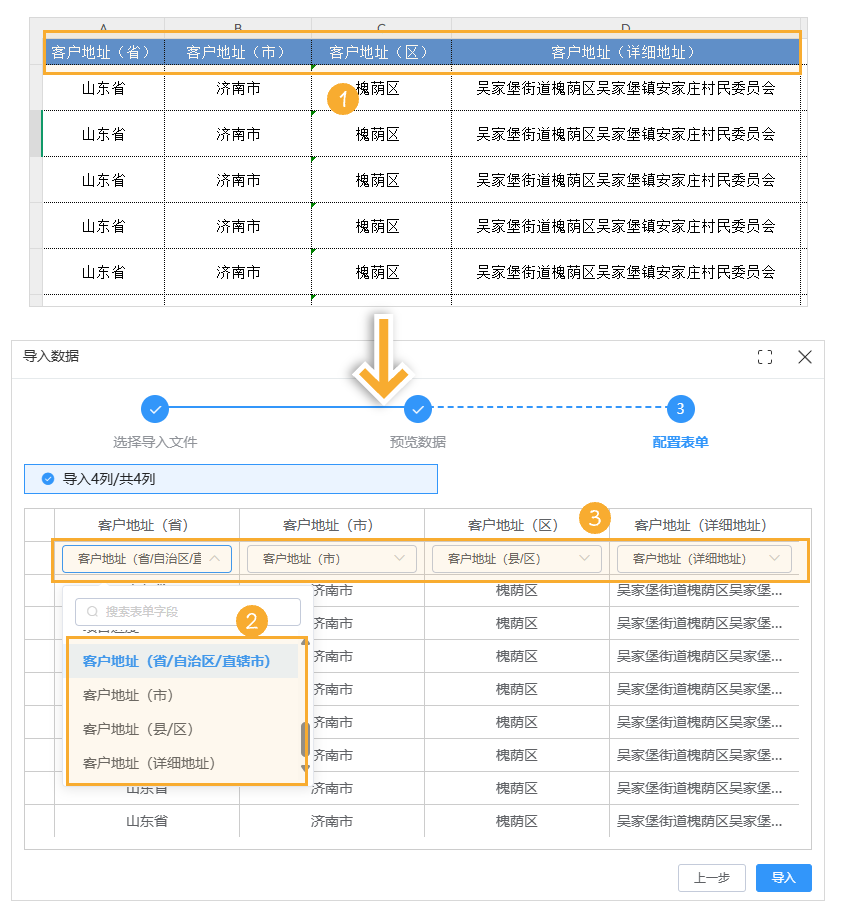
地址组件在模板中拆分成四列:省、市、区、详细地址。这四列要挨在一起 不可分开,顺序不可发生变化。填写的省、市、区内容要按照正规的地名进行填写,否则系统无法正确匹配地址。 在导入系统之后还是会按照系统地址字段的格式把省市区拼接到一起显示。如下图:
 |
|---|
3.1.2 开关
只能识别「是」「否」,不能增加其他的字符。所在excel中开关列需要写入 是、否。
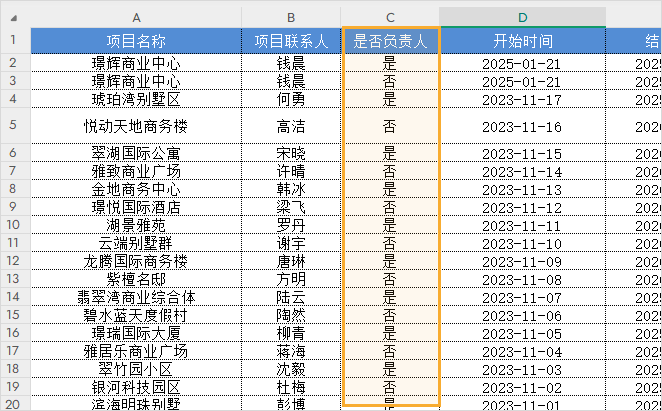 |
|---|
3.1.3 日期
只有符合以下情况才能识别为日期时间格式:
- 在Excel中设置了单元格格式为“日期”;
- 没有在Excel中设置单元格格式为“日期”,但是符合标准日期格式的字符串;
2)标准日期格式
- 标准日期格式:2021-07-09 19:25:33
- 其中年月日也支持这三种格式:2021.07.09;2021/07/09;2021年07月09日
3.2 复选框/下拉多选、人员/机构/部门多选
如果导入的是 复选框/下拉多选、人员/机构/部门多选字段,单元格之间的值一定要以 英文逗号 隔开,不要使用中文或者是空格。
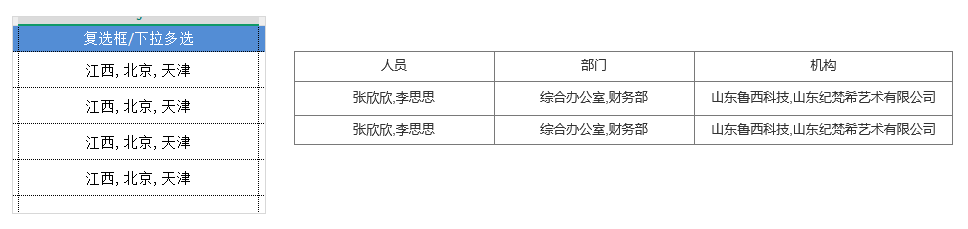 |
|---|
3.3 明细表
明细表标题和明细表内组件的字段标题分别 占两行,其他的主表字段占两行并且 合并单元格。 明细表内的每条数据占1行,有多少条占多少行;对应的主表字段占的行数为明细表数据所占行数并且进行合并。只有这样才能识别明细表数据与主表数据的关联关系。如下图:
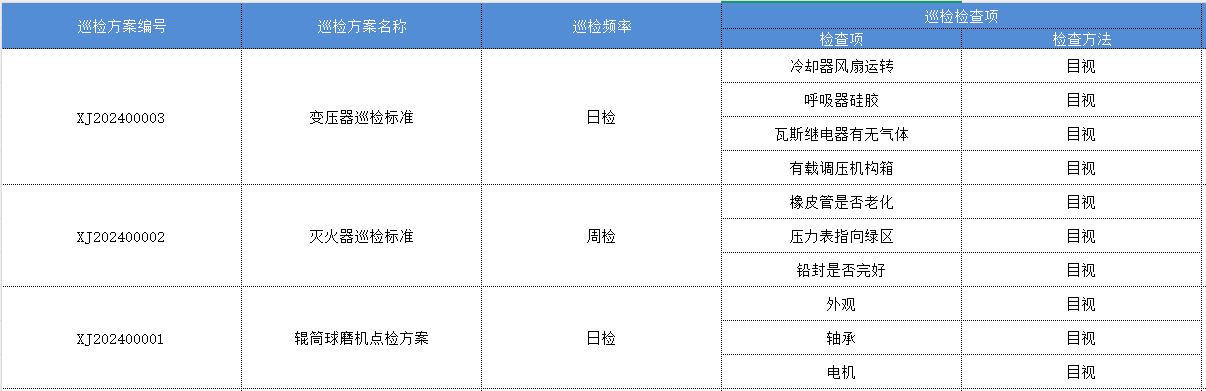 |
|---|
3.4 图片
1、导入本地图片,图片需要嵌入到单元格;每张图片占一个单元格,多张图片放入多个单元格(目前仅支持导入wps插入的图片,不支持office插入的图片)
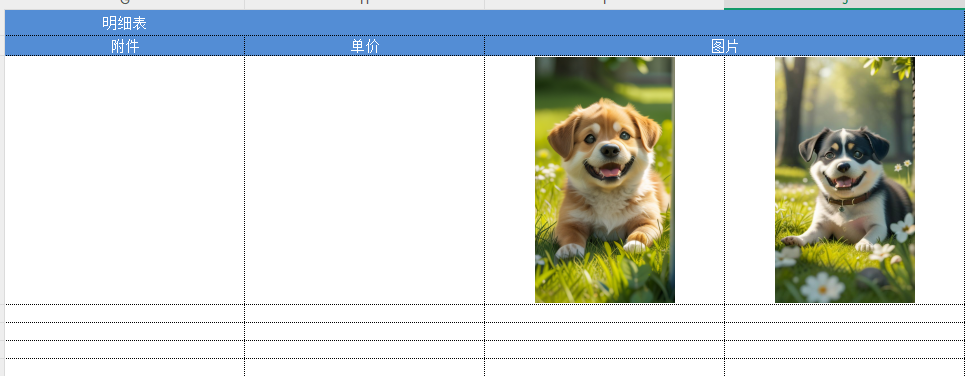 |
|---|
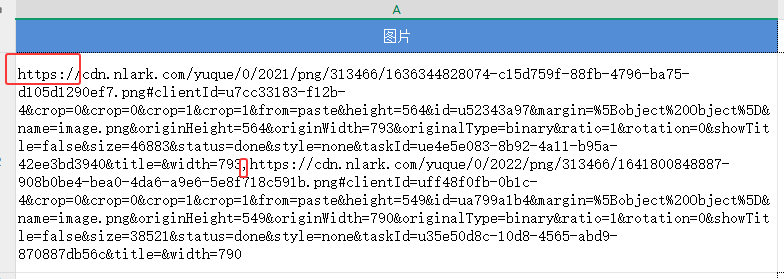
2、导入链接图片,需要以http://或https://开头,多个图片地址之间以英文逗号“,”分隔
 |
|---|