

1. 简介
1.1 功能简介
进入应用管理,可以对应用进行创建、排序、修改名称和图标、导出、卸载等操作
1.2 设置条件
具有管理权限的系统管理员。
1.3 应用场景
- 新应用的创建
- 对已创建应用的排序
- 修改已创建应用的名称及图标
- 导出已创建的应用
- 卸载已创建的应用
- 应用中的表单分组的排序、创建、编辑、删除操作
- 应用中表单的创建、设计、删除操作
2. 功能介绍
2.1 新建应用
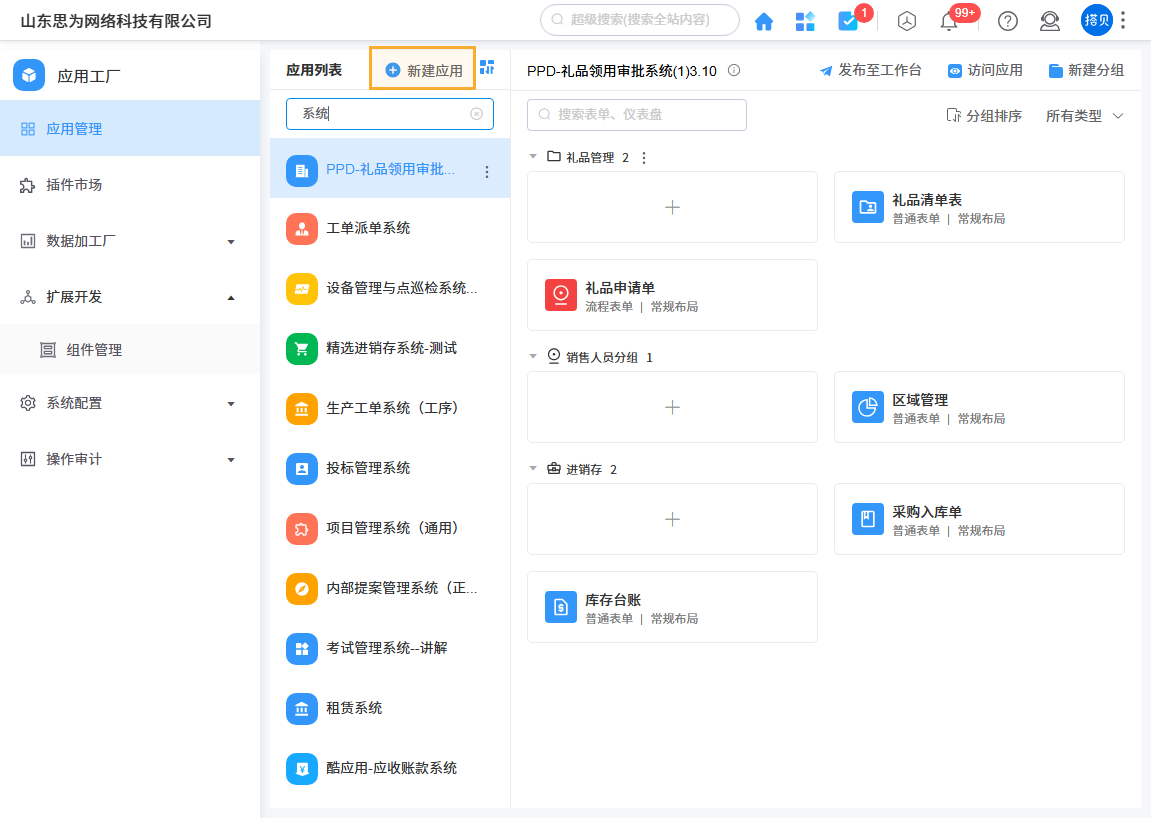
点击「新建应用」按钮,弹出应用新建的弹框,详细的新建过程可以参考「新建应用」。「新建应用」按钮如下图所示
 |
|---|
2.2 应用排序
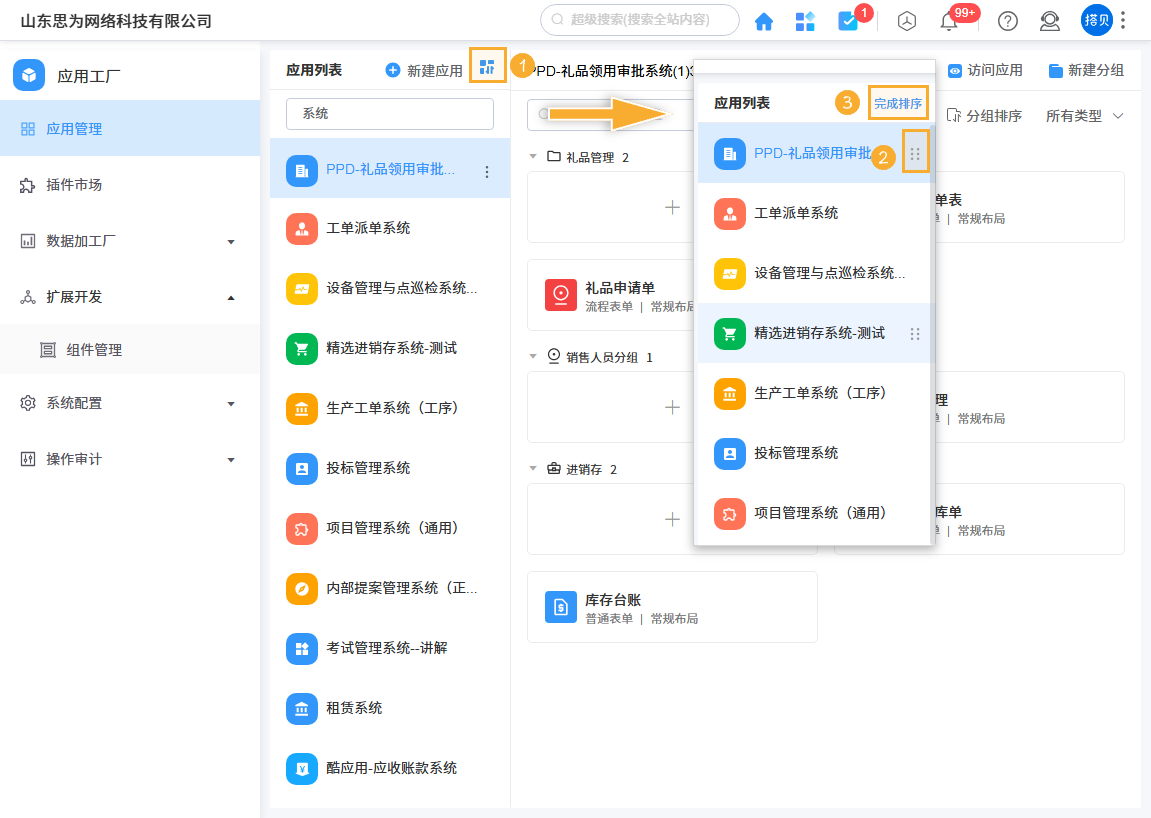
点击「应用排序」按钮,应用列表中的应用进入排序状态,按住鼠标左键拖拽应用上下移动可进行应用的顺序调整,调整完成后,点击「完成排序」按钮,此时弹出“应用成功排序”的提示,排序完成。
操作步骤如下图:
 |
|---|
2.3 修改名称和图标
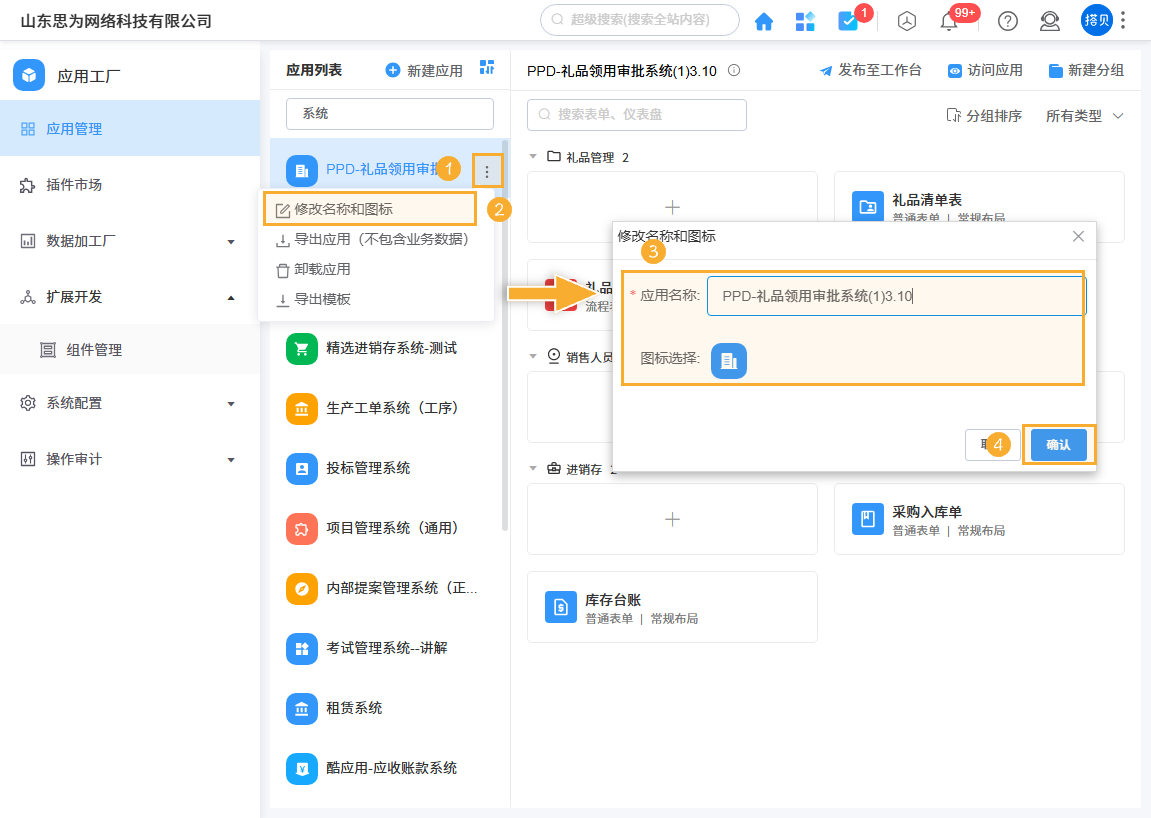
鼠标位于应用名称上时会出现应用设置的按钮,点击该按钮会出现「修改名称和图标」的选项,点击该选项可以修改名称和图标。操作步骤如下图:
 |
|---|
2.4 导出应用
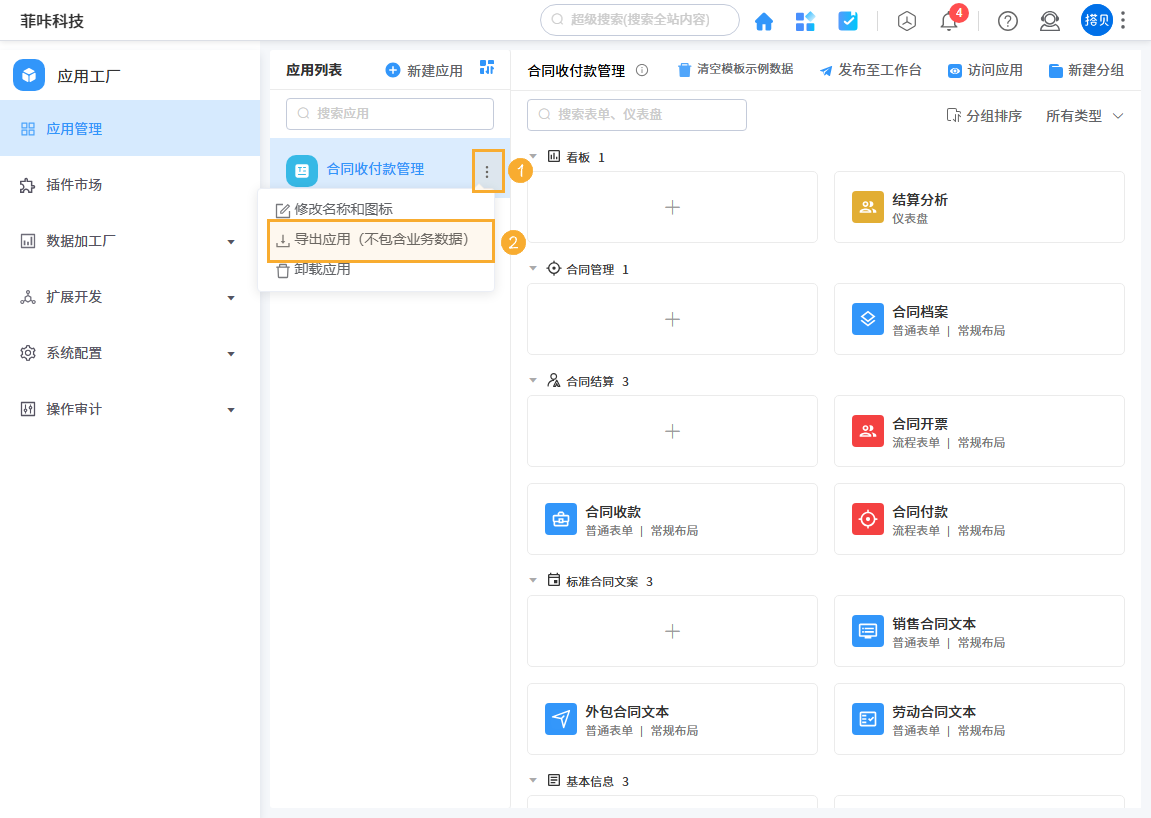
鼠标位于应用名称上时会出现应用设置的按钮,点击该按钮会出现「导出应用」的选项,点击该选项会进行应用的导出。操作步骤如下图:
 |
|---|
2.5 卸载应用
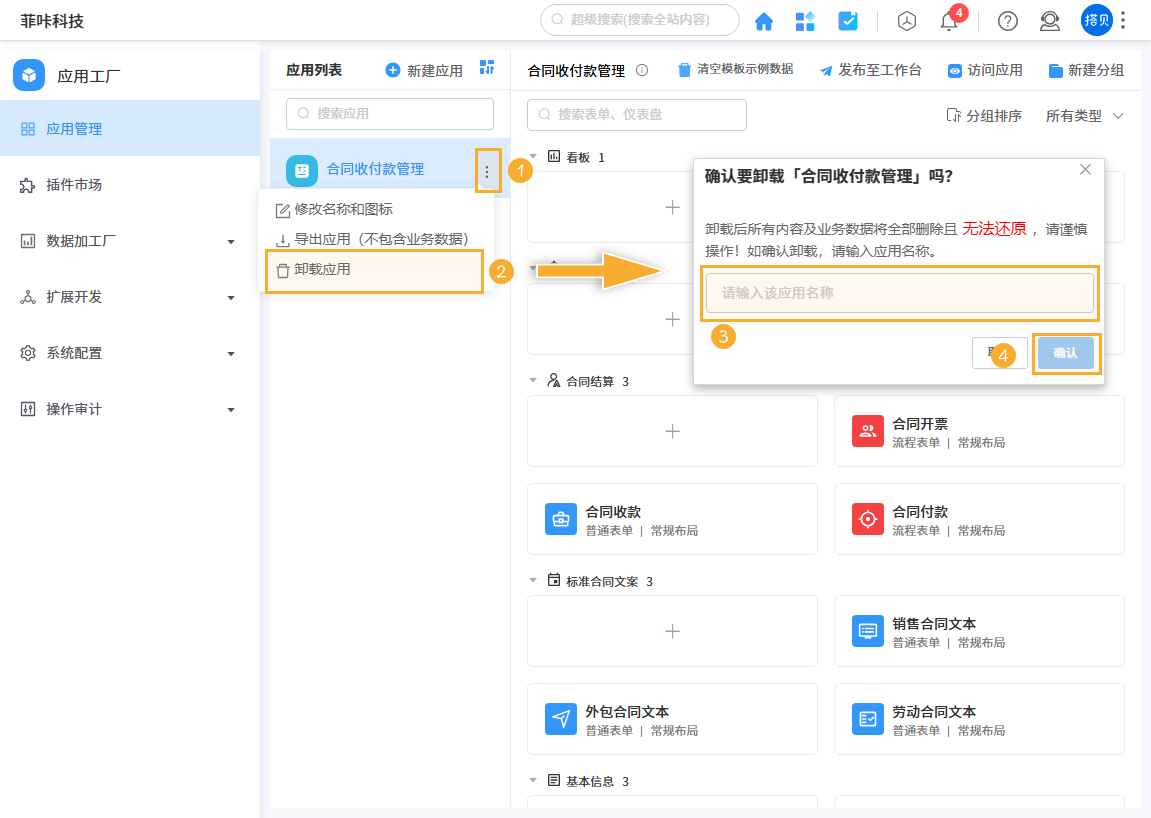
鼠标位于应用名称上时会出现应用设置的按钮,点击该按钮会出现「卸载应用」的选项,点击该选项会弹出应用卸载的确认框,输入当前应用的完整名称,点击「确认」按钮。操作步骤如下图:
 |
|---|
2.6 清空模板示例数据
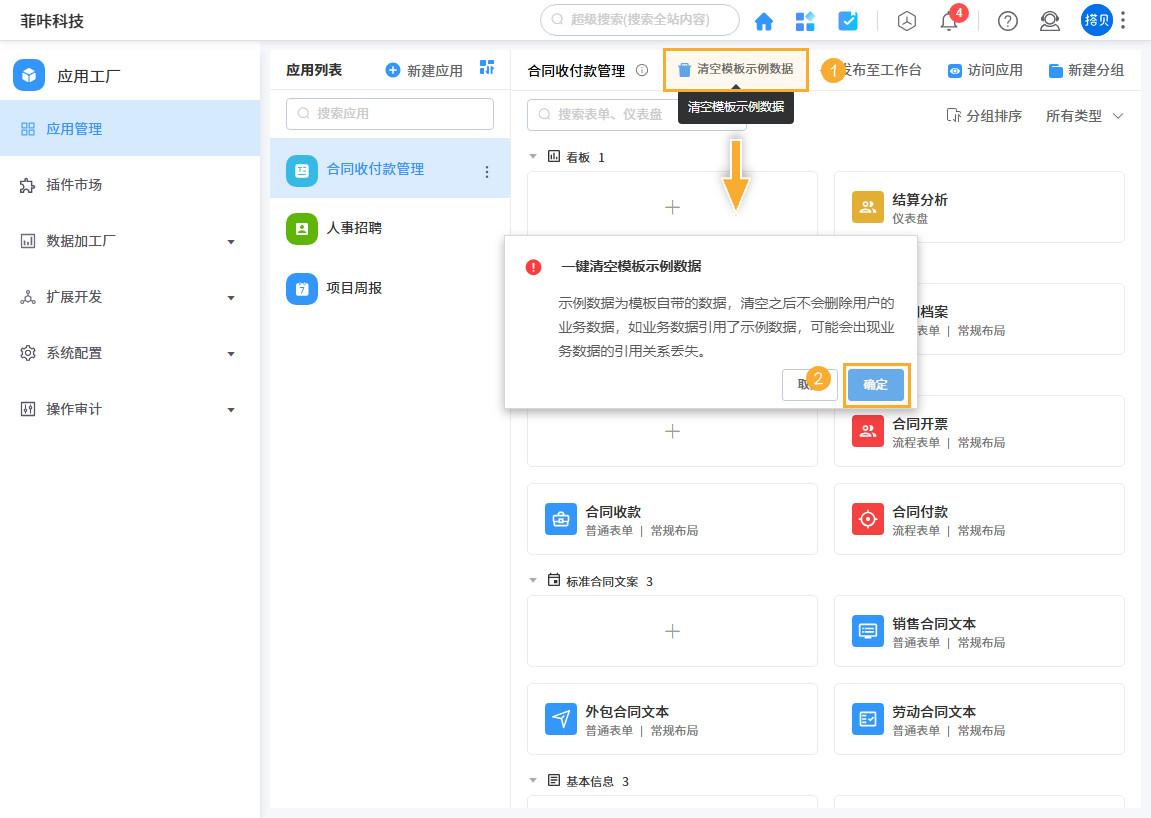
从模板中心安装的应用可能会存在示例数据,可以通过「清空模板示例数据」按钮清空示例数据,操作步骤如下图:
 |
|---|
2.7 发布至工作台
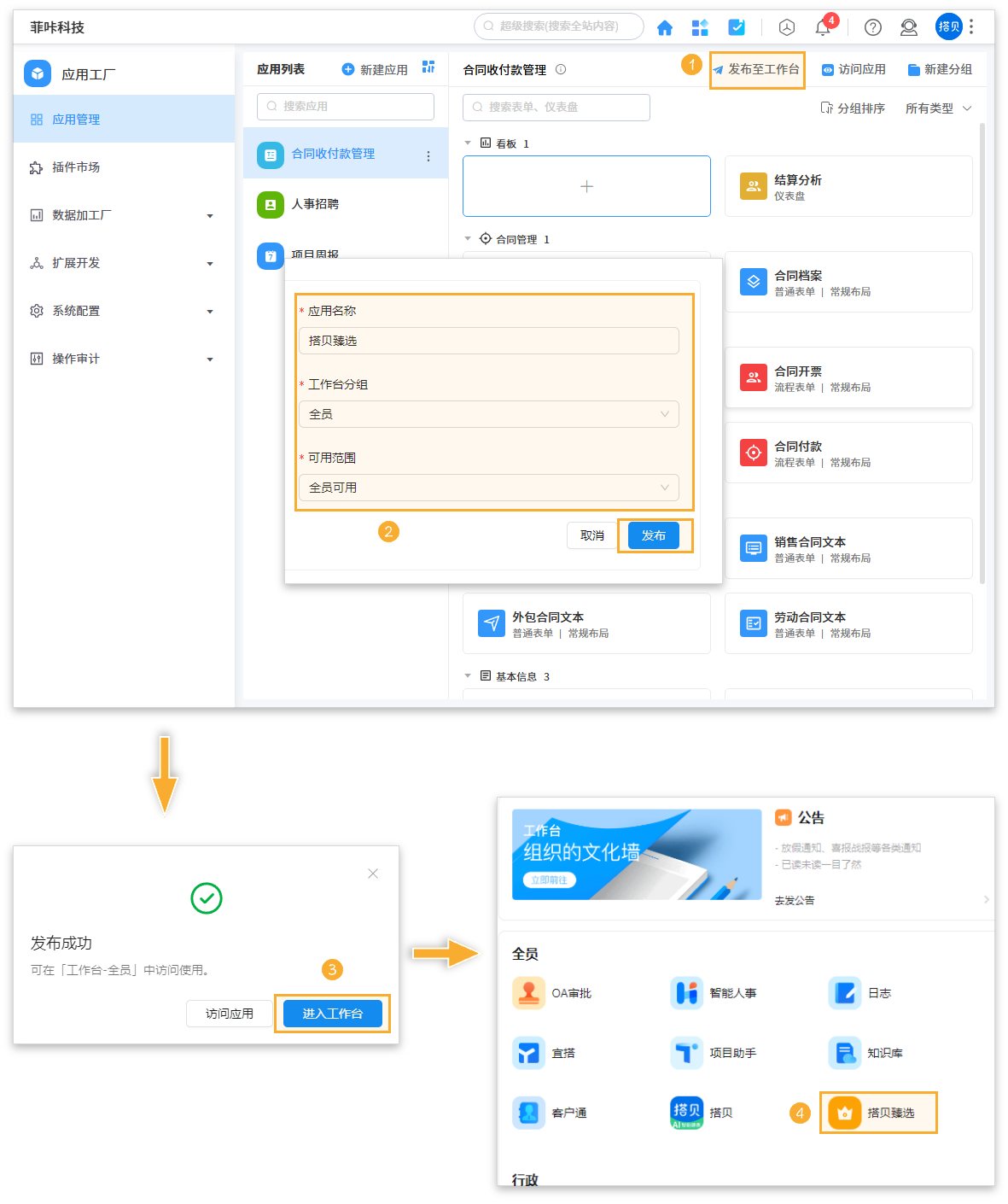
通过「发布至工作台」按钮可以将当前应用发布到钉钉工作台,操作步骤如下图:
 |
|---|
2.8 访问应用
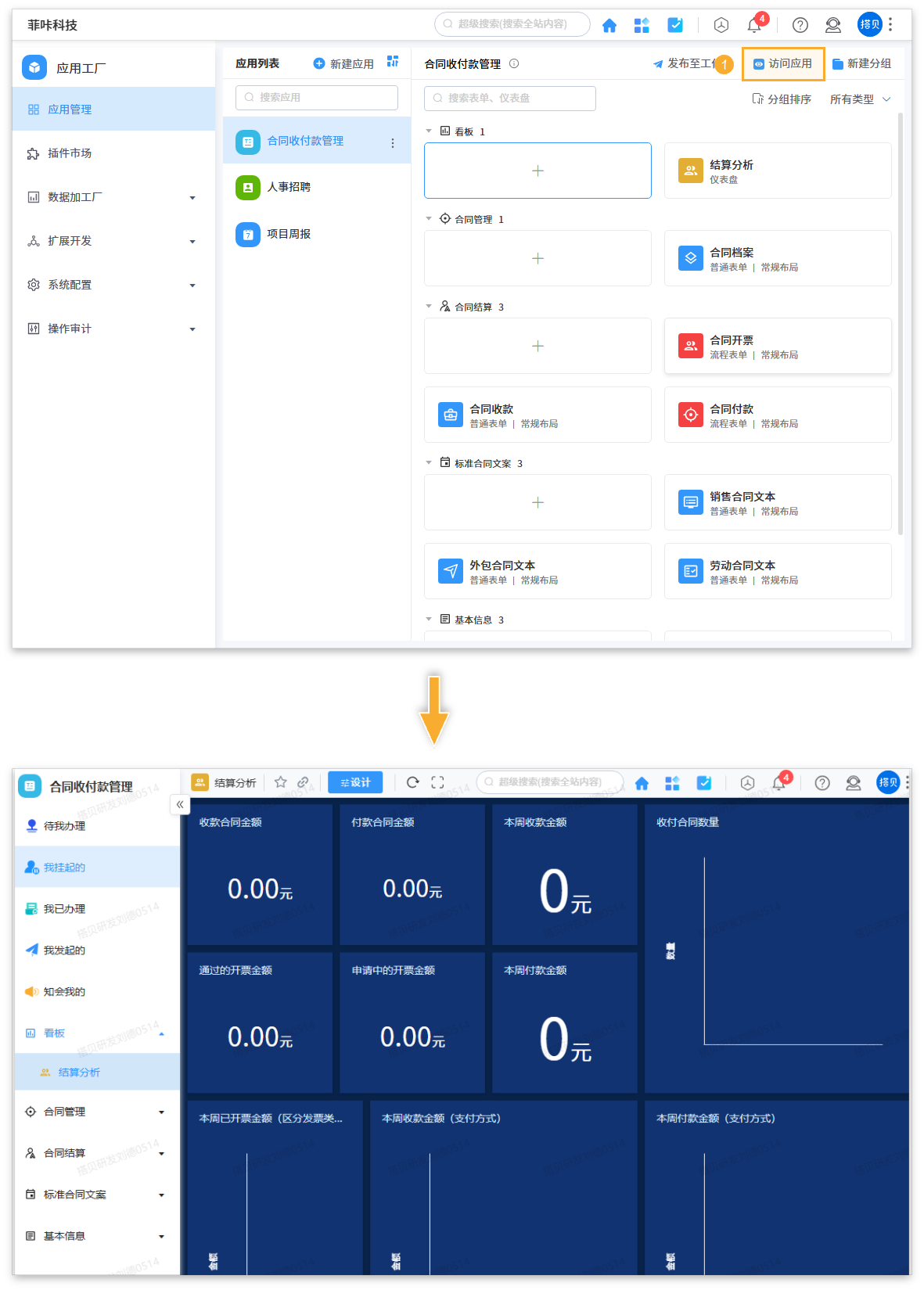
点击「访问应用」按钮,进入当前应用,操作步骤如下图:
 |
|---|
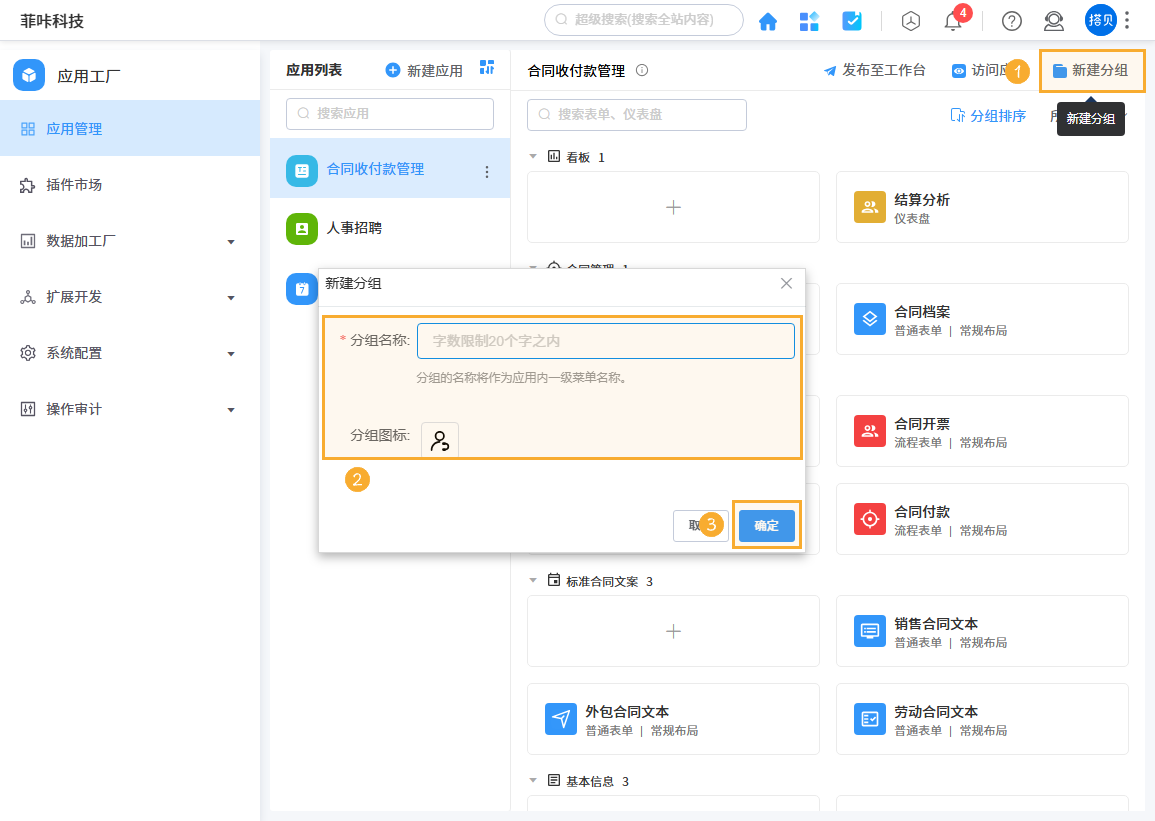
2.9 新建分组
分组是应用的一级菜单,可以用来对表单进行分类。点击「新建分组」按钮,在弹出的对话框中输入分组名称,选择分组图标,点击「确认」按钮新建分组。操作步骤如下图:
 |
|---|
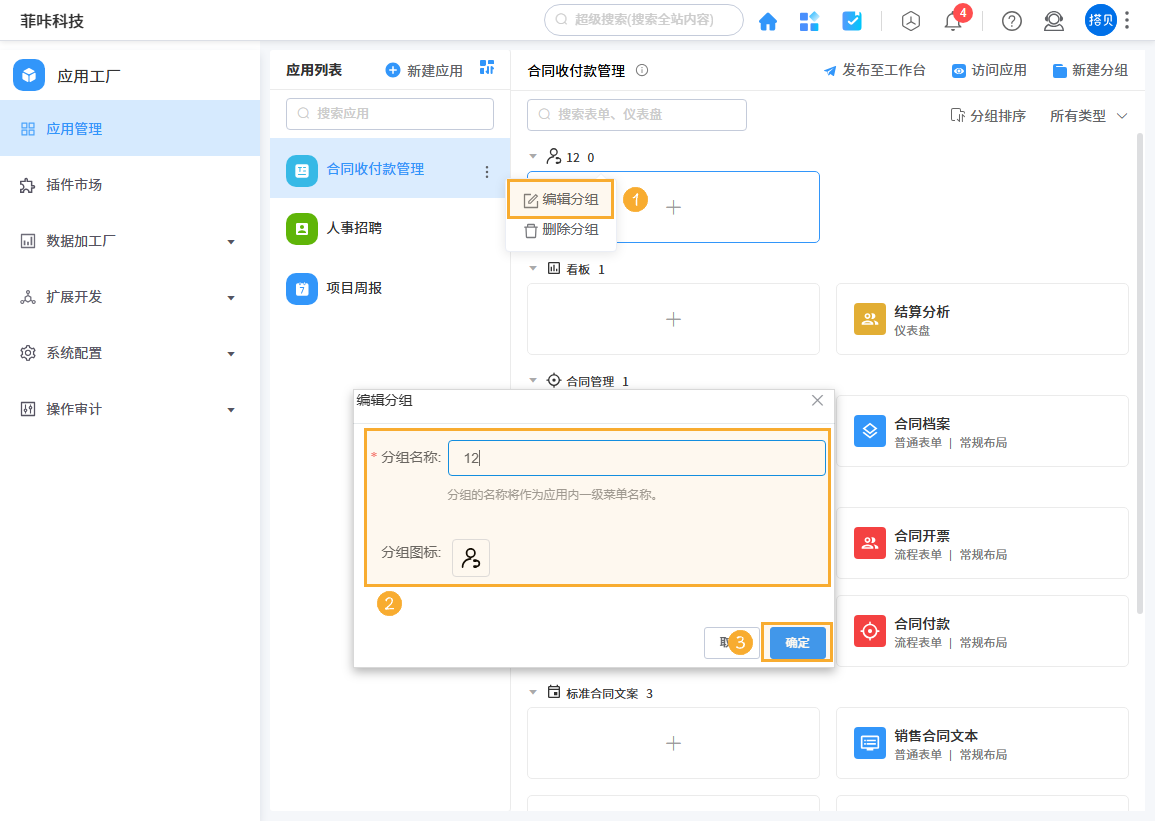
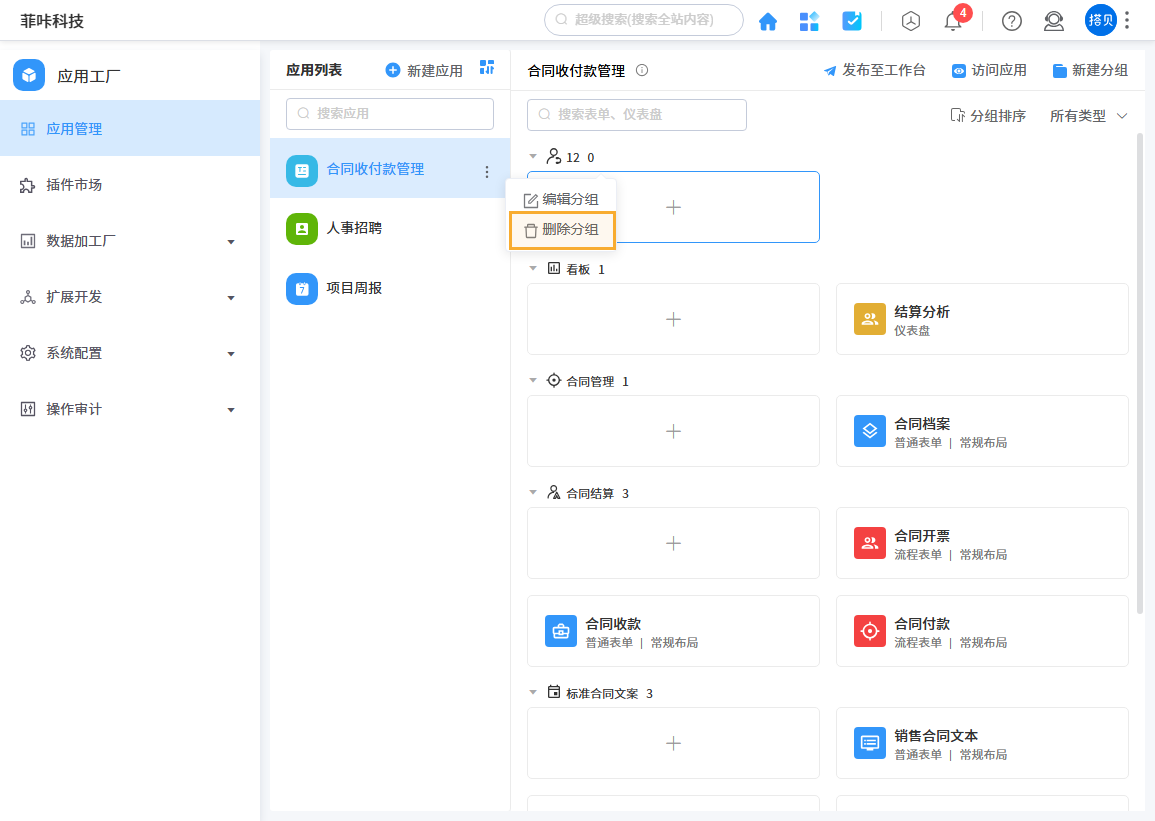
2.10 编辑、删除分组
已创建的分组可以进行编辑、删除。鼠标放到分组名称上时,会出现设置按钮,点击设置按钮,会出现「编辑分组」「删除分组」选项。点击相关选项可以进行分组的编辑、删除操作。当分组中存在表单时,无法进行删除。操作步骤如下图:
  |
|---|
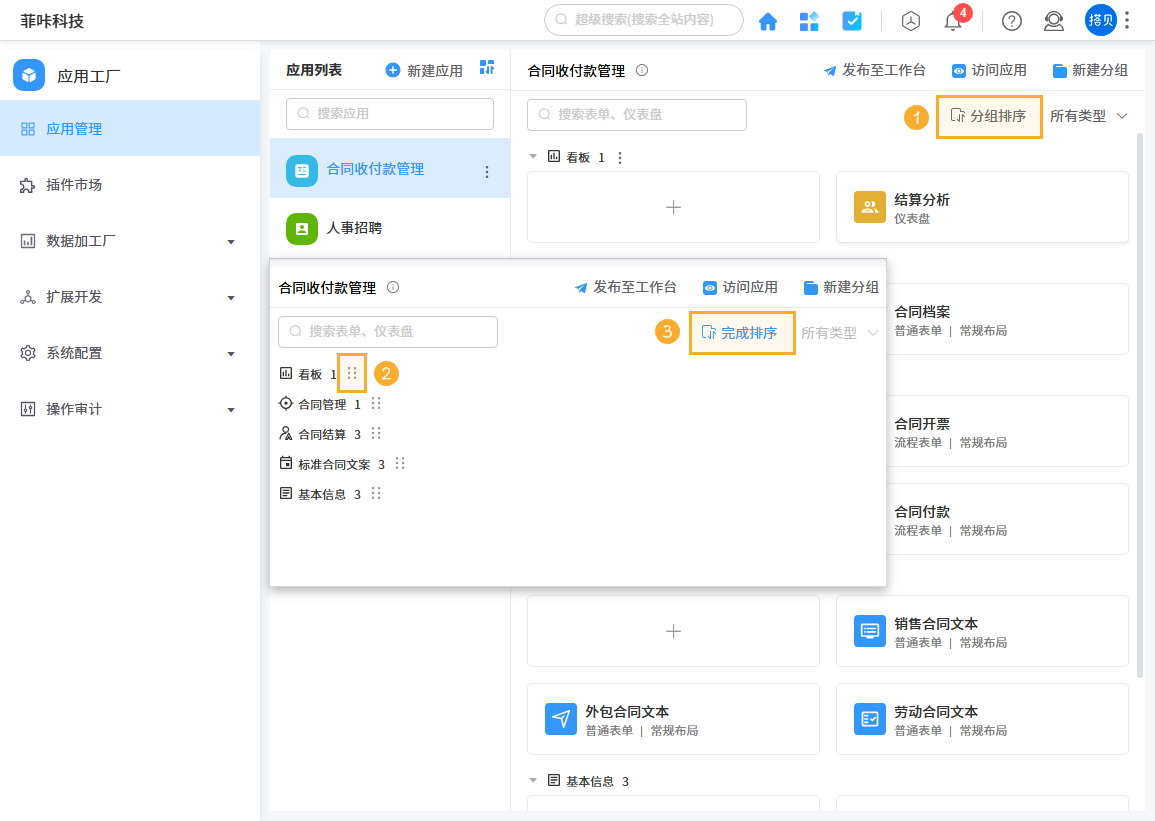
2.11 分组排序
点击「分组排序」按钮可以对分组进行排序。操作步骤如下图:
 |
|---|
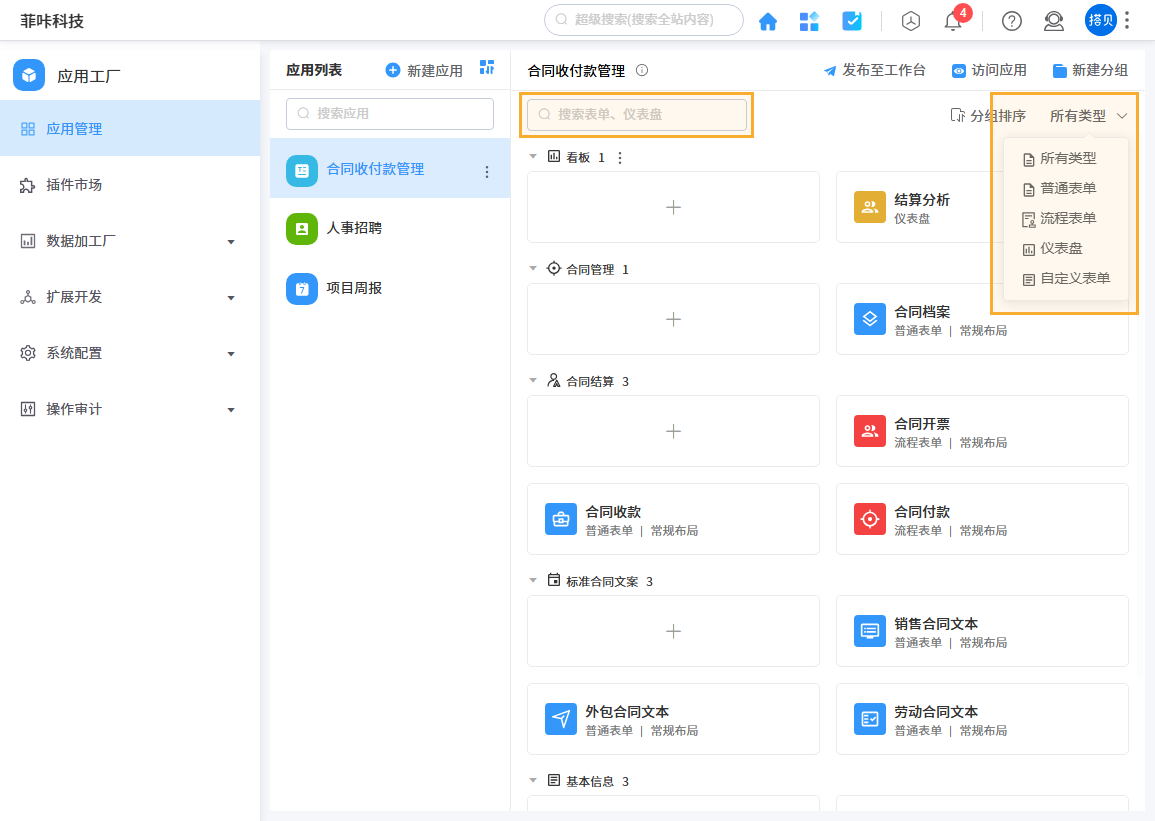
2.12 表单搜索、类型筛选
在搜索框输入表单名称进行表单搜索,也可以通过类型选项进行表单的筛选。操作步骤如下图:
 |
|---|
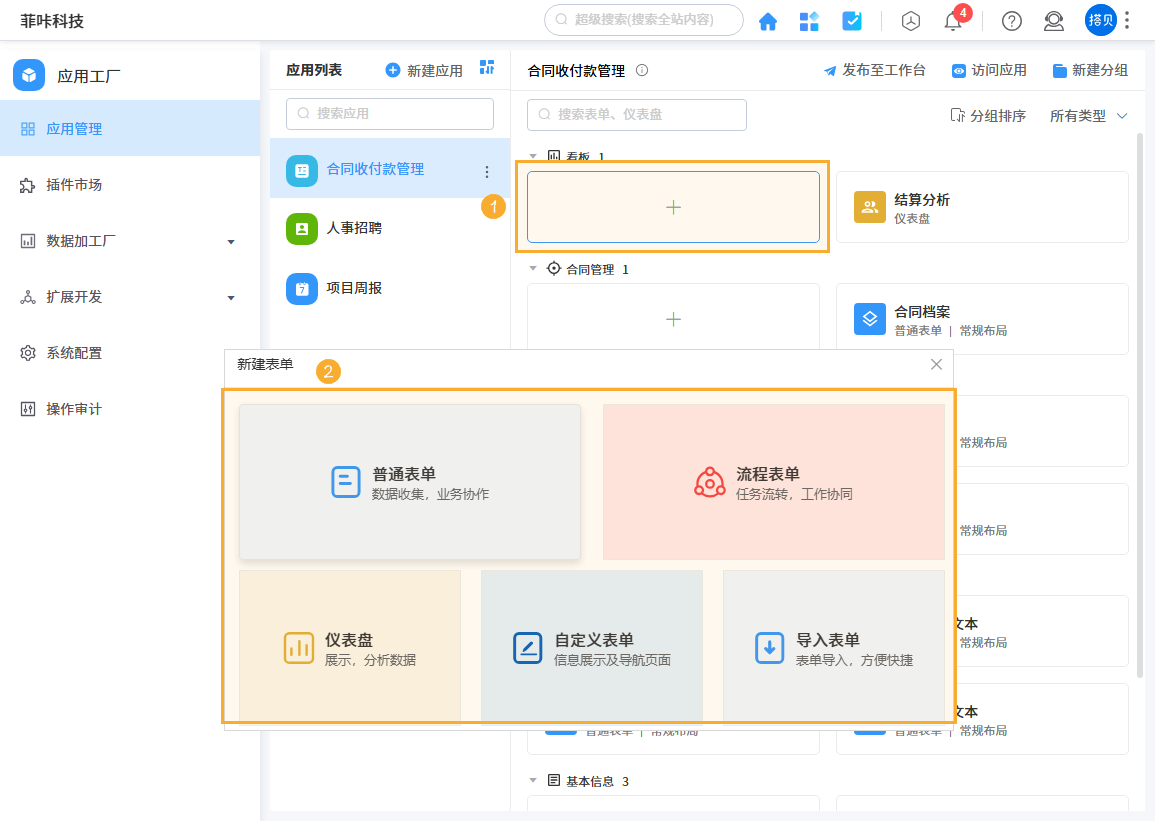
2.13 新建表单
点击「+」按钮新建表单,详细的新建过程可以参考「新建表单」。操作步骤如下图:
 |
|---|
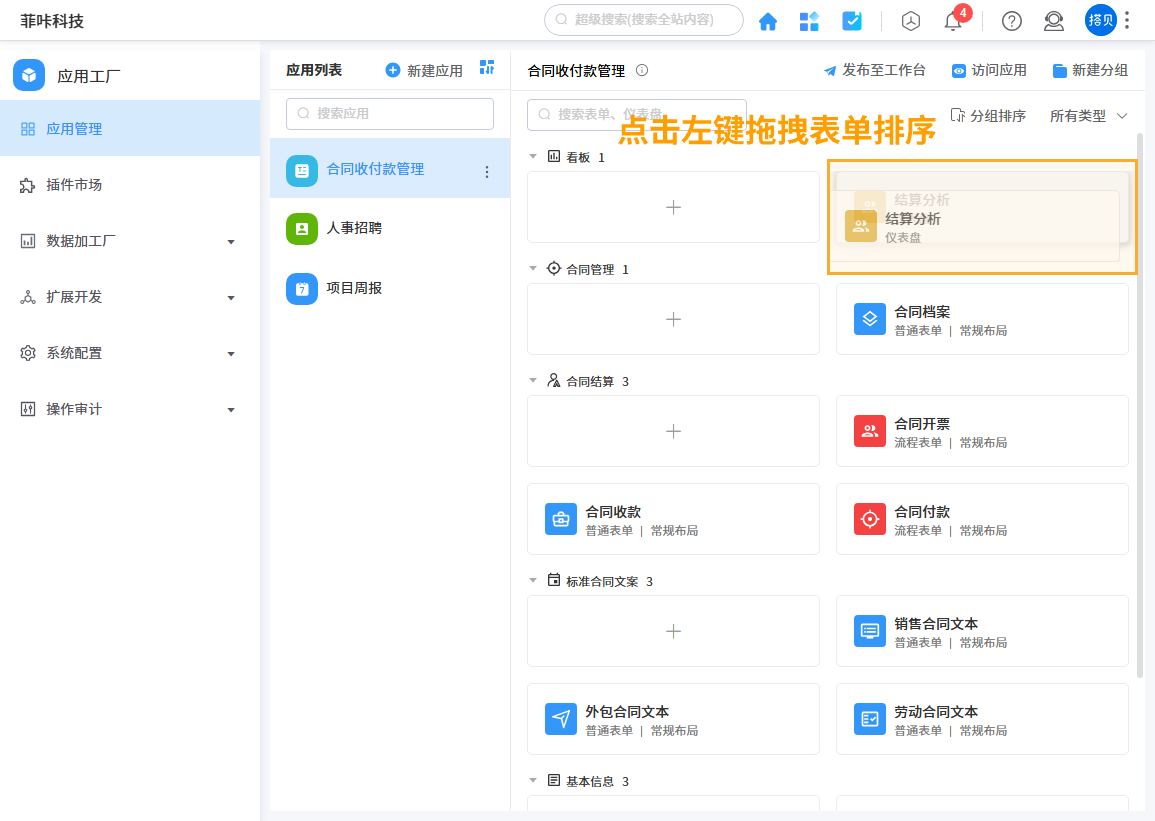
2.14 表单排序
应用内表单可以通过拖拽改变顺序,支持跨分组拖。操作步骤如下图:
 |
|---|