

1. 简介
1.1 功能简介
进入扩展开发下的组件管理模块,可以对自定义组件进行新建、删除、编辑操作。
1.2 设置条件
具有管理权限的系统管理员
1.3 应用场景
- 新建自定义组件
- 编辑自定义组件
- 删除自定义组件
2. 功能介绍
2.1 新建自定义组件
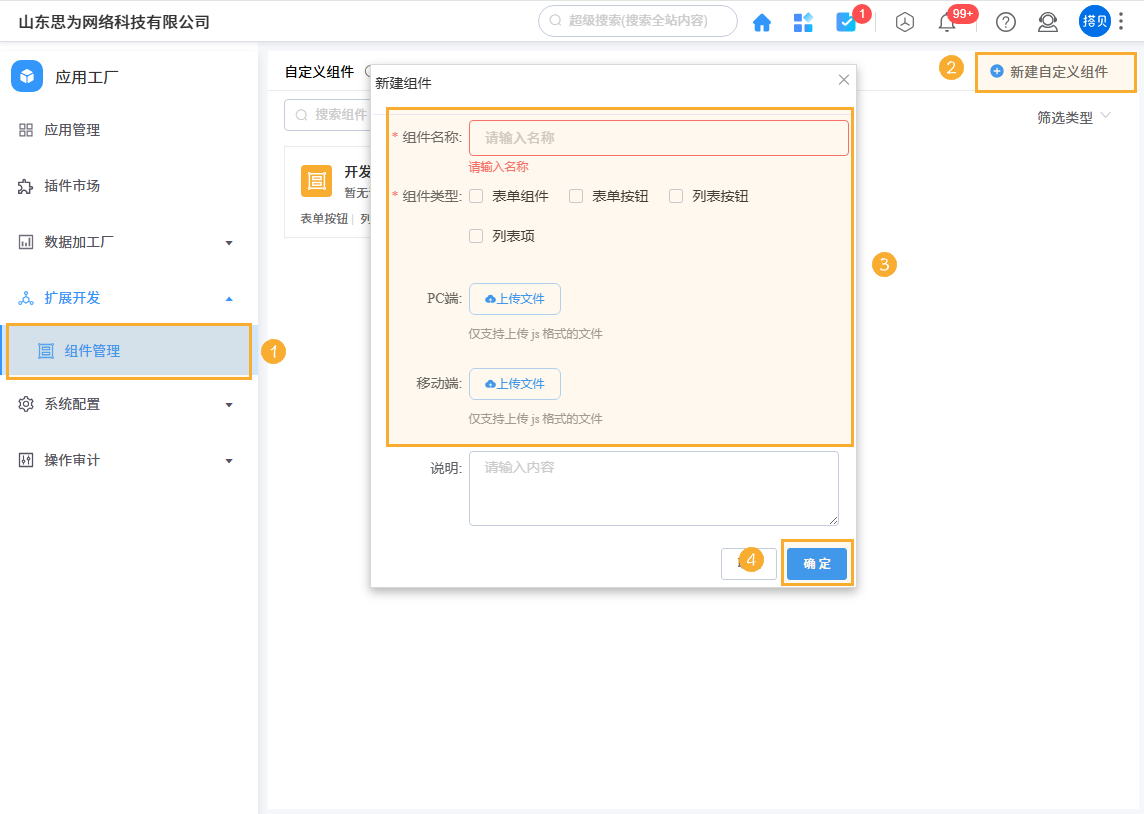
点击「新建自定义组件」按钮,在弹框中输入组件名称,选择组件类型。
组件类型一共分为四种:
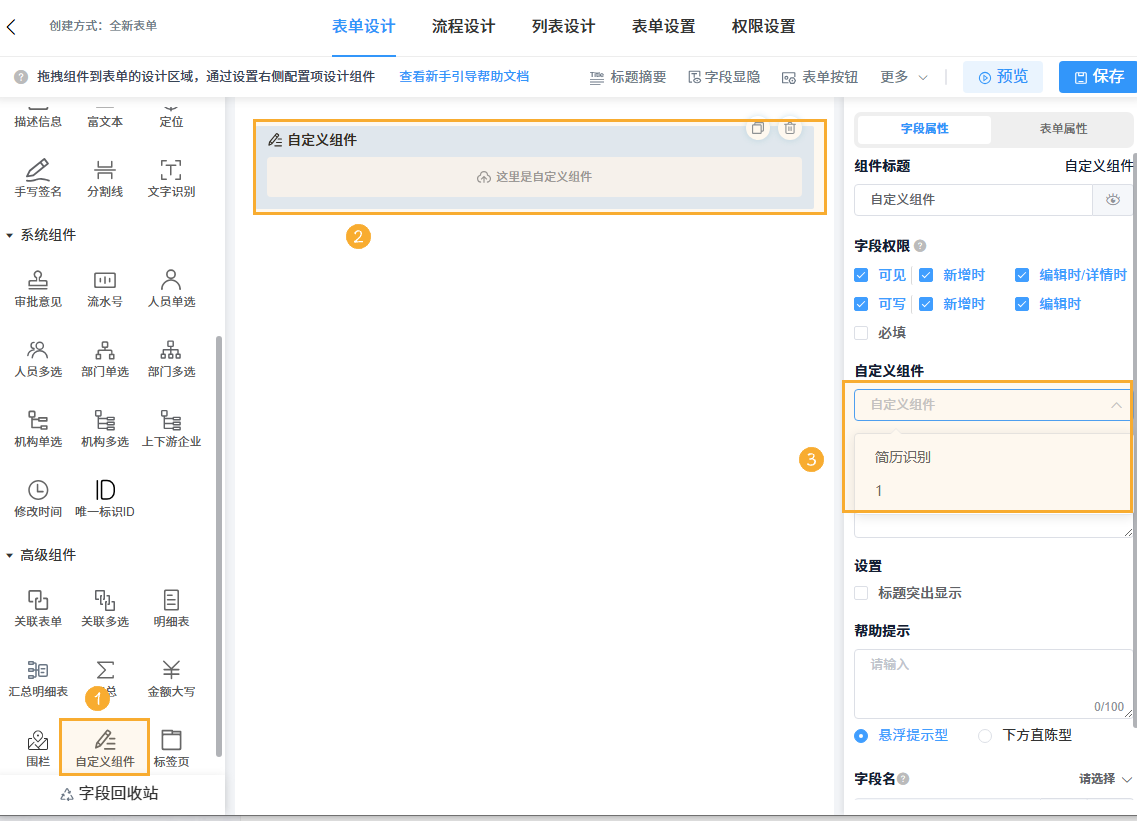
- 表单组件
进入表单设计,将左侧组件列表中的「自定义组件」组件拖入设计区域,右侧字段属性中自定义组件可以选择已上传的自定义组件。如下图所示:
 |
|---|
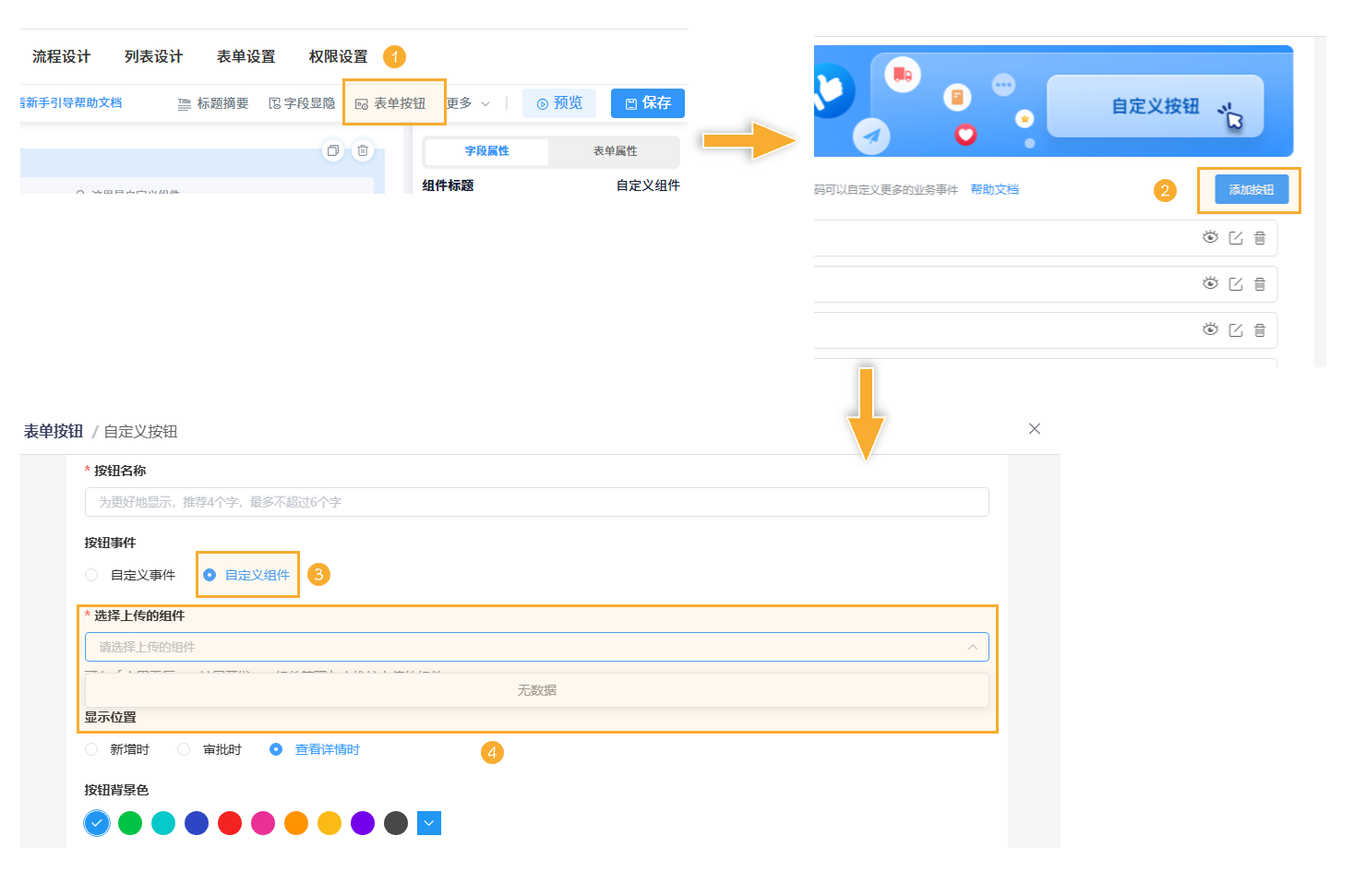
- 表单按钮
进入表单设计,点击「表单按钮」按钮,在弹窗中点击「添加按钮」按钮,在新的弹框中选择 自定义组件,选择已上传的自定义组件。如下图所示:
 |
|---|
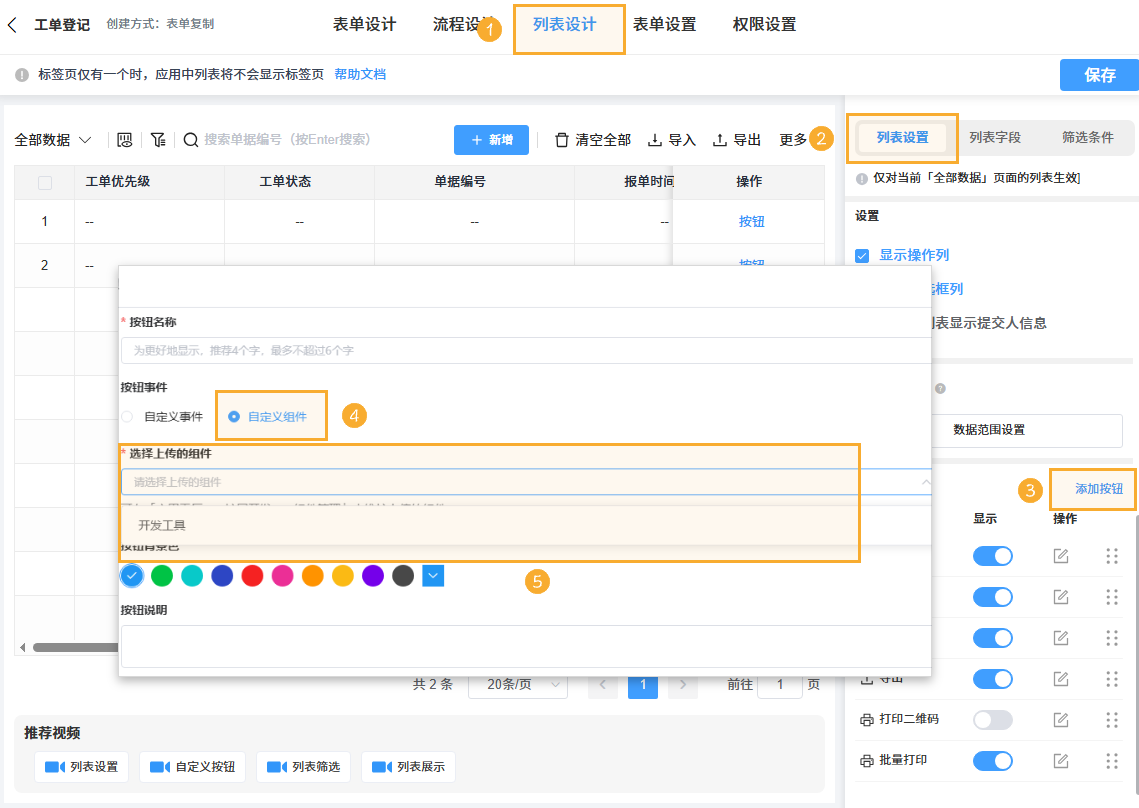
- 列表按钮
进入列表设计,点击「添加按钮」按钮,在弹框中选择 自定义组件,选择已上传的自定义组件。如下图所示:
 |
|---|
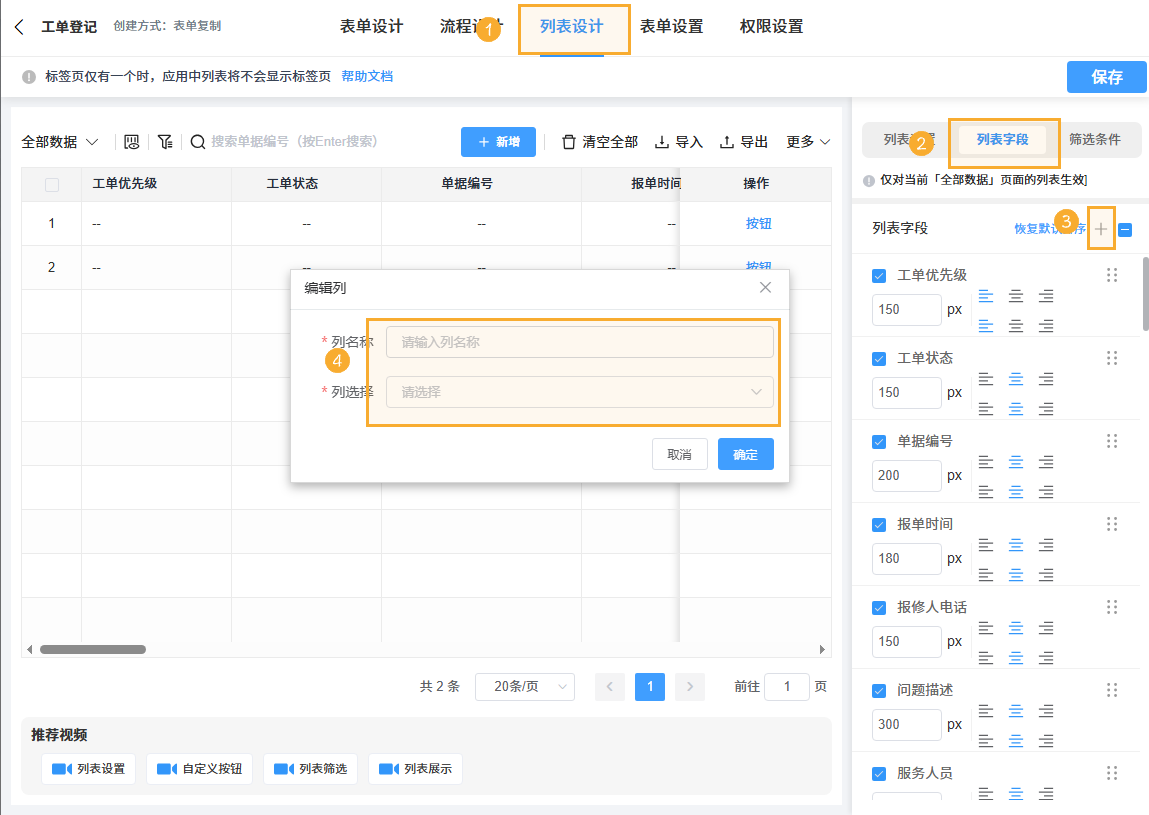
- 列表项
进入列表设计,点击「+」按钮,在弹框中输入列名称,列选择中选择已上传的自定义组件。如下图所示:
 |
|---|
根据实际的业务需求,选择正确的组件类型。上传打包好的JS文件,必须是UMD规范打包的js文件,平台提供开发脚手架用于开发打
包自定义组件。点击「确认」按钮。操作步骤如下图:
 |
|---|
2.2 自定义组件编辑
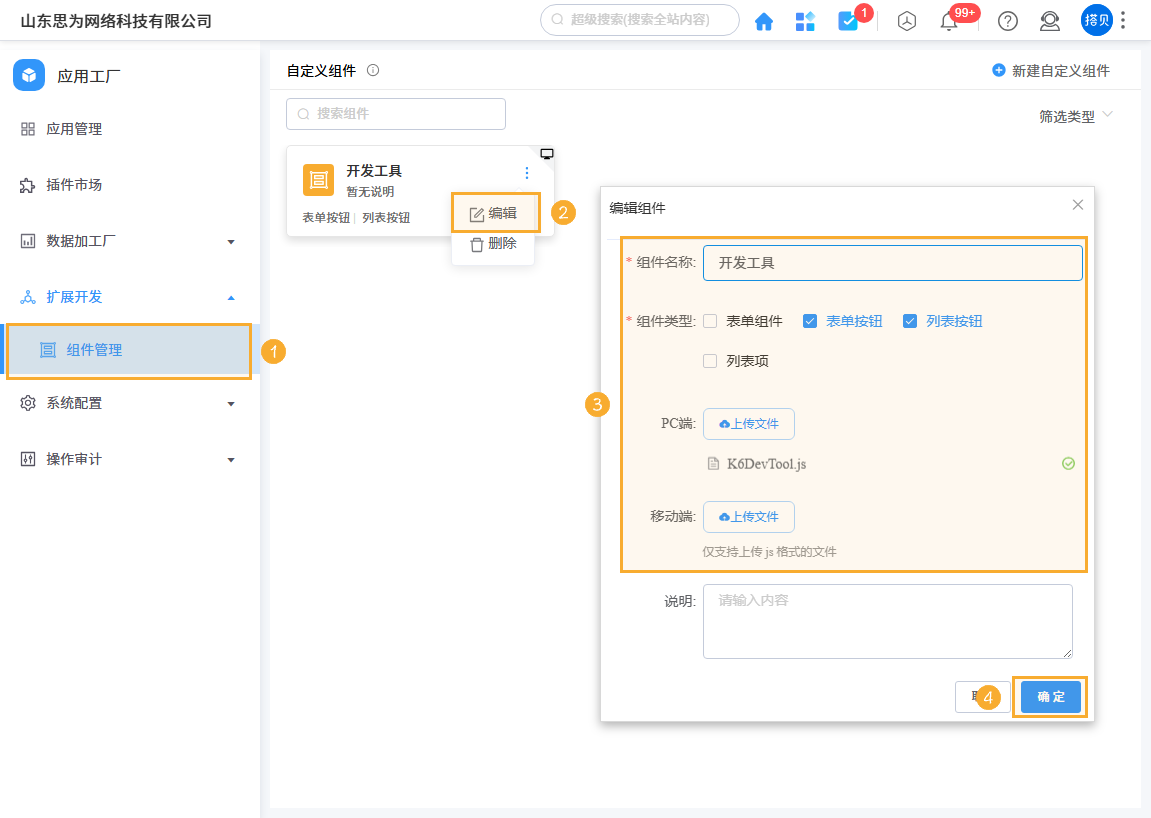
鼠标位于自定义组件名称上时会出现自定义组件设置的按钮,点击该按钮会出现「编辑」的选项。点击「编辑」选项,可以对组件的相关信息进行编辑。操作步骤如下图:
 |
|---|
2.3 自定义组件删除
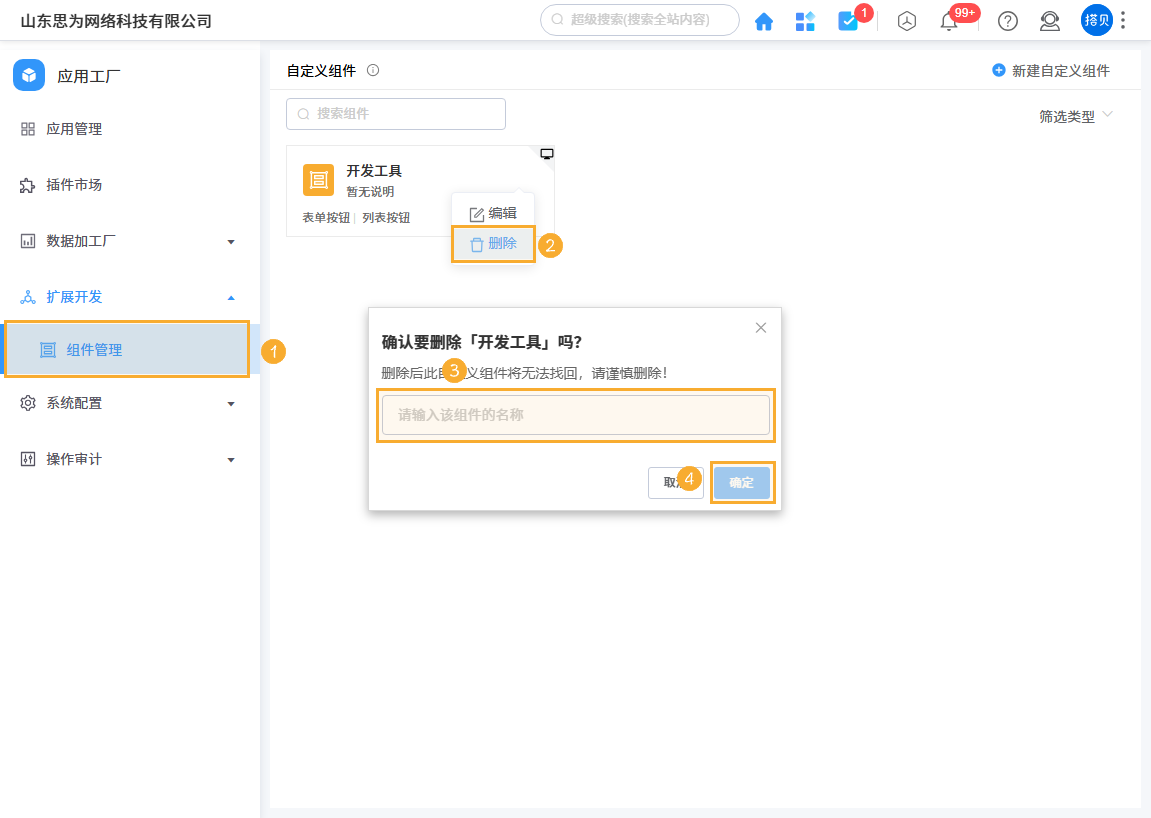
鼠标位于自定义组件名称上时会出现自定义组件设置的按钮,点击该按钮会出现「删除」的选项。点击「删除」选项会弹出自定义组件删除的确认框,输入当前自定义组件的完整名称,点击「确认」按钮。操作步骤如下图:
 |
|---|
2.4 自定义组件搜索
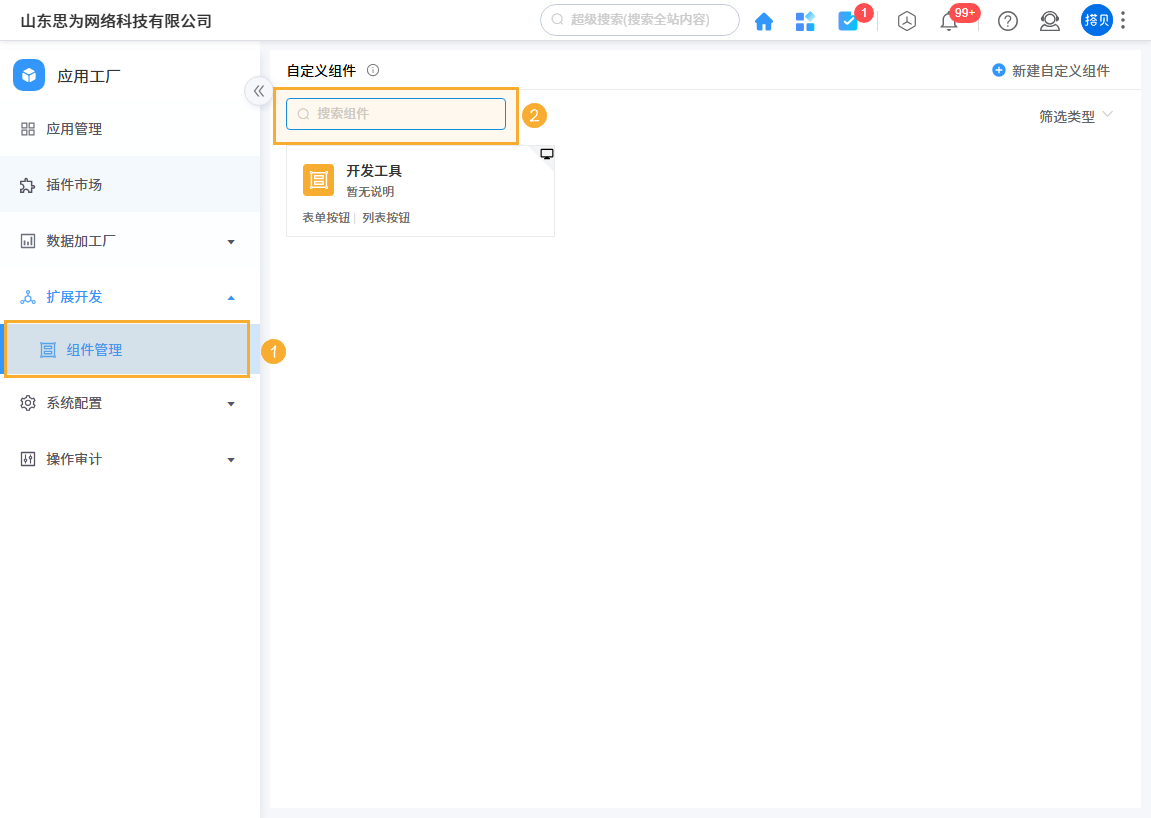
在搜索框输入自定义组件名称进行自定义组件搜索,也可以通过筛选类型选项进行自定义组件的筛选。操作步骤如下图:
 |
|---|