

1. 简介
1.1 功能简介
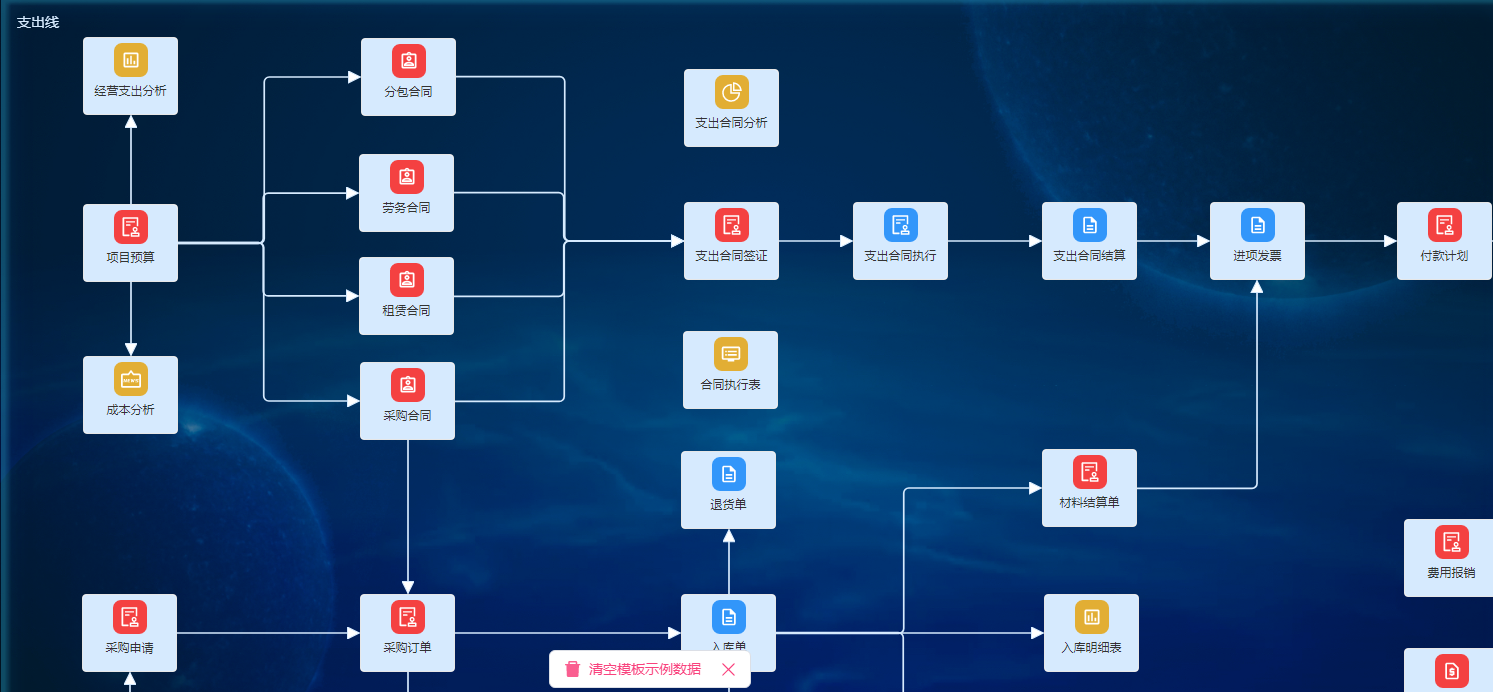
快捷入口是仪表盘中一个用来添加快捷入口的组件。在快捷入口中可以添加表单、流程表单、仪表盘、知识库以及外部链接。
1.2 使用场景
成员在查看数据仪表盘分析结果的时候,可以快速跳转至表单中查看或者提交数据,还可以查看其他仪表盘中的数据。
1.3 预期效果
 |
|---|
2. 设置步骤
2.1 添加快捷入口组件
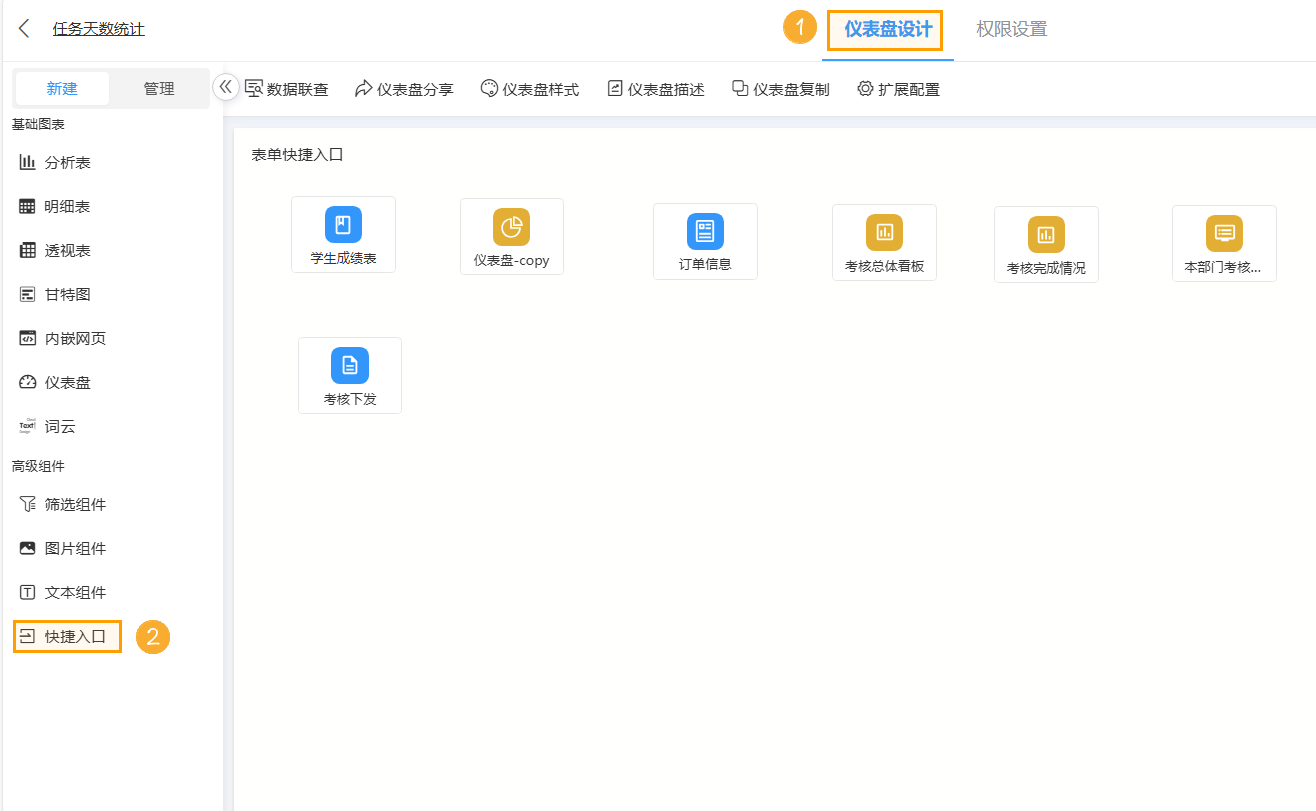
在仪表盘设计界面,可以从左侧工具栏中添加「快捷入口」:
 |
|---|
2.2 组件属性设置
2.2.1 重命名
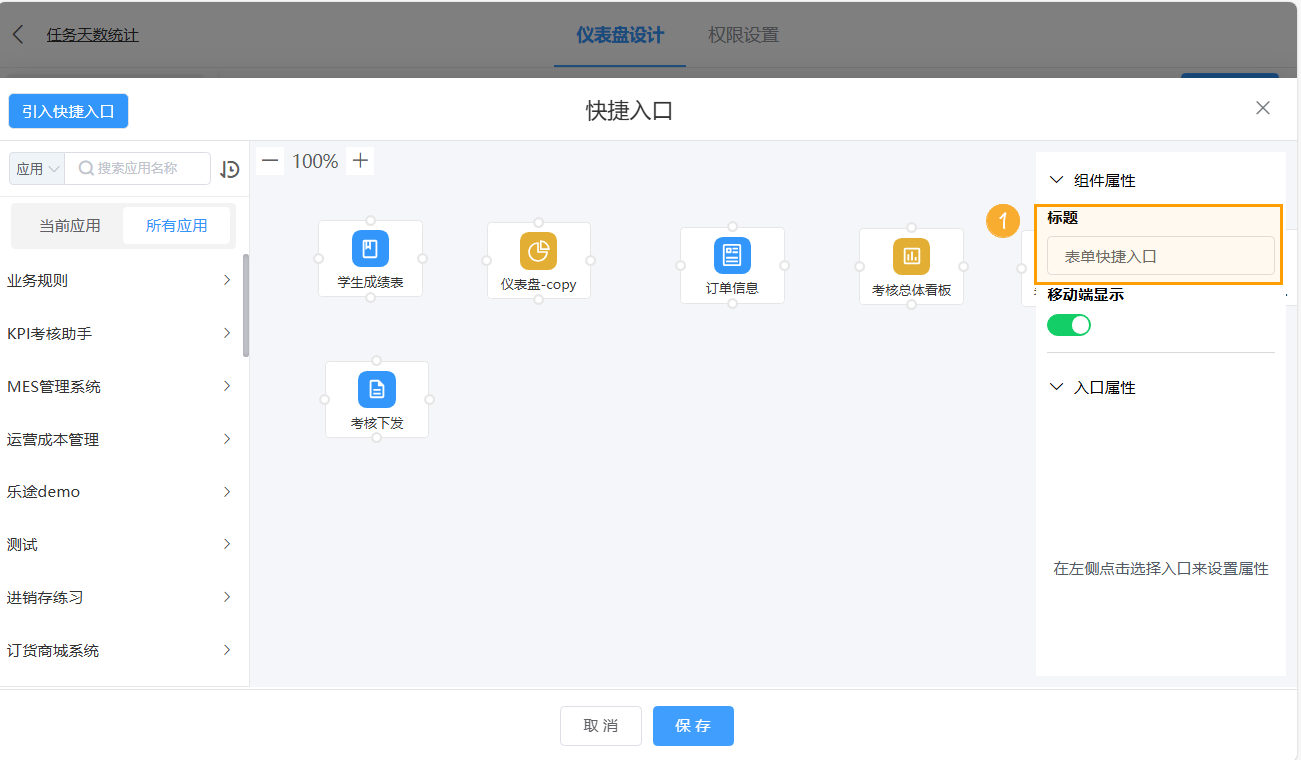
快捷入口添加好以后,可以对快捷入口进行重命名。
 |
|---|
2.2.2 引用快捷入口
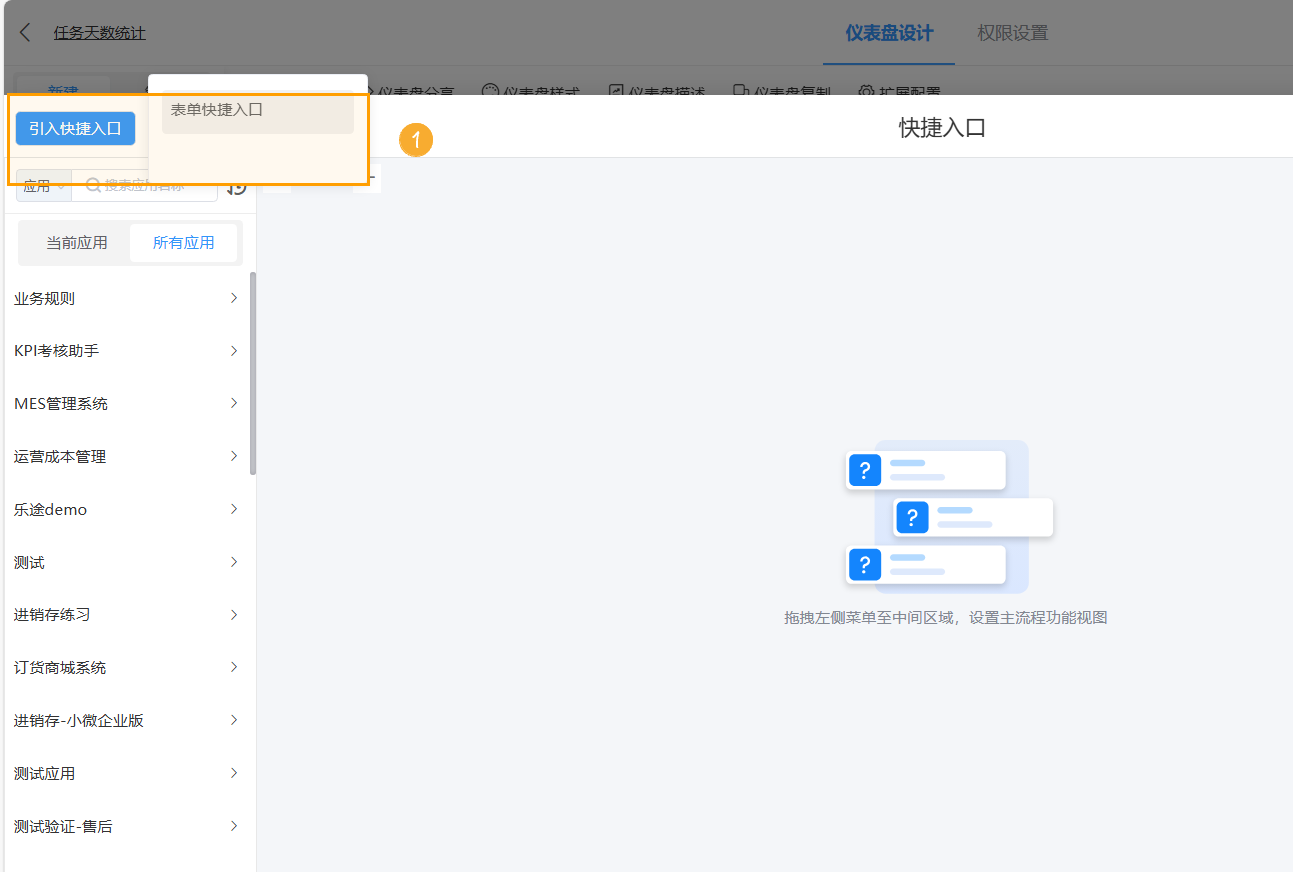
可以通过[引用快捷入口]直接引用已经存在的快捷入口,如图:
 |
|---|
2.3 入口属性设置
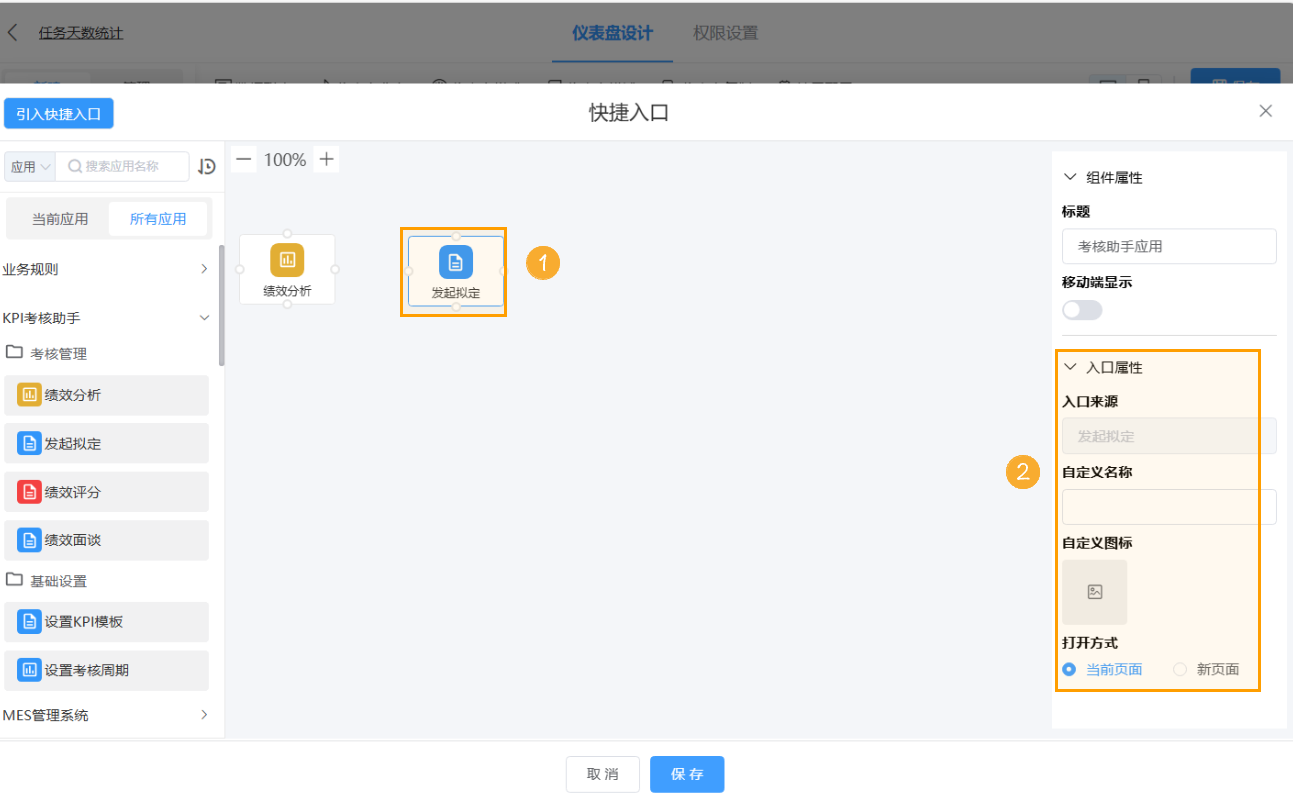
对于每一个入口,均可以进一步设置相关属性。
选择需要设置的入口,显示「入口属性」即可设置,如下图所示
 |
|---|
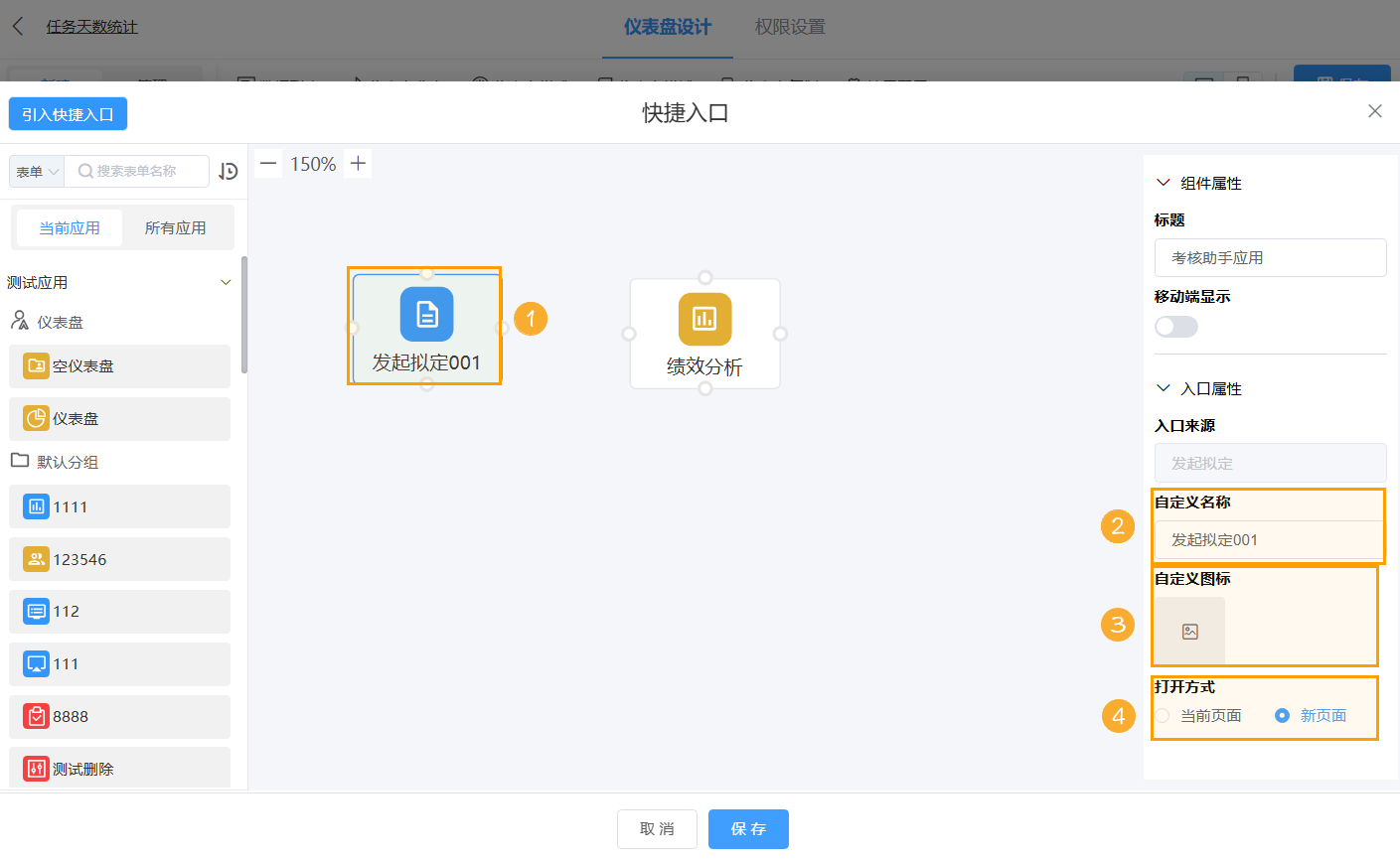
每一个快捷入口均可以自定设置显示名称、自定义设置图标以及访问快捷入口时的打开方式:
 |
|---|
注:打开方式的设置仅在电脑端生效,移动端始终为当前页面打开。
2.4 复制、删除与排序
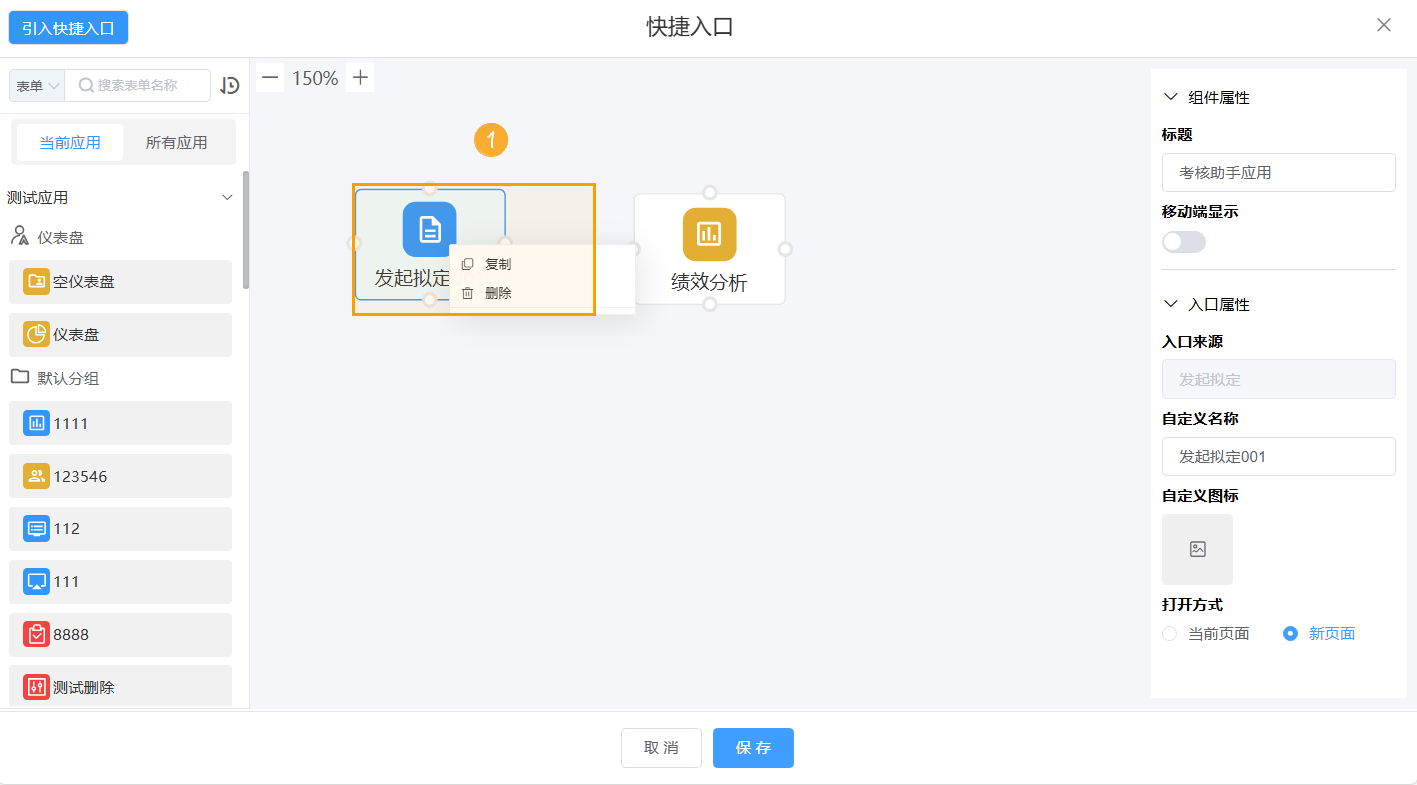
对于快捷入口中添加的内容,支持删除与排序,如下图所示:
复制与删除 :选择一个入口,鼠标右键点击,弹出复制和删除按钮:
 |
|---|
排序 :在编辑快捷入口界面,在画布区域,选中入口,鼠标拖动,即可调整顺序。
2.5 组件风格
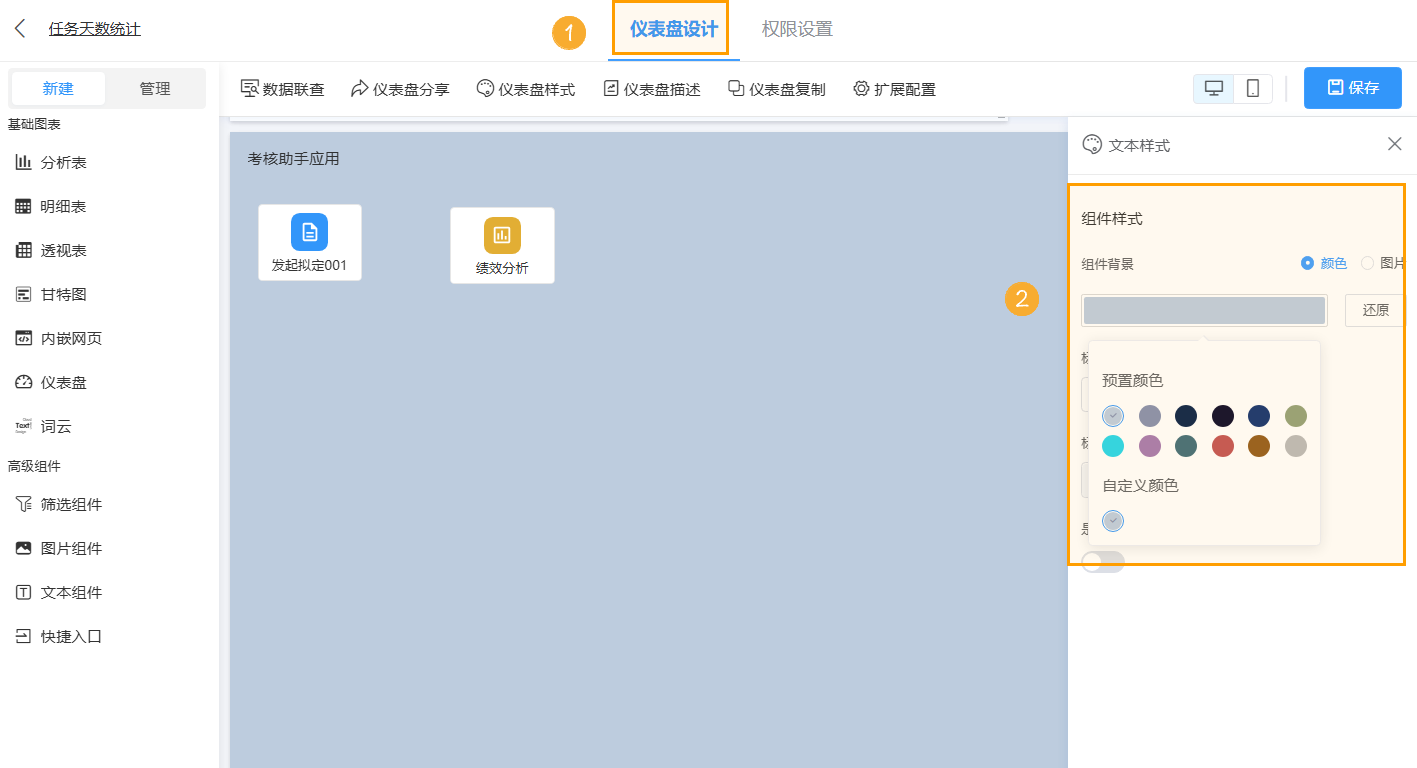
组件的背景色和标题颜色支持自定义设置,为了仪表盘整体风格保持一致,管理员在设计时,可以根据企业风格自定义调整。如下图所示:
 |
|---|
2.6 效果演示
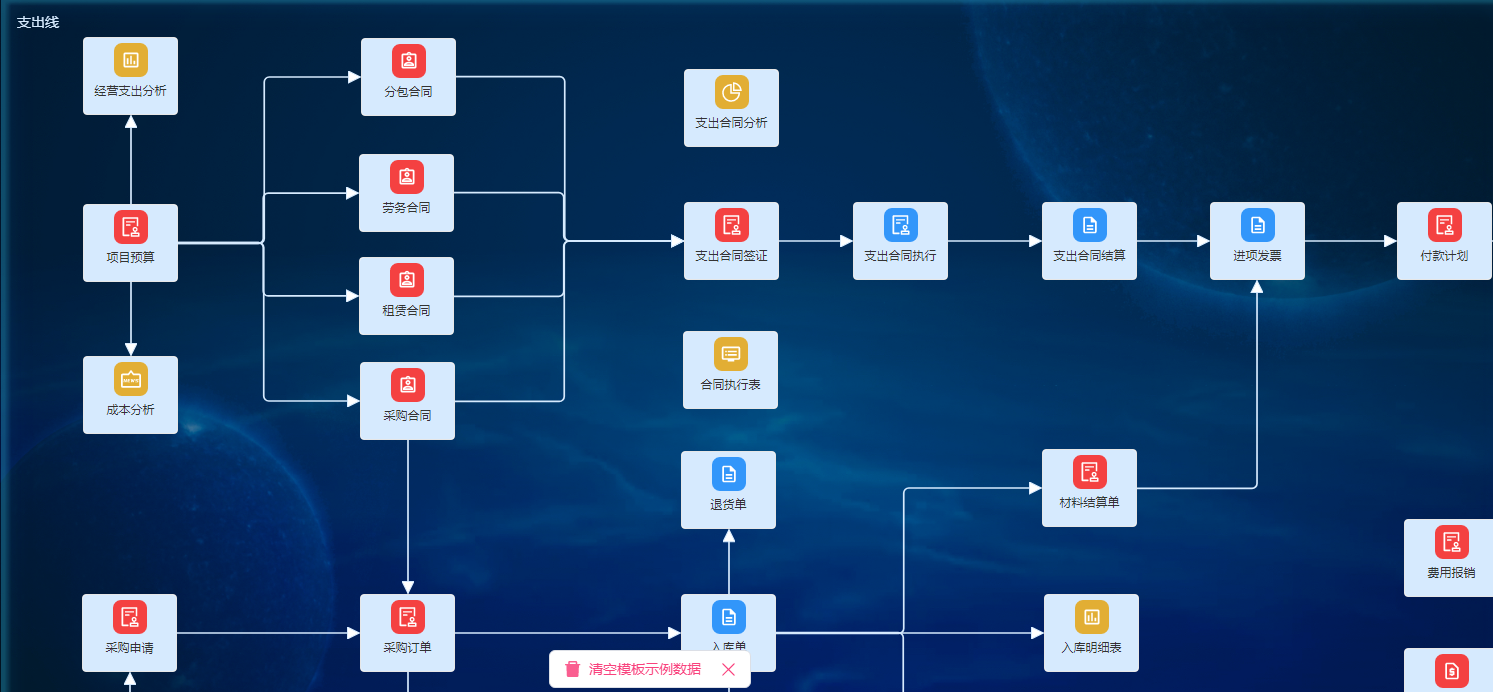
1)电脑端
 |
|---|
3. 注意事项
1)单个仪表盘最多可添加 100 个图表/组件,快捷入口组件也受此限制。
2)单个快捷入口组件最多可添加 50 个入口。
3)成员访问时显示添加的所有快捷入口,点击具体的快捷入口将进行权限校验。
4)被快捷入口添加的表单、仪表盘、知识库等被删除时,快捷入口处也同步删除不再显示。