

1. 简介
1.1 功能简介
筛选组件可以对图表组件中的数据筛选后查看。
1.2 使用场景
在查看仪表盘图表数据结果时,可以灵活改变要筛选的值;或者同时对多个图表进行筛选。
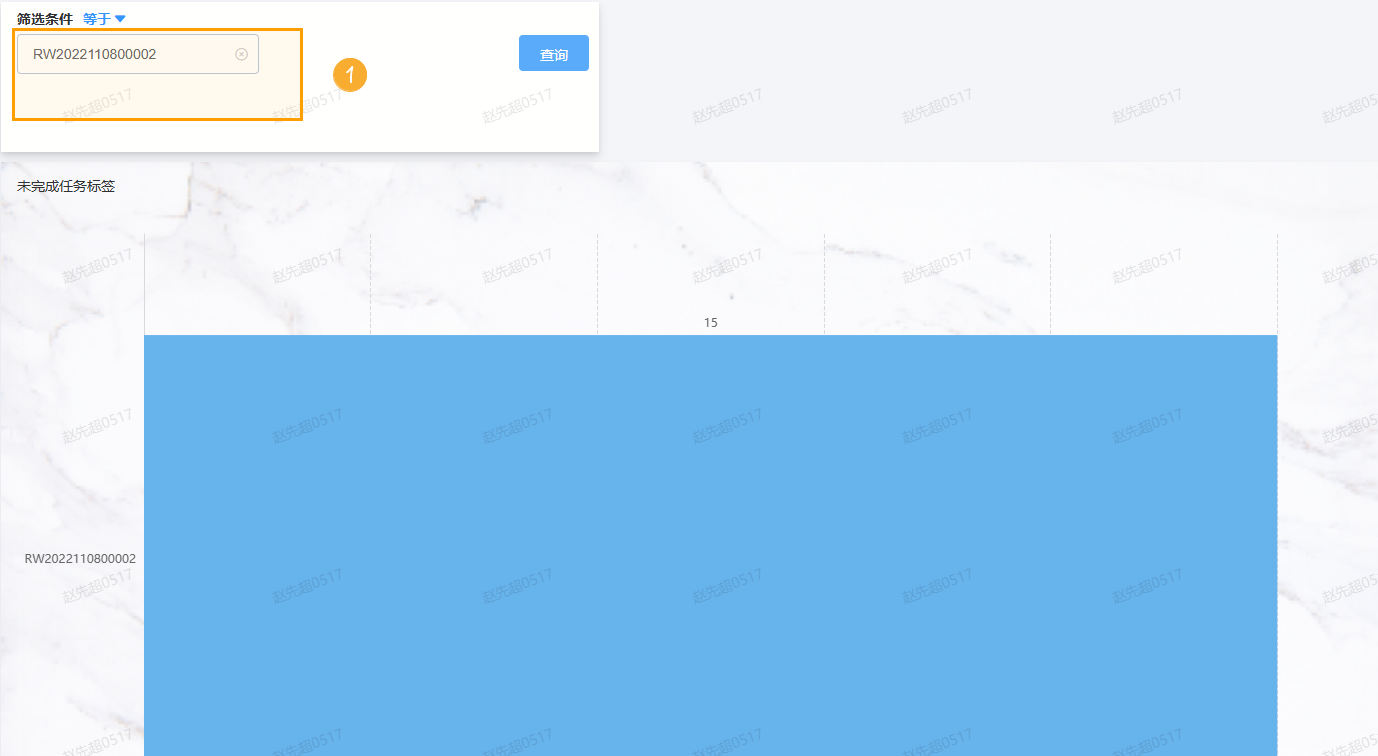
例如,根据任务名称,筛选出数据结果。
1.3 预期效果
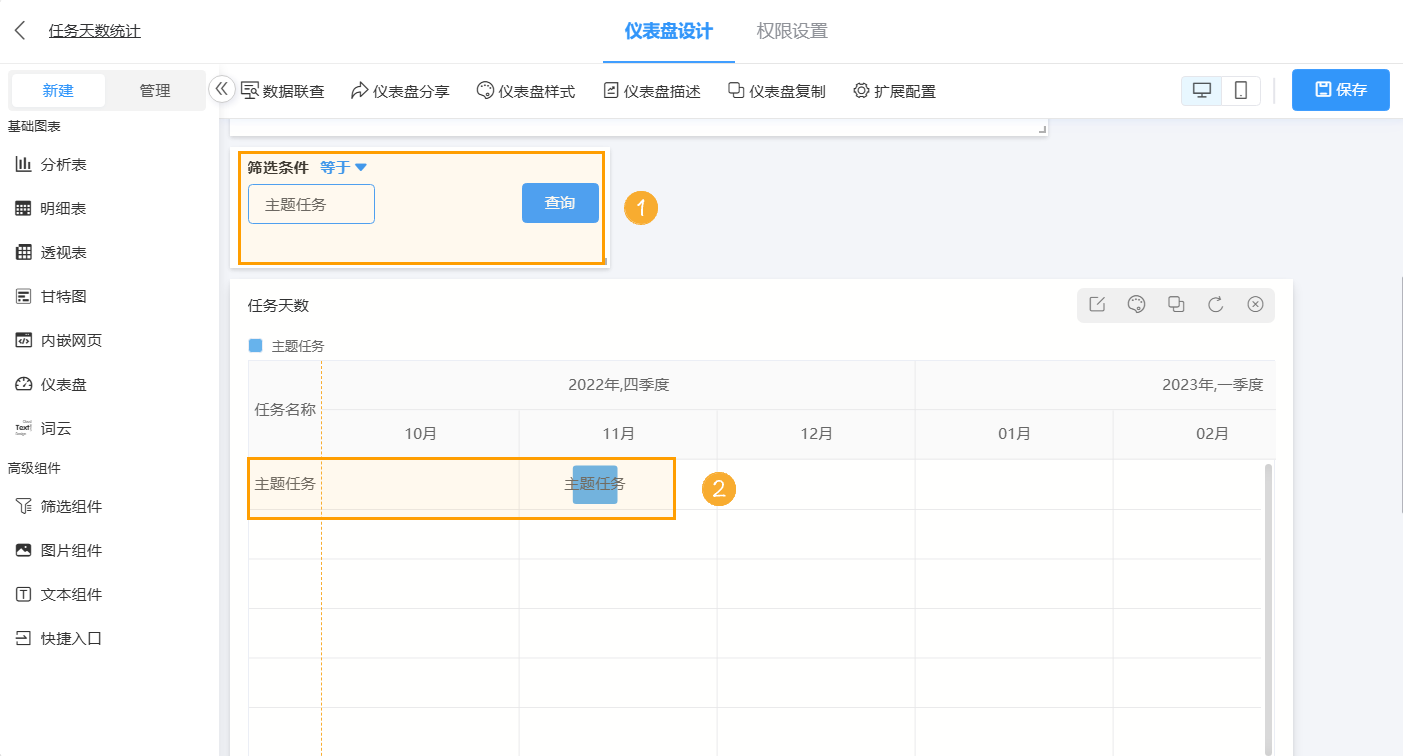
如下图所示,例如,根据任务名称,筛选出数据结果。
 |
|---|
2. 使用步骤
2.1 添加筛选组件
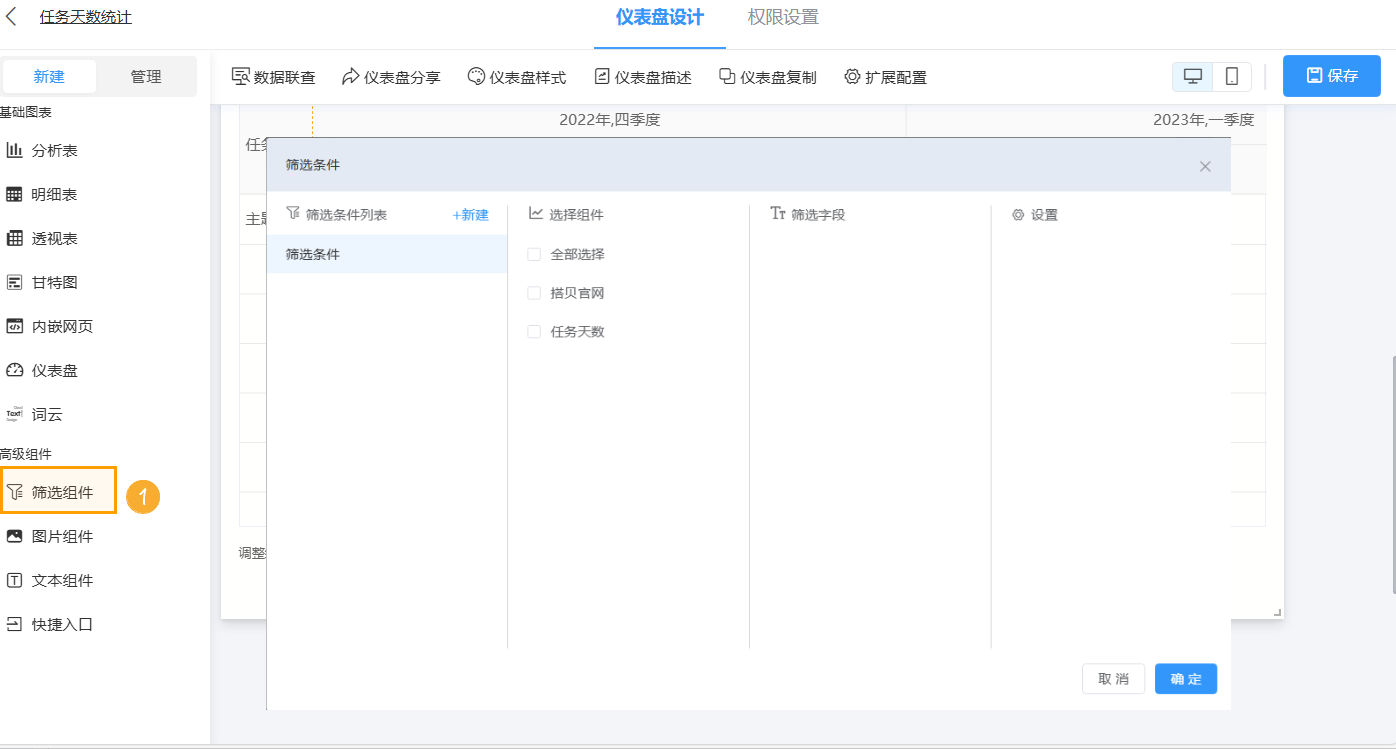
进入仪表盘的设计界面,在仪表中新建一个筛选组件,如下图所示:
 |
|---|
2.2 设置筛选组件
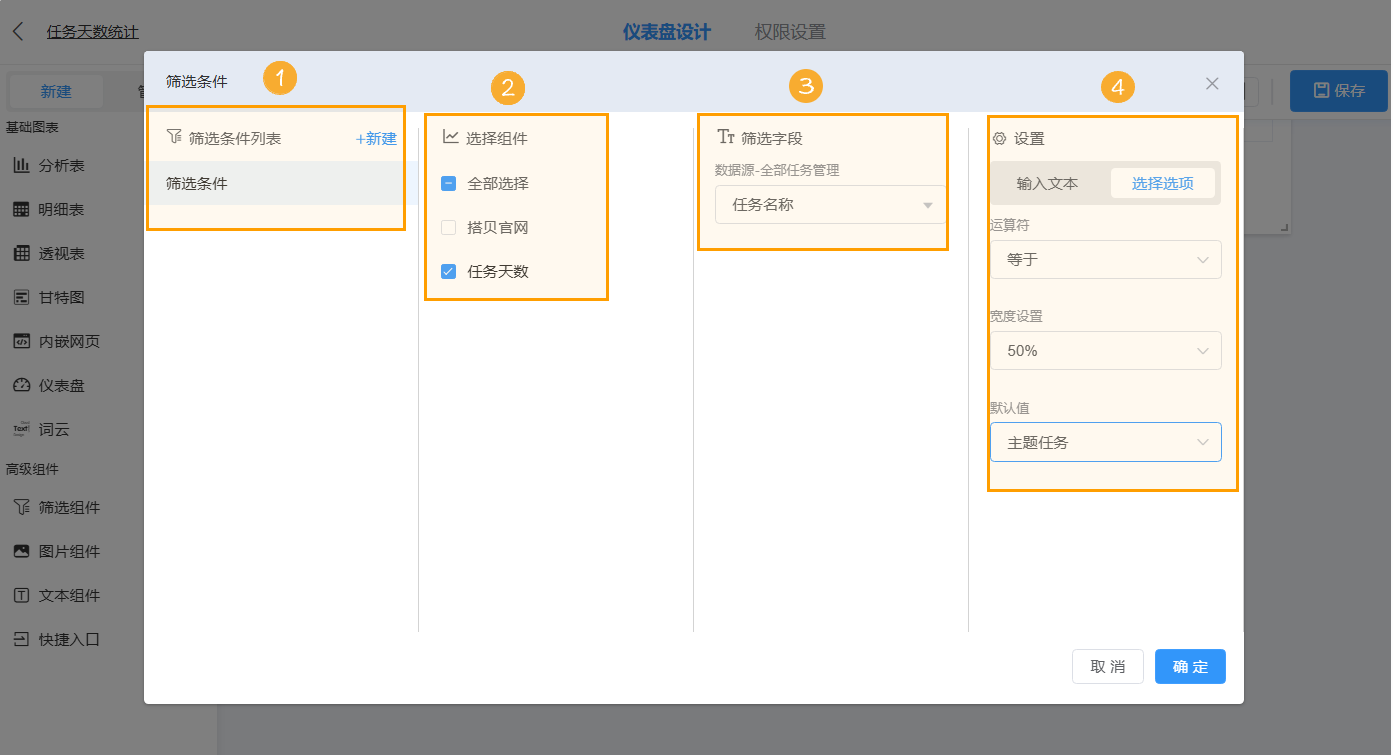
筛选组件的设置包括 4个部分,分别是:
- 筛选条件设置
- 选择组件设置
- 筛选字段设置
- 设置(筛选组件本身的规则设置)
依次对应下图中的 4个设置步骤;
 |
|---|
2.2.1 设置筛选条件
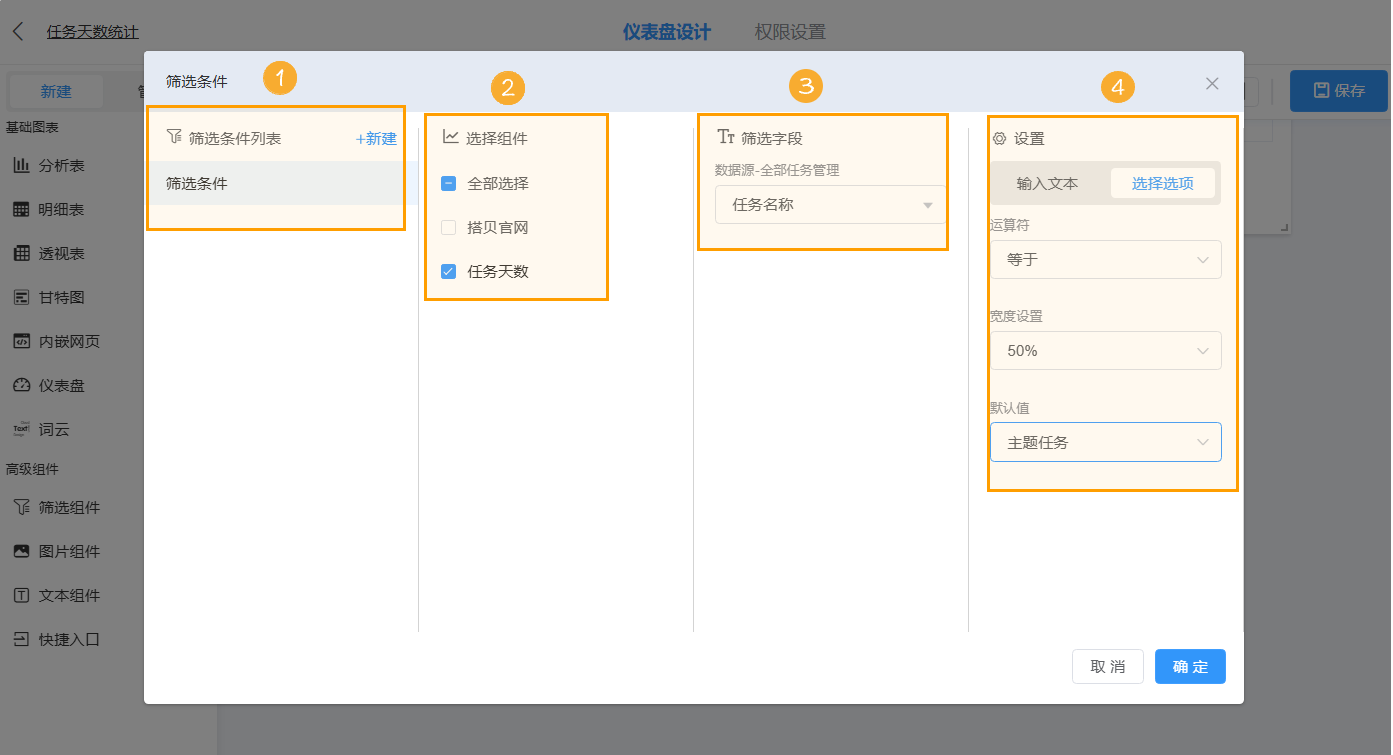
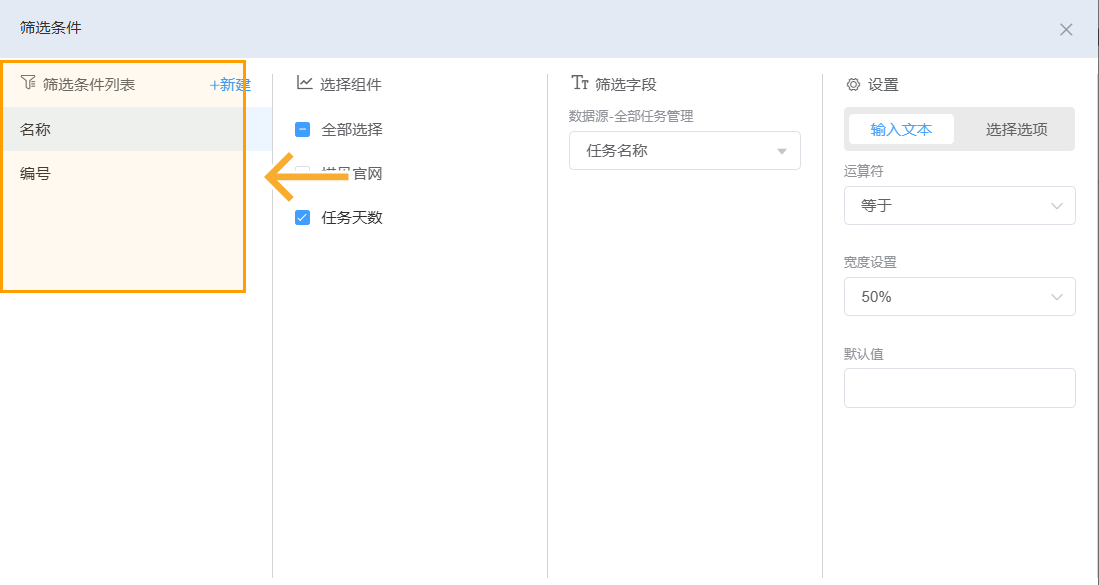
筛选条件指的是,筛选时, 设置筛选的条件,例如:名称、编号
 |
|---|
2.2.2 设置筛选组件
筛选组件表指的是,筛选时,对哪些仪表盘数据生效。组件支持一次选择多个:
 |
|---|
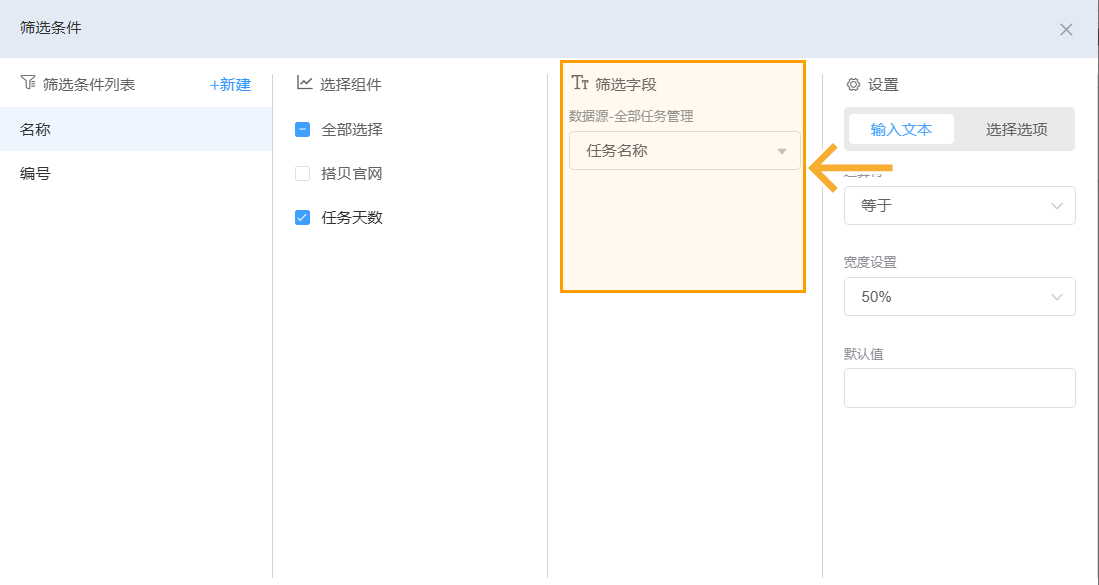
2.2.3 设置筛选字段
筛选字段就是筛选时,根据哪个字段进行筛选。比如,对任务的名称进行筛选。
选择需要筛选的图表时,筛选字段处会自动展示该图表对应的数据源表单,如果是数据工厂数据源则展示输出表。在对应的表名称下,可以选择表中支持筛选的字段。如下图
 |
|---|
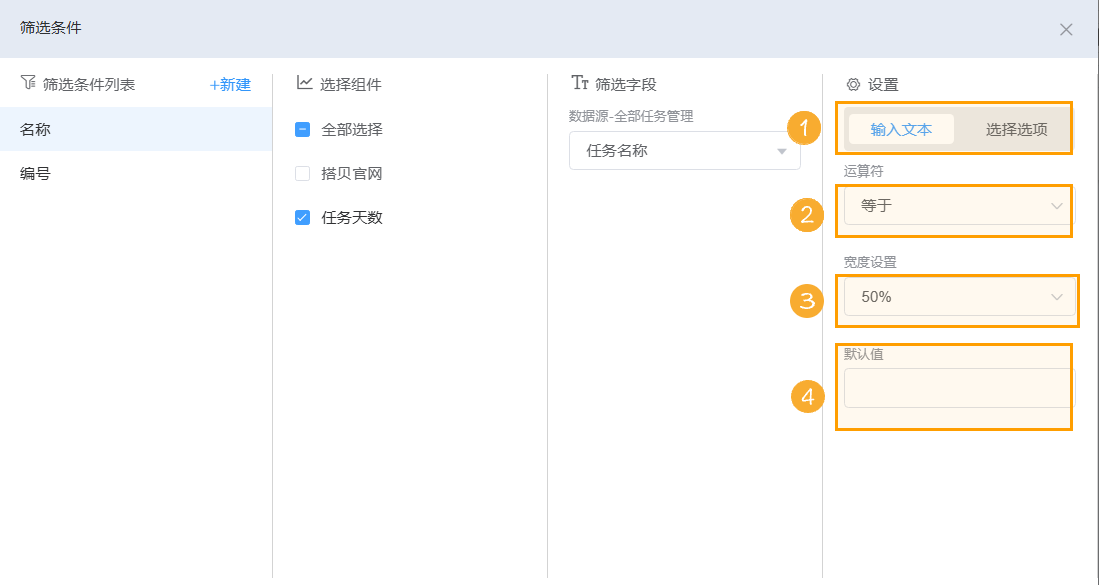
2.2.4 设置筛选器
筛选器中可以设置:
- 支持选项以及输入文本 2 种方式
- 运算符:等于、不等于、包含等选项
- 宽度设置:设置筛选组件的宽度
- 默认值:是否有默认值
 |
|---|
2.3 效果演示
1)电脑端
 |
|---|
2)移动端
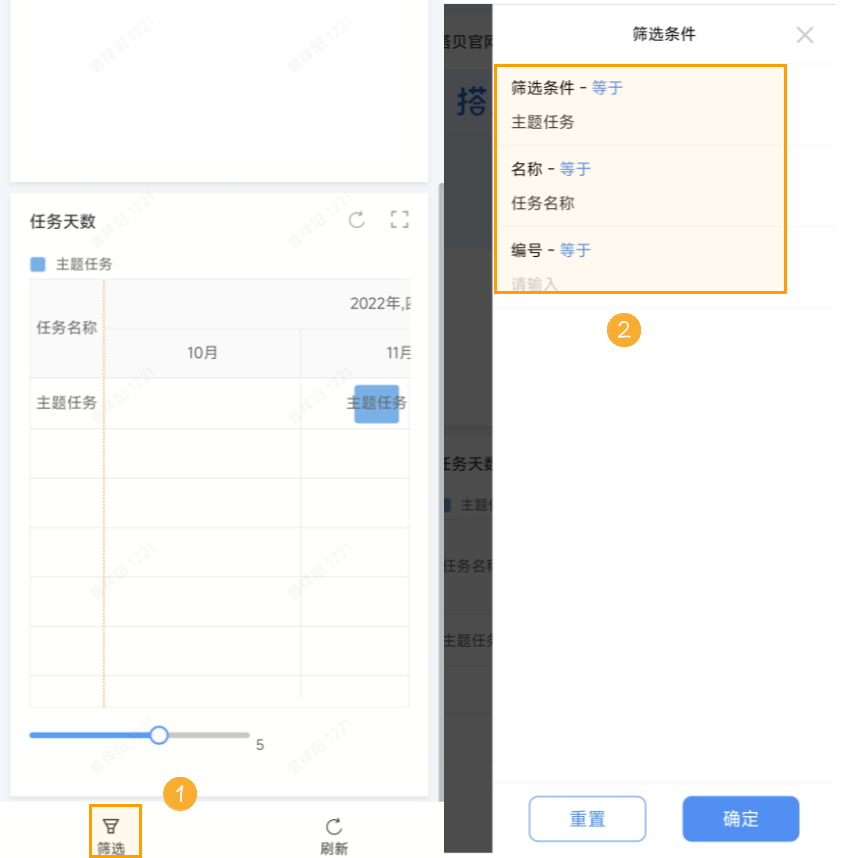
移动端所有筛选组件的筛选入口均在页面的最底部:
 |
|---|
3. 筛选字段
筛选组件支持的字段有:
- 文本类:单行文本、多行文本、下拉框、下拉复选框、单选按钮组、复选框组、地址、定位、流水号、手机
- 日期类:日期时间
- 数字类:数字字段、聚合计算
- 图片/附件类:图片、手写签名、附件
- 成员部门类:成员单选、成员多选、部门单选、部门多选
系统字段 中除流程表单中的当前负责人、当前节点不支持筛选外,其他字段均支持筛选。
4. 筛选使用
更多筛选使用方法:
- 文本筛选
- 时间筛选
- 数值筛选
- 成员部门筛选
- 筛选联动
- 多图表混合筛选
5. 注意事项
在数据量较大时,仅展示前 2 万条数据中的前 500 个不重复的选项供筛选。此时,可以通过输入精细的关键词,来搜索定位所需的筛选项。