

1. 简介
1.1 功能简介
单选框是可以直接点击选择的单选字段,一般用于单选且选项较少的场景。
1.2 应用场景
- 流程审批中,通过单选按钮组录入审批结果;
- 个人信息管理中,通过单选按钮组收集性别、婚姻状况等信息;
- 考试或调研系统中,通过单选按钮组设置单项选择题等。
2. 字段属性
2.1 选项设置
2.1.1 静态数据
静态数据即手动录入单选框的选项。
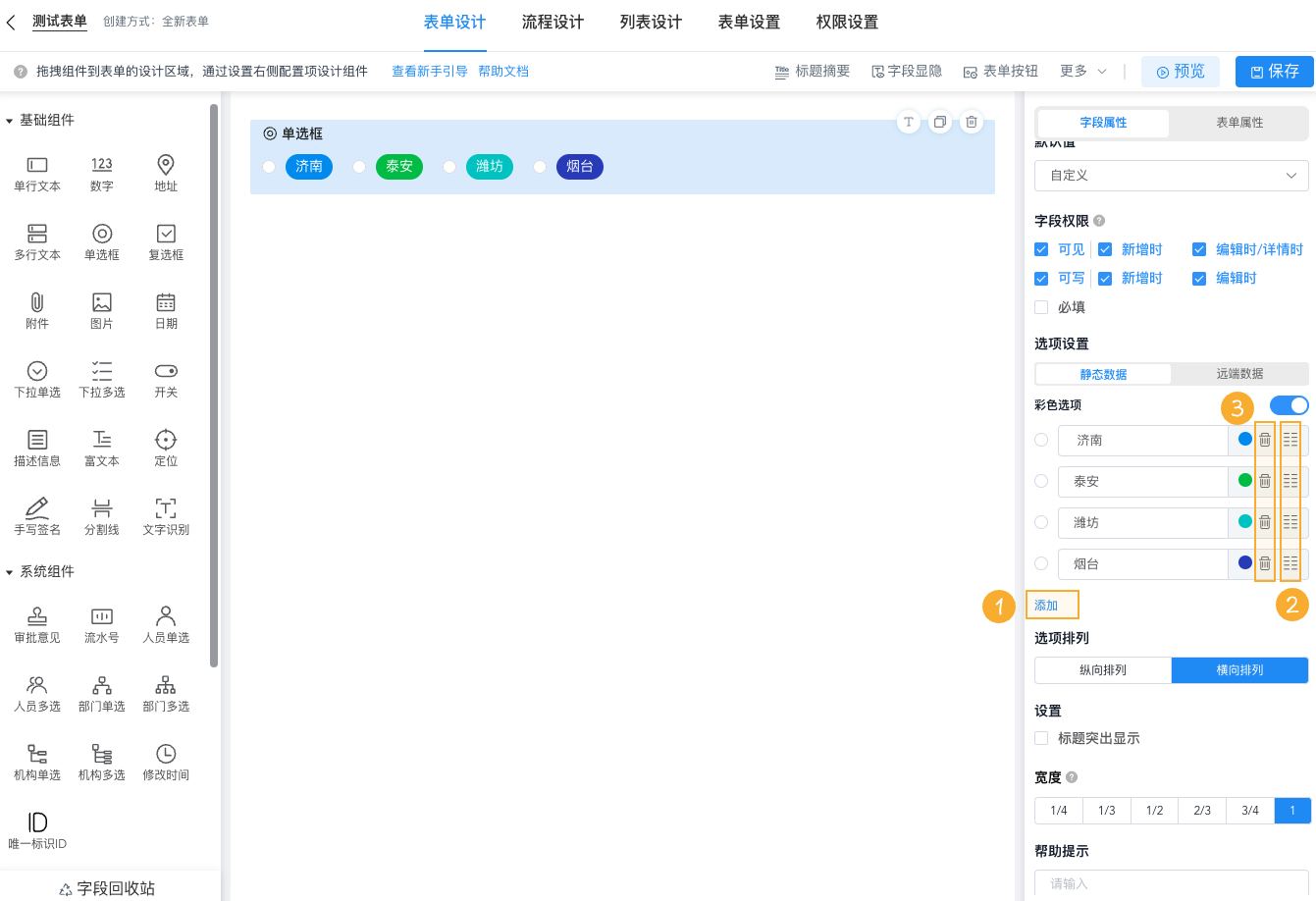
1)选项添加/排序/删除
- 添加:点击「添加选项」,在选项框中添加并编辑新的选项;
- 排序:选中选项后的排序按钮,拖动选项即可进行排序;
- 删除:点击选项后的删除按钮,即可删除该选项。
 |
|---|
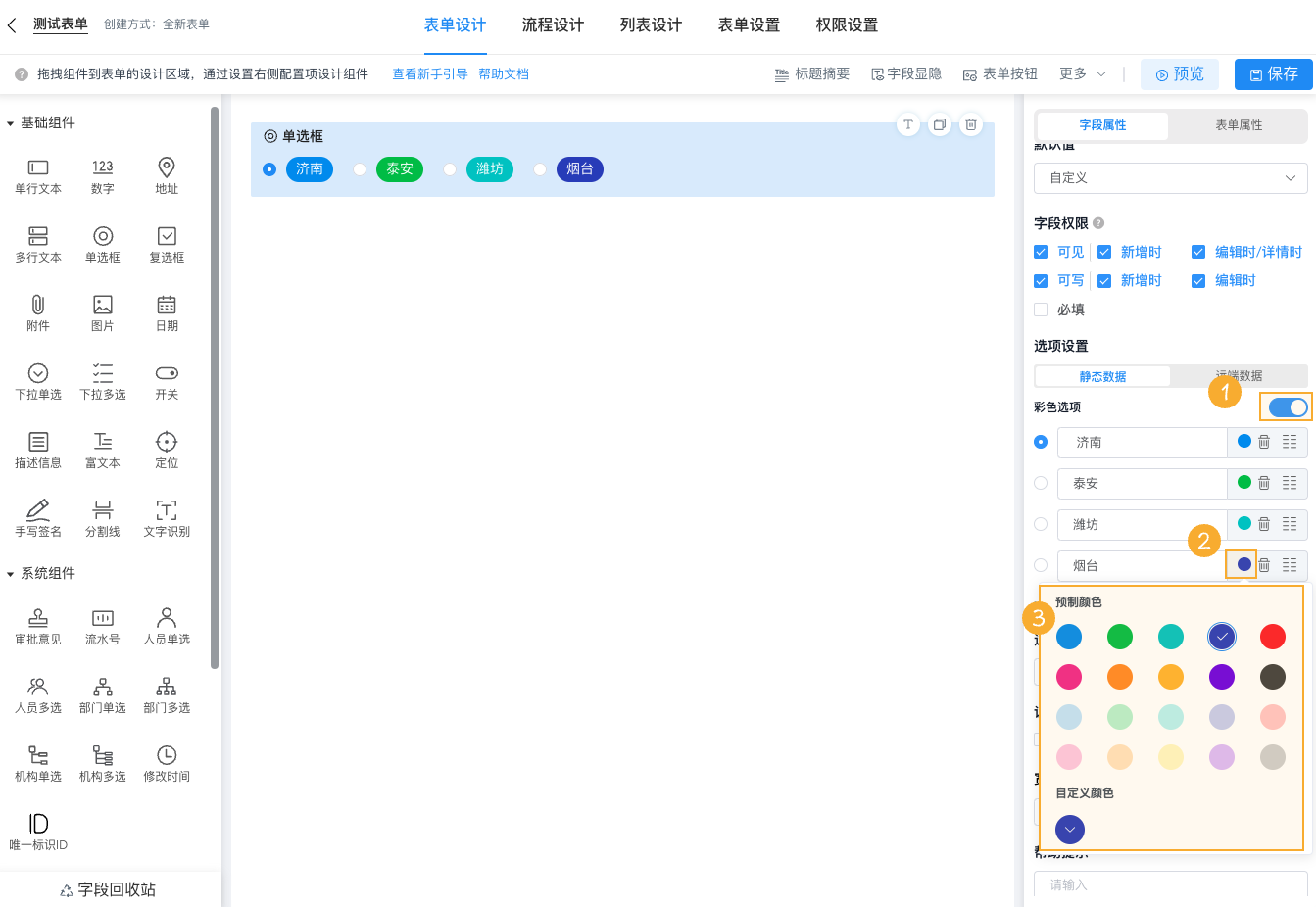
2)选项颜色设置
开启选项后的「彩色」设置,即可为不同选项标注不同的颜色,增强选项之间的区分;点击选项后的颜色进行颜色切换,还可以添加自定义颜色。
 |
|---|
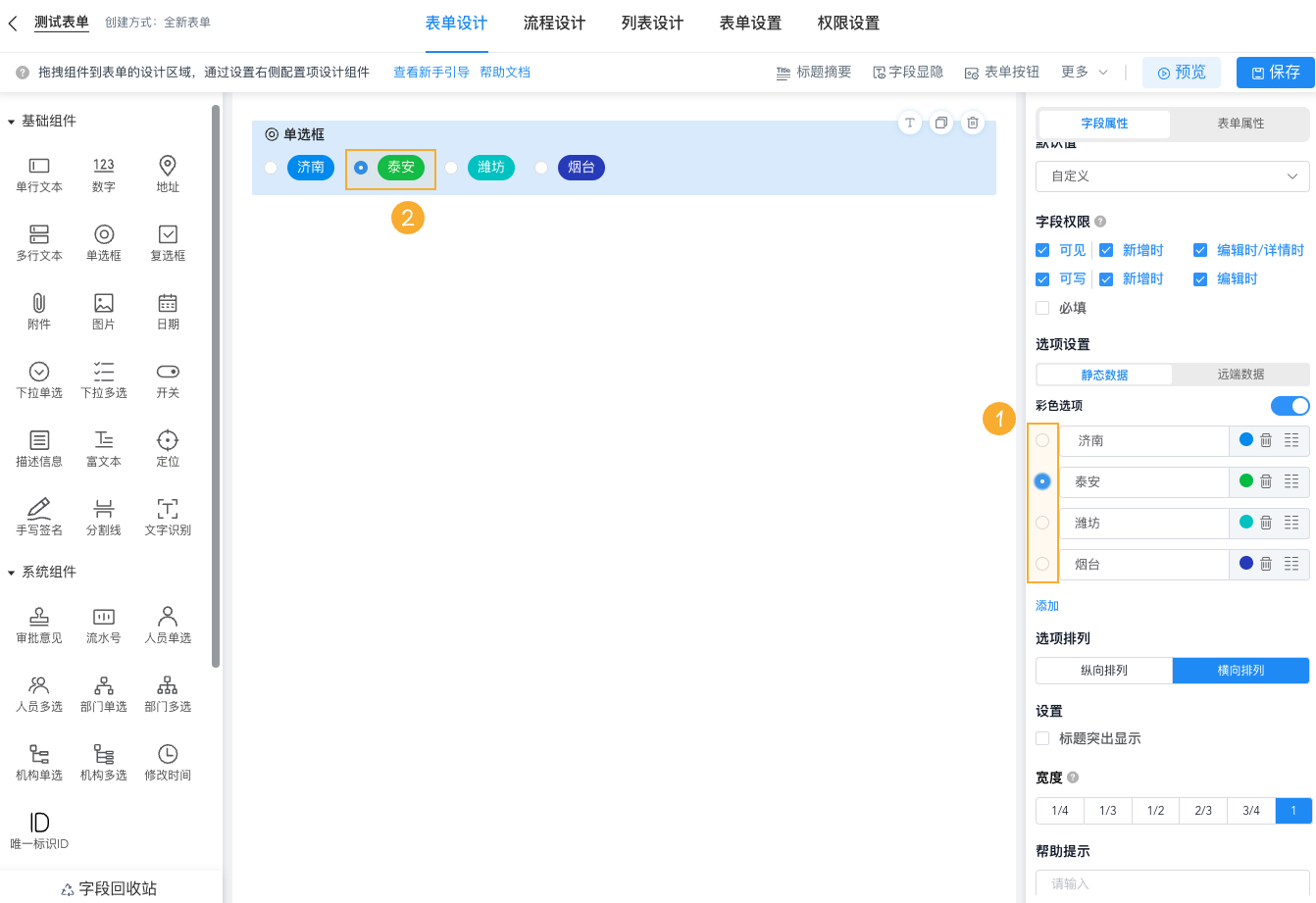
3)默认值
勾选选项前的按钮,即可将选中的选项设置为默认值:
 |
|---|
2.1.2 远端数据
关联其他表单数据是指,调用其他表单中某个字段录入的部分或所有数据作为单选框的选项。
如:“合同类型”存在「合同信息」「收款合同」「付款合同」这些表中,只需要建一个「合同类型」表维护数据,其他表使用“远端数据”进行关联,如果“合同类型”有变动,只需要在「合同类型」表中变动即可。
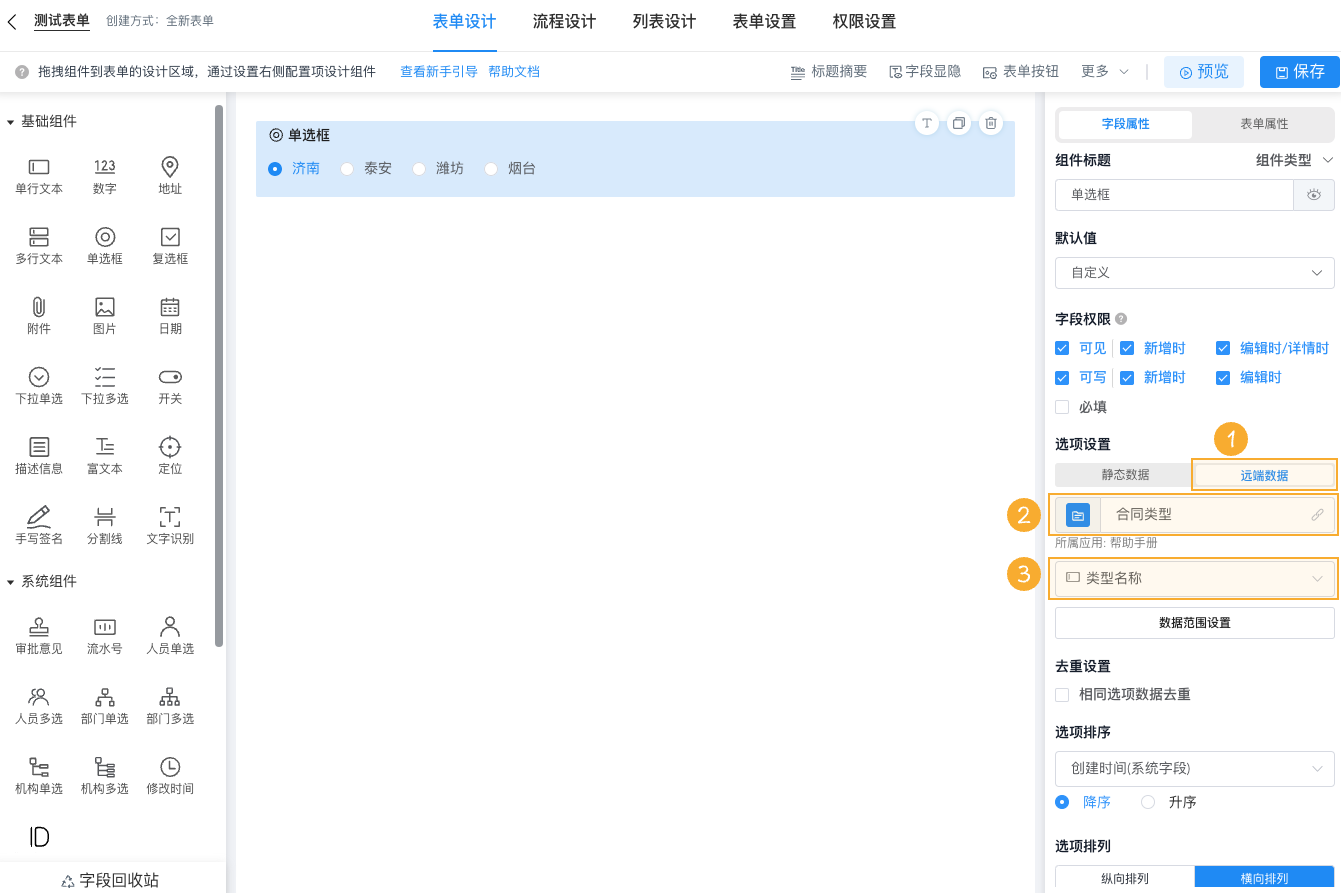
1)表单选择
选择「远端数据」后,点击下方下拉框,先选择表单,然后选择表单下的字段进行关联。
 |
|---|
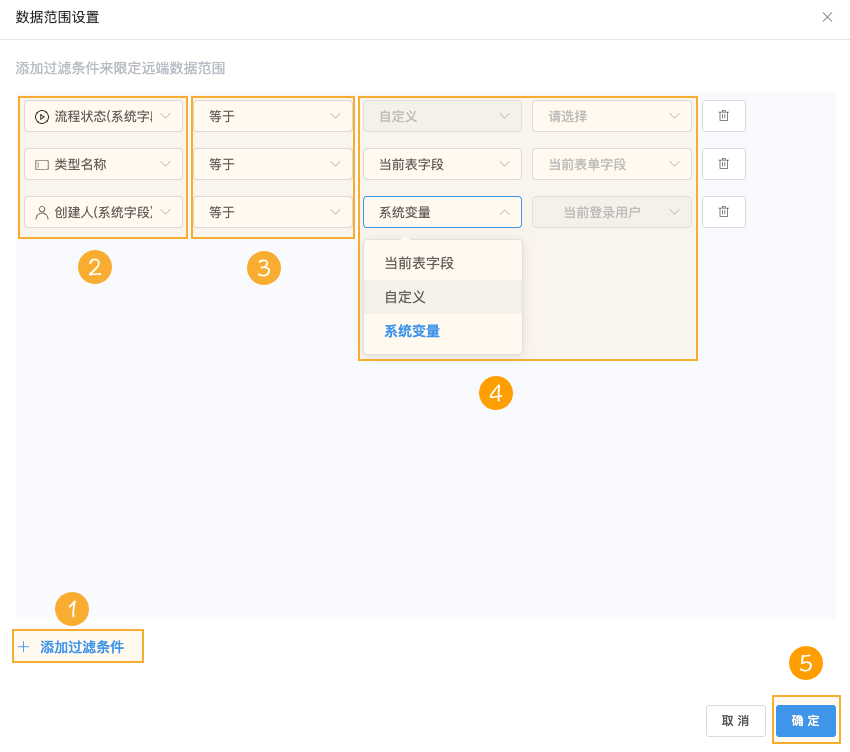
2)数据范围设置
当关联的选项值数据较多时,可以设置选项过滤,在展示选项时只显示满足过滤条件的选项。
 |
|---|
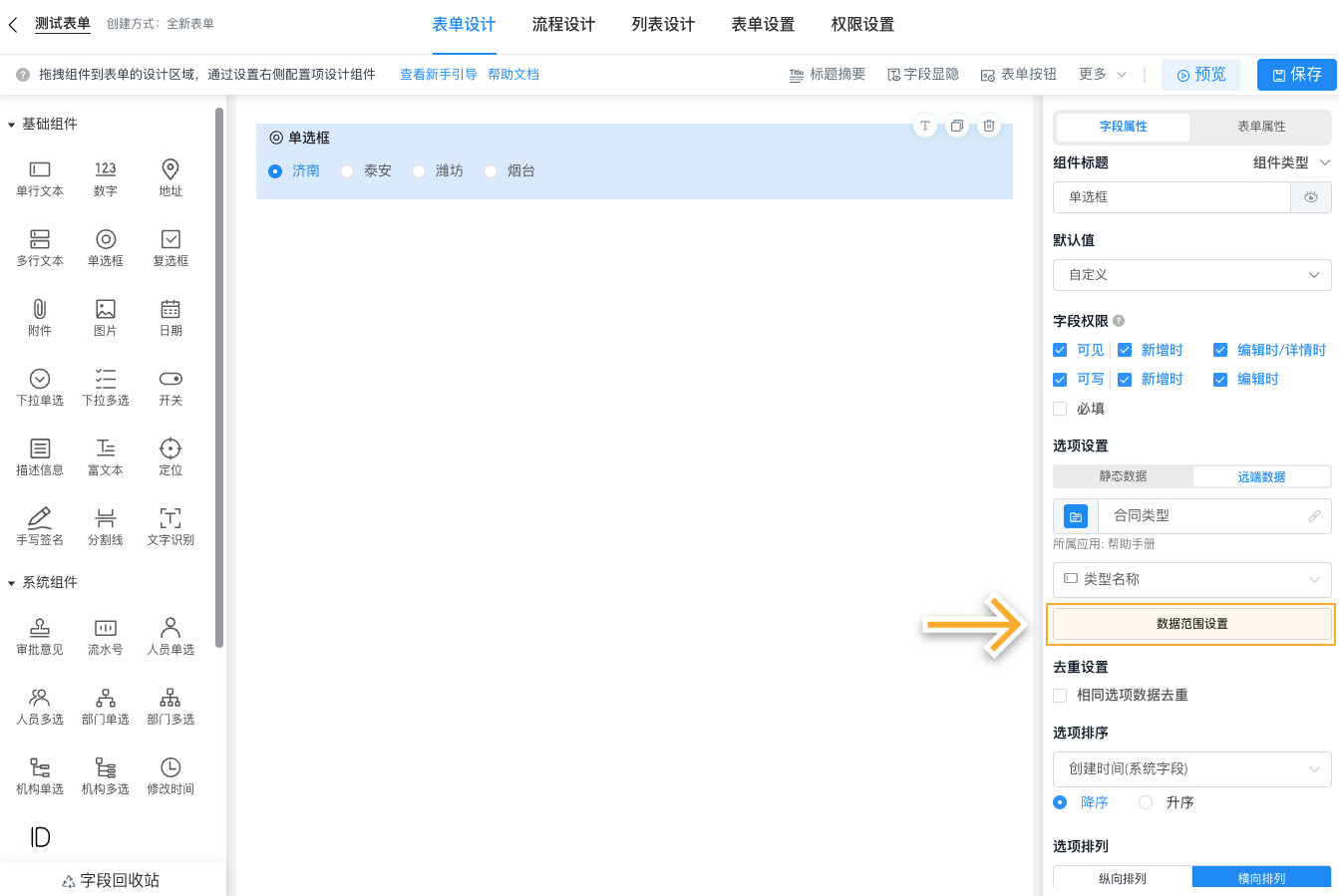
点击「数据范围设置」,过滤条件需要设置的内容如下:
- 多个条件的关系:当存在多个过滤条件时,满足「所有」条件;多个过滤条件之间的关系为「且」,关联展示满足所有条件的选项;
- 关联表单字段:选择关联的其他表单中的字段、创建信息字段(创建人、创建时间、创建部门)、或流程状态;
- 过滤关系:根据所选字段类型,设置不同的字段关系,如等于、不等于、包含、不包含、为空、不为空等。
- 字段值:可选择「当前表单字段」或「自定义」,选择自定义时,字段值需手动录入;日期、人员、部门、机构字段还可以选择「变量」。
全部设置完成点击「确定」。
 |
|---|
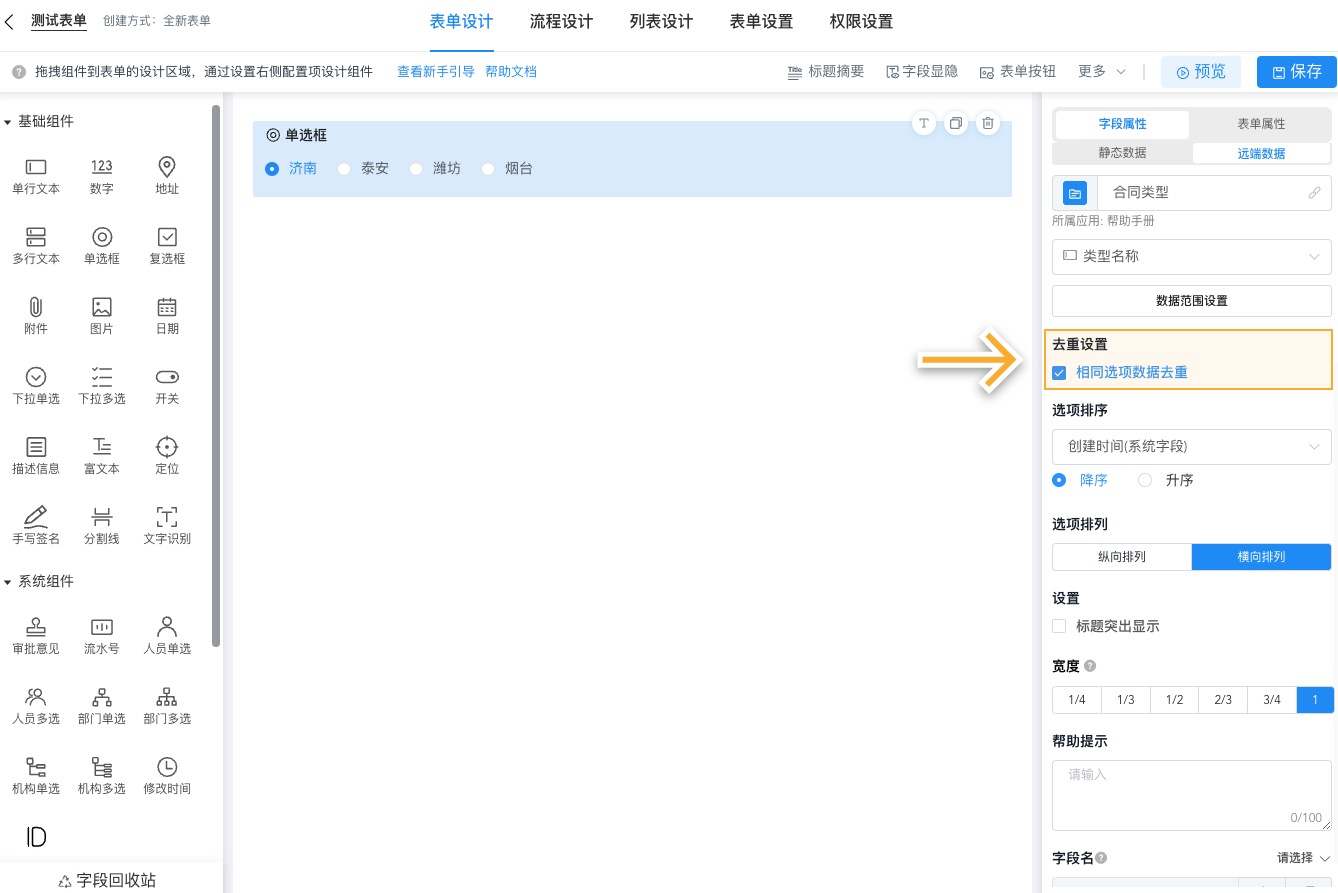
3)去重设置
当选项有重复值,系统会自动过滤,只保留一个选项。
 |
|---|
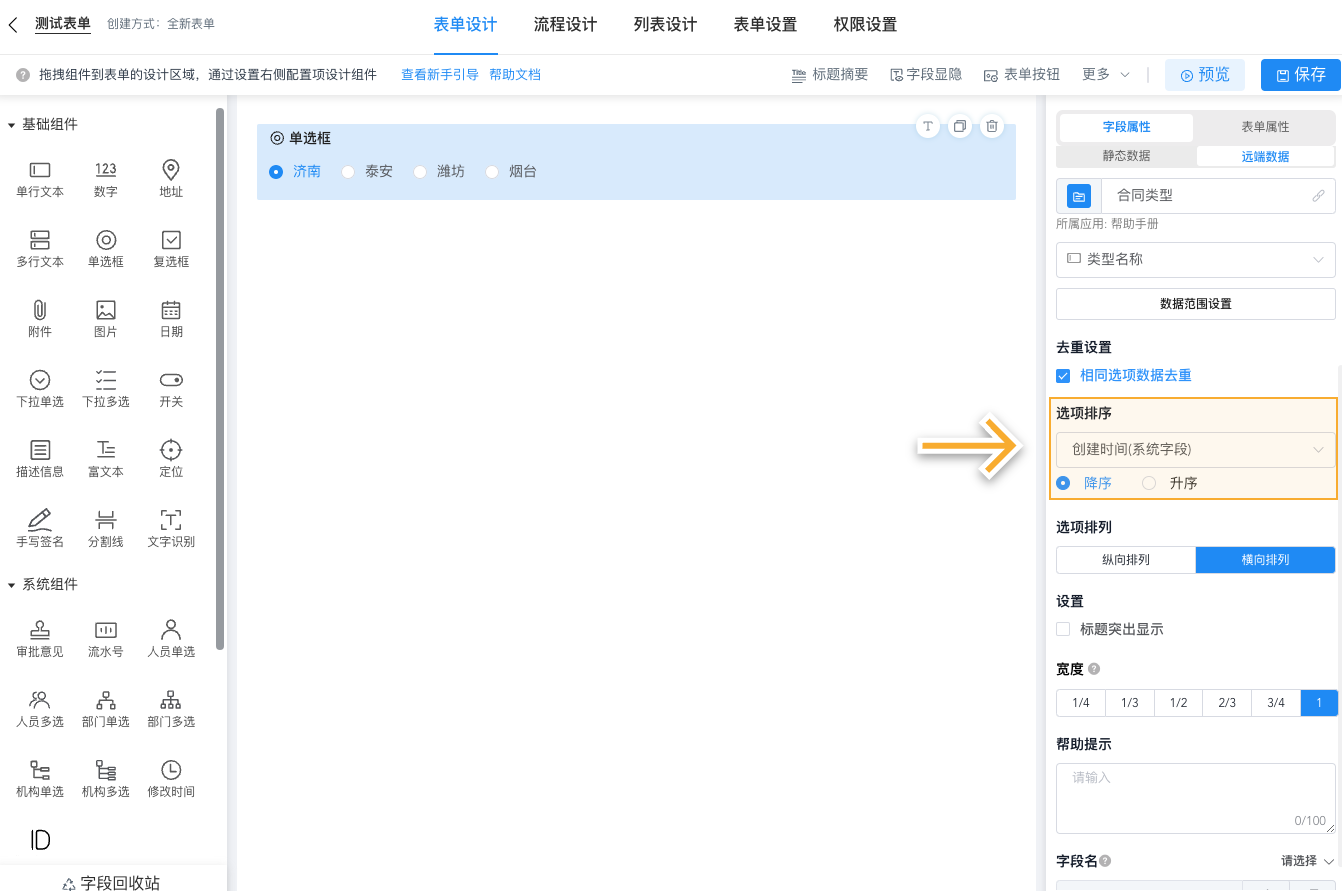
4)选项排序
单选框选项设置为「远端数据」时,支持对选项进行排序,排序规则分为如下两个部分:
- 排序字段:支持对关联表单中的如下字段值进行排序:
- 当前选项的值
- 表单字段:单行文本、数字、多行文本、单选框、日期、下拉单选、开关、流水号、修改时间、汇总
- 系统字段:创建时间
- 排序顺序:支持设置为「升序」或「降序」
默认设置为创建时间的值降序排序。
 |
|---|
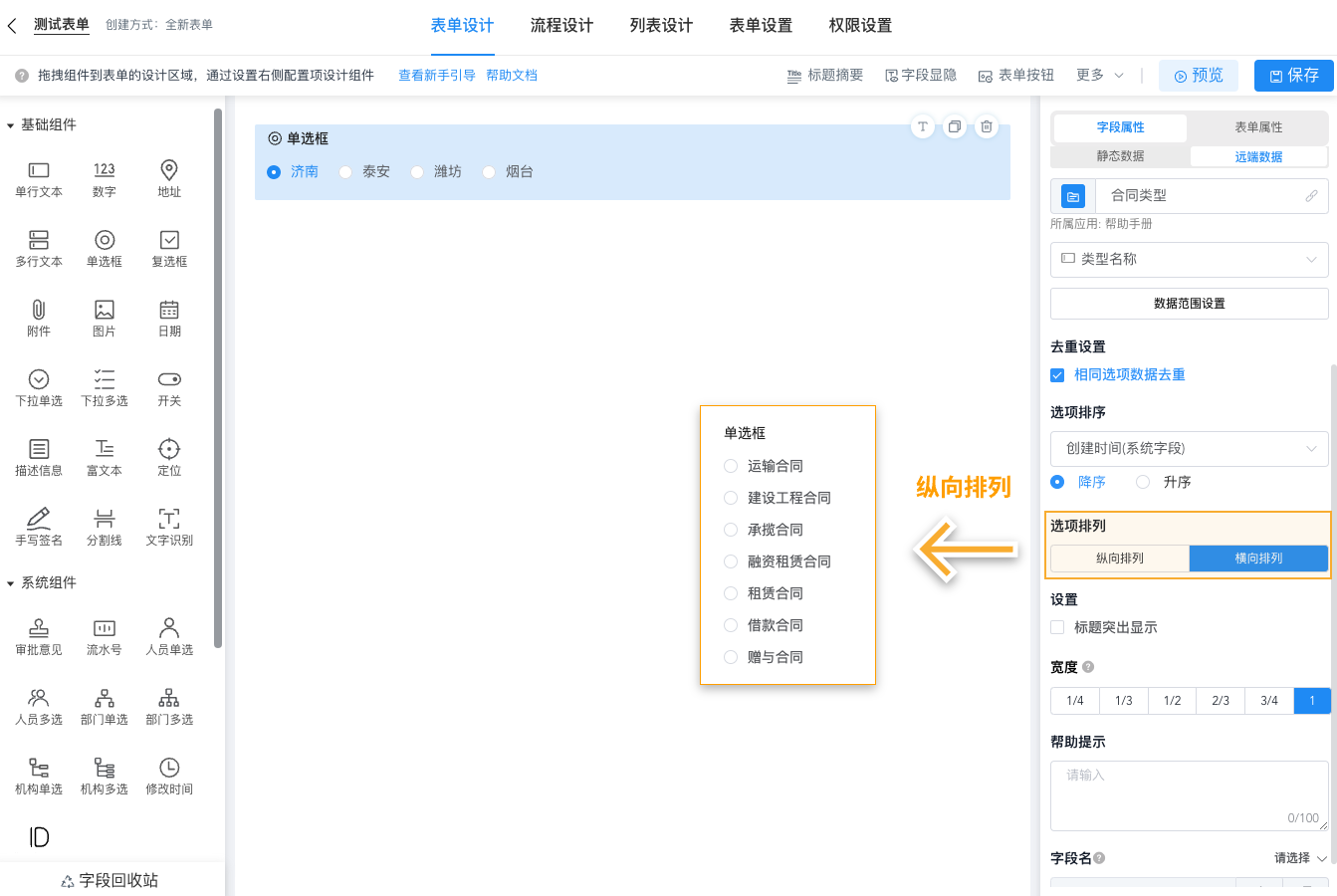
2.2 选项排列
可设置横向排列或纵向排列:
 |
|---|
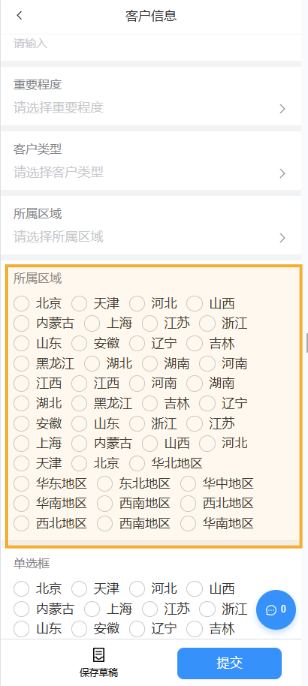
在移动端,面对大量选项时,纵向展示会占用过多屏幕,增加用户选择难度。为解决这一问题,我们采用横向展示方式,有效节省屏幕空间,提升用户选择效率。
操作预览:
 |
|---|
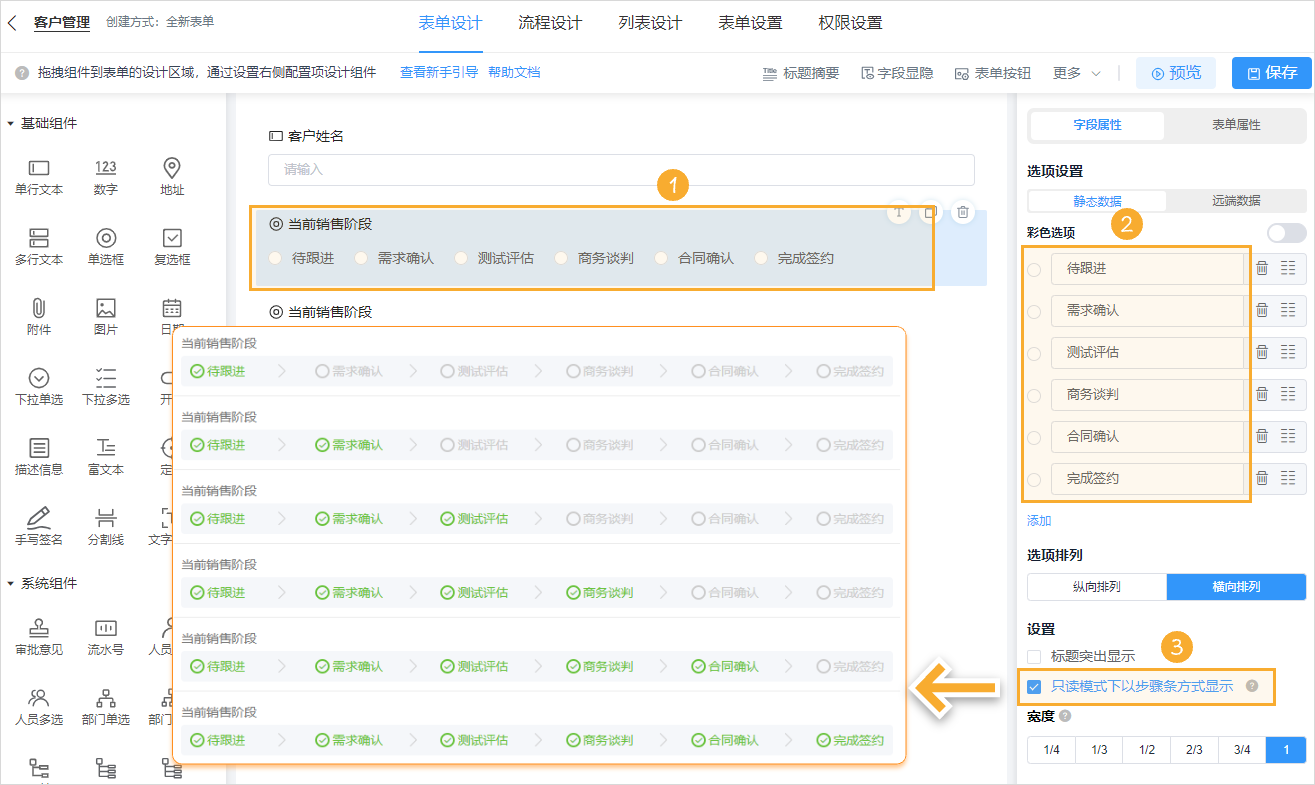
2.3 步骤条显示方式
在 只读 模式下,组件以步骤条的样式显示;显示顺序,为选项从上到下的顺序。
应用场景:
1、流程化任务管理:
- 在任务管理或项目管理应用中,可以使用单选框、下拉单选组件来让用户选择任务的状态属性,步骤条可以显示任务的当前状态以及整个任务流程的进度。
2、CRM客户跟进管理:
- 可以使用单选框、下拉单选组件来表示客户当前销售阶段,步骤条可以显示客户的当前状态以及整个销售流程的进度。
 |
|---|
注:
1)选项不宜过多,否则内容显示不全。
2)即使开启色彩功能,显示样式还是以绿色和灰色显示为主。