

1. 简介
1.1 功能简介
冻结就是将其冻住,不许移动。那么维度的冻结,就是将行维度或者列维度固定住,当需要左右、上下滑动去查看显示不下的数据时,行、列维度数据不跟随表格移动,始终显示在视线范围内。
1.2 适用场景
当字段较多(列)或者数据较多(行)时,图表组件的大小是固定的,为了能够查看全部数据,需要左右或者上下滑动数据查看。
此时,通过固定行维度或者列维度,能够在滑动查看数据的过程中也能了解每行数据或者每列数据对应的维度内容是什么。
1.3 预期效果
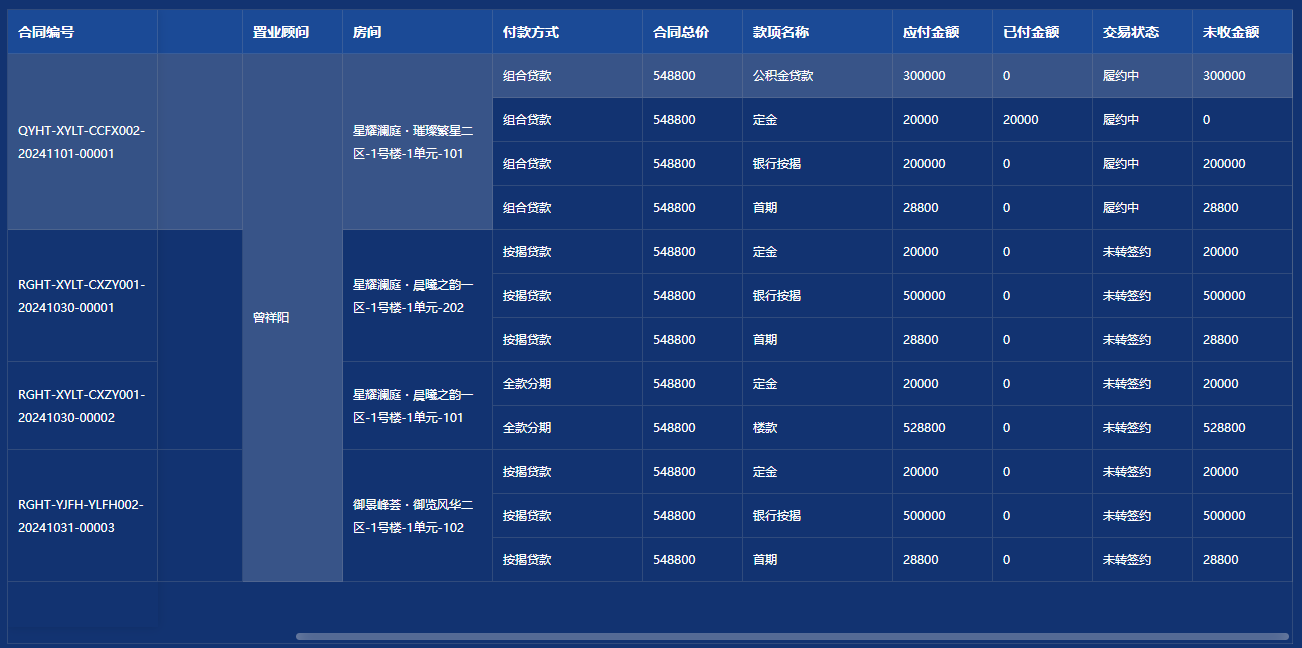
如下图所示,当我们滑动数据时,始终有一行或者一列(多列)是固定不动的,例如:合同编号。
 |
|---|
注:只有透视表和明细表支持维度冻结设置。
2.明细表列冻结
2.1 设置入口
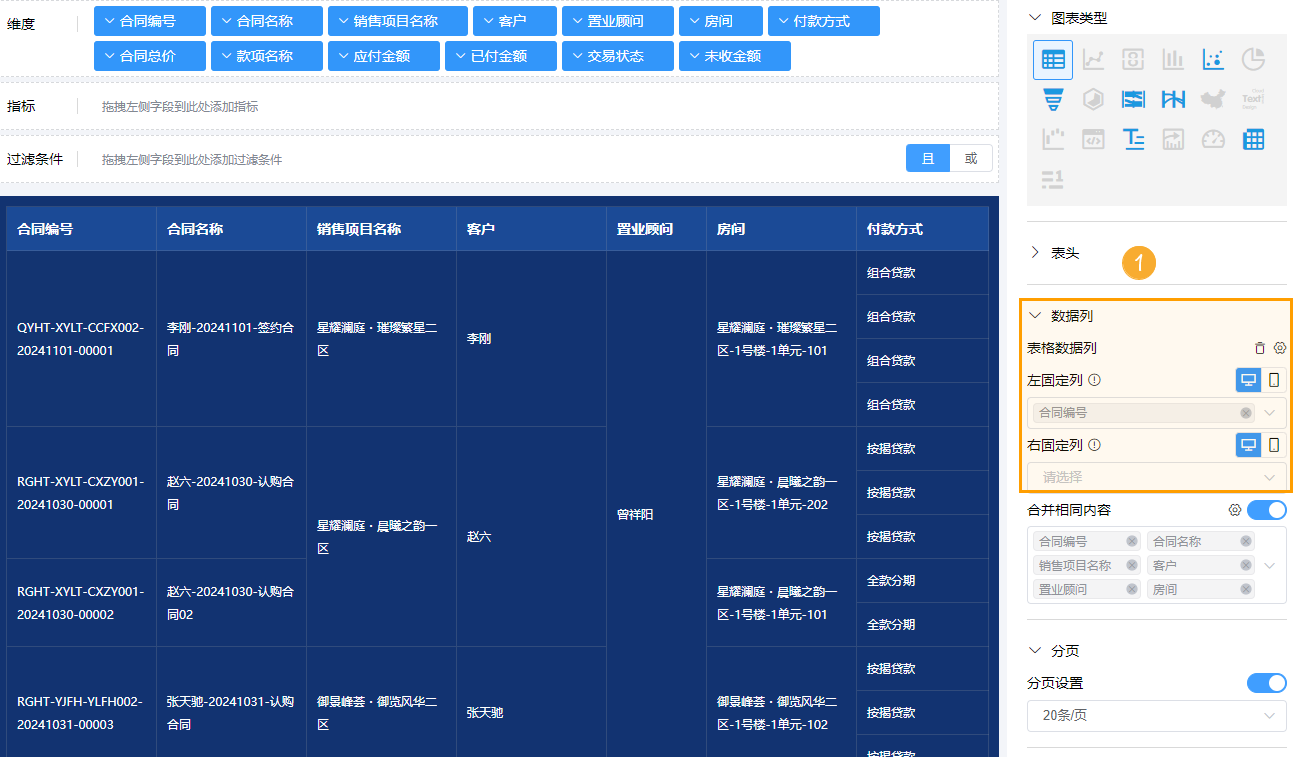
仪表盘设计页面,右侧数据列设置
 |
|---|
2.2 设置
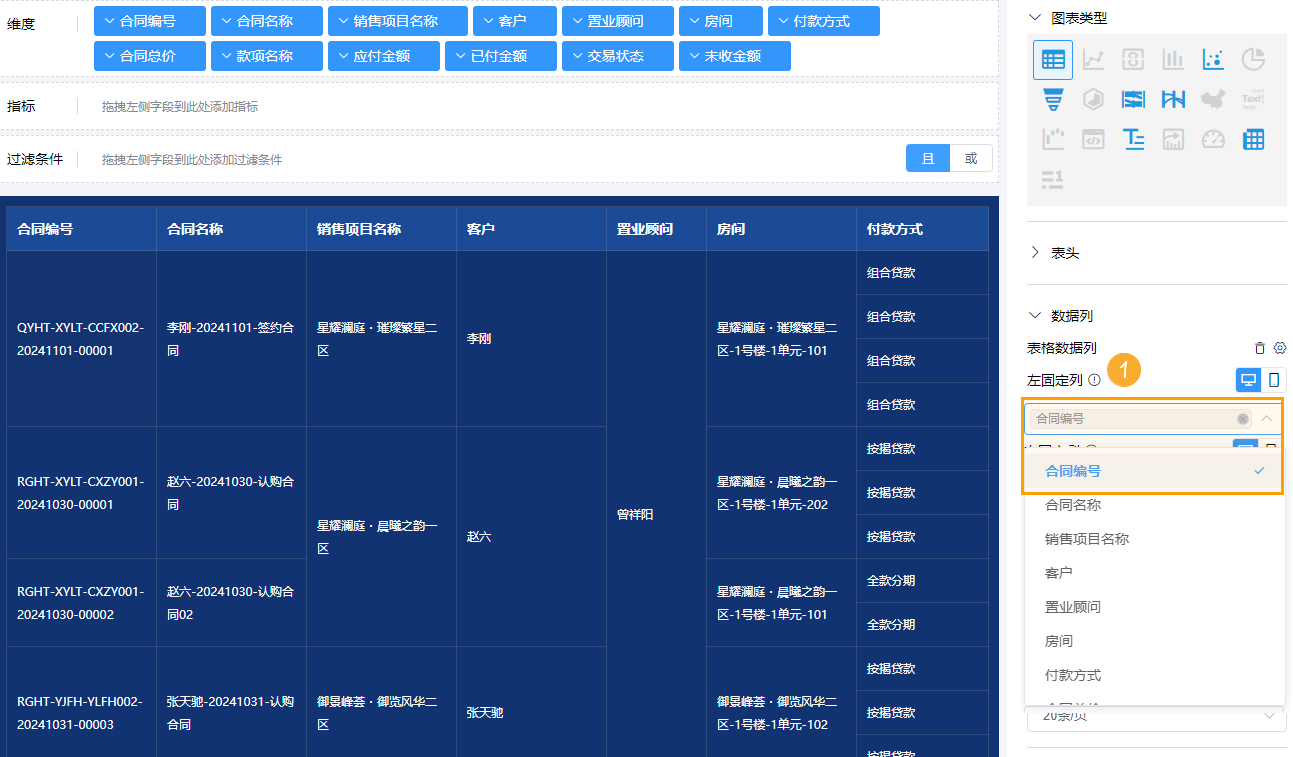
1)例如设置左固定列,选择"合同编号",然后保存,可查看效果,左右滑动时,合同编号固定不动
 |
|---|
电脑端和移动端可以分开设置,各自分别生效。即电脑端设置的冻结列对移动端不生效,移动端需单独设置
2.3 效果演示
1)电脑端
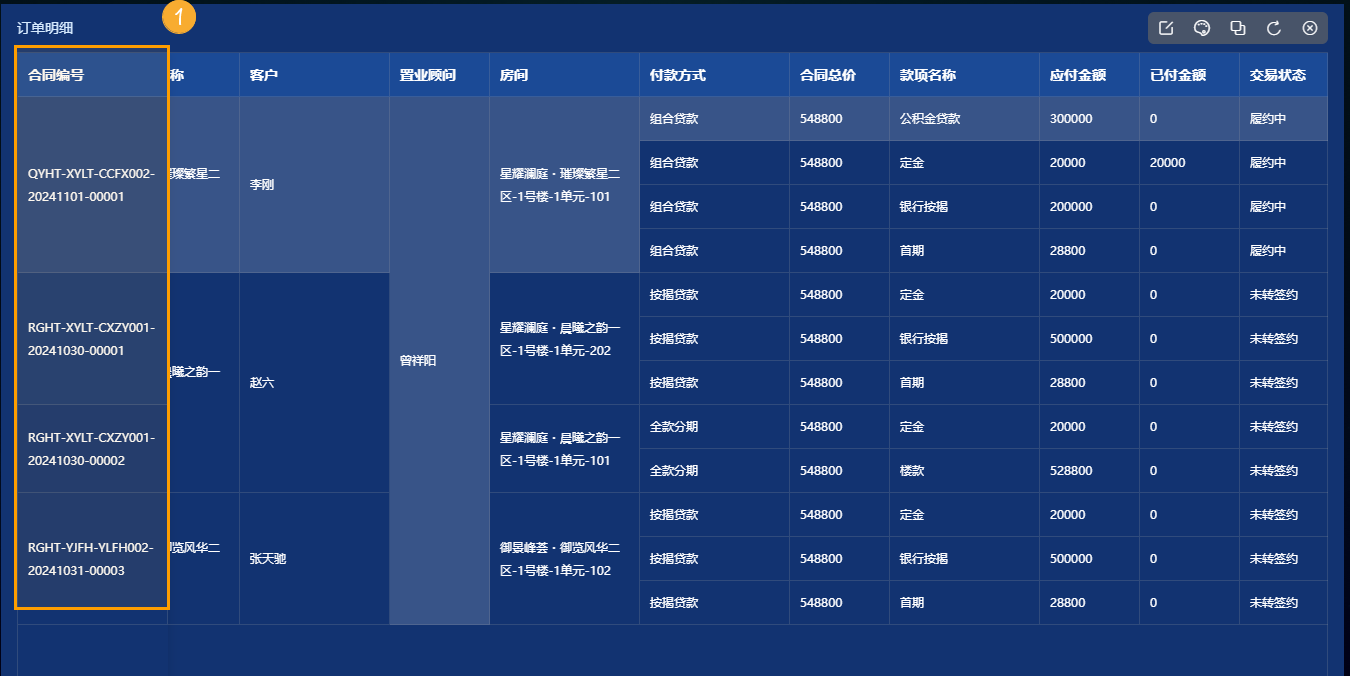
下图为电脑端列冻结设置了冻结前 1 列的效果。
 |
|---|
2)移动端
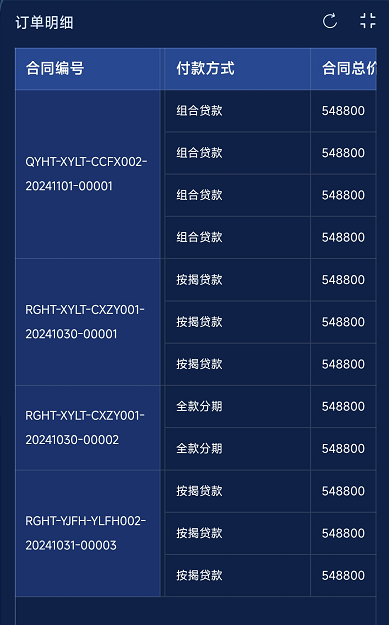 |
|---|
3.透视表列冻结
3.1 设置入口
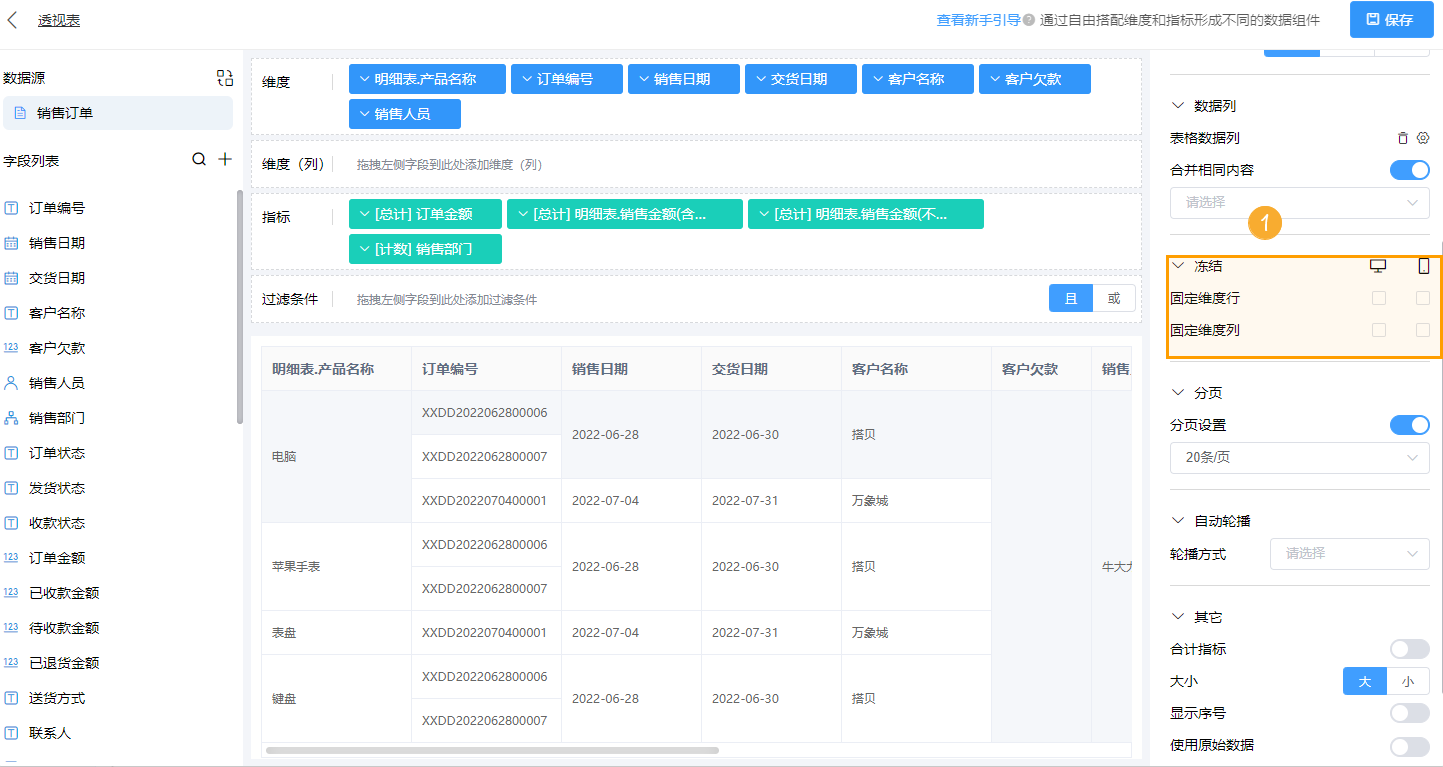
仪表盘设计页面,右侧冻结设置
 |
|---|
3.2 设置
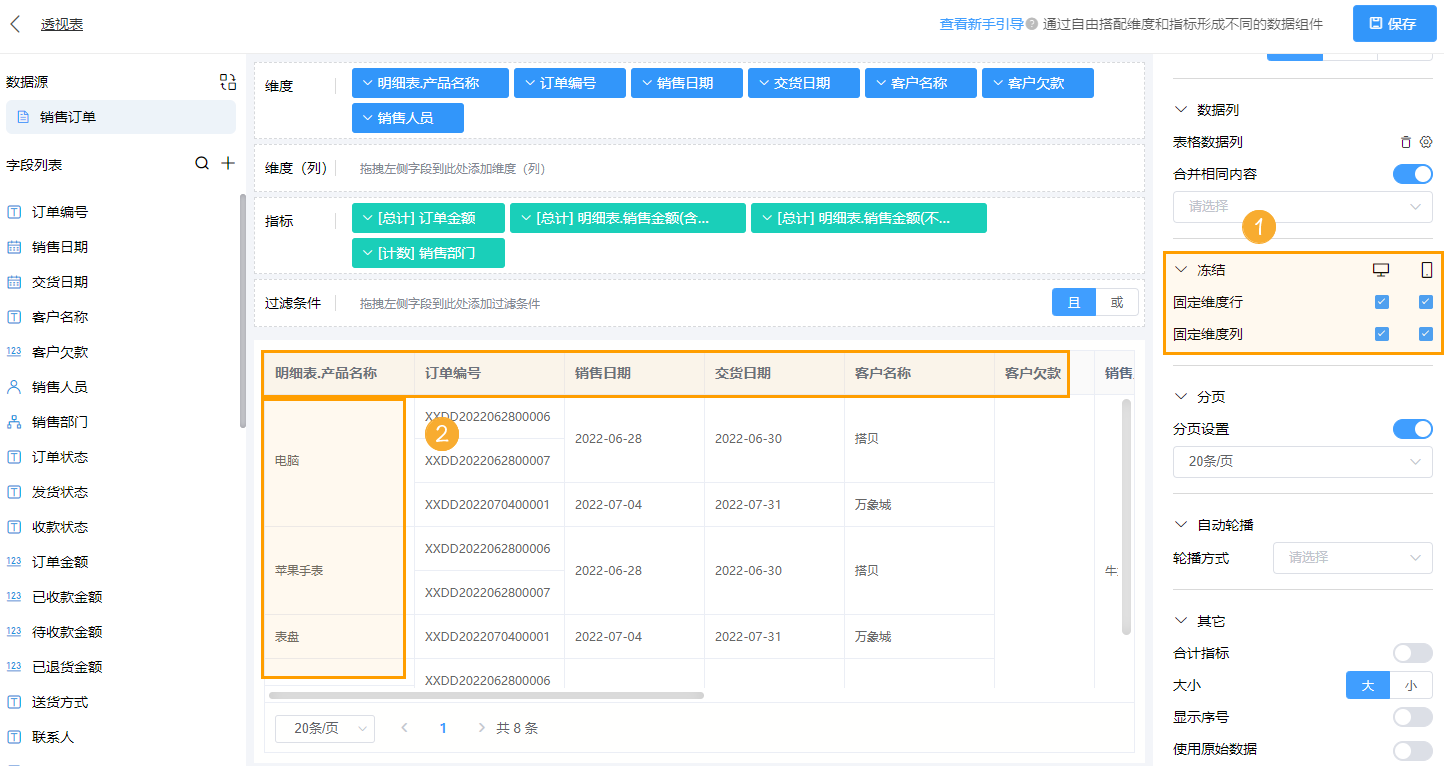
1)可设置勾选固定维度行、固定维度列
 |
|---|
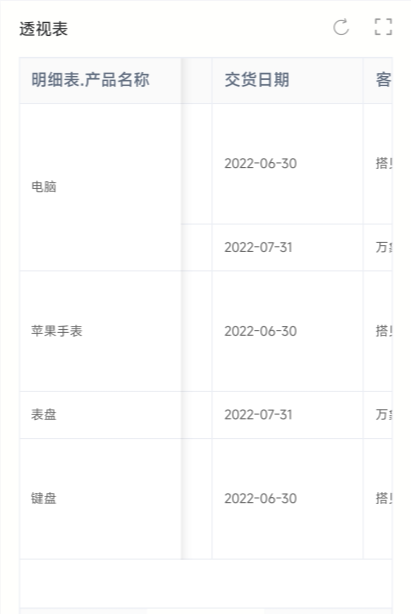
透视表的表头分为列维度和行维度,指的就是透视表设置的行/列维度。冻结设置时,可以根据需要对行/列维度的冻结分开设置。
电脑端和移动端也可以分开设置,各自分别生效。即电脑端设置的冻结列对移动端不生效,移动端需单独设置。
3.3 效果演示
1)电脑端
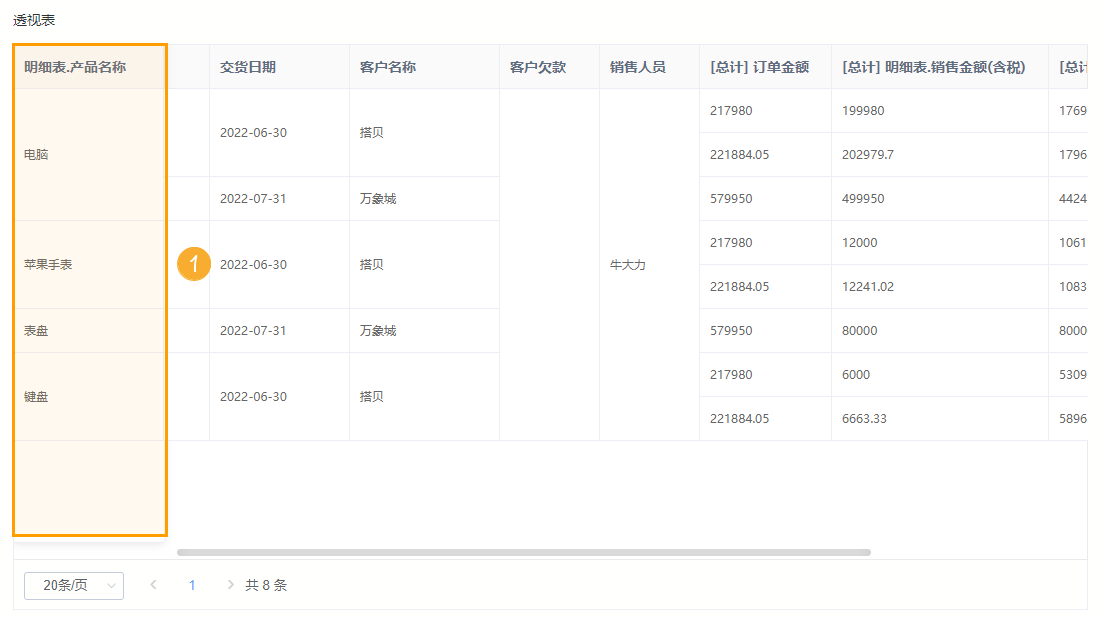
下图为透视表电脑端设置了行维度冻结,列维度不冻结的效果:
 |
|---|
2)移动端
 |
|---|