

1. 简介
1.1 视图简介
画廊是一种数据展示形式,您能够像在实体画廊里看画一样查看数据。在画廊视图里,数据主要以卡片形式呈现,上面有图片以及一些文字信息,方便您直观浏览。
1.2 应用场景
多用在产品资料展示、项目资料展示等场景。如:
- 项目管理:通过画廊视图展示项目基础信息及设计样稿图。
- 仓储管理:通过画廊视图展示产品图片和仓储位置,仓管员可以根据图片快速找到对应的产品。
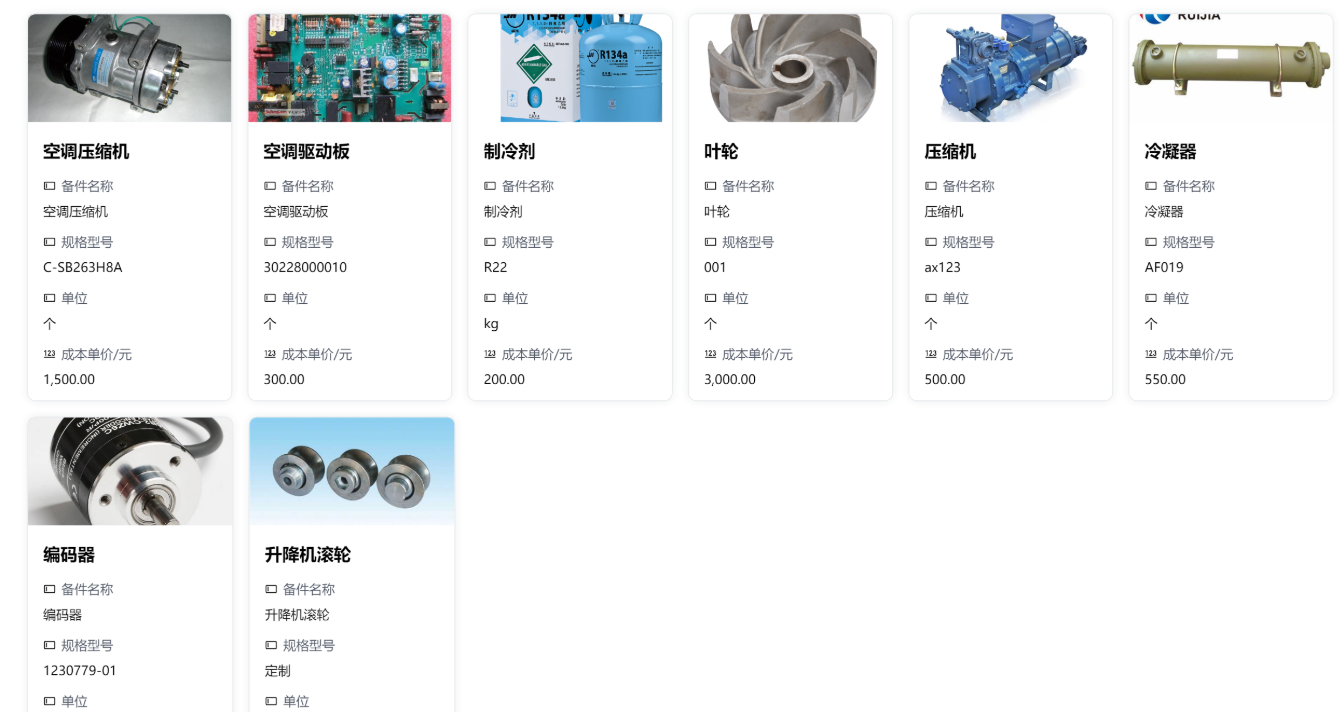
- 备件管理:通过画廊视图展示备件的外观图片与规格型号等文字信息,维修人员据此能迅速识别并选取所需备件,提升维修工作效率。
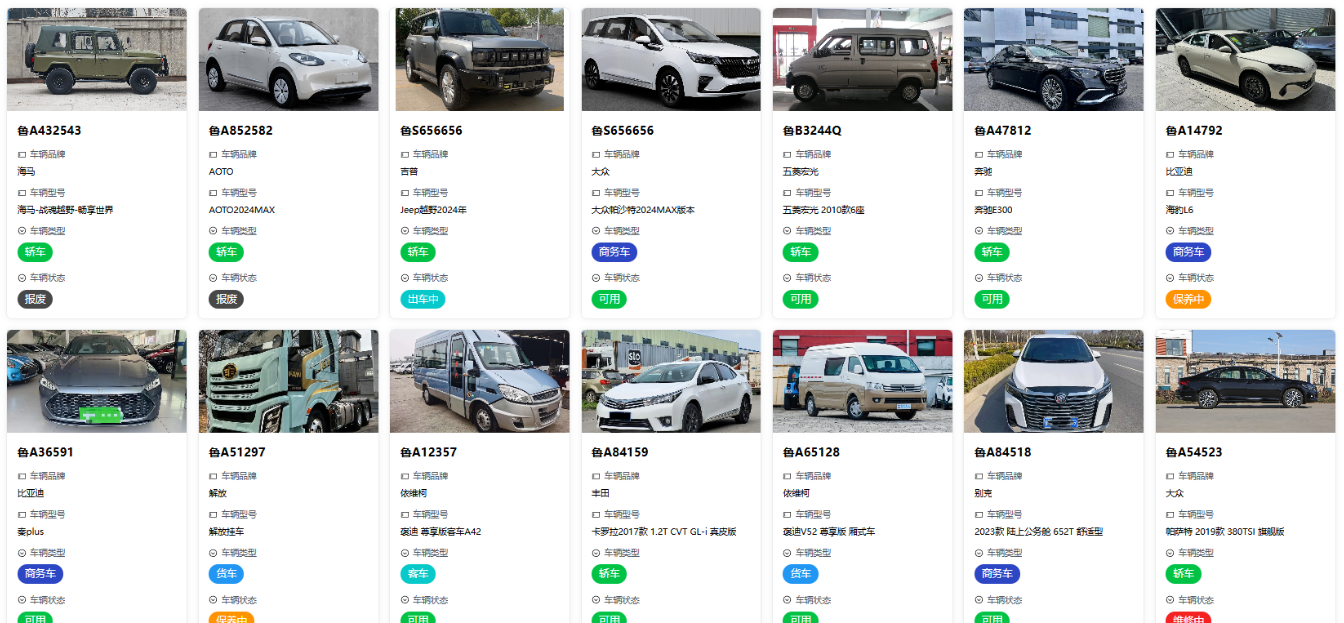
- 车辆管理:借助画廊视图呈现车辆外观照片、车牌号、车辆所属部门等基础信息,方便管理人员直观了解车辆概况并进行调配等操作。
1.3 效果展示
车辆信息:
 |
|---|
备件信息:
 |
|---|
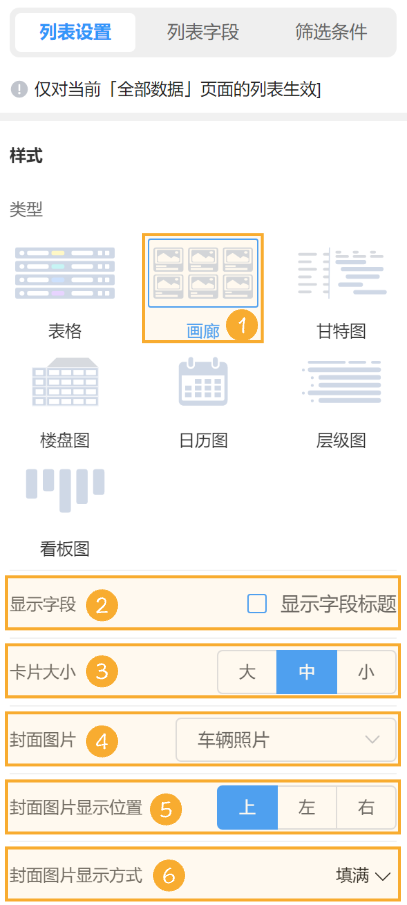
2. 设置步骤
 |
|---|
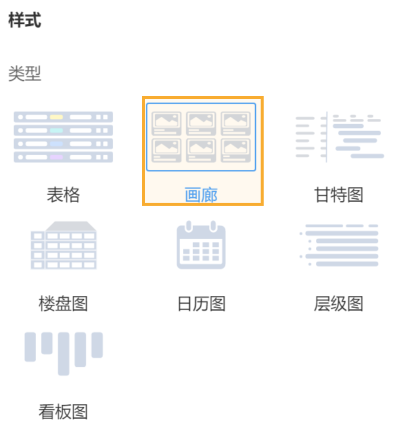
2.1样式类型
在列表设置样式类型中,选择画廊视图。
 |
|---|
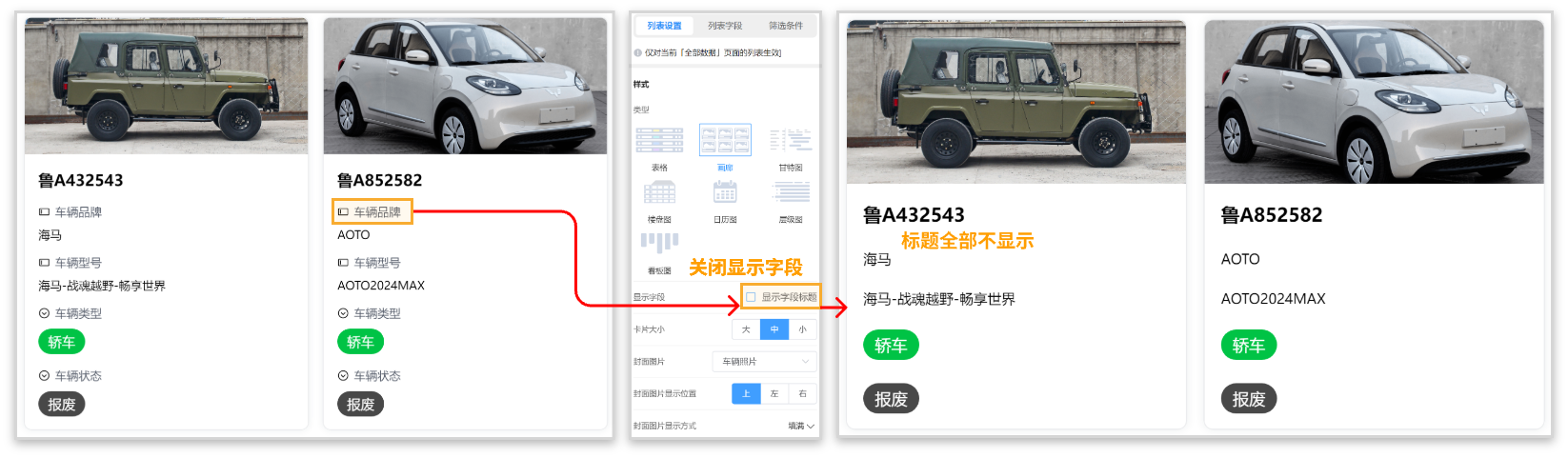
2.2显示字段
用来控制视图中的标题是否显示,效果如下:
 |
|---|
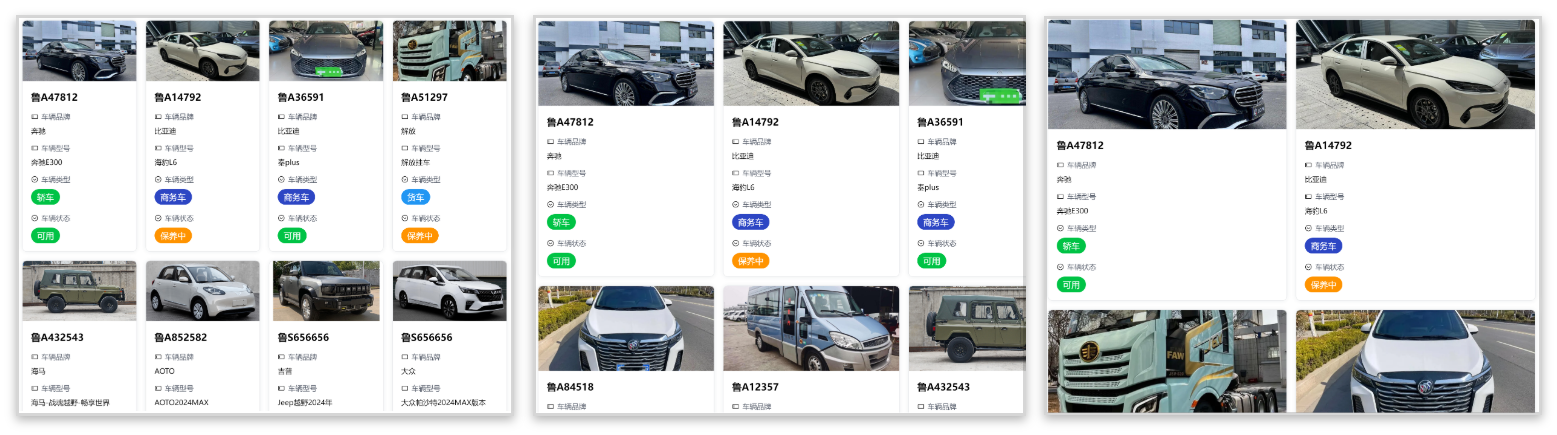
2.3卡片大小
用来控制图片的大小,分为大中小,效果如下:
 |
|---|
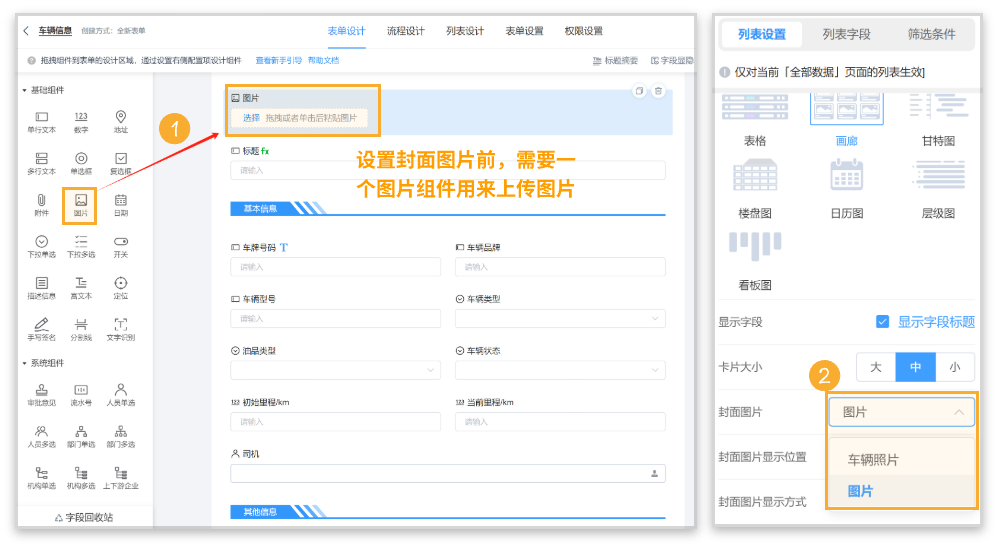
2.4封面图片
对于表单中的存在的图片组件,可以设置为封面图片,操作步骤如下:
 |
|---|
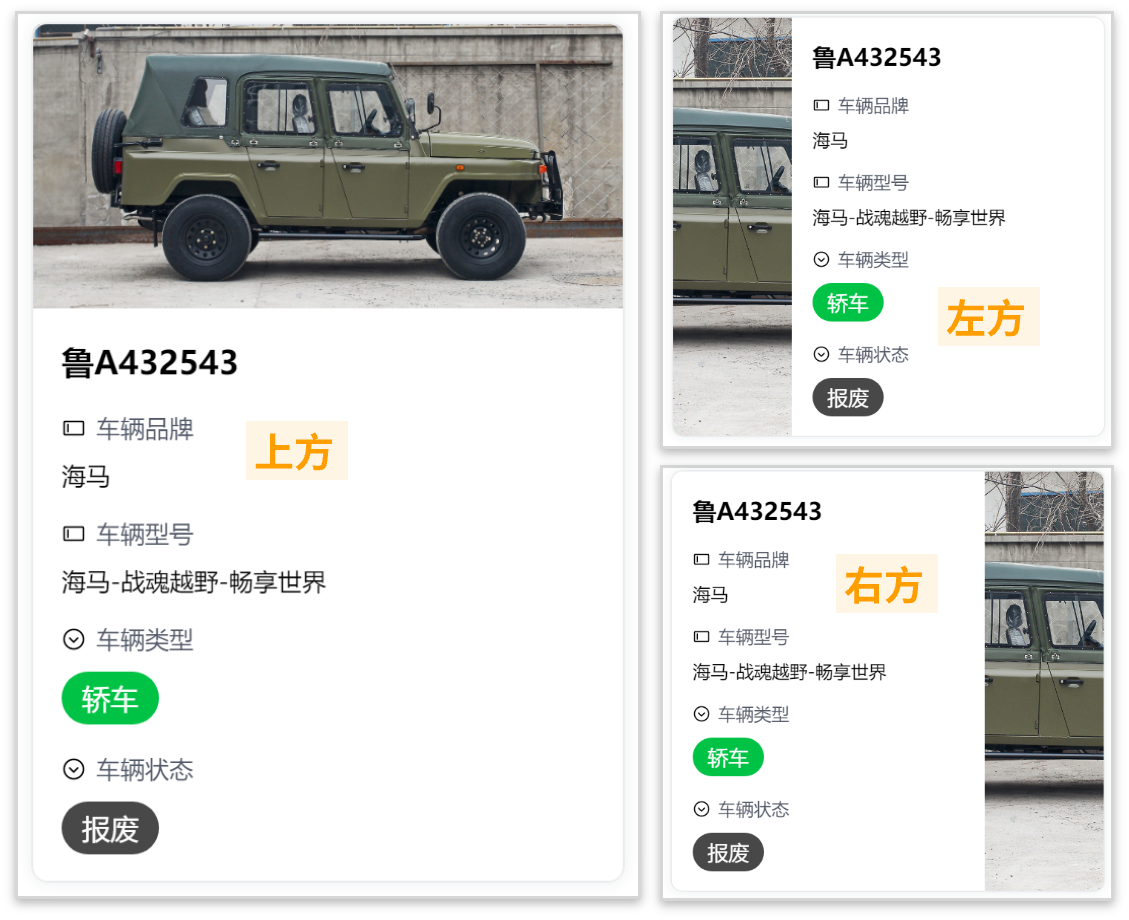
2.5封面图片显示位置
对于图片的显示位置可以根据需求进行调整,支持上、左、右位置的更改,效果如下:
 |
|---|
2.6封面图片显示方式
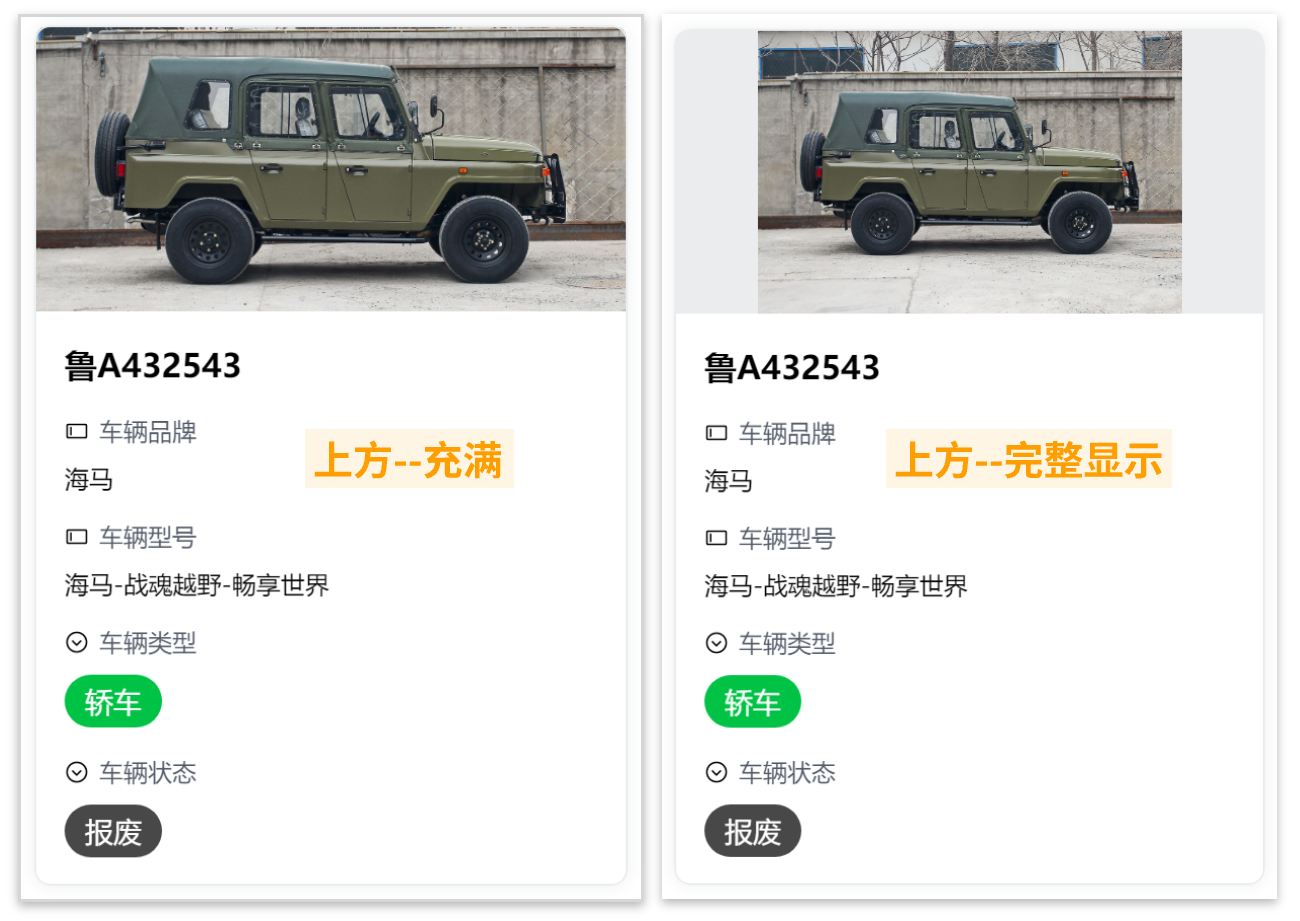
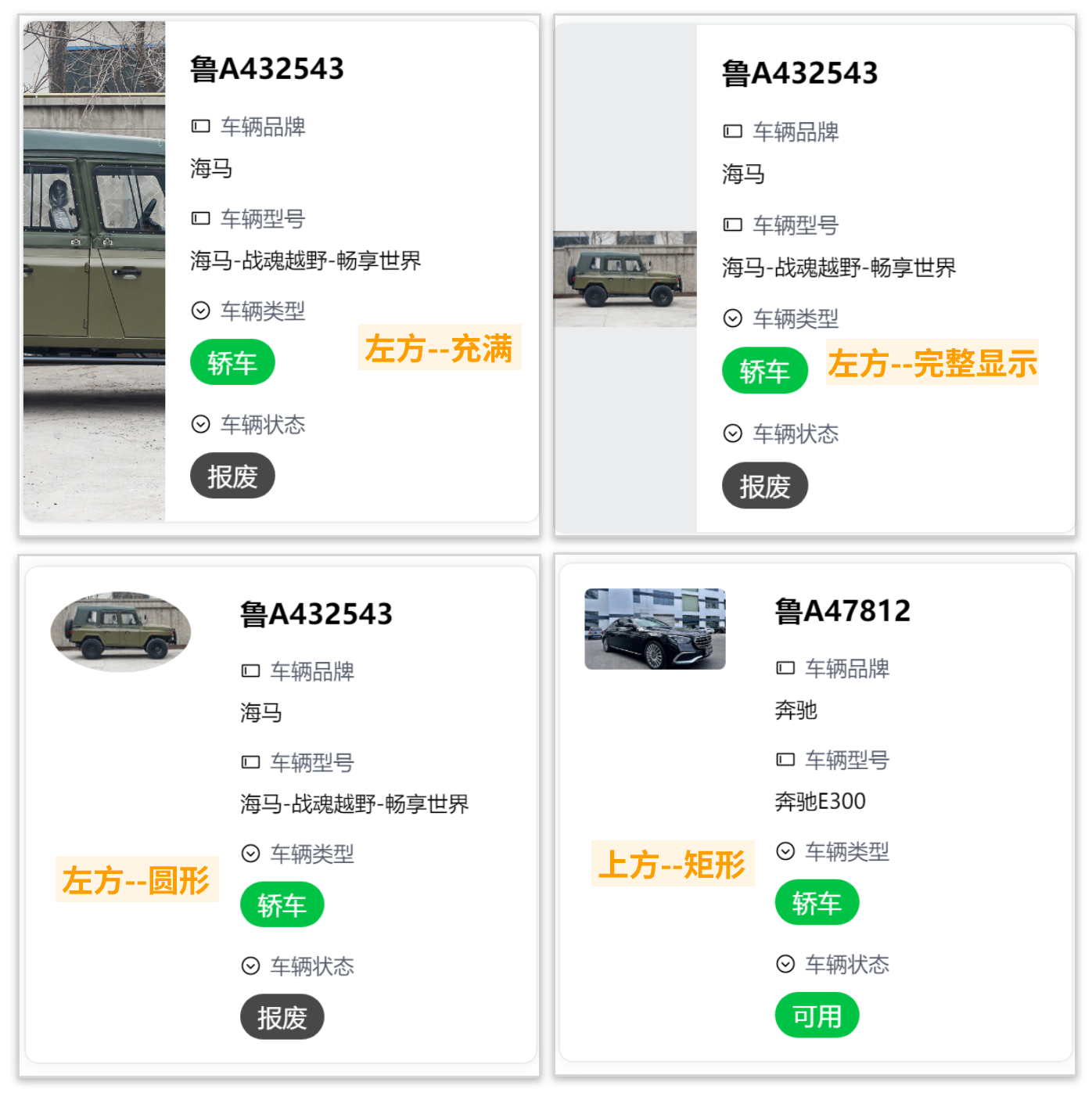
对于封面图片的显示效果也可以进行更改,默认填满
- 显示位置为上时:填满、完整显示;
- 显示位置为左或右时,填满、完整显示、圆形、矩形;
效果如下:
 |
|---|
 |
|---|