

简介
列表按钮是用户界面中的一个重要组件,用于展示和操作一系列相关数据项。通过点击列表按钮,用户可以方便地查看、编辑、删除或执行其他与列表中数据项相关的操作。
列表按钮设置
列表按钮分为系统按钮和自定义按钮两大类
系统按钮
 |
|---|
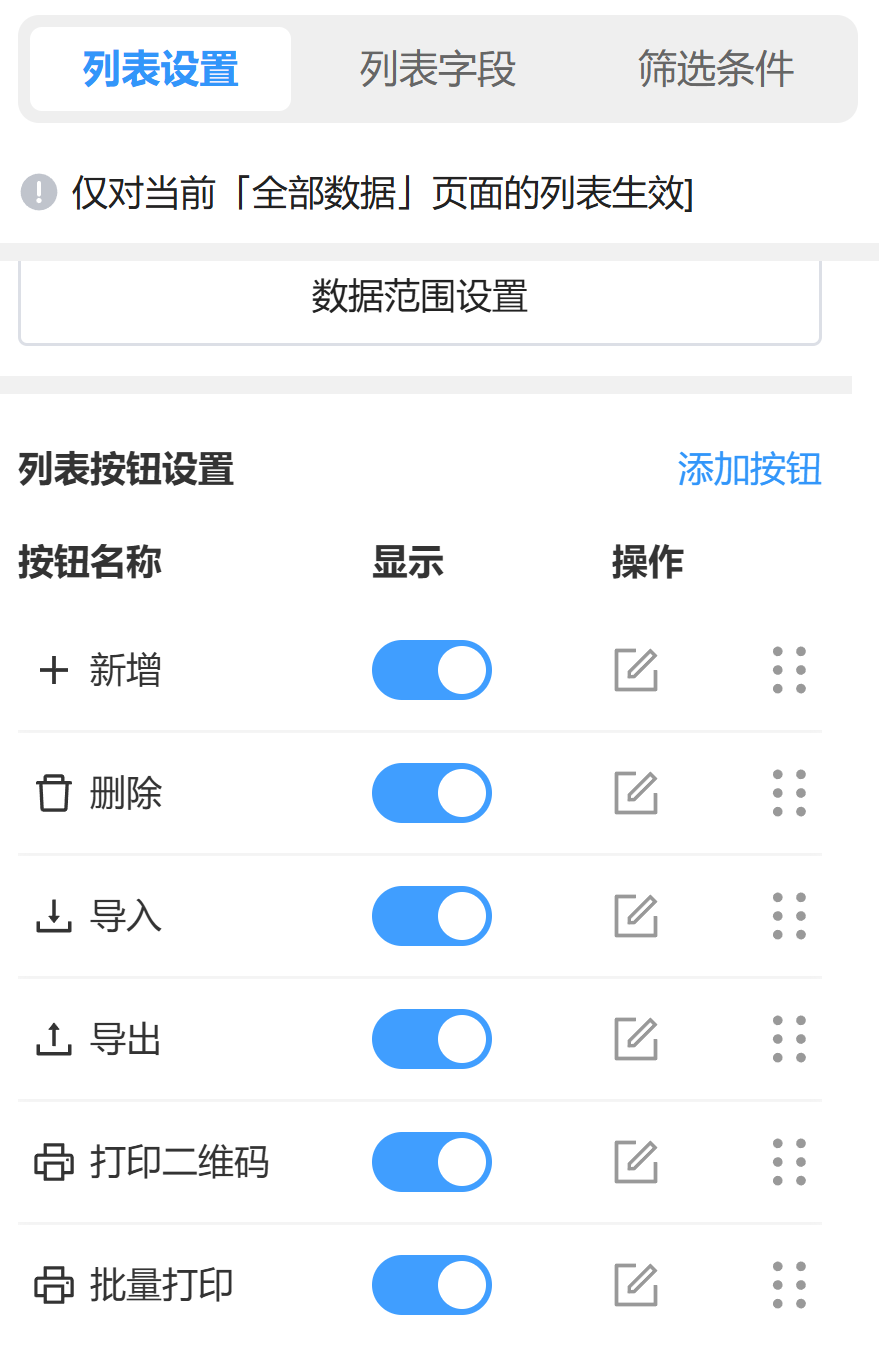
系统按钮:新增、删除、导入、导出、打印二维码、批量打印
相同点:
1.通过显示开关可以控制列表按钮是否显示
2.通过操作列按钮支持修改名称和图标。
3.通过尾端进行上下拖动可以排序。
不同点:有些系统按钮可以设置启用条件,包括:删除、批量打印。其他系统按钮不可设置条件
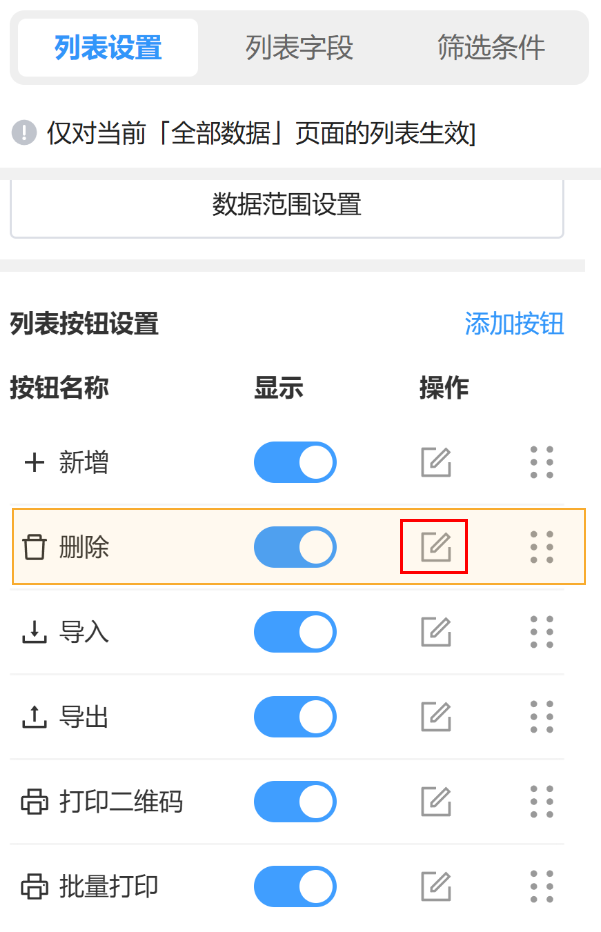
示例:“删除”按钮
点击删除按钮中的图标
 |
|---|
会弹出列表按钮设置页面
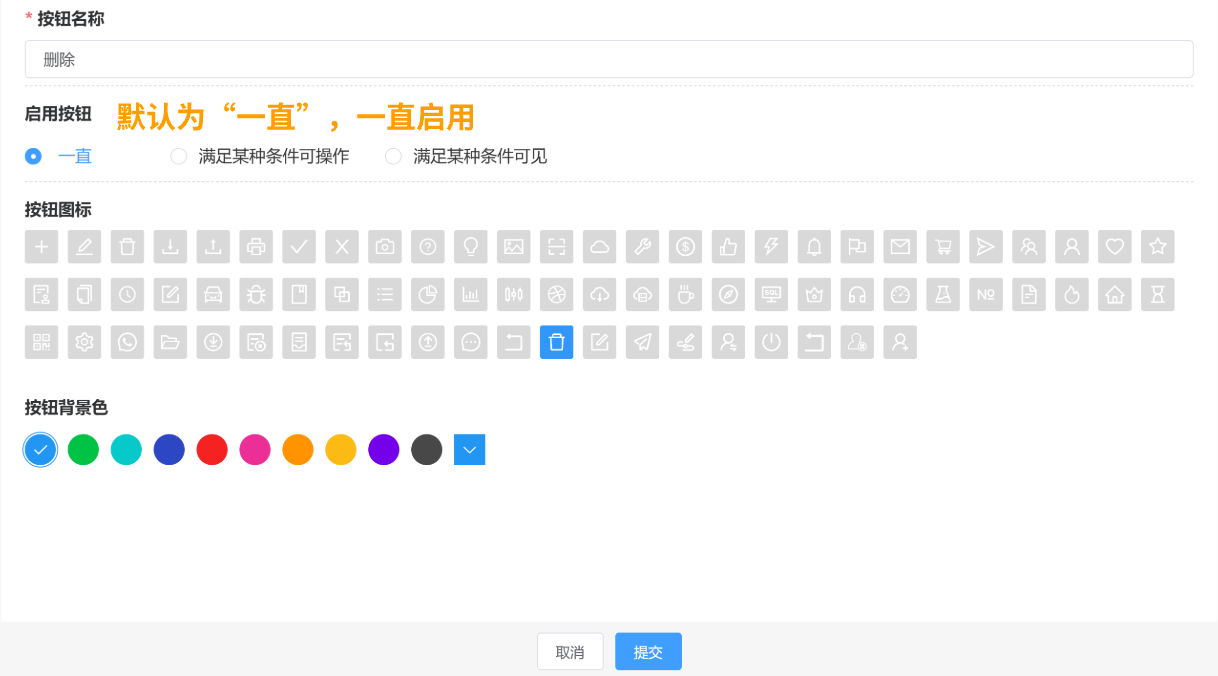
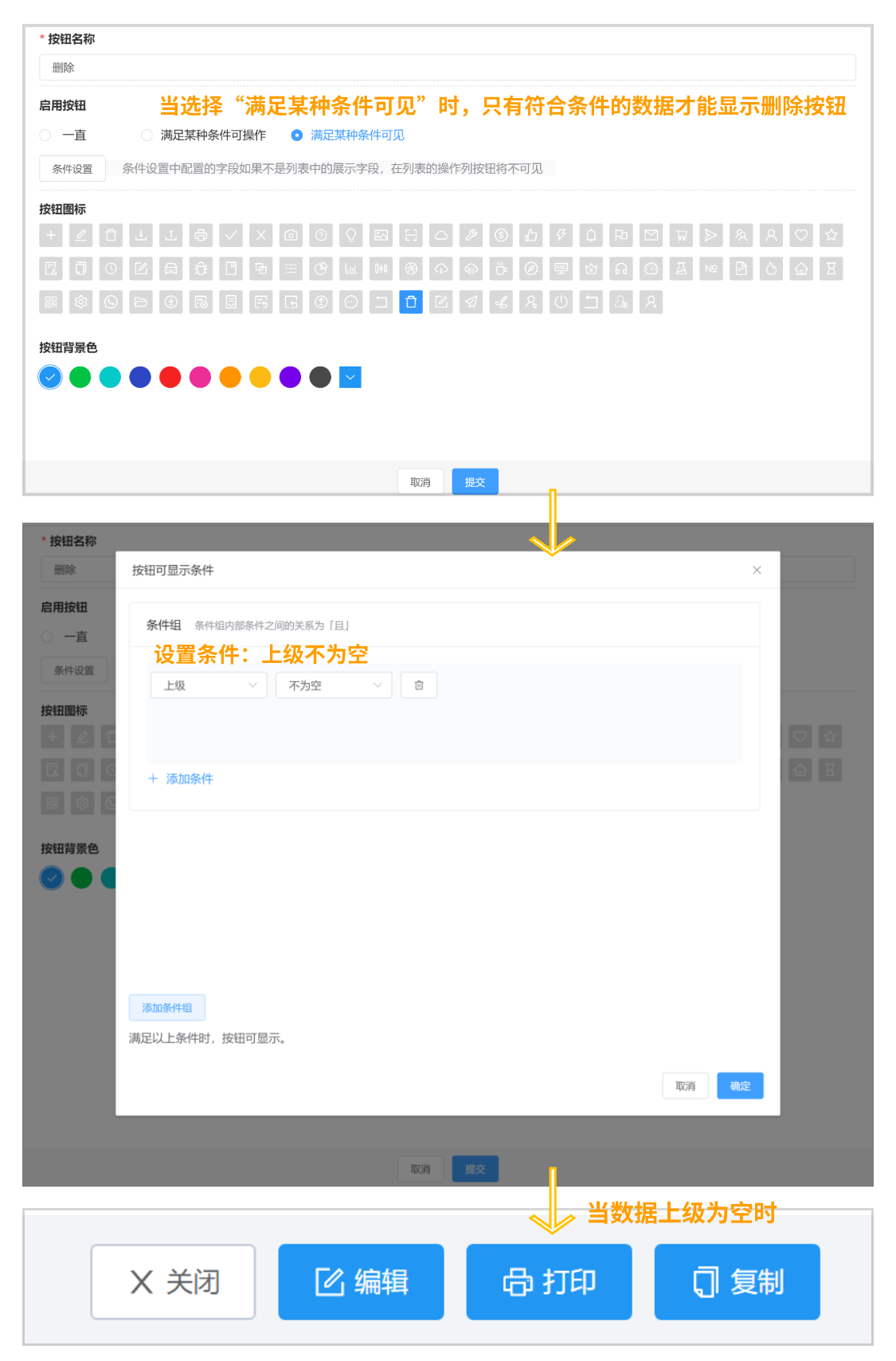
这里可以设置按钮的启用条件,分三种情况,
第一种也是默认的,为一直,就是一直启用。
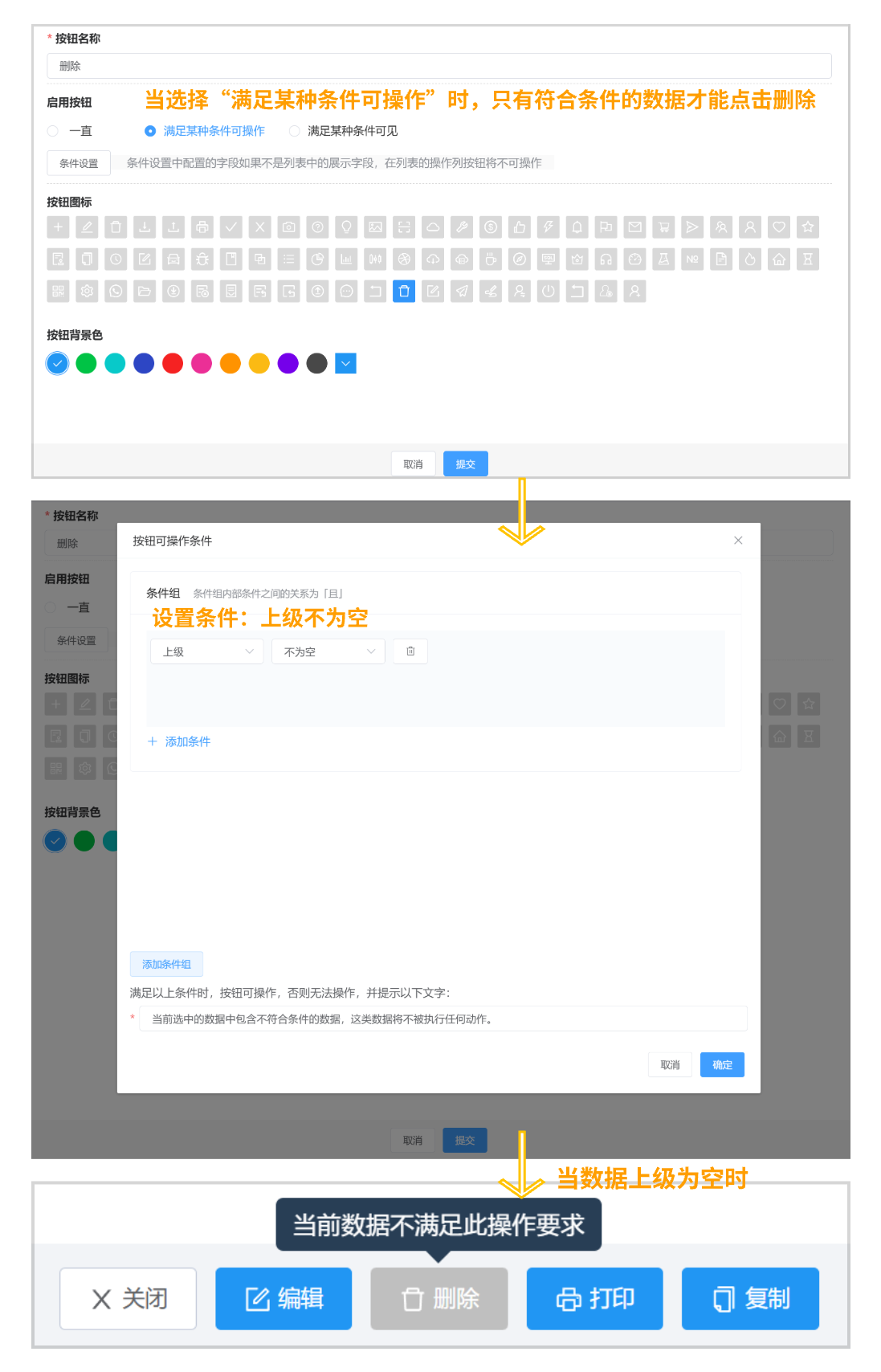
第二种是满足某种条件可操作,当条件满足时才能点击删除按钮。
第三种是满足某种条件可见,当条件满足时才会显示删除按钮。
 |
|---|
 |
 |
批量打印的启用条件设置方法与删除相同。
自定义列表按钮
1)介绍
「搭贝」提供了高度自由化的「自定义按钮」功能。当前列表中的功能按钮无法满足您的需求时,可以在列表设置中添加所需的业务按
钮,与对应的业务事件,即可高度灵活自由的配置您的所需。
列表按钮具备同时处理多条数据的功能,有效提升了用户操作的便捷程度。
2)新增自定义列表按钮
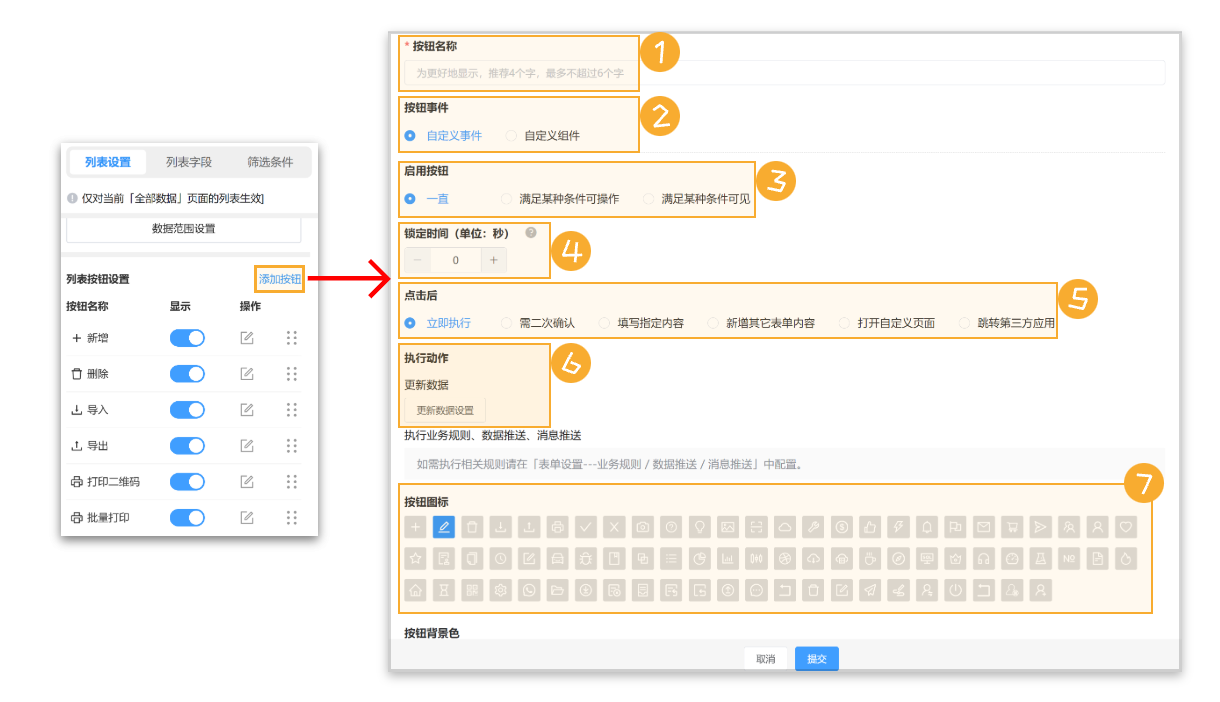
在表单设计--->列表设计--->列表设置下的列表按钮设置中点击添加按钮。
 |
|---|
1.按钮名称
按钮名称最多输入6个字。
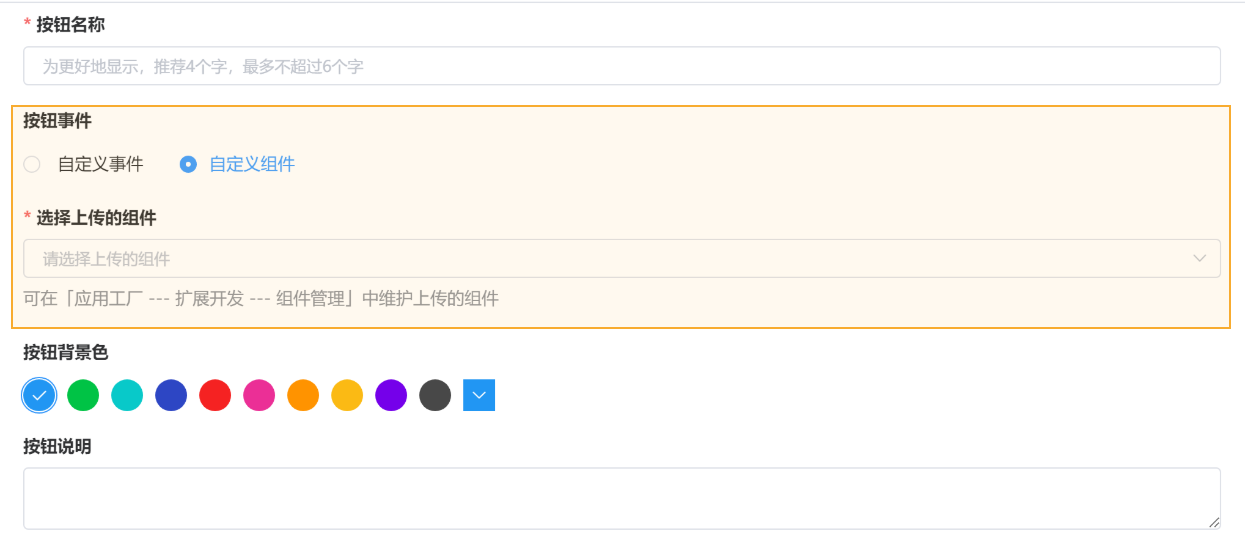
2.按钮事件
- 「自定义事件」:用户可自定义按钮的可操作条件、执行动作等。
- 「自定义组件」:需要开发接入,可选择「应用工厂 --- 扩展开发 --- 组件管理」中维护上传的组件。
 |
|---|
3.启用按钮
- 「一直」:按钮始终可以被点击。
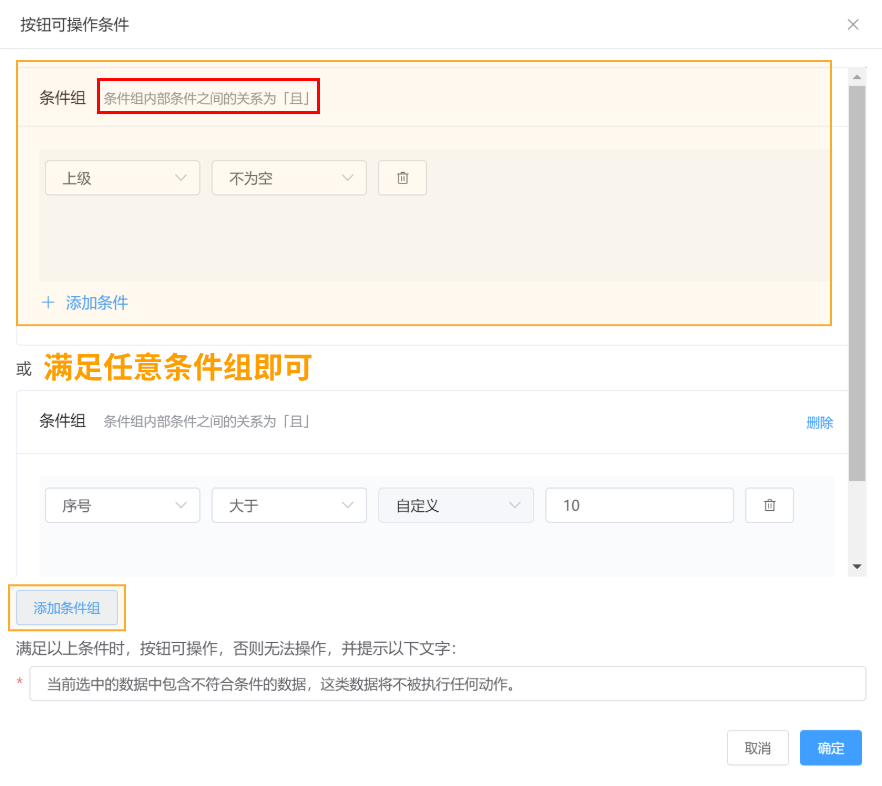
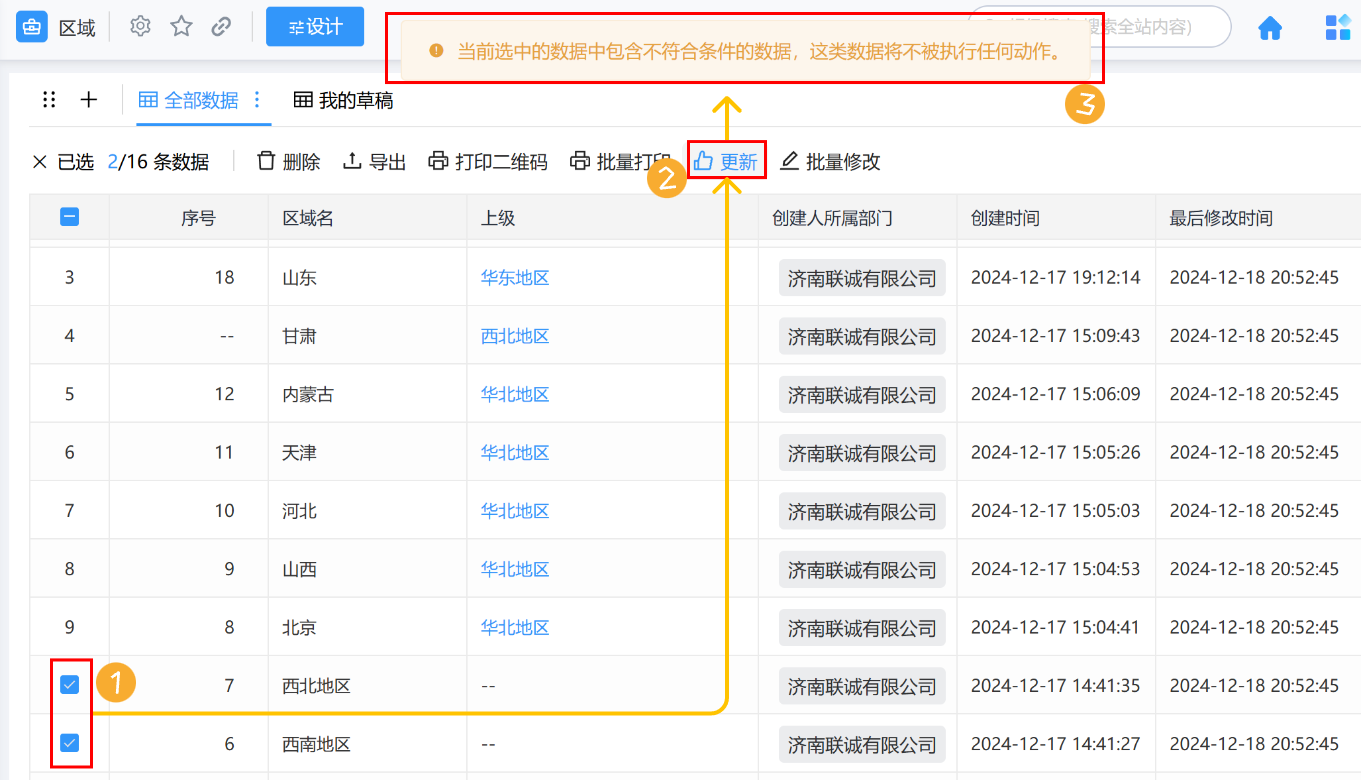
- 「满足某种条件可操作」: 设置一个或多个字段的筛选条件,只有当前记录满足了条件,按钮才可以点击,否则“灰色不可点击”。也可以设置多个条件组。只要满足任意一个条件组可点击。
- 「满足某种条件可见」: 设置规则与「满足某种条件可操作」相同,只是不满足条件时,按钮不可见。
 |
|---|
效果如下
 |
|---|
4.锁定时间
单次按钮点击间隔时间,时间范围:0~86400秒,0表示不锁定。
5.点击后
- 「立即执行」 点击后立即执行设置的「执行动作」并自动刷新当前记录。
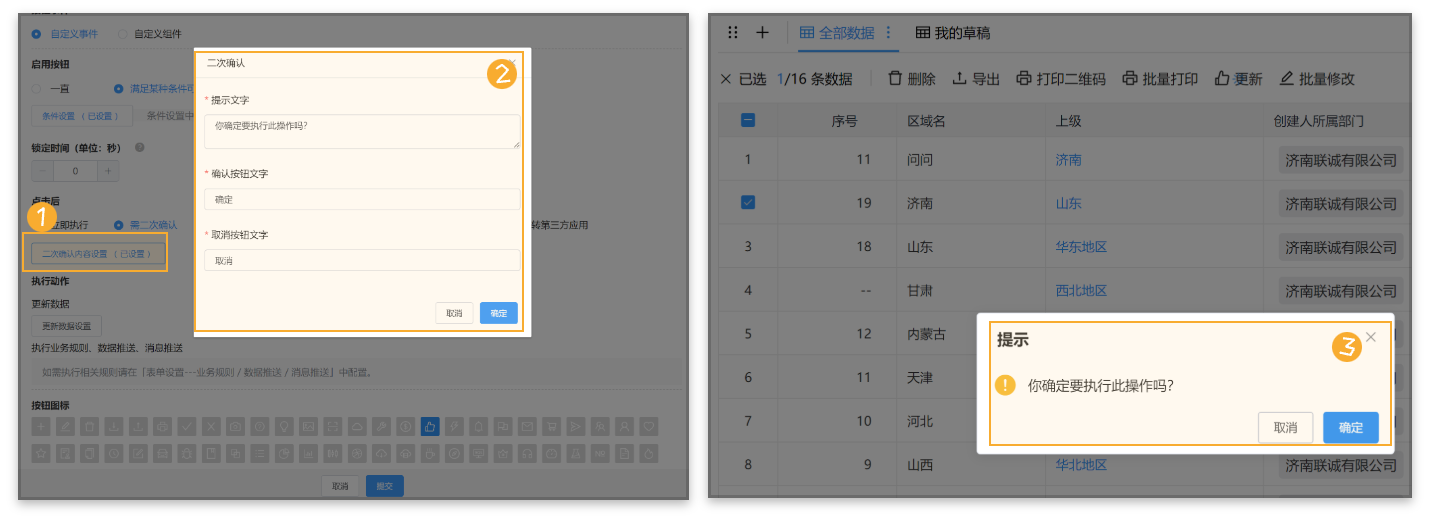
- 「需二次确认」点击后,弹出确认窗口,让操作者再次确认一下是否要执行工作流。如下图,是需要二次确认的配置和点击效果。
 |
|---|
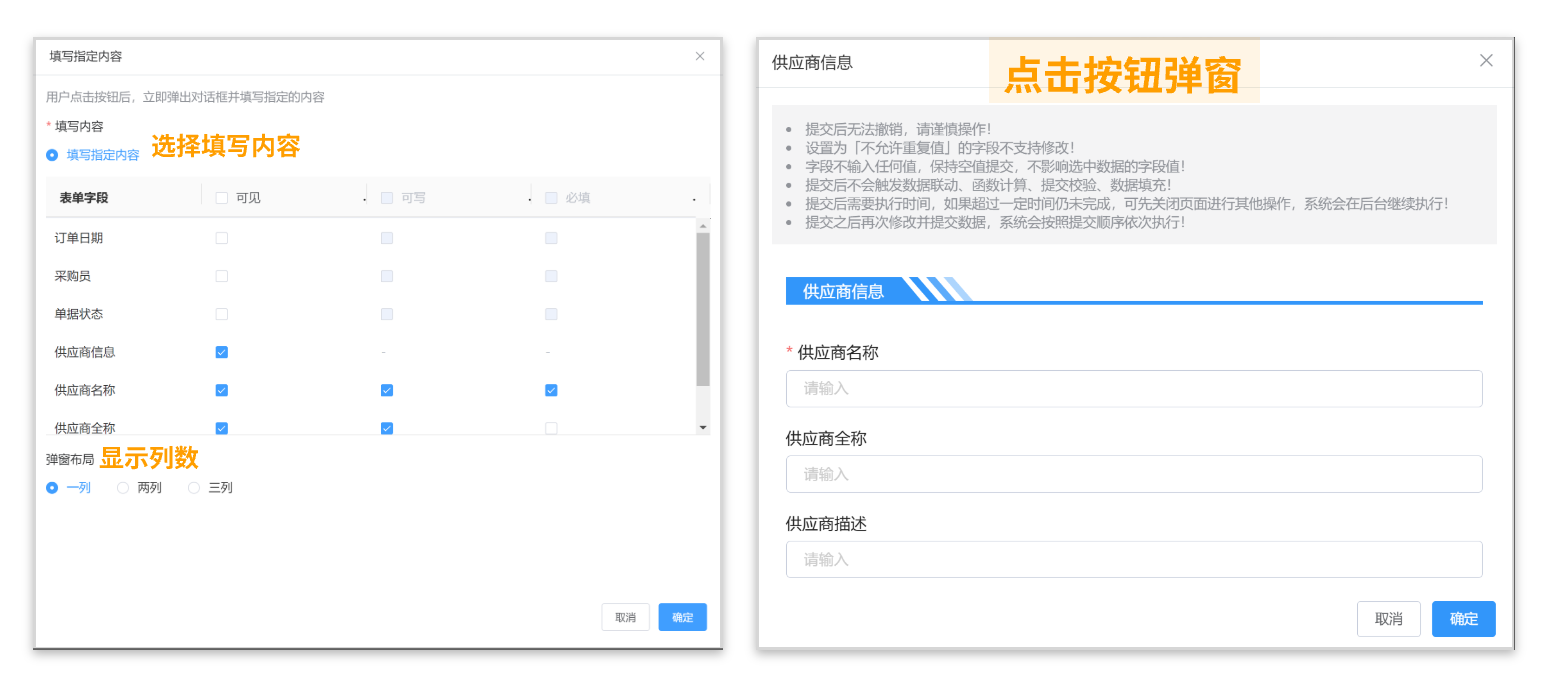
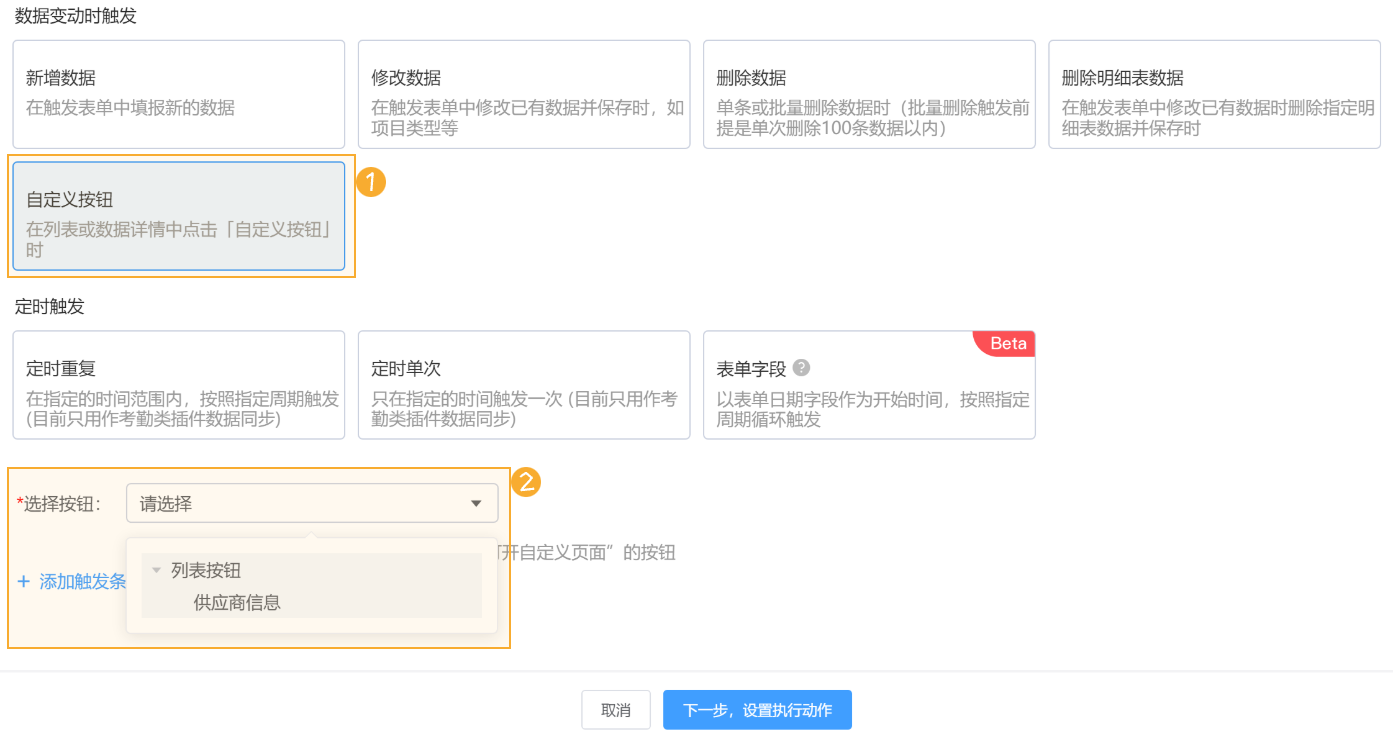
- 「填写指定内容」点击后弹出窗口,让操作人填写指定字段的内容。填写之后如果想执行「业务规则、数据推送、消息推送」,可在对应功能中设置触发动作为「自定义事件」的规则详情请参照表单设置中的业务规则。
- 例如,查看订单信息时,需要填写供应商信息。
 |
|---|
 |
|---|
列表按钮设置了填写内容的注意事项:
- 本次填写的字段有作为 字段显隐 条件的字段,在修改完成保存之后,表单中使用此字段作为字段显隐条件的其他字段也要进行隐藏或显示。
- 批量修改后无法撤销,请谨慎操作!
- 设置为「不允许重复值」的字段不支持批量修改。
- 字段不输入任何值,在提交之后,不影响选中数据对应字段值。
- 批量修改不会触发 数据联动、函数计算、提交校验。
- 仅修改填写字段的值和触发字段显隐,至于字段显隐造成的函数计算、关联表单填充、数据联动都不再触发。
- 批量修改需要执行时间,如果超过一定时间仍未完成,可先关闭页面进行别的操作,批量修改会继续进行。
- 同一个表单仅可同时进行一个批量修改,必须等待上次批量修改执行完成后,才可以再次进行下一个批量修改的执行。即不同的人同时执行了批量操作或当前用户先后提交了多次,则按照提交的顺序进行依次修改。
- 设置了“不允许重复值”的字段不支持显示在「填写内容」下方的字段设置中。如果在批量修改执行过程中,在表单设计勾选了不允许重复值,不会影响批量修改的继续执行。
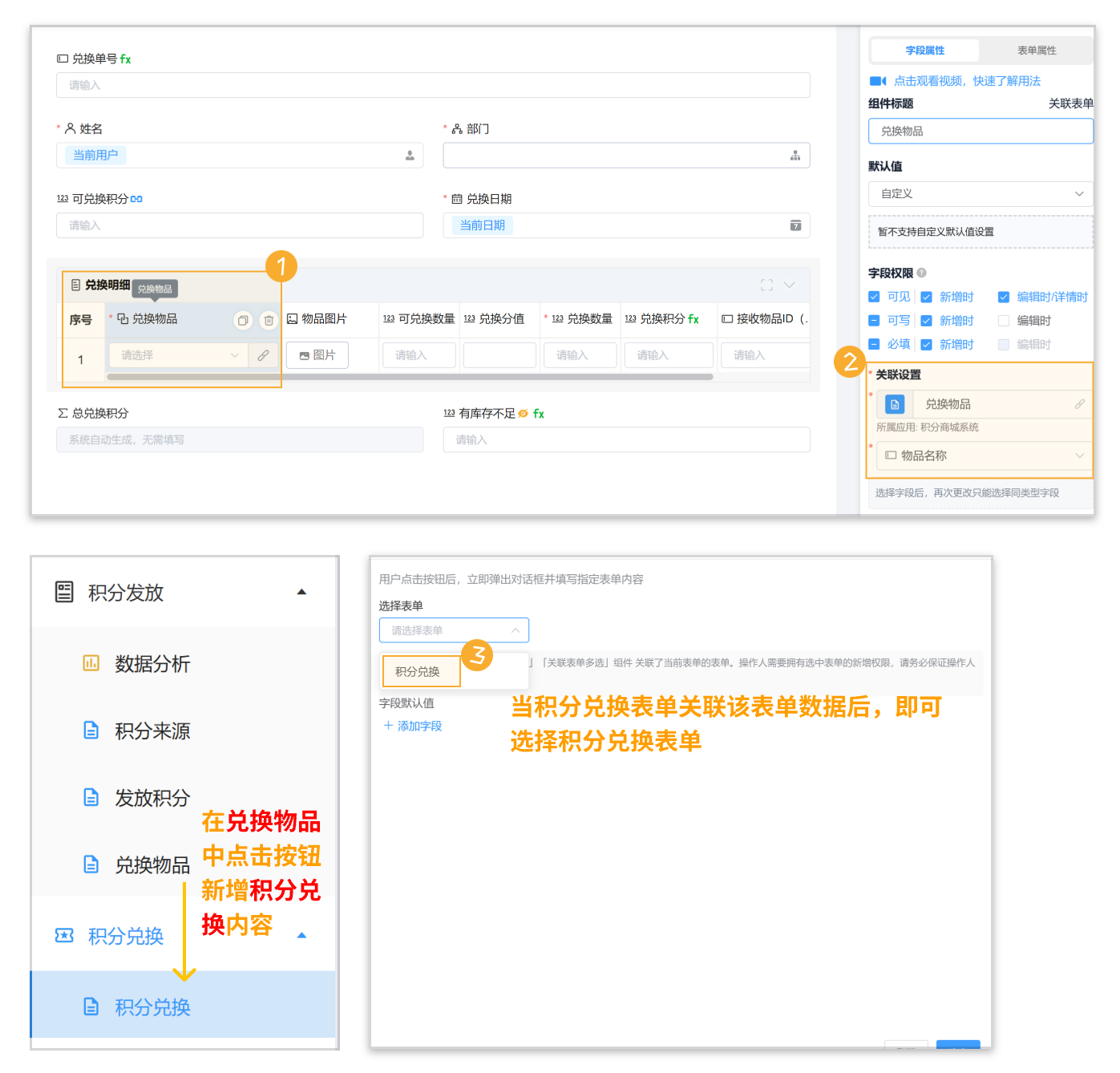
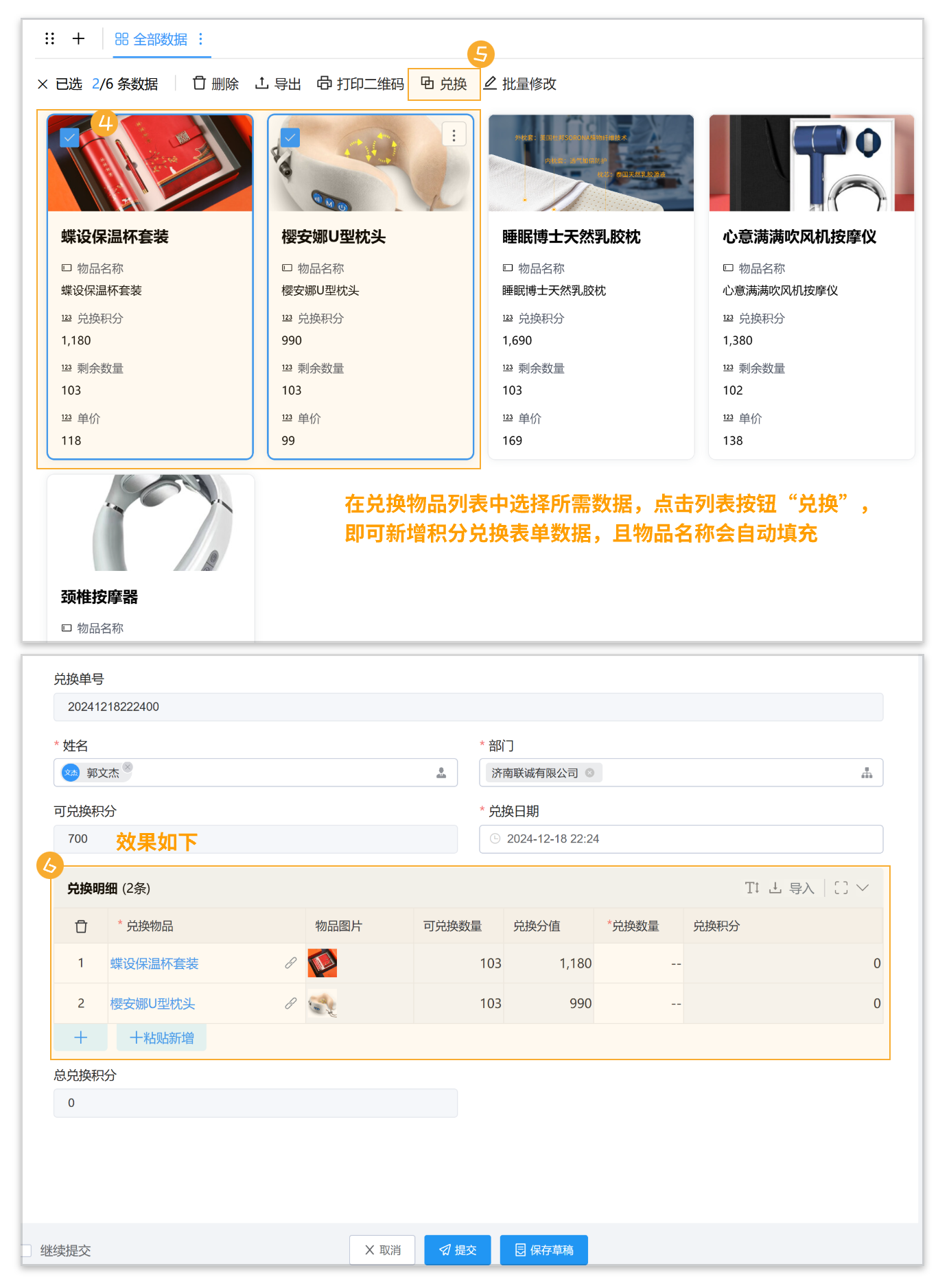
- 「新增其他表单内容」在使用「新增其他表单内容」前,需先让目标表单使用关联表单组件关联当前表单,关联后,就可以选择新增该表单,选中的数据会自动填充过来。以物品兑换为例。
配置如下
 |
|---|
效果如下:
 |
|---|
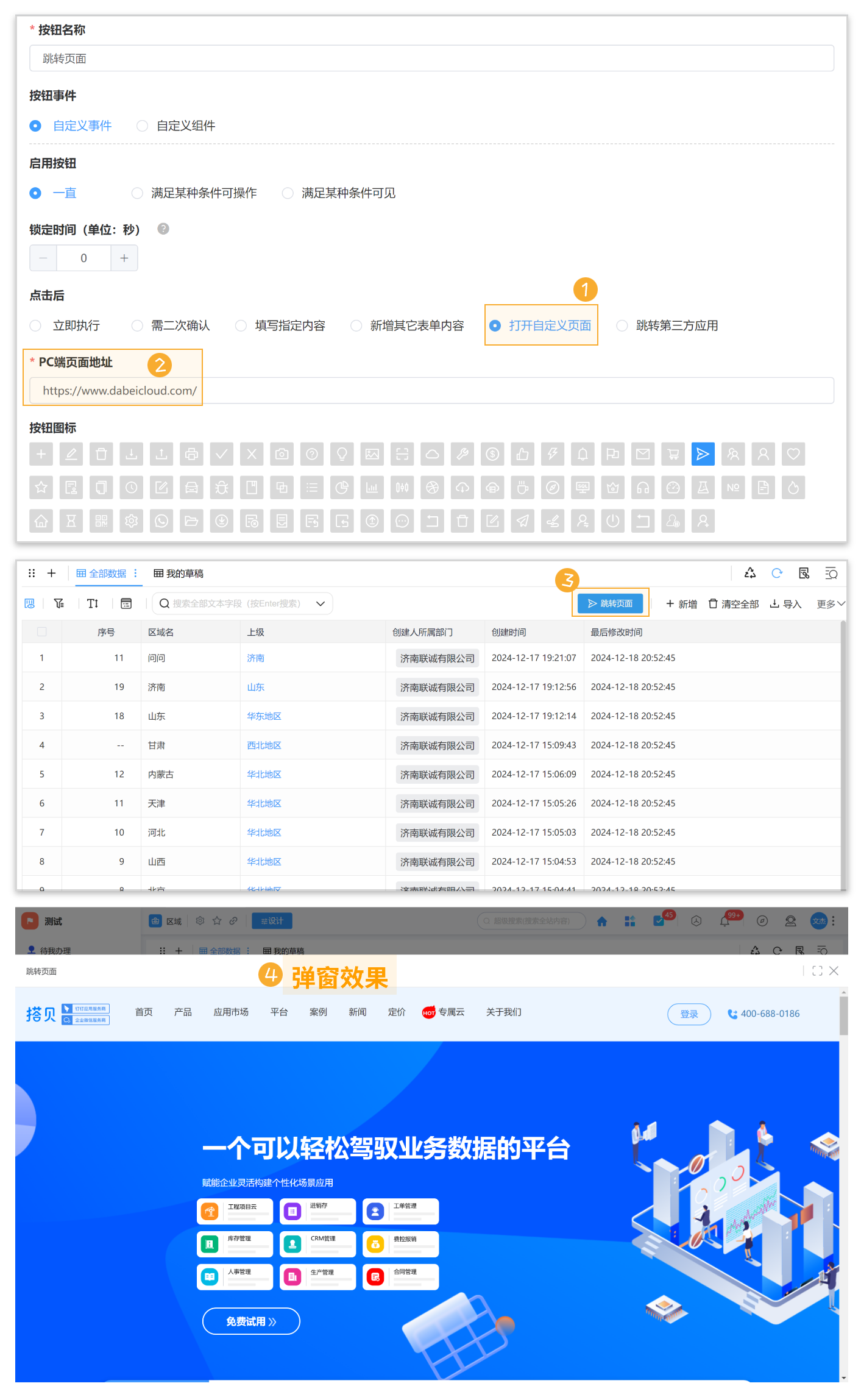
- 「打开自定义页面」通过配置 PC 端页面地址,点击按钮后,会弹出该地址页面。
例如跳转 https://www.dabeicloud.com/ 效果如下:
 |
|---|
- 「跳转第三方应用」与打开自定义界面相似,不同点在于打开自定义页面是系统中弹出页面,而跳转第三方应用是跳出系统外的页面。例如跳转 https://www.dabeicloud.com/ 效果如下:
6.执行动作
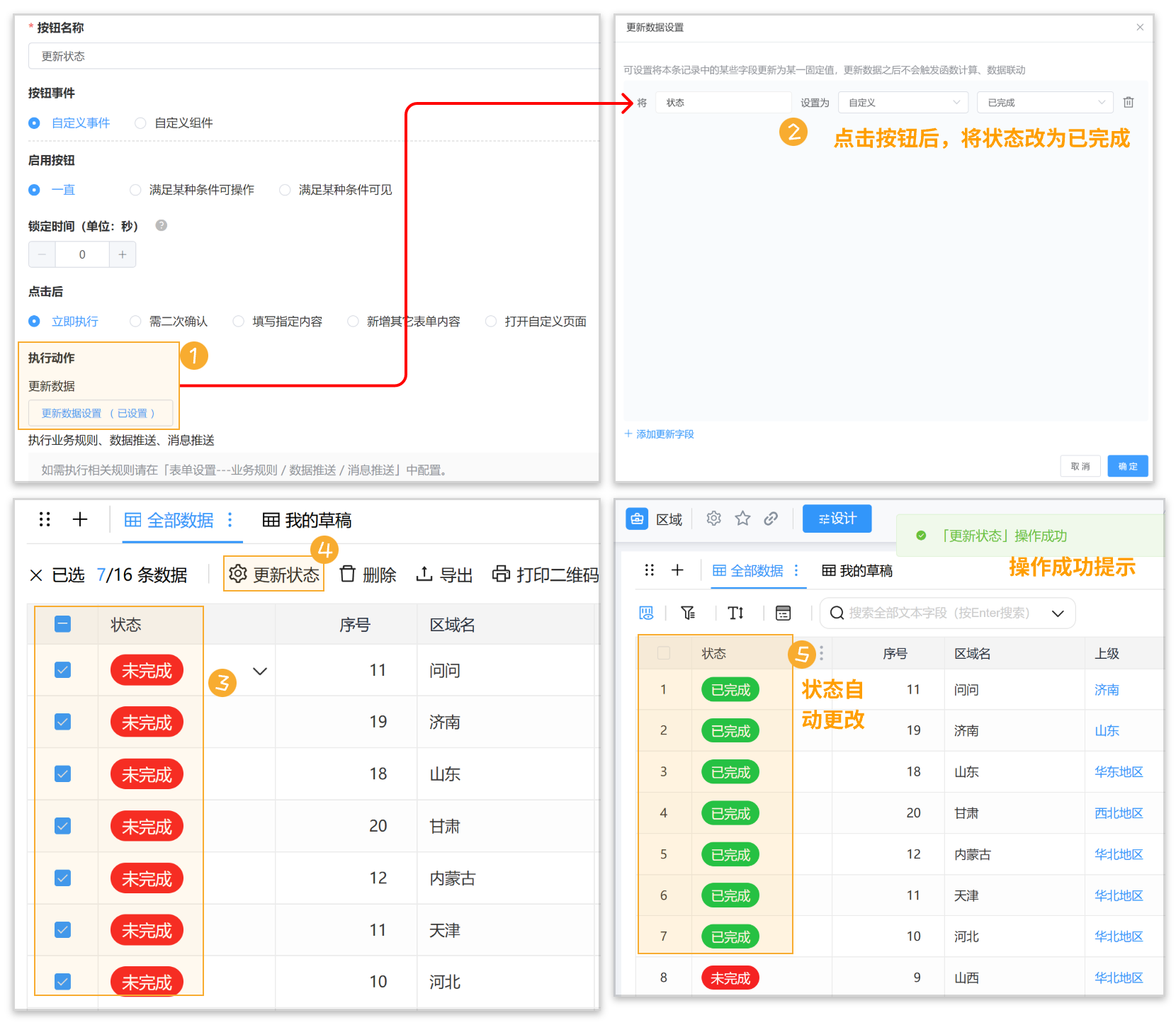
只有「点击后」选中了“立即执行”、“需二次确认”填写指定内容选中的是当前记录”之后才会显示“执行动作”选择设置。 选择更新数据,配置要更新的字段并赋值。
例如:
 |
|---|
7.按钮图标
可以根据按钮的功能选择适合的按钮图标和颜色。