

1.1 功能简介
数据流用于定义看板展示的数据源,普通模式可通过可视化拖拽的方式,将数据以看板的形式展示出来
1.2 应用场景
当单个表单不满足业务需求,需要将多个表单的数据聚合汇总起来,然后通过可视化拖拽方式形成看板,那么就需要用到数据流--普通模式
1.3 新建数据流
新建数据流
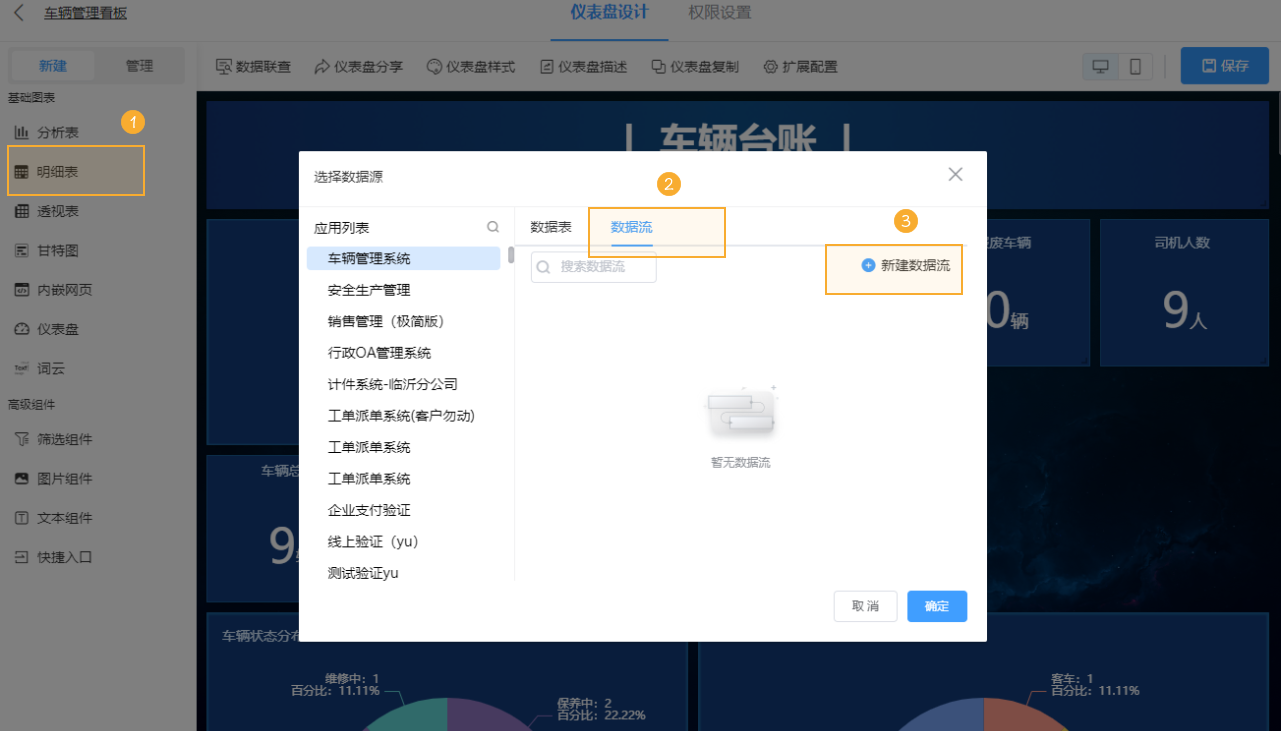 |
|---|
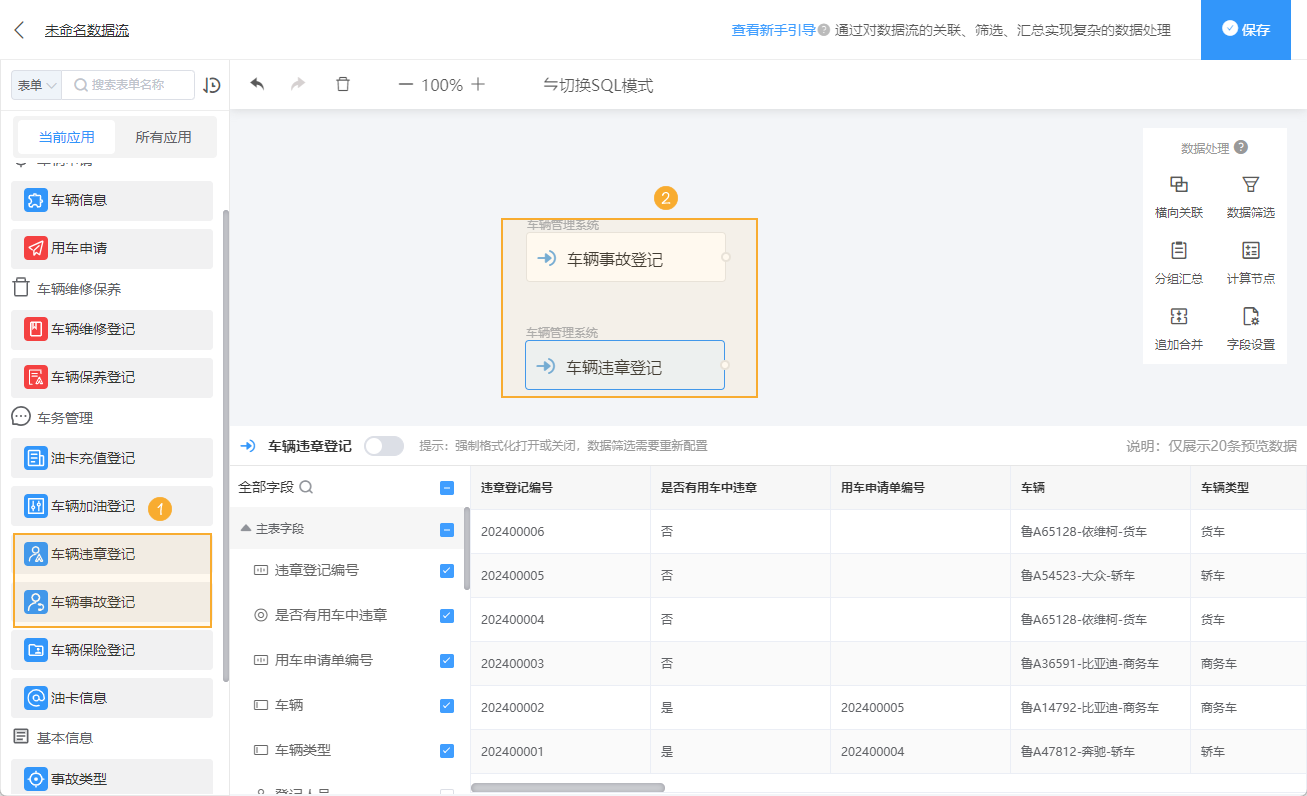
将需要展示数据的表单拖入到中间设计区域,例如我们想查询车辆的违章事故情况,我们可以将车辆事故登记、车辆违章登记两张表都拖入到设计区域。
 |
|---|
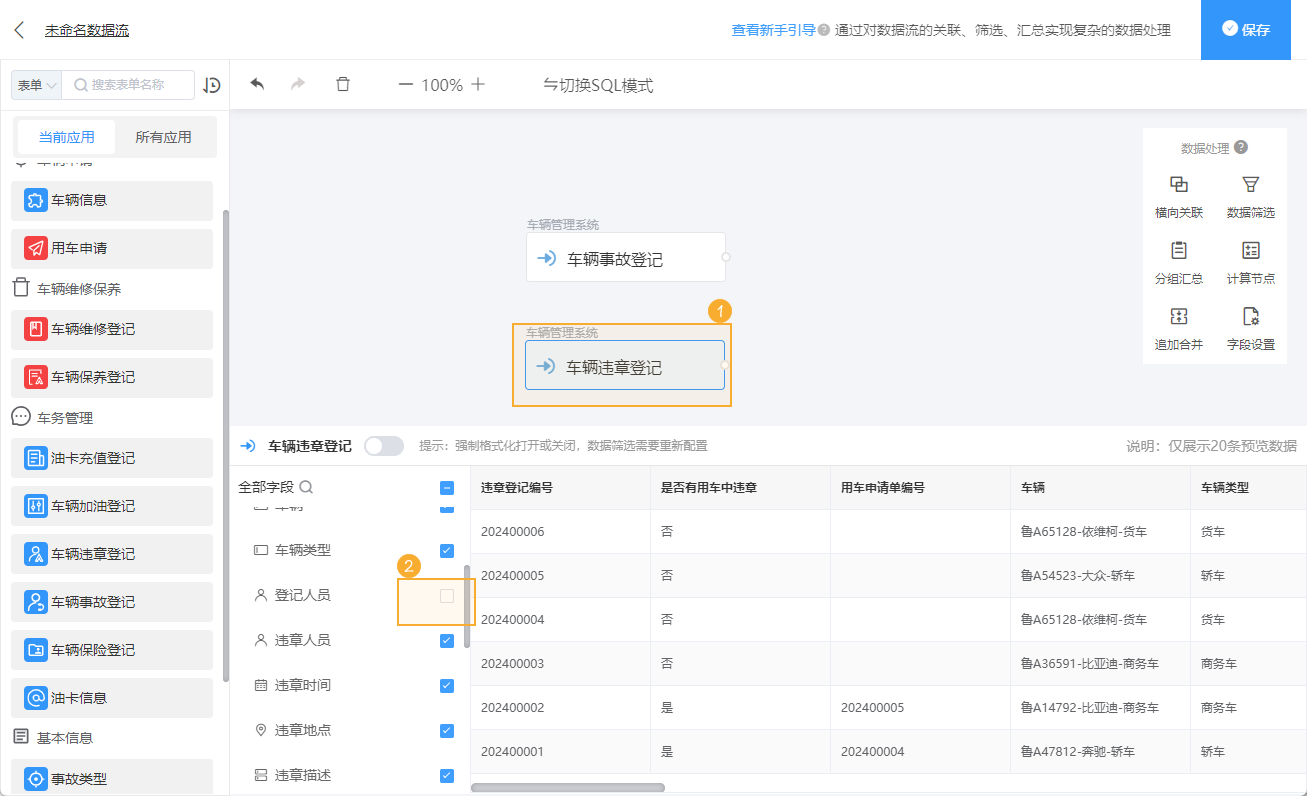
系统默认展示所选表单的全部字段,我们可以将不需要显示的字段去掉,选择需要处理的表单,在下面的字段显示区域,将不需显示的字段的勾去掉即可。
 |
|---|
1.4 横向关联
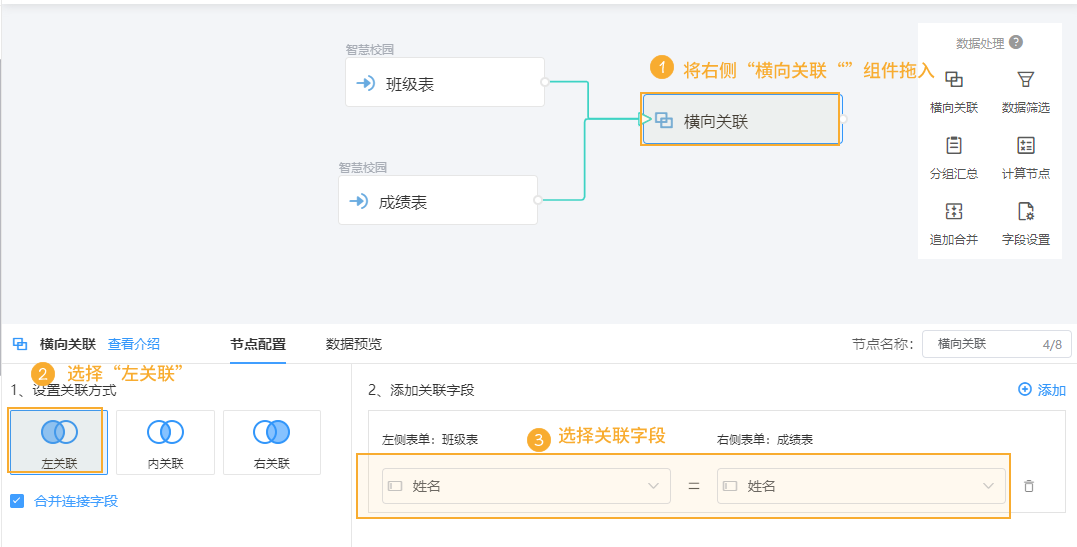
横向连接用于两个表单的连接,如果需要多个表单进行连接,需要先将两个表单连接,再进行第三个表单的连接。关联方式我们可以选择做左关联、内关联、右关联。
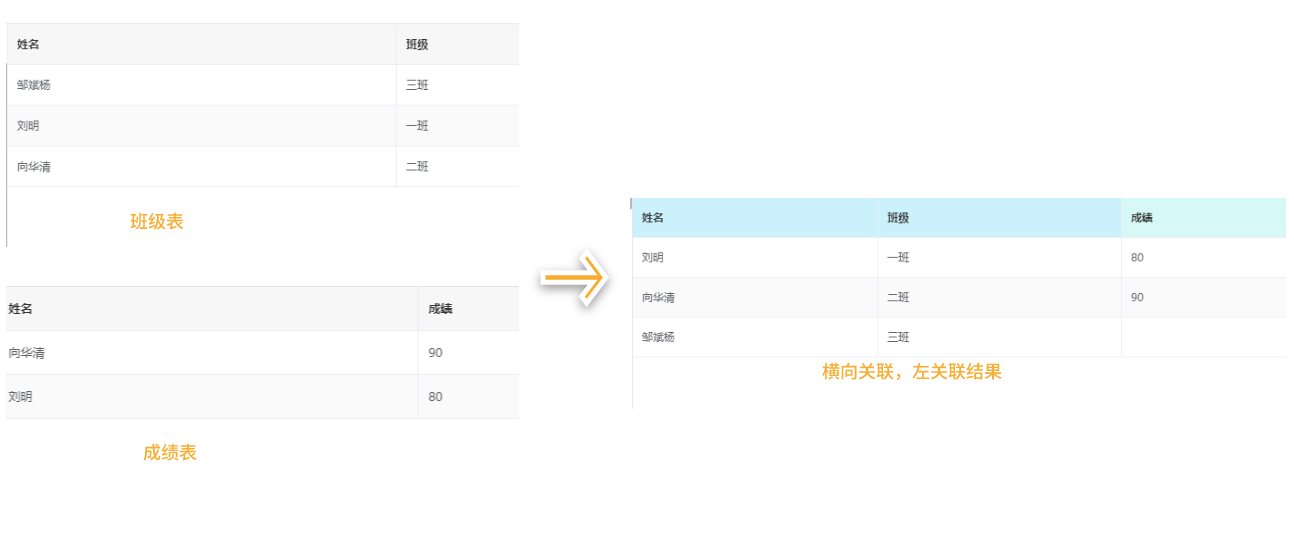
- 左关联:返回包括左表中的所有数据及右表中和左表连接字段相等的数据。
下图展示了横向关联的一个实例,我们将班级表和成绩表做了左关联
 |
|---|
 |
|---|
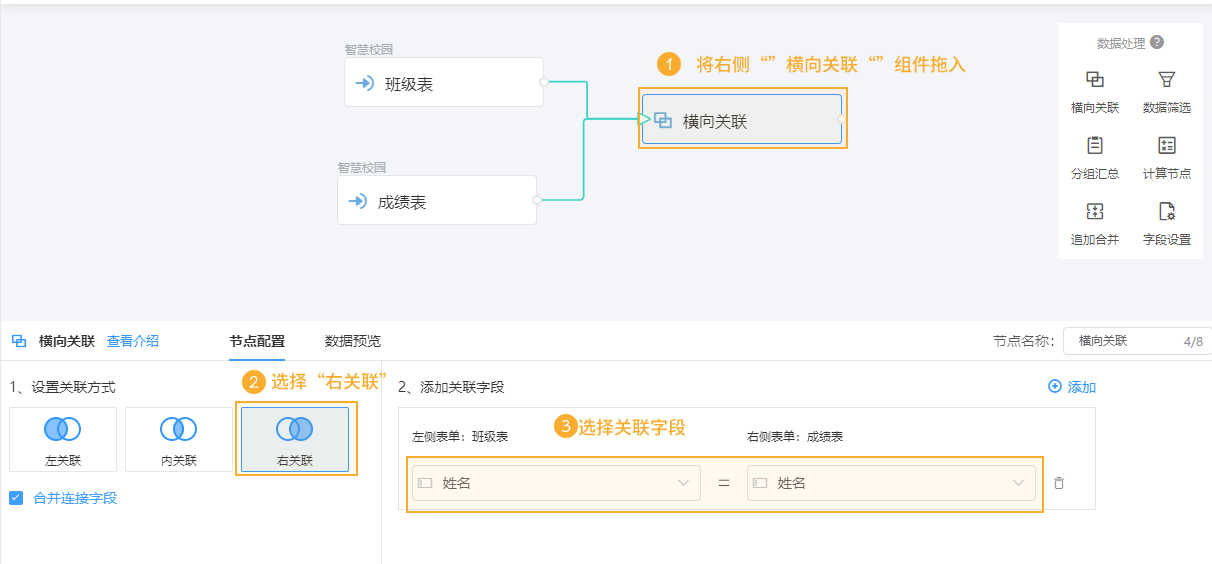
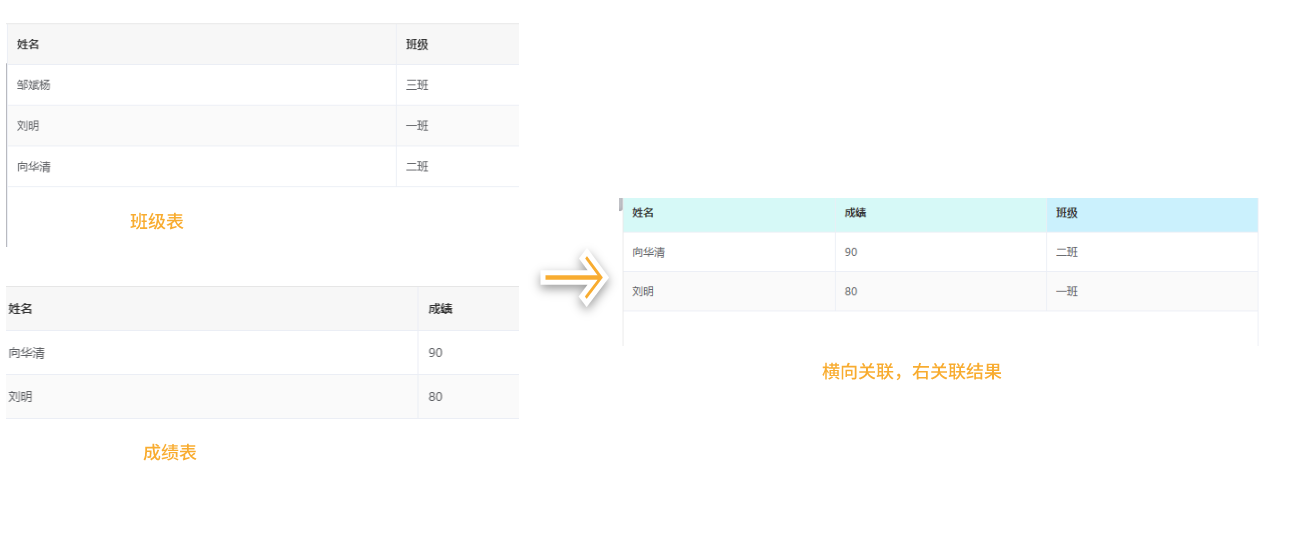
- 右关联:返回包括右表中的所有数据及左表中和右表连接字段相等的数据。
下图展示了横向关联的一个实例,我们将班级表和成绩表做了右关联
 |
|---|
 |
|---|
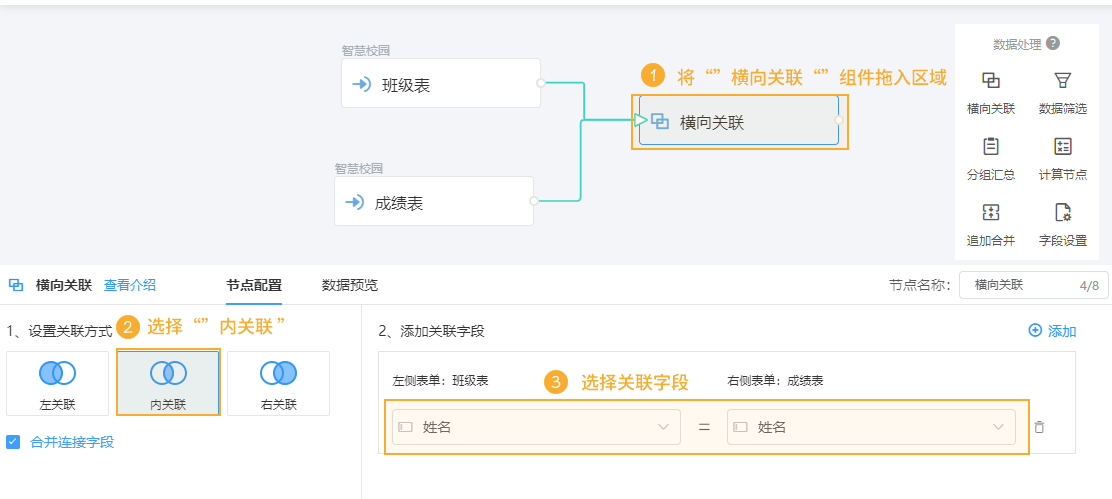
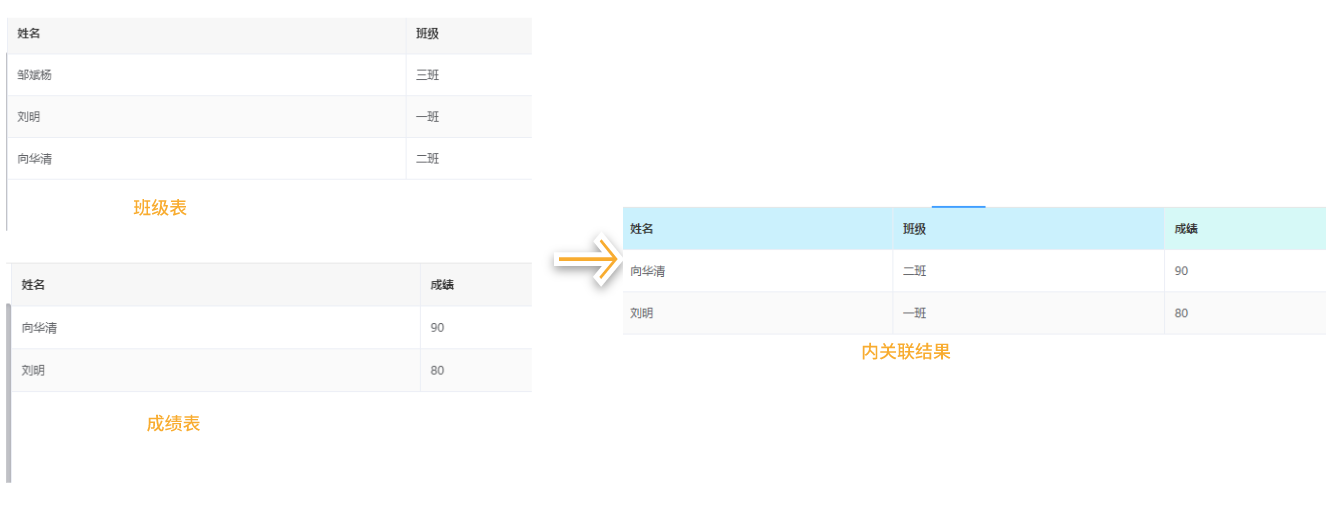
- 内关联:只返回两个表中连接字段相等的数据
下图展示了横向关联的一个实例,我们将班级表和成绩表做了内关联
 |
|---|
预览效果
 |
|---|
1.5 数据筛选
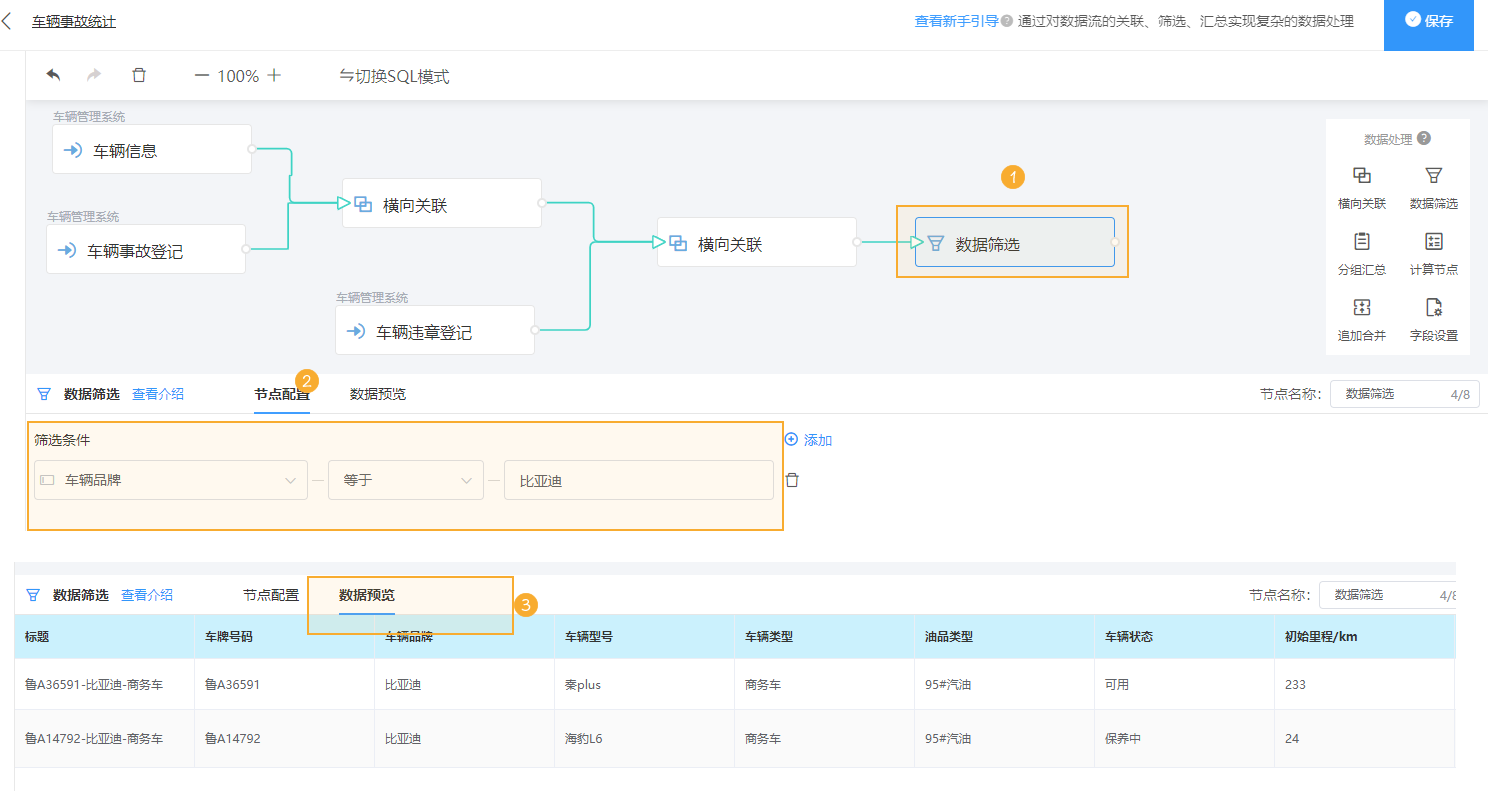
数据筛选用于对数据的筛选过滤,显示满足一定条件的数据。将数据筛选组件拖入到设计区,将表单和数据筛选组件相连接,定义筛选条件,完成定义。 例如对于流程表单,我们想统计车辆品牌是“比亚迪”的车的违章及事故信息,我们可以按照如下方式进行设置
 |
|---|
我们可以多个筛选条件,多个筛选条件是且的关系。
1.6 分组汇总
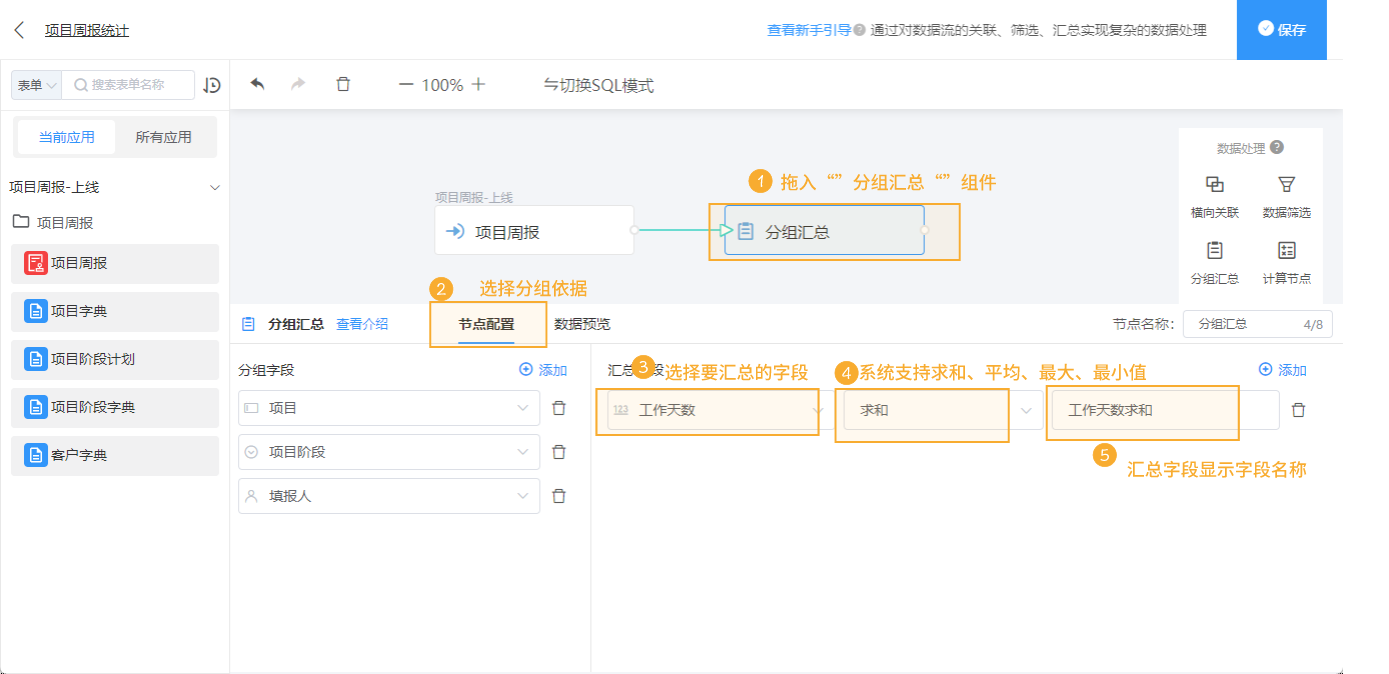
分组汇总用于对数据的分组汇总展示。将分组汇总组件拖如到设计区,将表单和分组汇总组件相连接,定义分组字段、汇总字段、汇总方式及汇总字段显示名称,完成分组汇总的定义。 例如我们在项目周报中想按照项目、项目阶段、人员统计工作天数,我们可以按照以下方式进行定义。
 |
|---|
1.7 计算节点
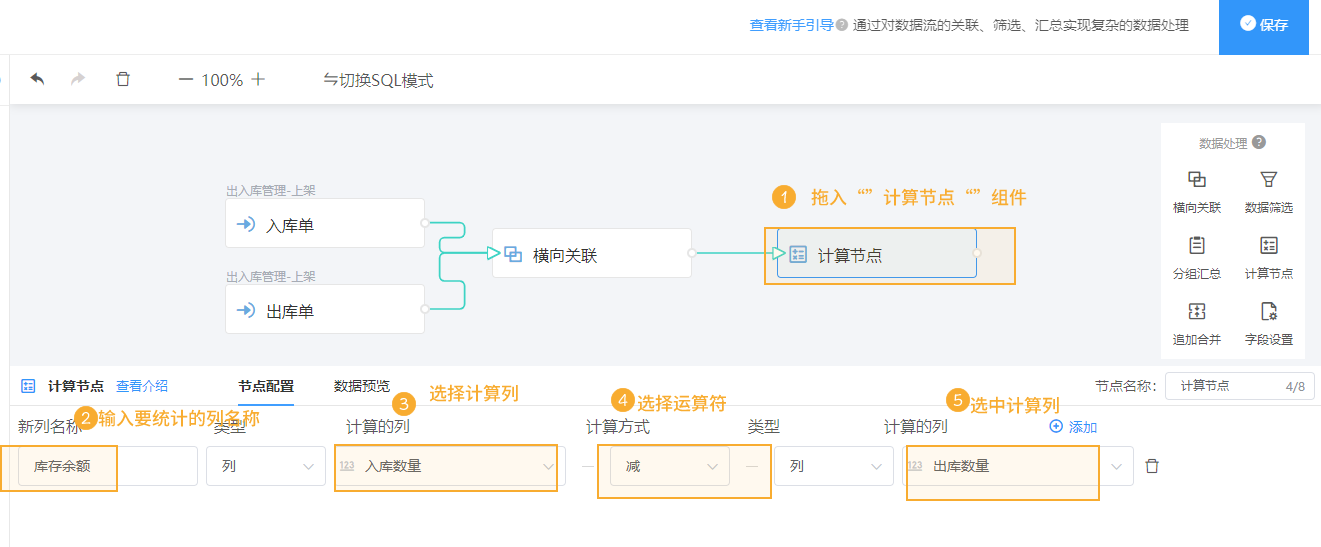
计算节点对数值型的数据进行加减乘除的运算。将计算节点组件拖入到设计区,将表单和计算节点组件相连接,定义两个计算列的运算关系,完成计算节点的定义。 例如对于出入库单,我们想统计库存余额,我们按照按照以下方式进行定义,增加一个计算列,将入库数量减去出库数量形成余额。
 |
|---|
计算节点注意事项: 1、如果想计算结果再次做运算处理,可以再次拖入一个计算节点,第二个计算节点可以选择到第一个结算节点
1.8 追加合并
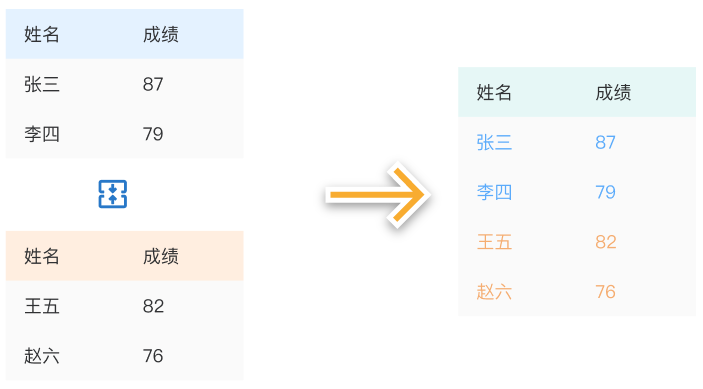
追加合并是将多张不同数据表的数据进行上下拼接,常用于合并同类型表单的数据,如下图:
 |
|---|
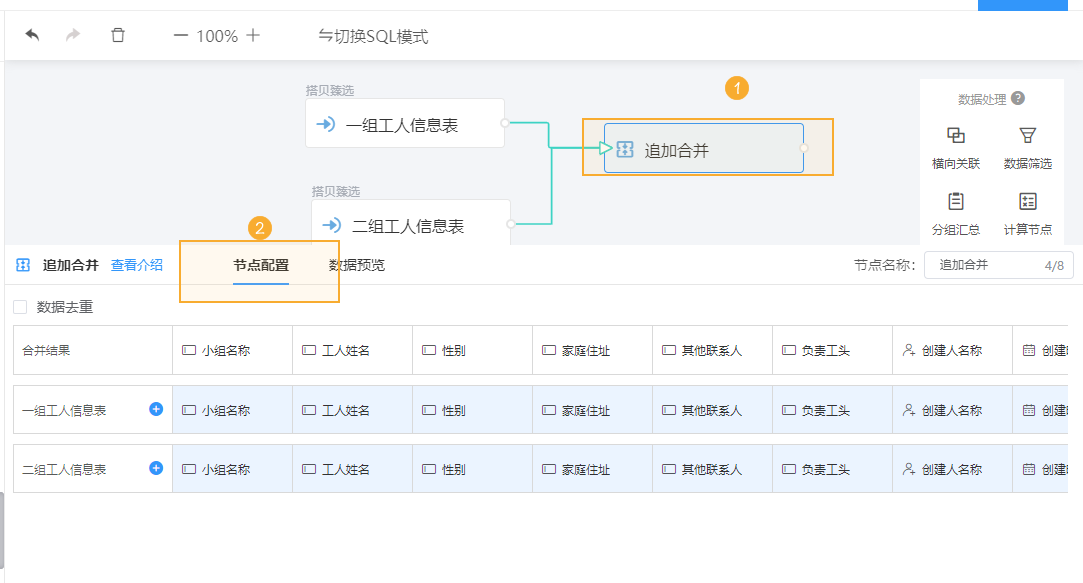
追加合并-字段拼接 假如有如下两张数据表:
- 一组工人信息表:小组名称、工人姓名、性别、家庭住址、其他联系人、负责工头等字段
- 二组工人信息表:小组名称、工人姓名、性别、家庭住址、其他联系人、负责工头等字段
要将两张表内的数据合并成一张表的数据,添加、拖拽字段到同字段类型的列上显示
 |
|---|
操作要点:
- 拖拽字段到同一列即可将字段数据拼接到一起,也就是前面提到的上下拼接
- 节点连线后,会默认将同类型且同名的字段合并为一列。如果我们不需要某些数据,可以直接点击字段后的「删除」按钮,这样对应的 数据就不显示了。
- 仅可以拖拽合并相同类型的字段,不同类型的字段不可合并。
- 直接拖拽「合并结果」列可以直接调整字段顺序。
1.9 字段设置
- 函数计算
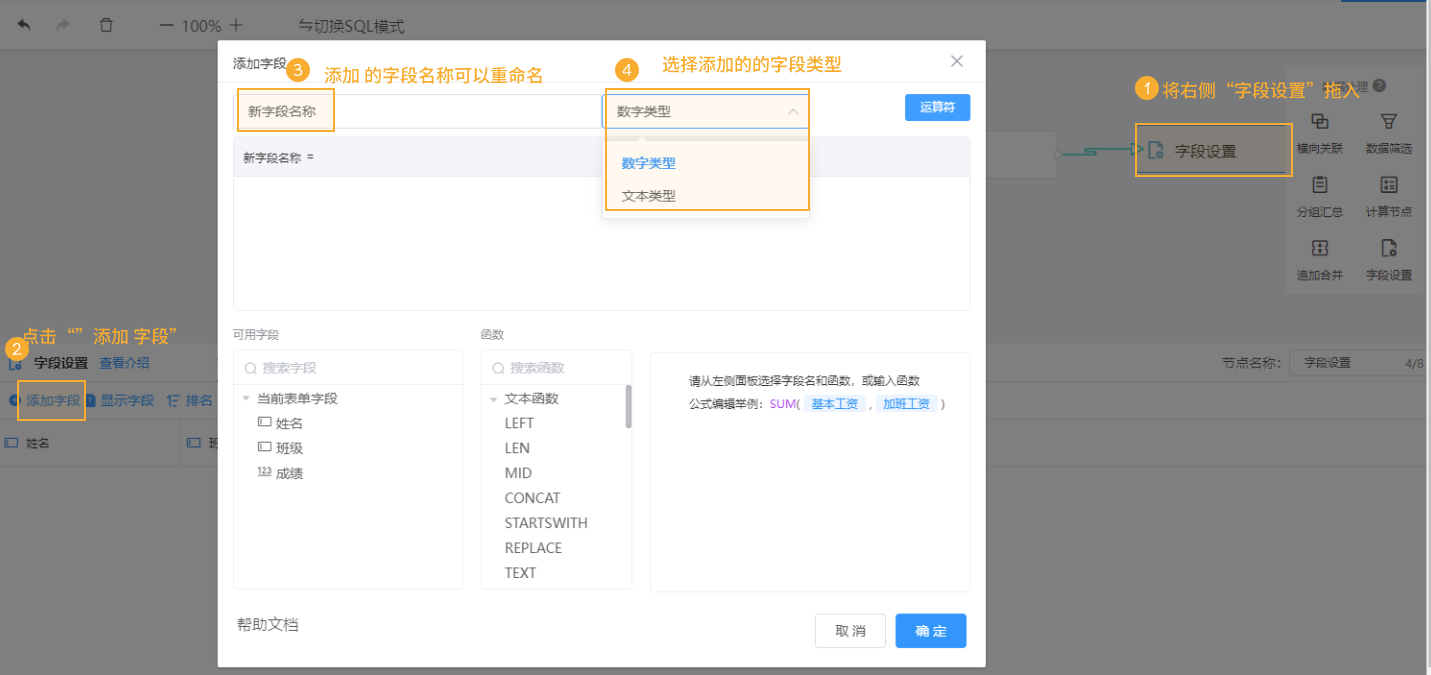
通过「添加字段」,可以添加新的计算字段,表达式支持+、-、*、/、<、>、==、!=、<=、>=、,、""、true、false,数字函数、逻辑函数、文本函数、日期函数,如下: 数字函数。计算公式使用请参见 公式说明
 |
|---|