

1. 简介
1.1 功能简介
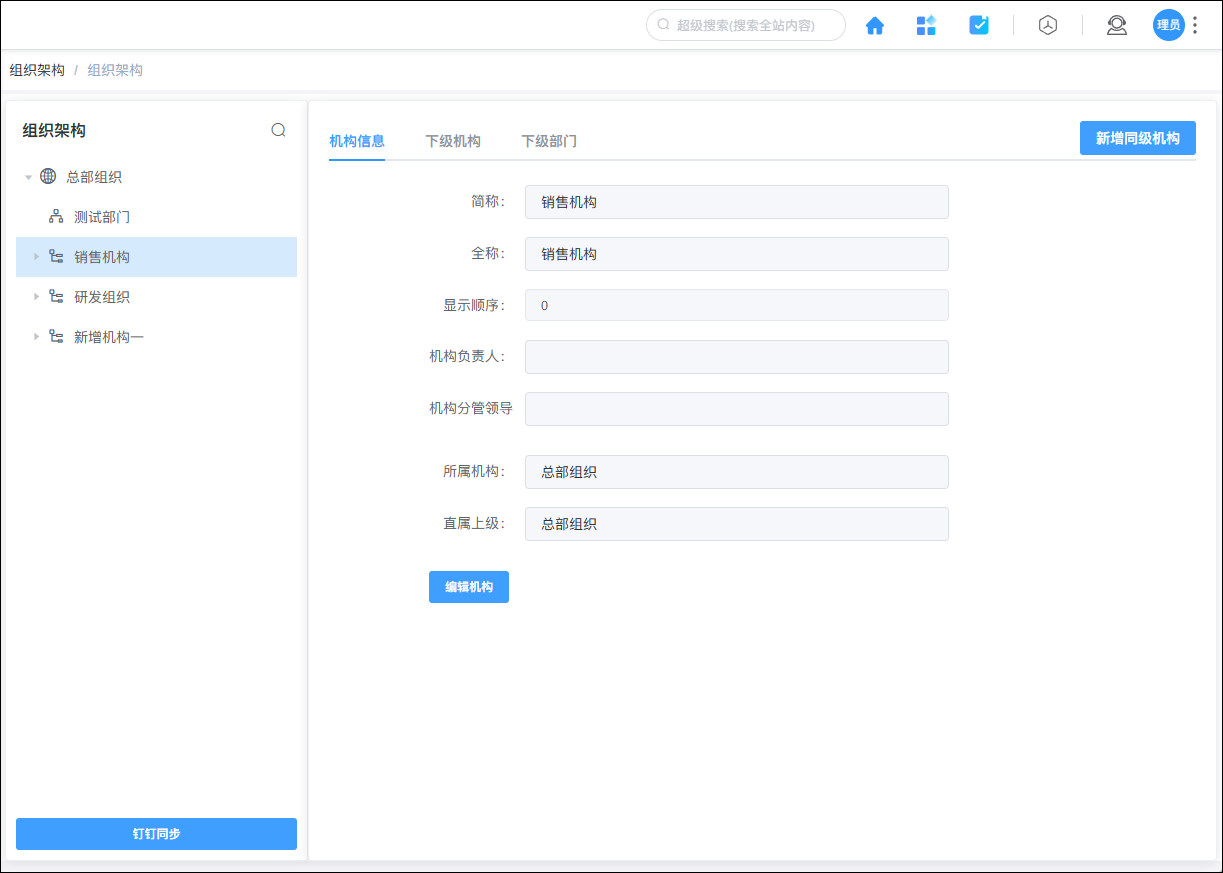
组织架构页面可以让管理员方便的在已有组织架构的基础之上调整、增减新的组织机构
1.2 应用场景
- 角色授权时按照机构或部门分配权限
- 审批流程中按照机构或部门设置人员
- 数据表单中按照机构或部门检索数据
2. 组织架构属性
2.1 组织架构设置入口
 |
|---|
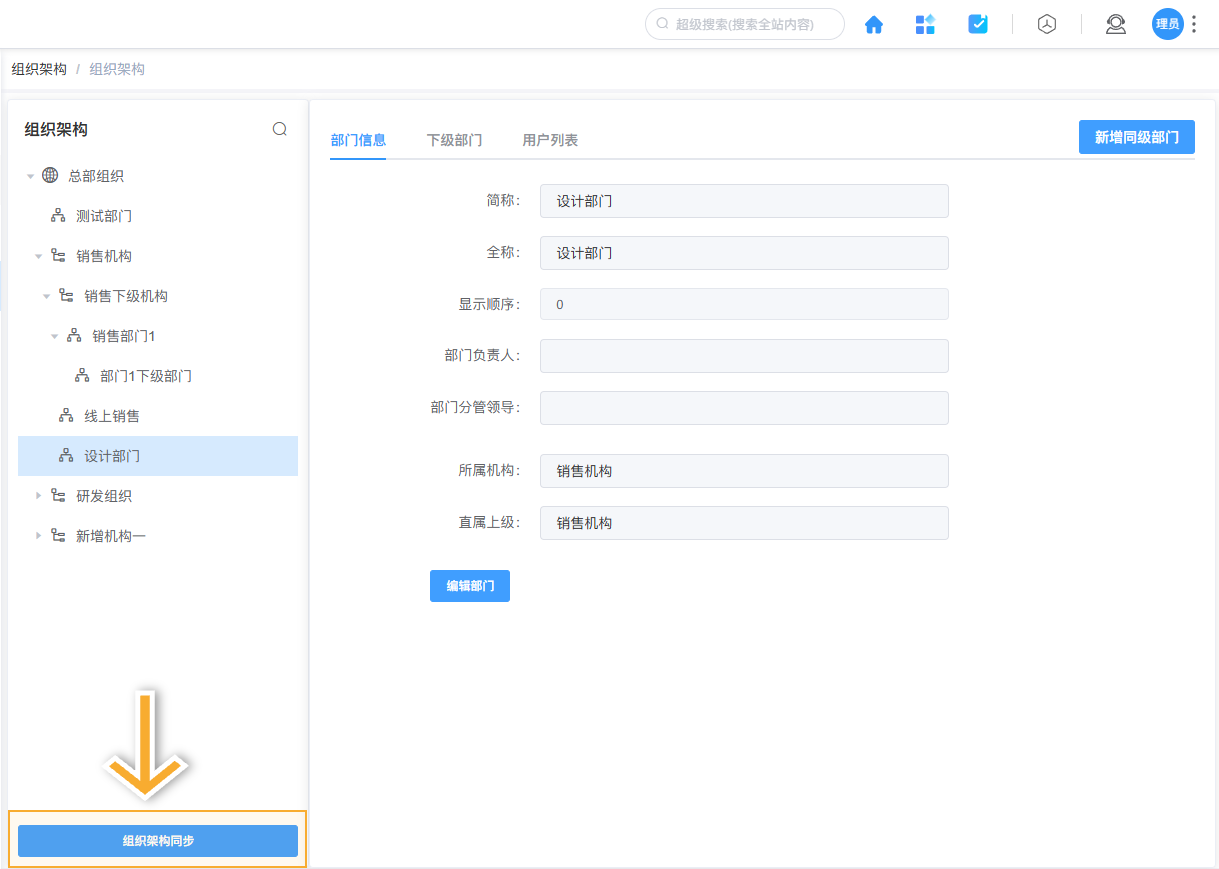
2.2 同步组织架构
注:1) 已经同步到搭贝的组织架构,不会自动删除。在手动删除组织架构时,如果 存在关联的用户 则无法删除
- 点击“组织架构同步”自动同步现有的组织架构,只可以同步 可见范围内 的部门和人员
 |
|---|
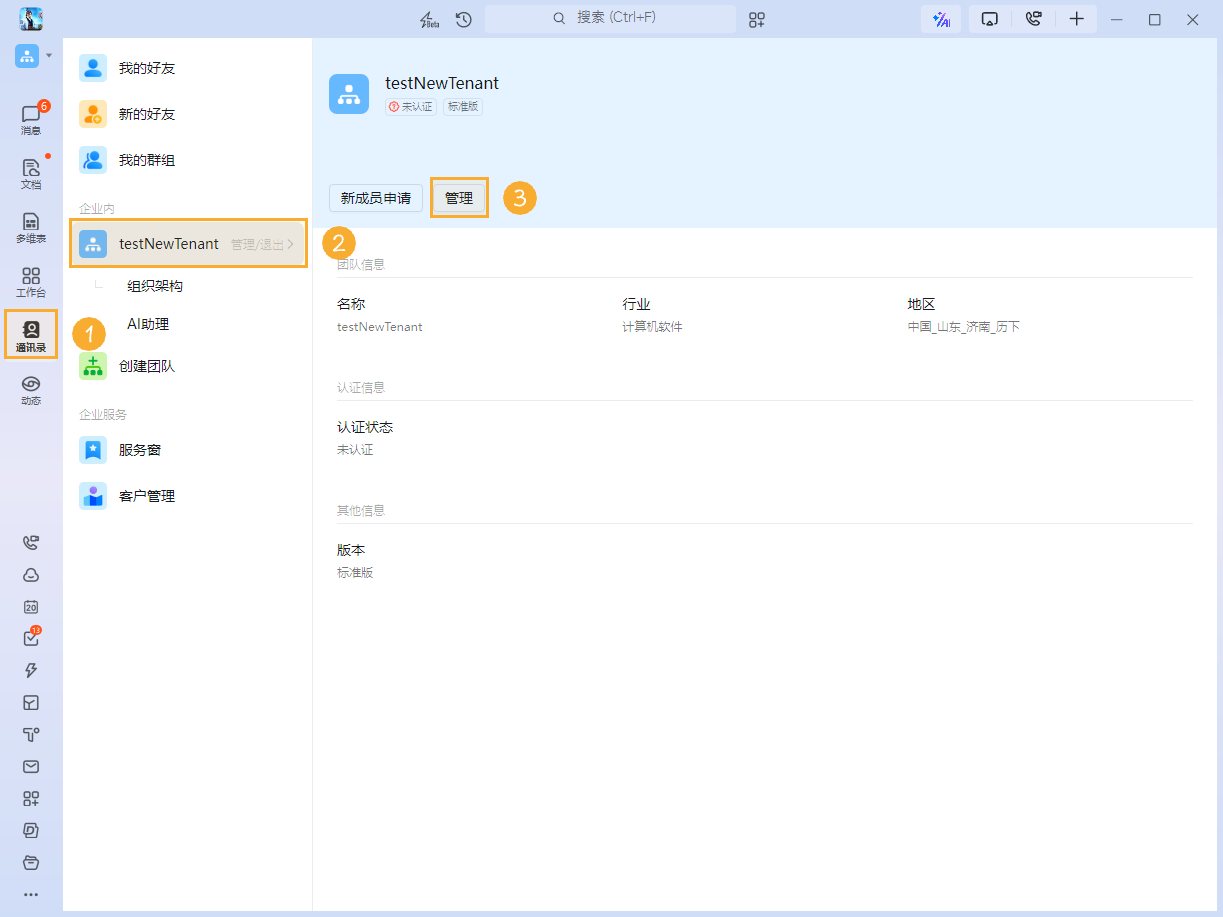
2.2.1 设置钉钉组织架构可见范围
- 打开钉钉桌面版,依次点击“通讯录”>>“企业”>>“管理”
 |
|---|
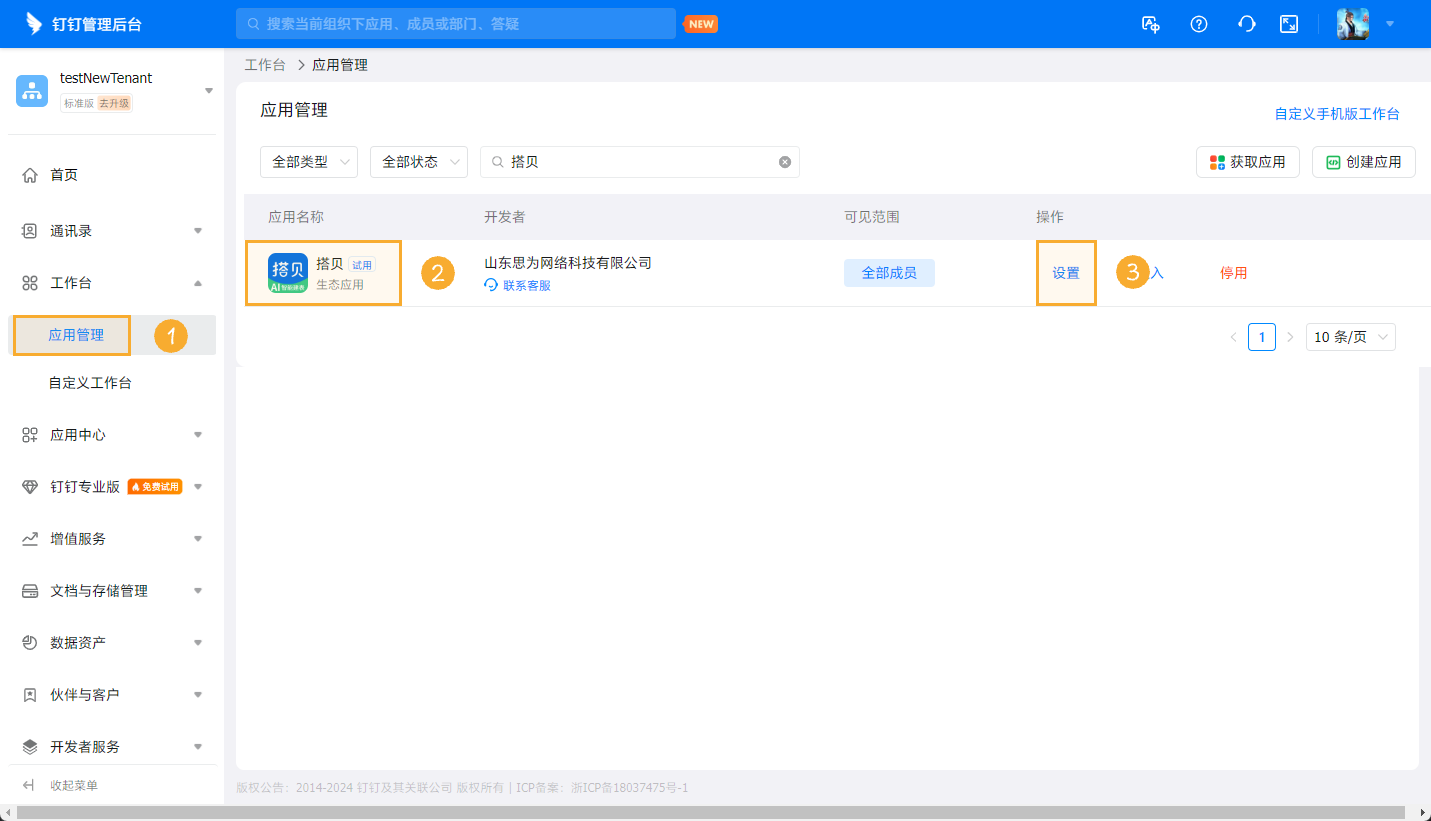
- 在弹出的浏览器页面中依次点击“工作台”>>“应用管理”找到“搭贝”,点击设置
 |
|---|
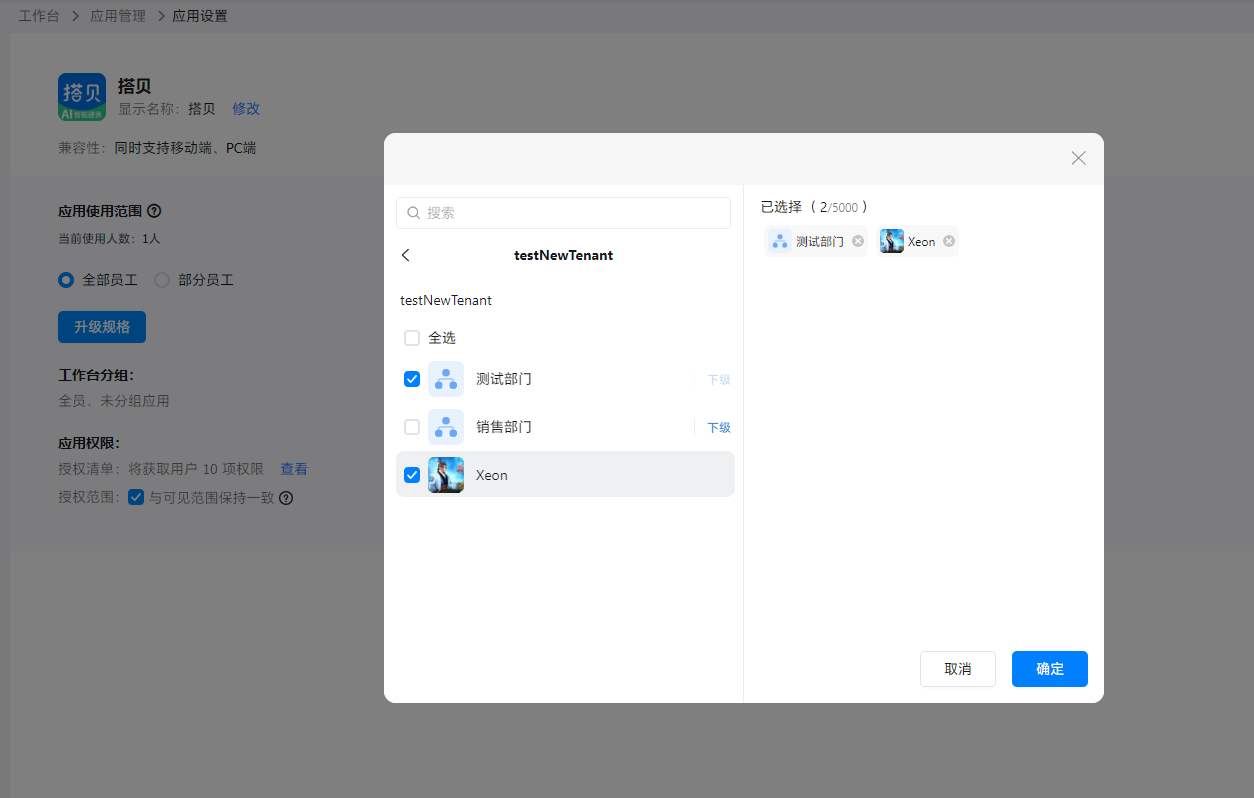
- 在设置界面>>“应用使用范围”>>点击“部分员工”
- 在选择上级部门时,会自动同步 下级部门及人员
 |
|---|
2.2.2 设置企业微信组织架构可见范围
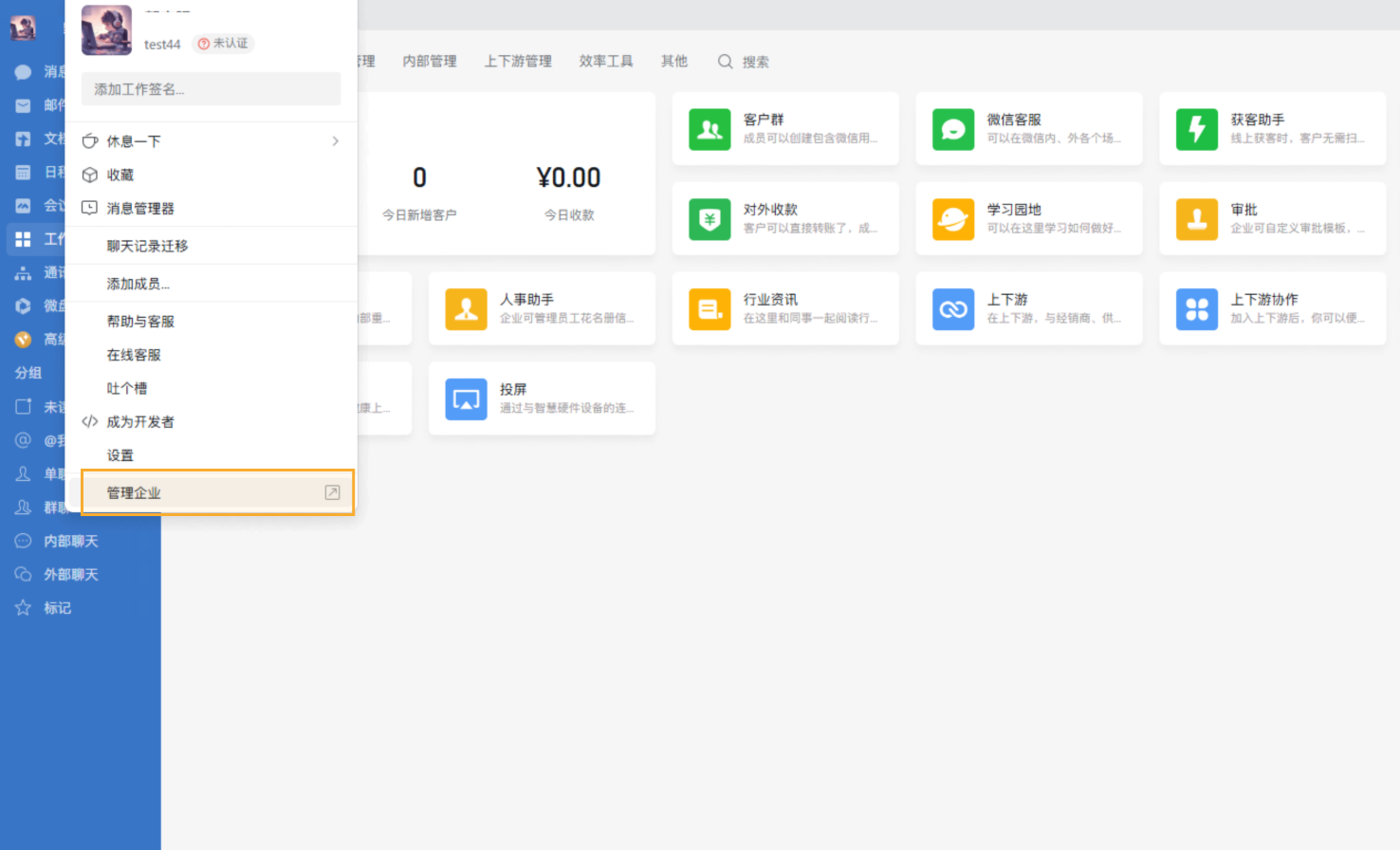
- 在企业微信桌面端点击头像,点击“管理企业”
 |
|---|
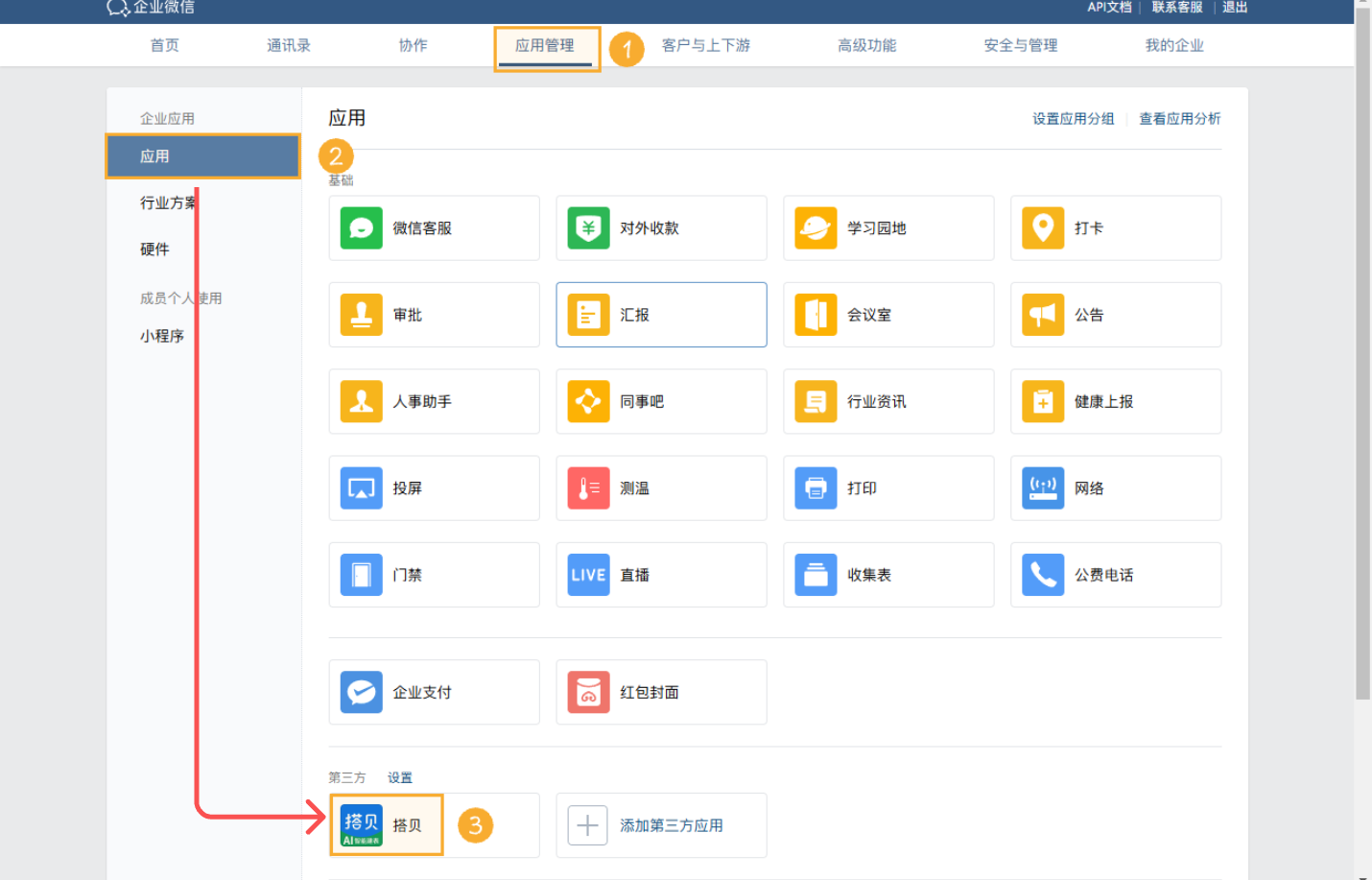
- 在弹出的浏览器页面中依次点击“应用管理”>>“应用”找到“搭贝”
 |
|---|
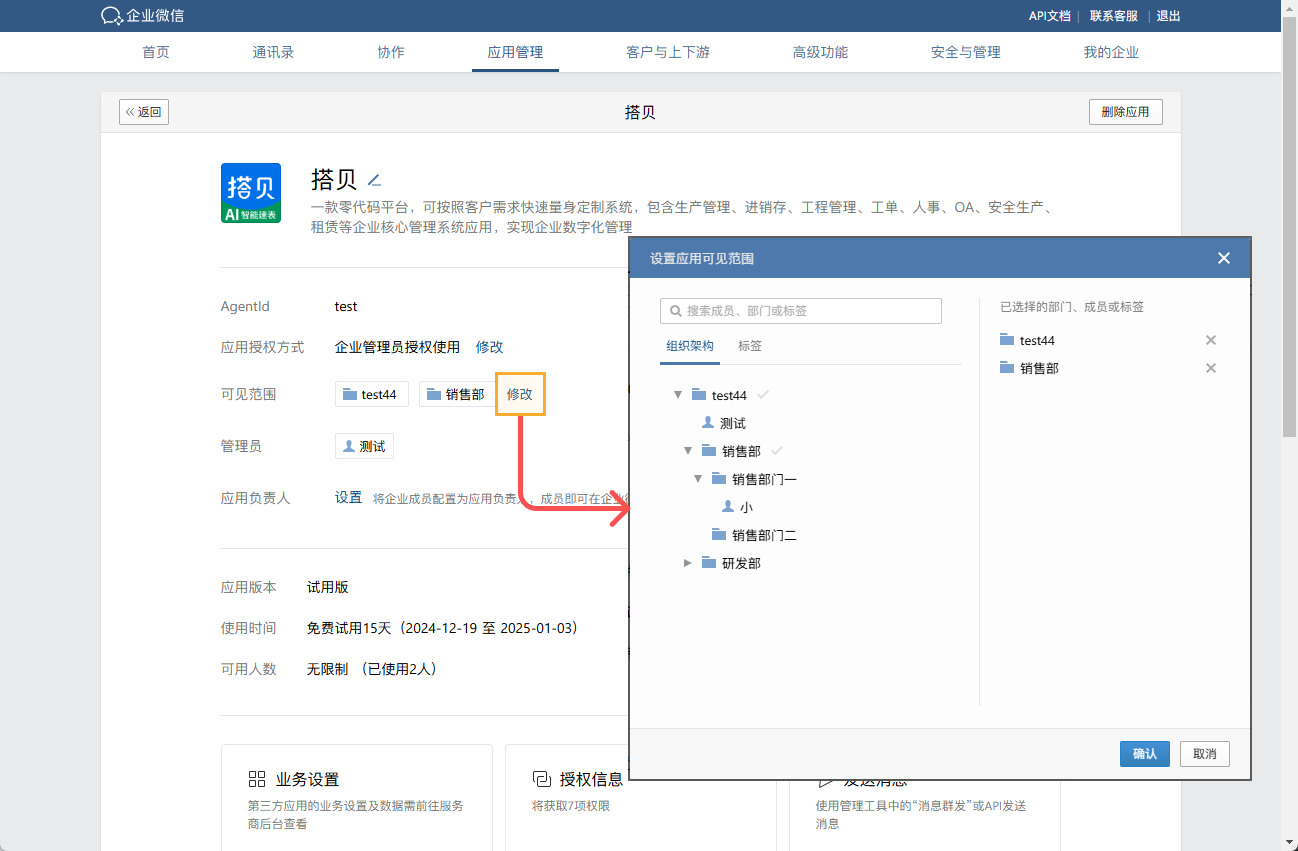
- 在搭贝应用设置界面点击“修改”,设置部门的可见范围
注:1) 选中上级部门时,会自动同步 下级部门和人员
 |
|---|
2.3 编辑部门
2.3.1 编辑部门
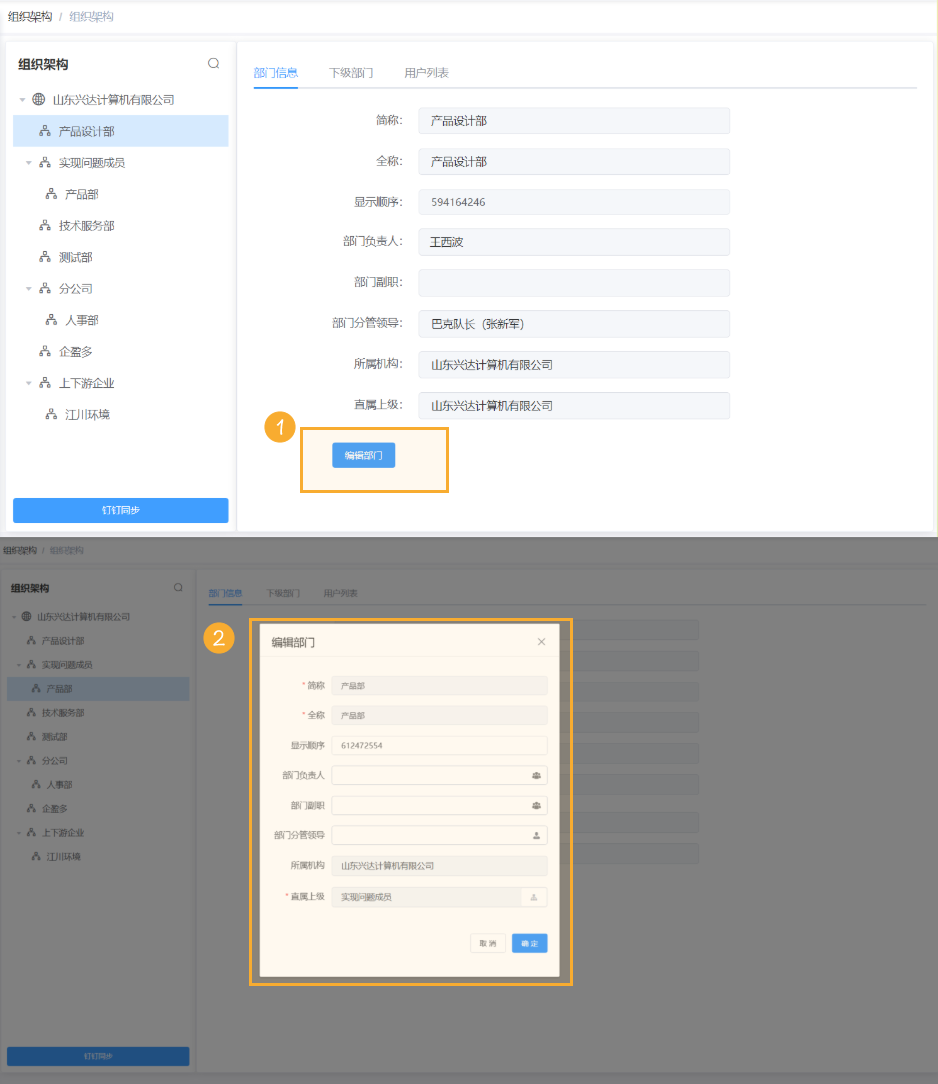
- 点击“编辑”可以编辑部门的基本信息
 |
|---|
2.4 查看机构部门人员
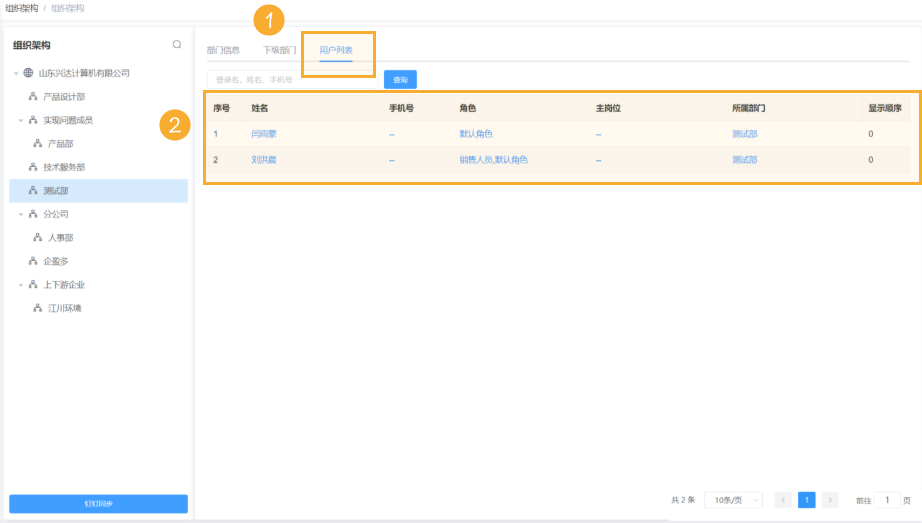
- 可以在本组织机构中方便的查看人员列表
 |
|---|