

1. 简介
1.1 功能简介
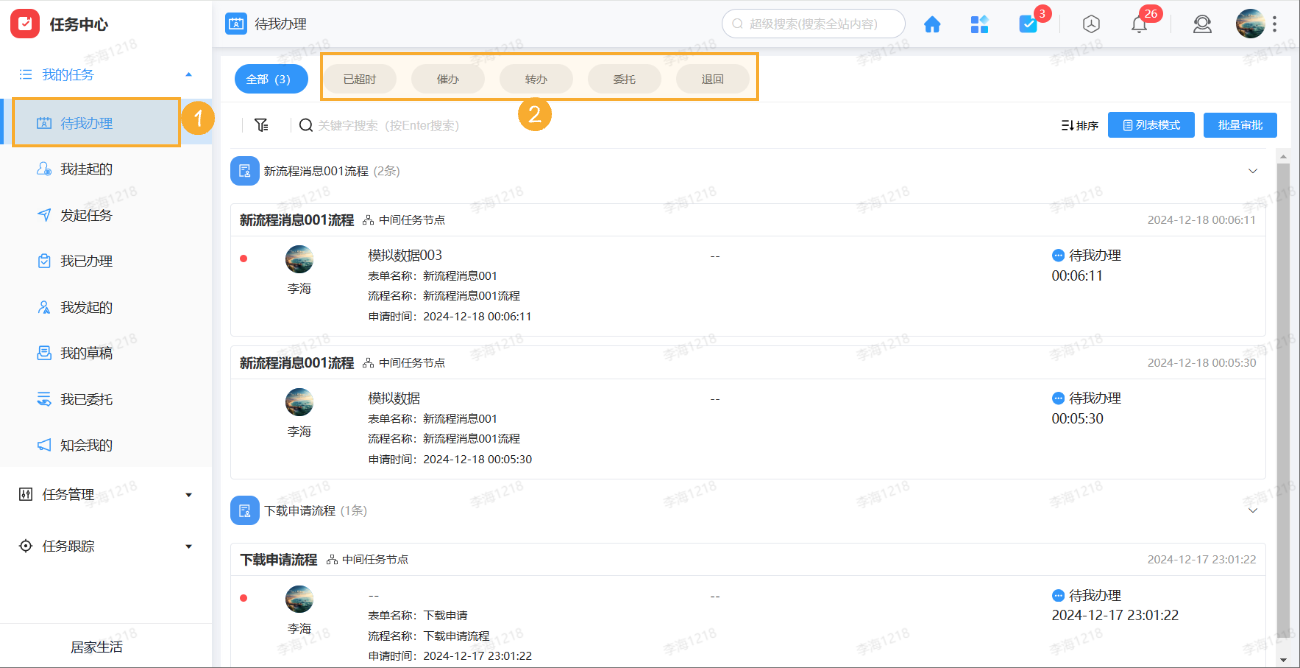
本手册功能包括待我办理和我挂起两部分,其中我挂起属于待我办理的一个子状态,核心菜单同待我办理完全一致。
待我办理:「负责人」为本人的流程数据,即需要本人来处理的流程。
待我办理包括:
- 已超时待办
- 催办待办
- 转办待办
- 委托待办
- 退回待办
 |
|---|
1.2 使用场景
所有流程相关的待办业务处理都可以在「待我办理」中完成。
1.3 使用入口
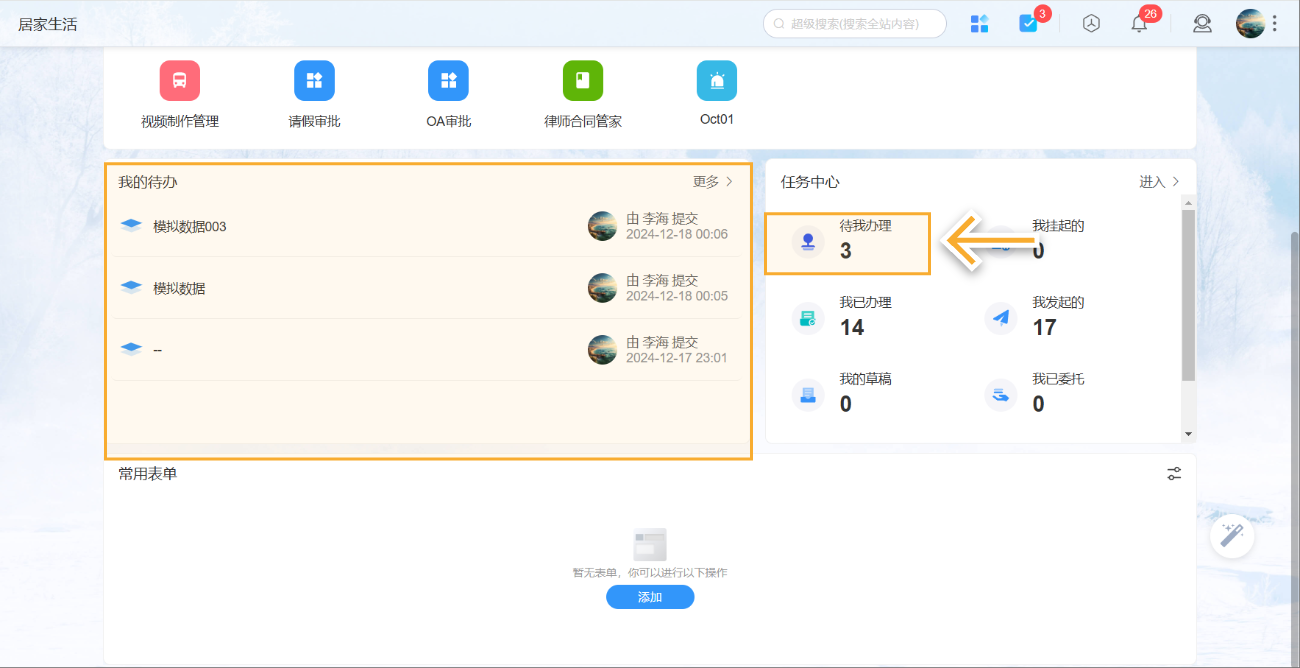
1)整个企业的流程待办
在工作台的流程中心处,可以查看整个企业中需要我处理的待办流程。如下图所示:
 |
|---|
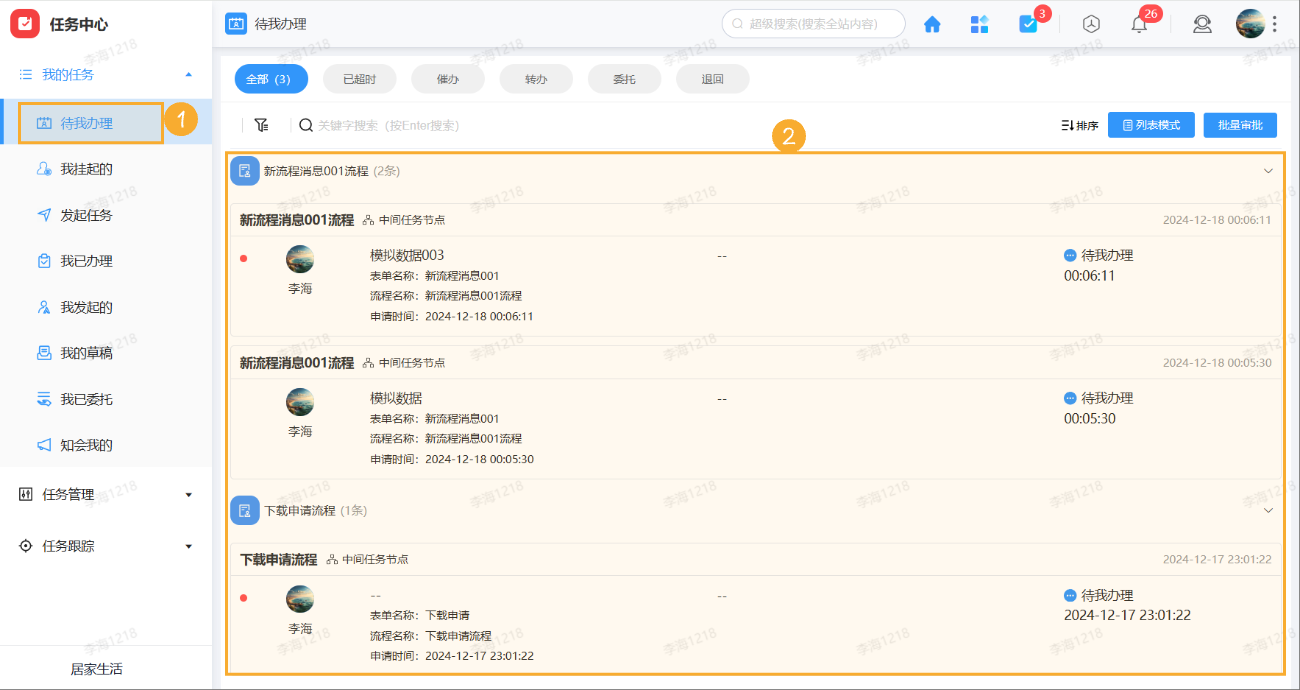
2)单个应用的流程待办
点击单个应用详情,可以在「待我办理」中处理单个应用中的待办。如下图所示:
 |
|---|
2. 待办类型
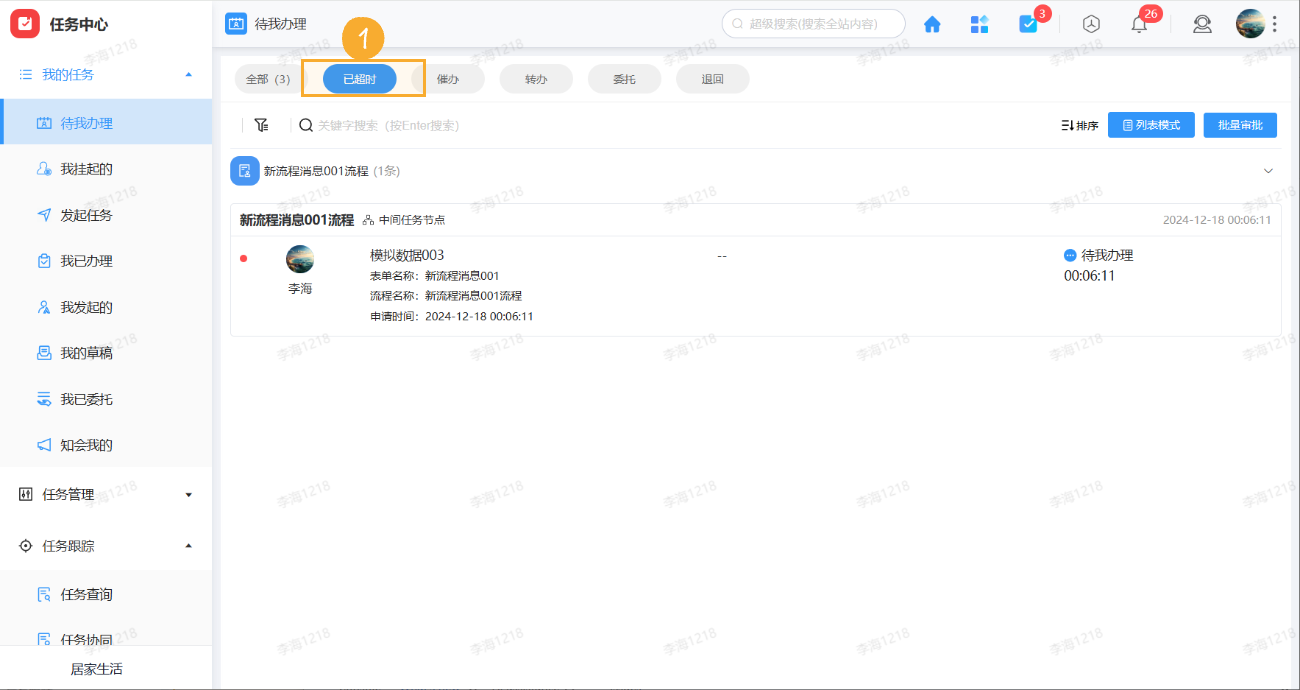
2.1 已超时待办
当流程节点设置了「节点限时处理」,而节点负责人在限时时间内未处理待办时,流程待办将显示已超时时间。负责人可以在「已超时」的待办分类中找到超时流程优先处理。如下图所示:
 |
|---|
2.2 催办待办
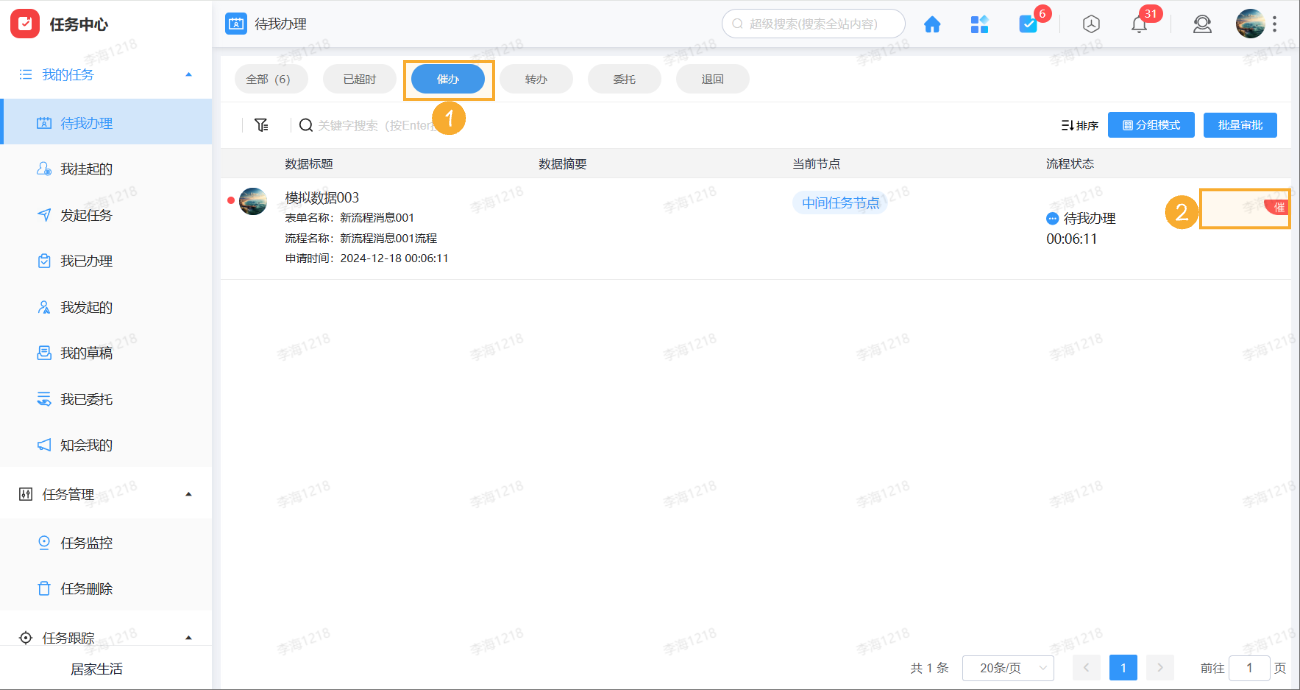
当流程设置了「流程催办」时,被催办的流程将显示催办标记。流程负责人可以根据催办分类,优先处理被催办的流程。如下图所示:
 |
|---|
2.3 转办待办
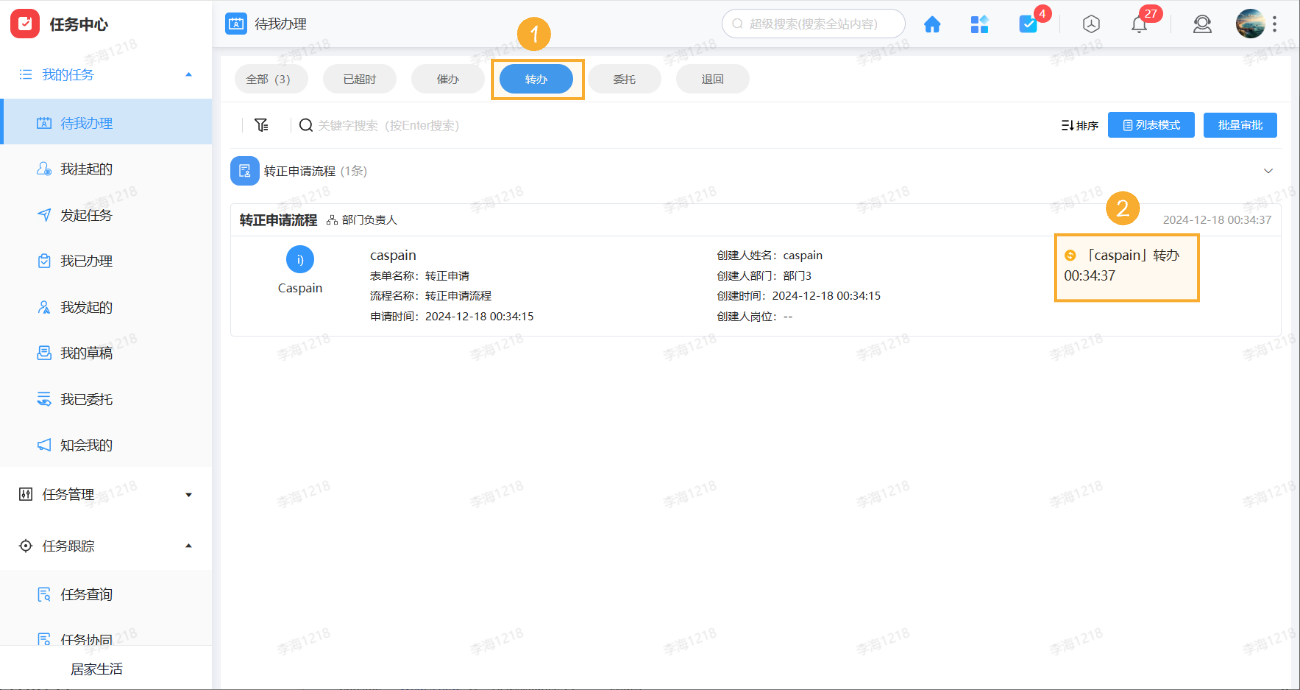
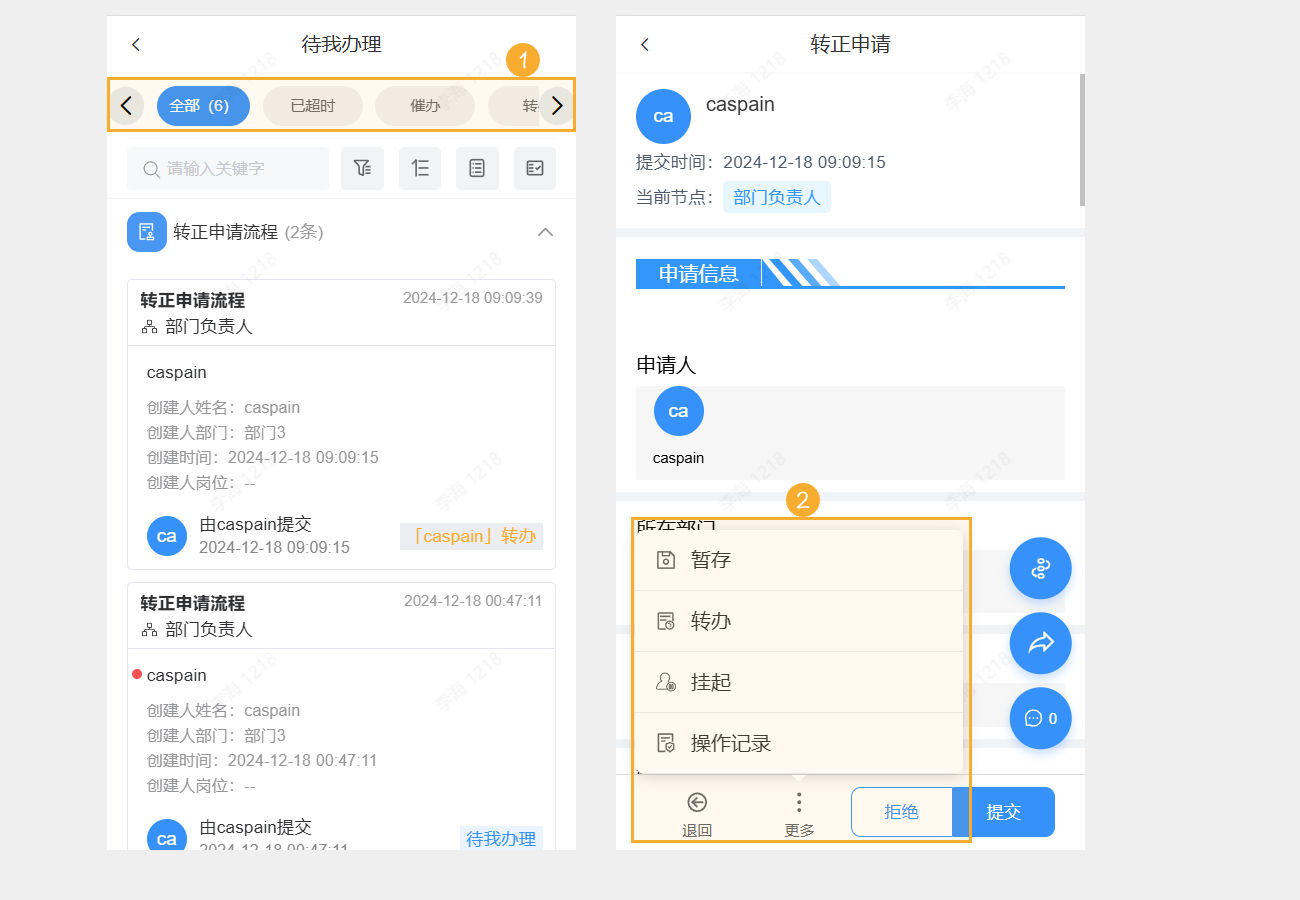
当成员将自己的待办转办给他人时 ,被转办人便可在「转办」分类下,查看并处理相关转办待办。如下图所示:
 |
|---|
2.4 委托待办
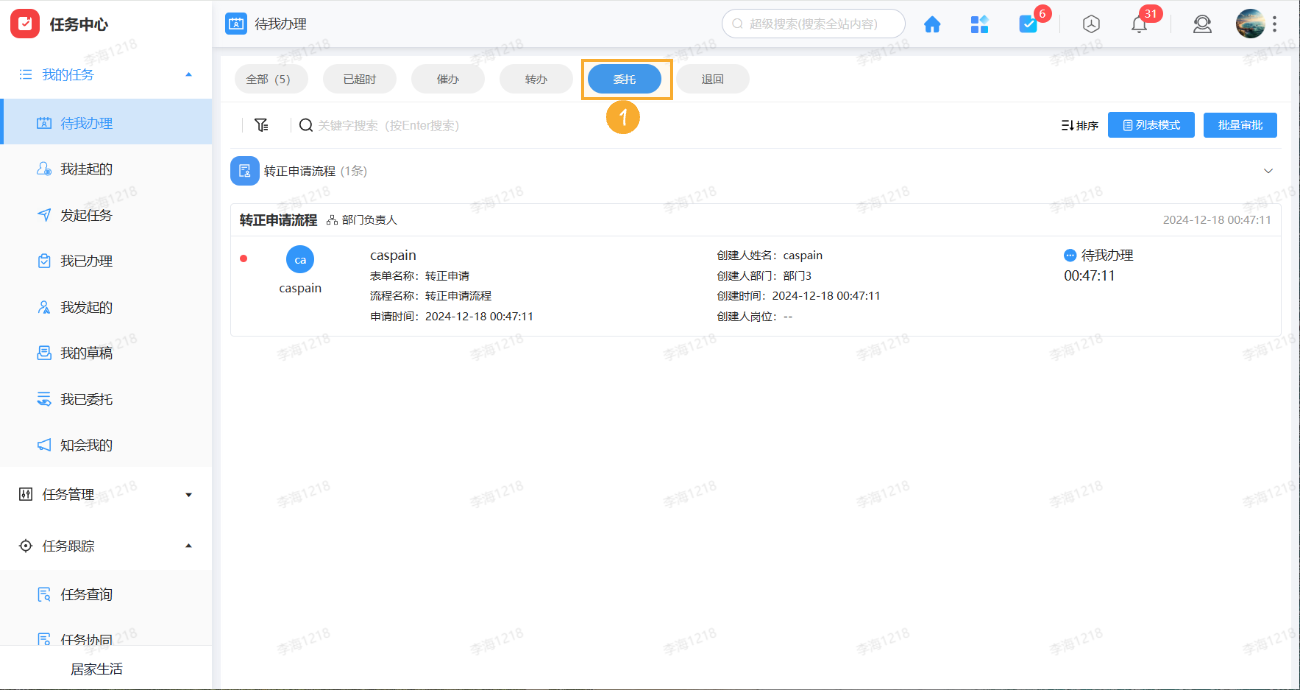
当成员 委托 他人处理一段时间内的流程待办时,被委托人便可在「委托」分类下,查看并处理委托人的所有流程待办,且被委托的待办将显示委托标记。如下图所示:
 |
|---|
2.5 退回待办
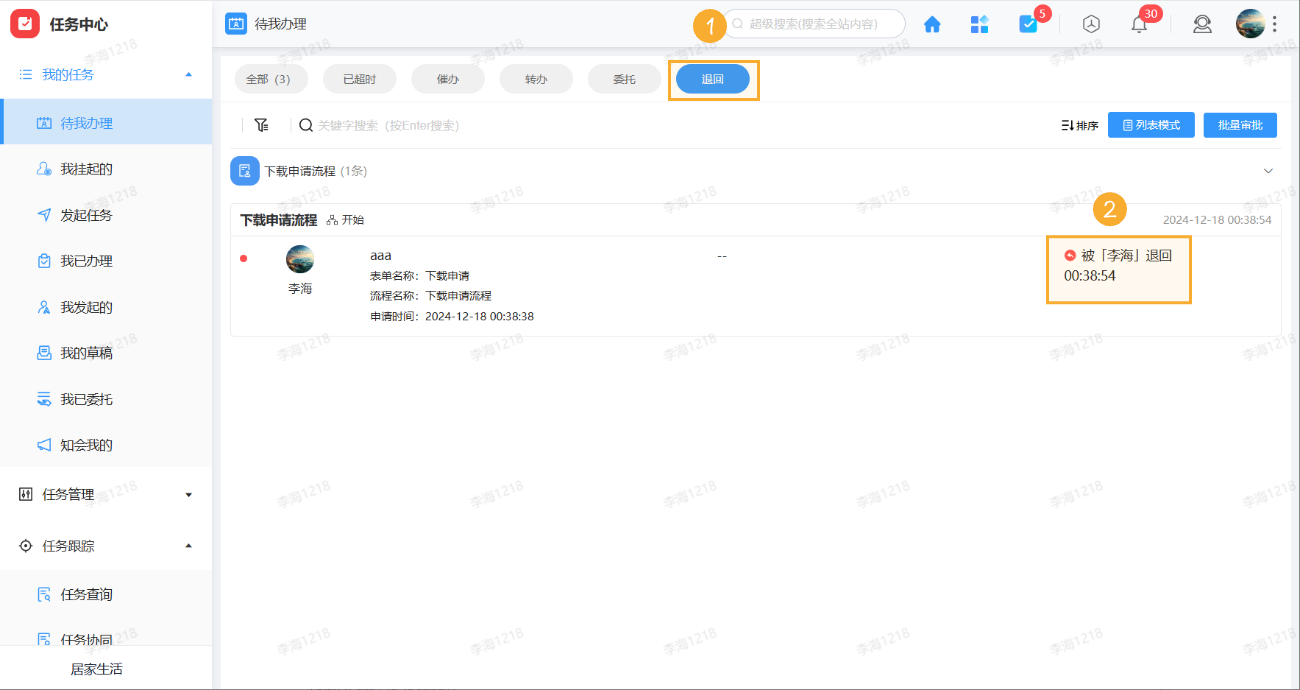
退回待办就是由其他流程节点回退来的待办,流程回退一般说明之前提交的数据有问题,没有继续往下流转,需要补充数据继续提交:
 |
|---|
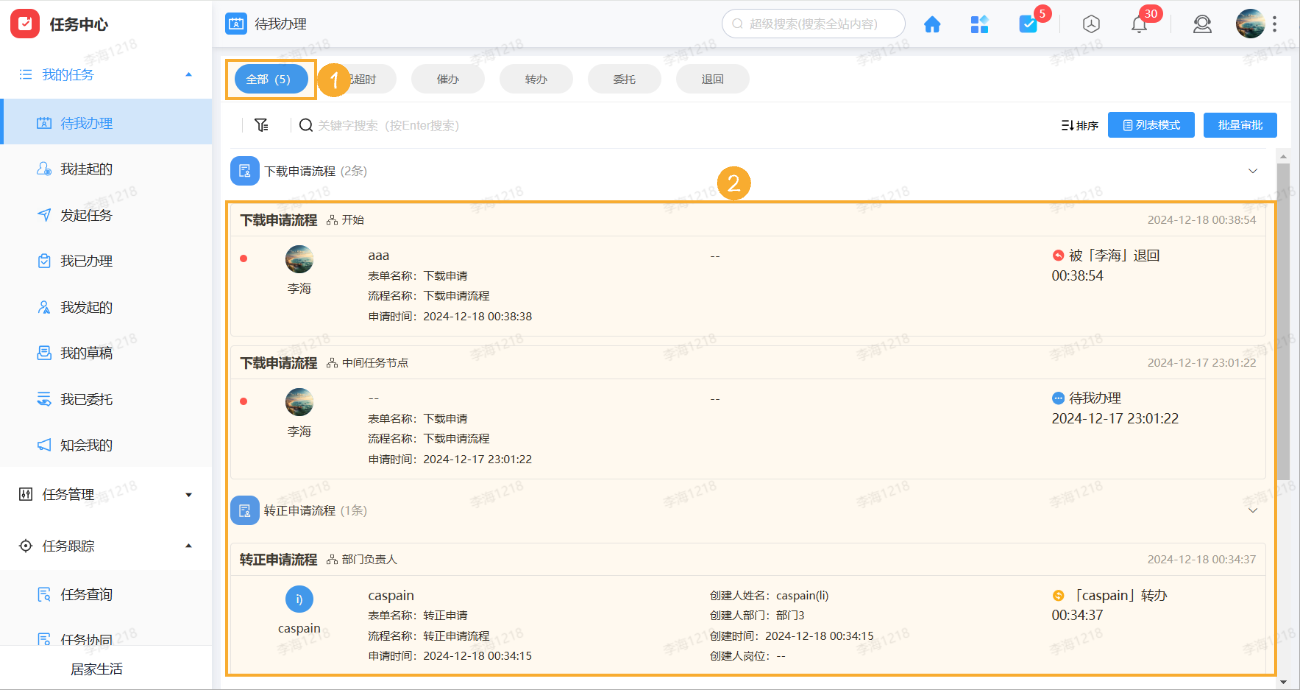
2.6 全部待办
全部待办里可以看到所有待办,并显示未处理的待办的数量。如下图所示:
 |
|---|
3. 其他操作
3.1 搜索
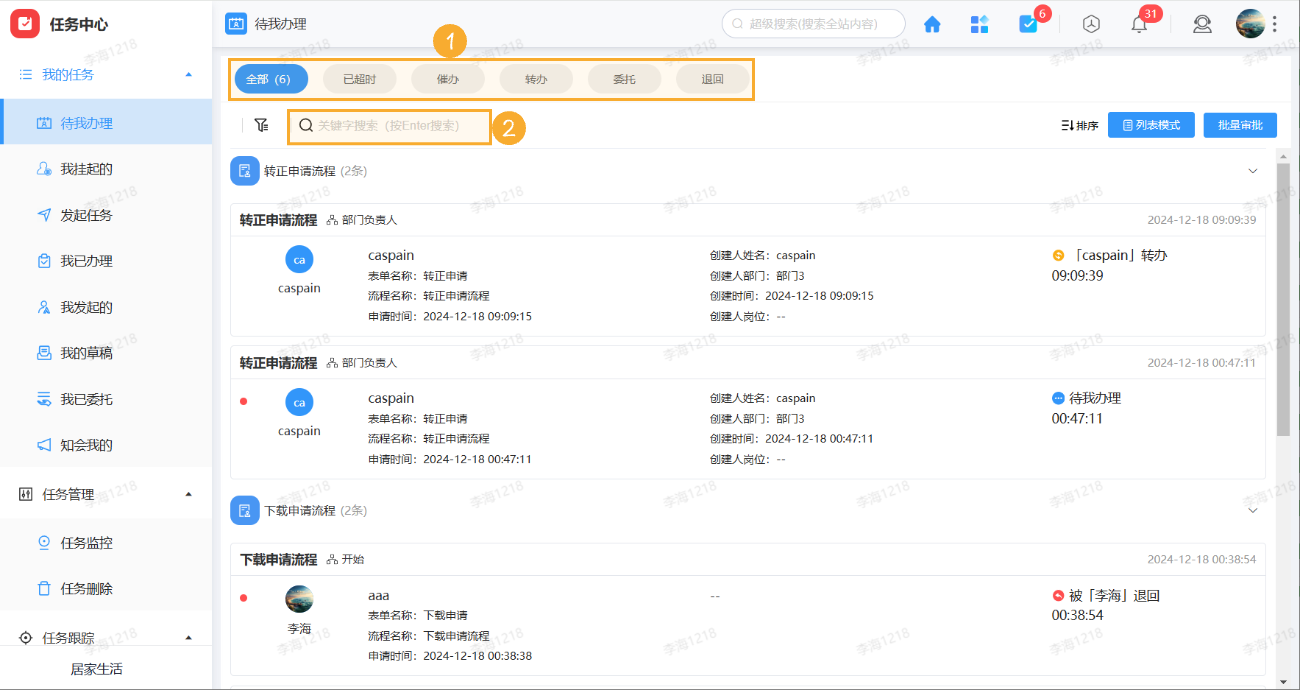
1)搜索入口
点击需要搜索的待办类型,搜索时将只展示该待办类型下的搜索结果,未选择任何类型则默认搜索应用中的「待我办理」;如果是流程中心的的待办,则搜索整个企业的「待我办理」。如下图所示:
 |
|---|
2)搜索规则
支持搜索的内容范围:标题搜索、数据摘要。
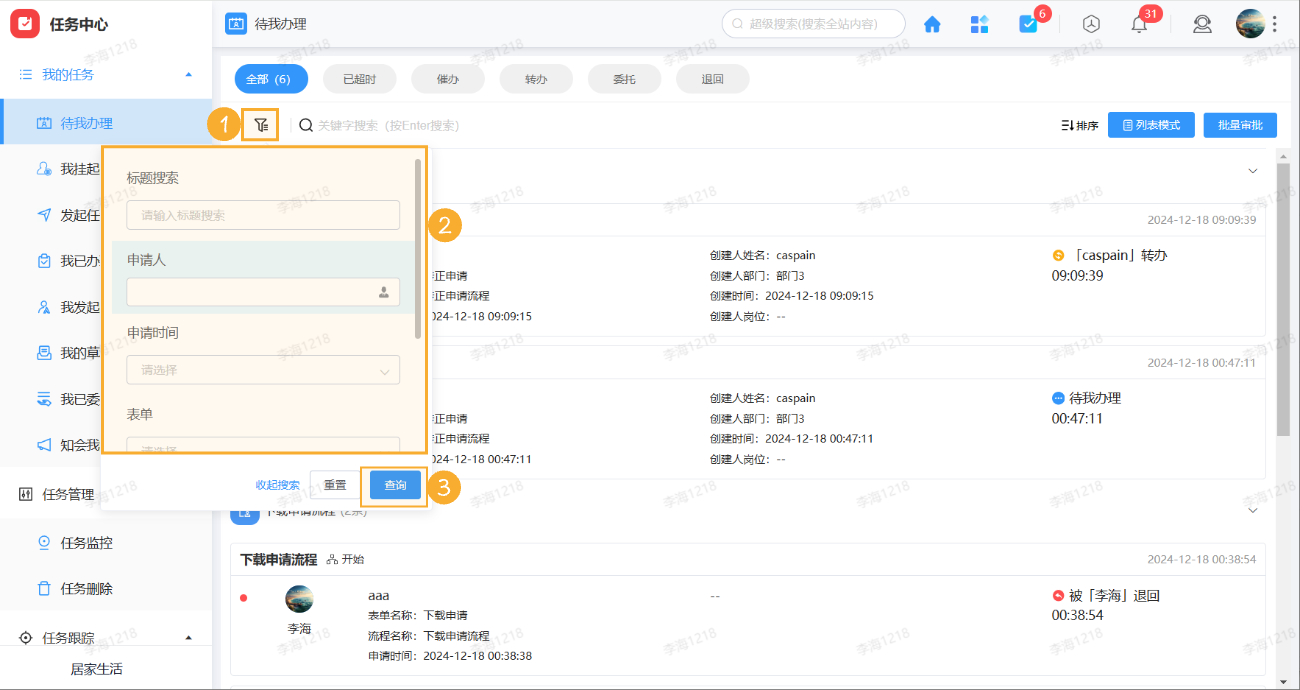
3.2 筛选
「待我办理」支持通过如下信息进行筛选:
- 标题搜索
- 流程模型名称
- 申请时间
- 表单名
- 模型名
- 当前节点
 |
|---|
3.3 排序
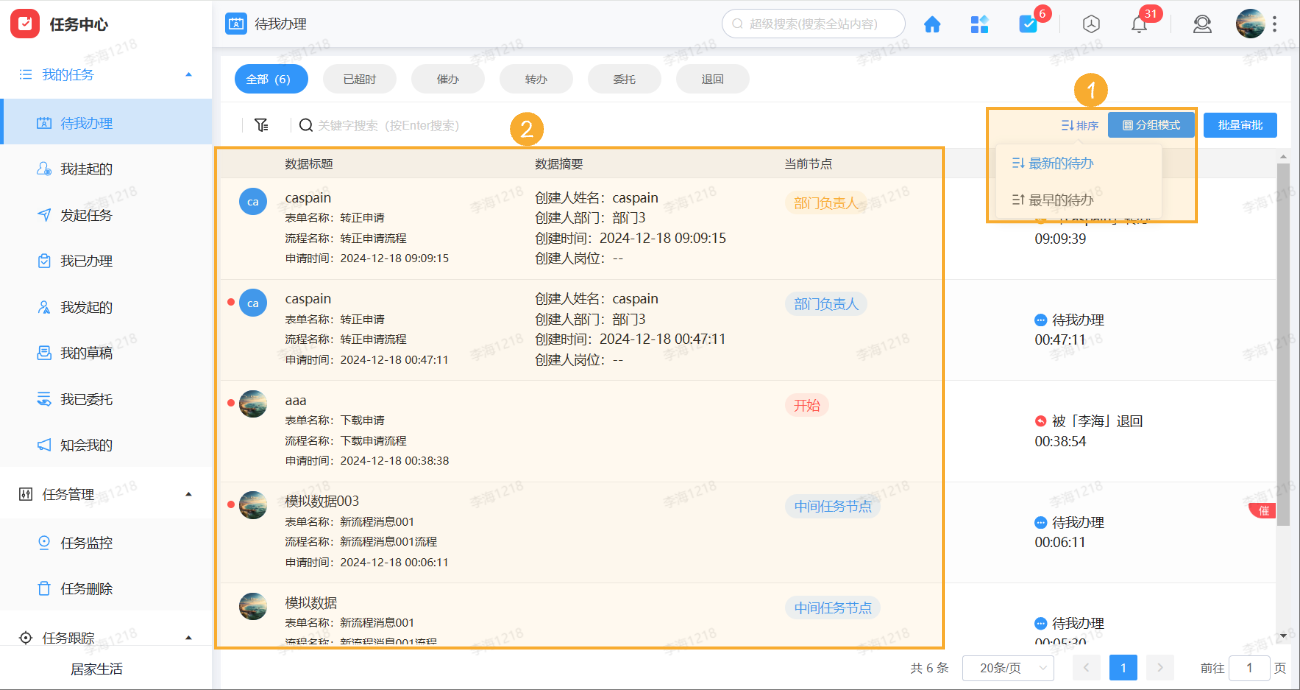
1)排序方式
应用中的流程待办列表支持以下 3 种方式进行排序:
- 最新的待办
- 最早的待办
- 按表单分组:将同一个表单的待办排序在一起
 |
|---|
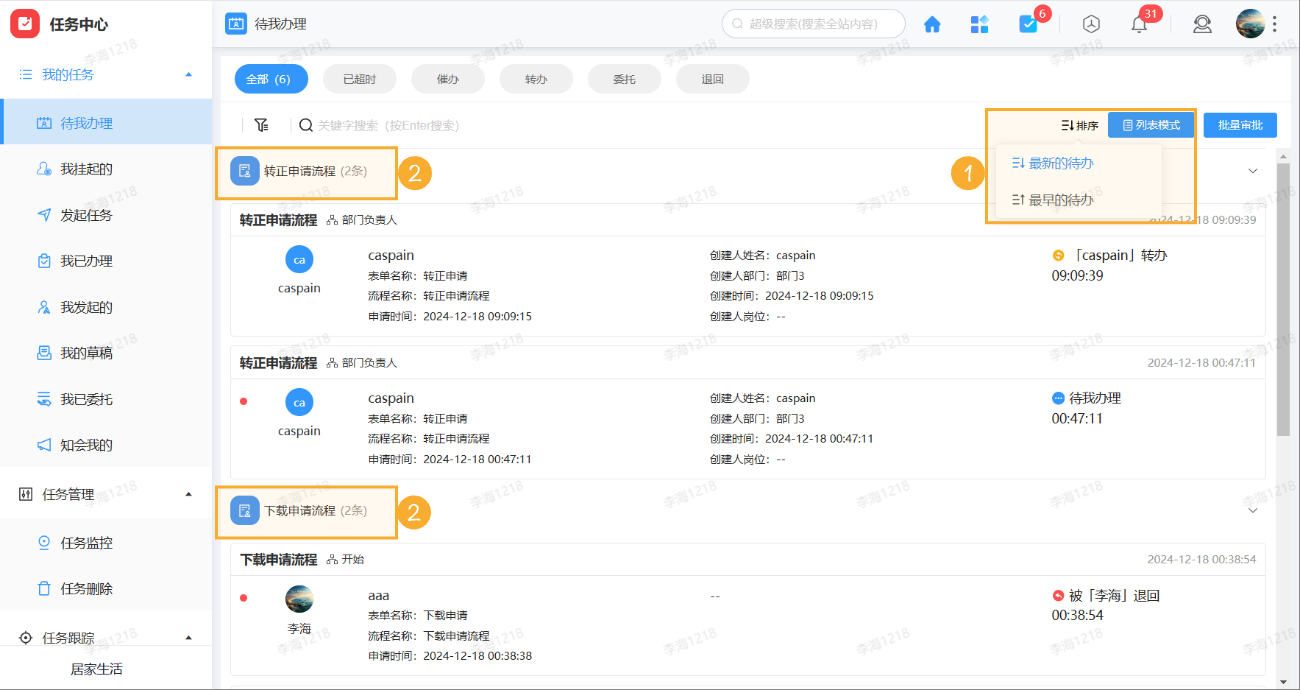
2)分组排序
按照分组排序后,同一流程模型中的流程待办将显示为一组。如下图所示:
 |
|---|
3.4 批量提交待办
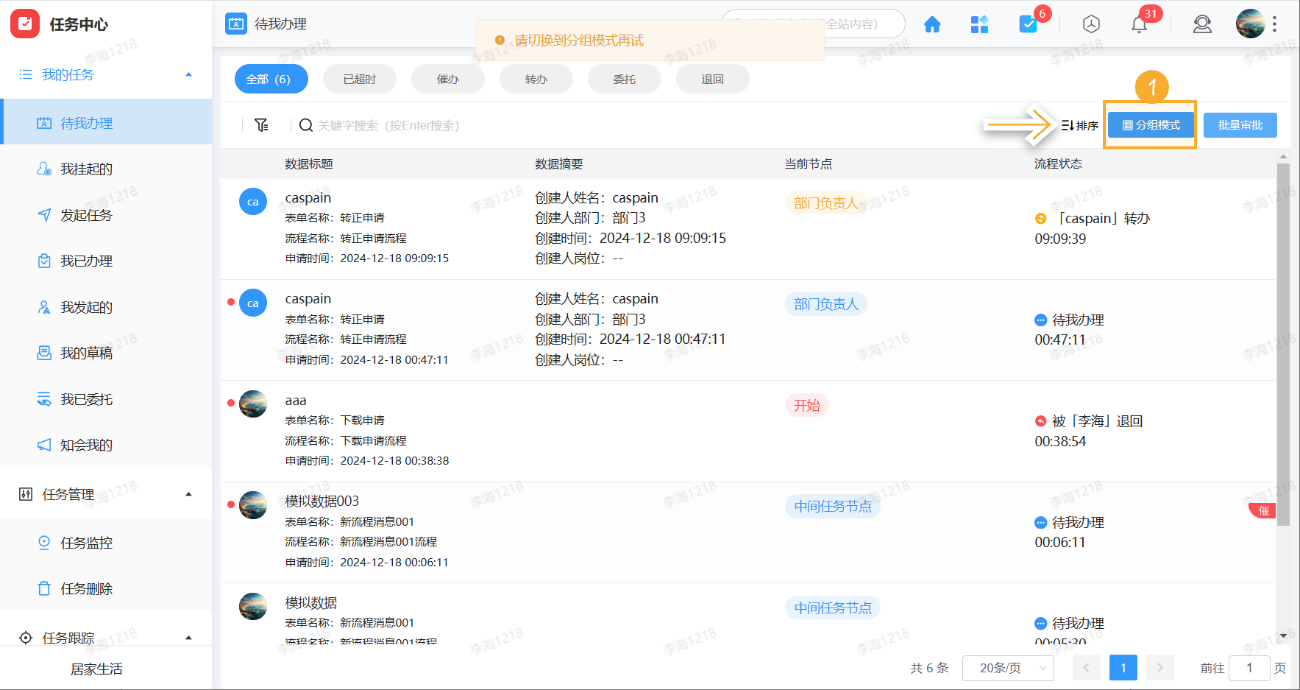
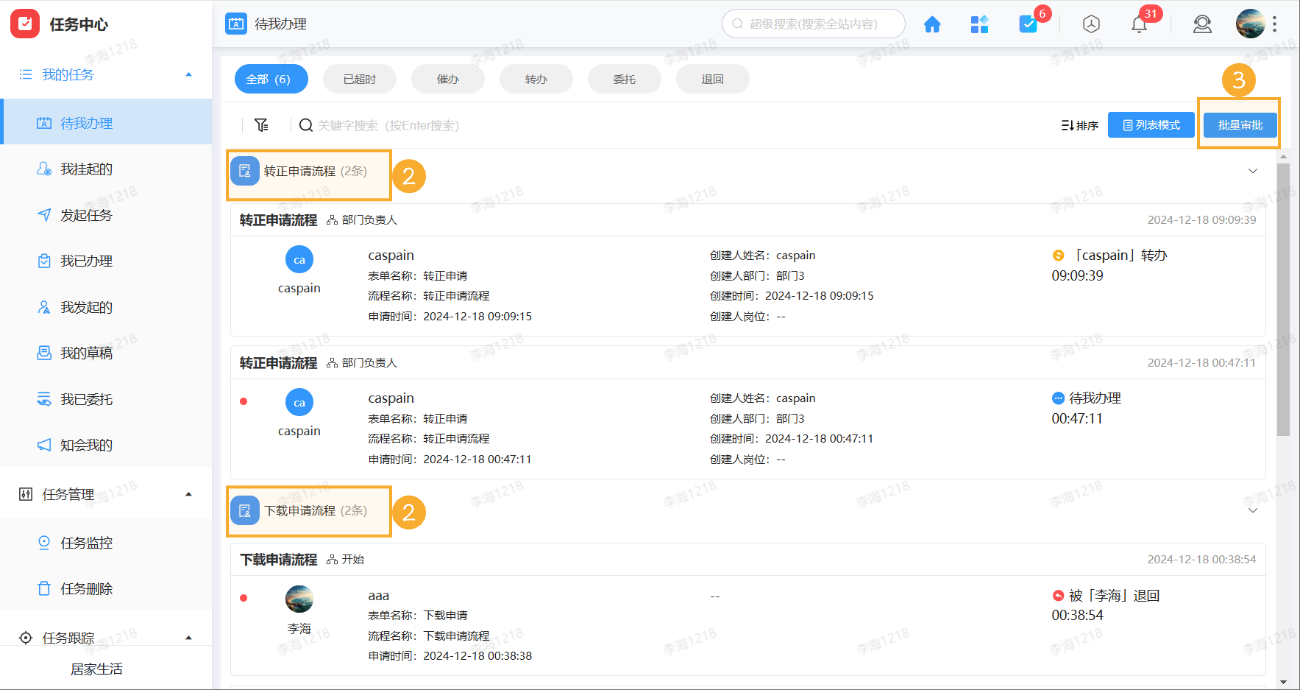
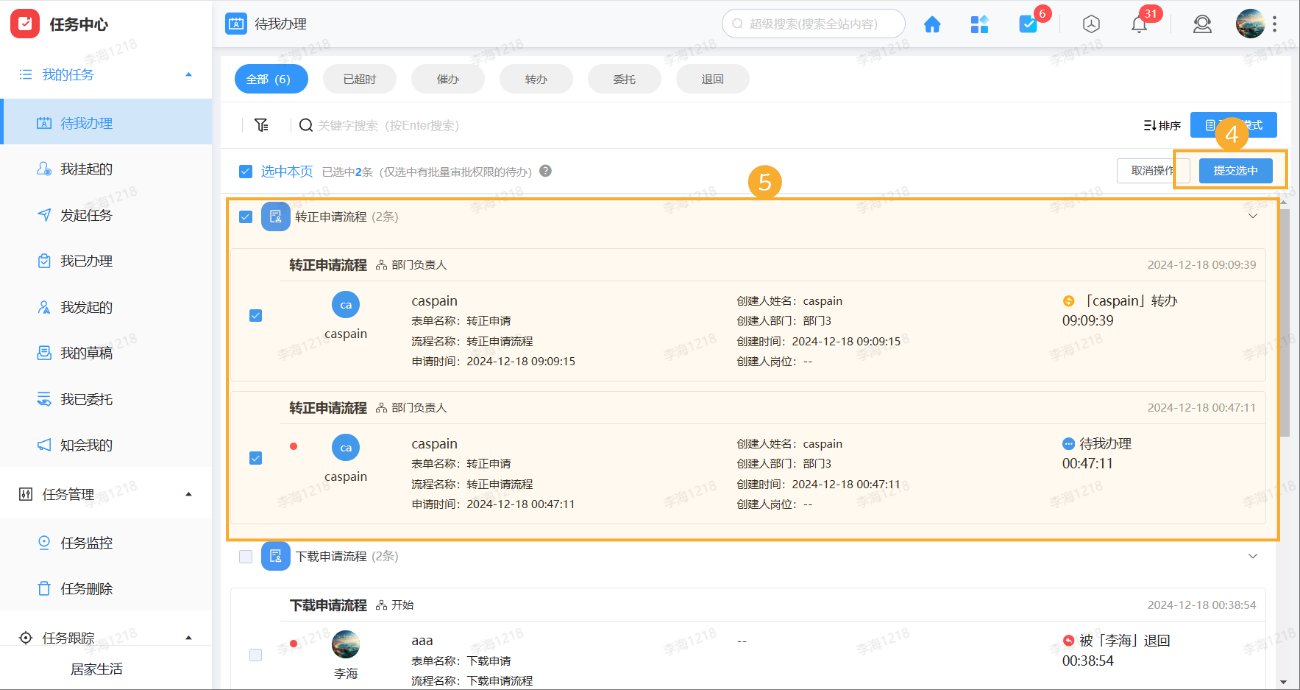
当流程节点开启了 批量提交设置后,可以在应用中的「待我办理」处批量提交流程。
- 批量提交需要在流程设置开启批量审批按钮
- 批量提交需要在分组模式下进行
   |
|---|
4. 待办详情页
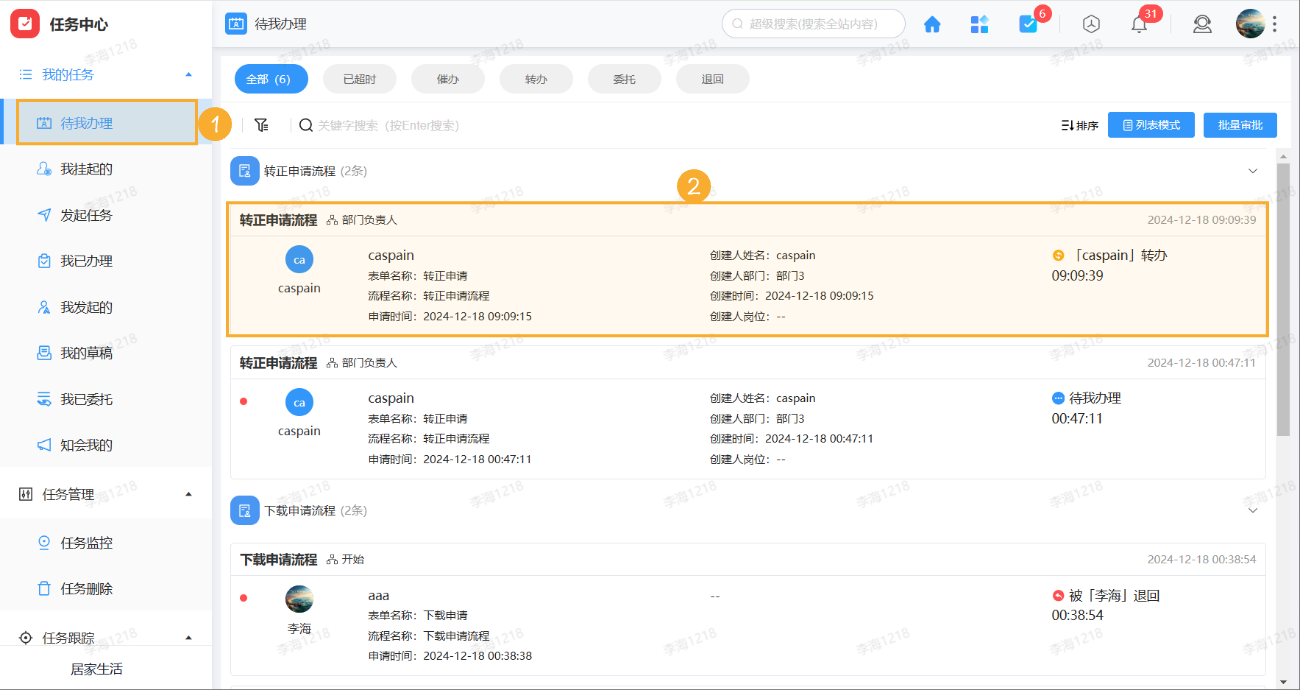
1)在「我的待办」处点击待办数据,进入待办详情页:
 |
|---|
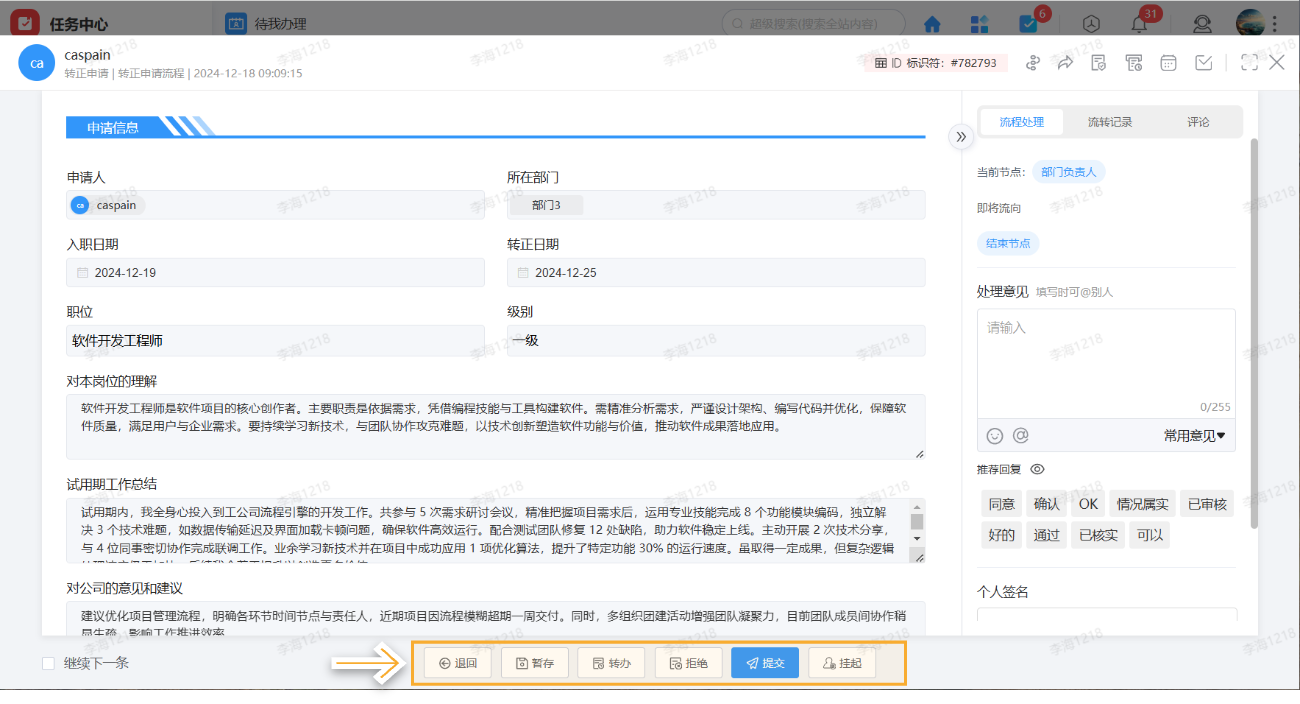
2)在待办详情页中,可通过提交、暂存、回退等操作处理流程:
 |
|---|
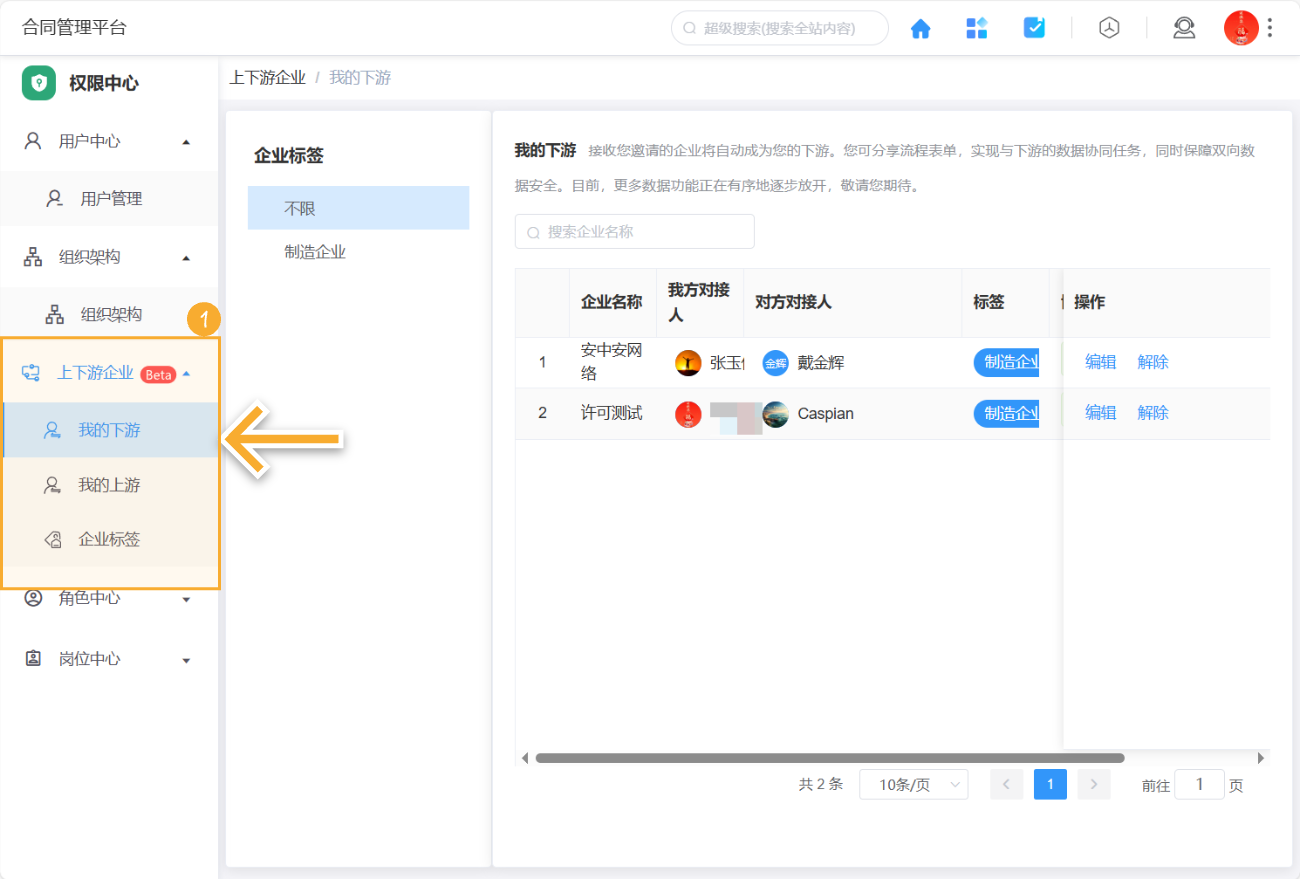
3)还可以通过点击待办详情页顶部的表单名称,直接跳转到对应的流程列表或者通过标识符分享给团队成员
 |
|---|
5. 效果演示
5.1 电脑端
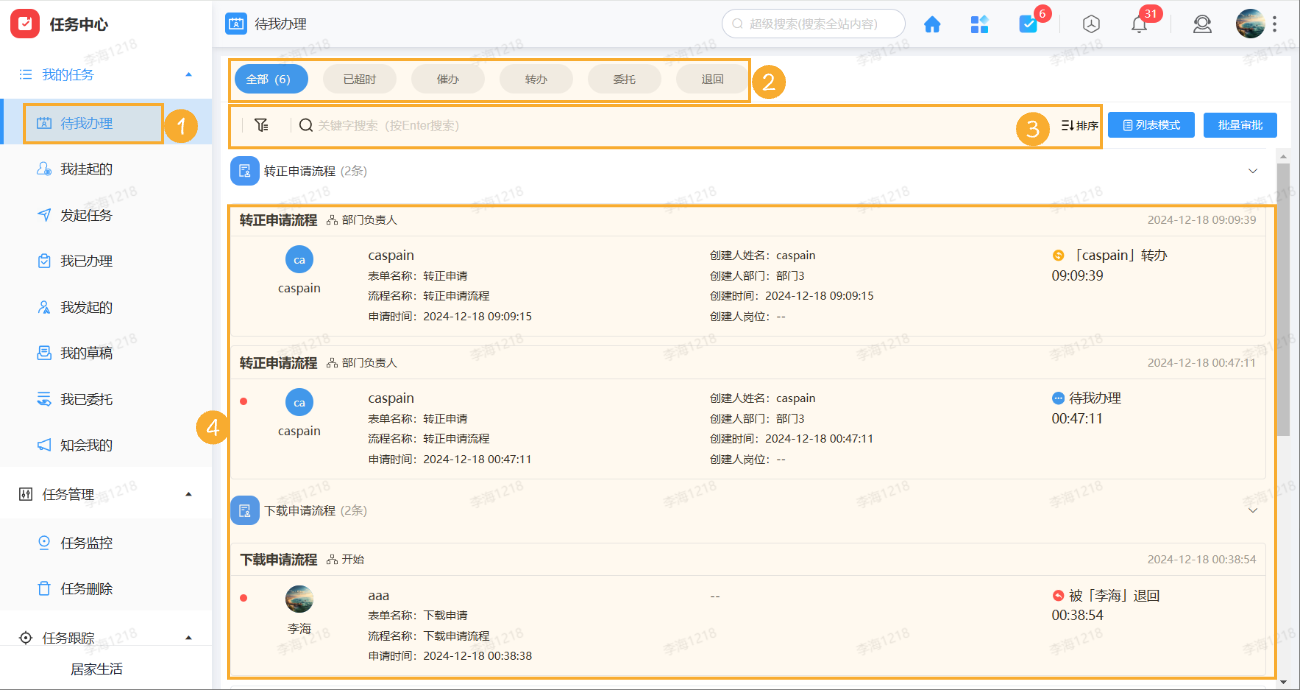 |
|---|
5.2 移动端
 |
|---|