

1. 简介
1.1 功能简介
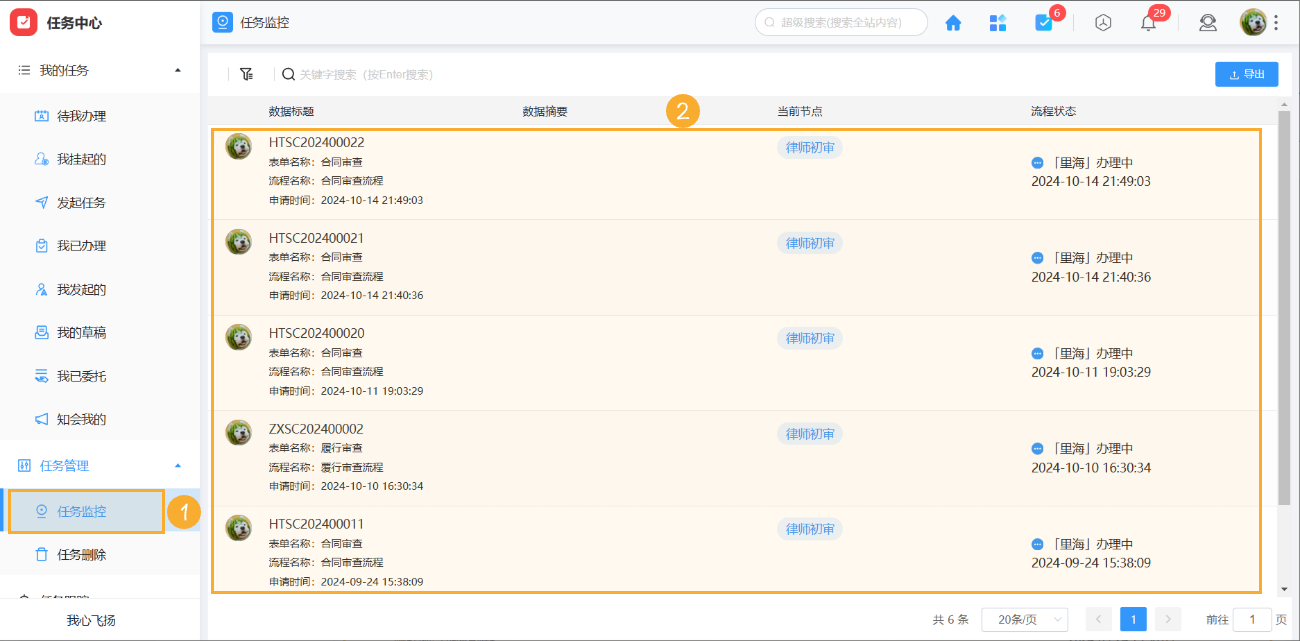
流程监控主要用于监控流程的稳定性,当流程出现异常的时候可以对当前流程执行调整流程节点、调整审批人、强制结束等三种操作。
1.2 应用场景
- 调整流程节点:当进行中任务所在节点因项目审批条件校验不通过时,负责人可借助此功能跳转到其他节点,使流程得以继续。
- 调整审批人:若进行中任务所在节点的审批人因特定原因无法访问系统,本功能可将其调整为其他人员,保障流程正常流转。
- 结束流程:在流程流转期间,若因业务需求需强制停止,可运用此功能手动结束流程。
1.3 预期展示
 |
|---|
2. 调整办理节点
若当前流程存在正在推进且尚未完成的任务,可借助本功能将其转移至其他节点继续处理。
2.1任务选择
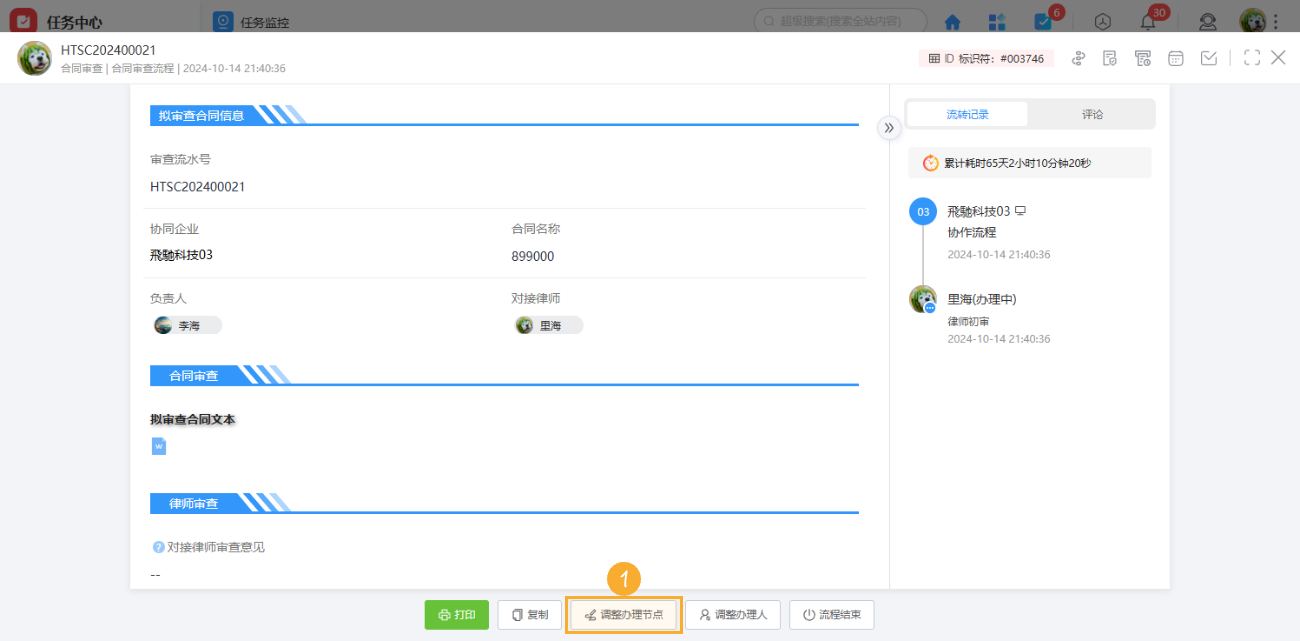
点击任务列表里要调整办理节点的任务,会跳到任务调整页面。在这个页面找到并点击 “调整办理节点” 按钮,就能展示节点调程界面。
 |
|---|
2.2执行调整
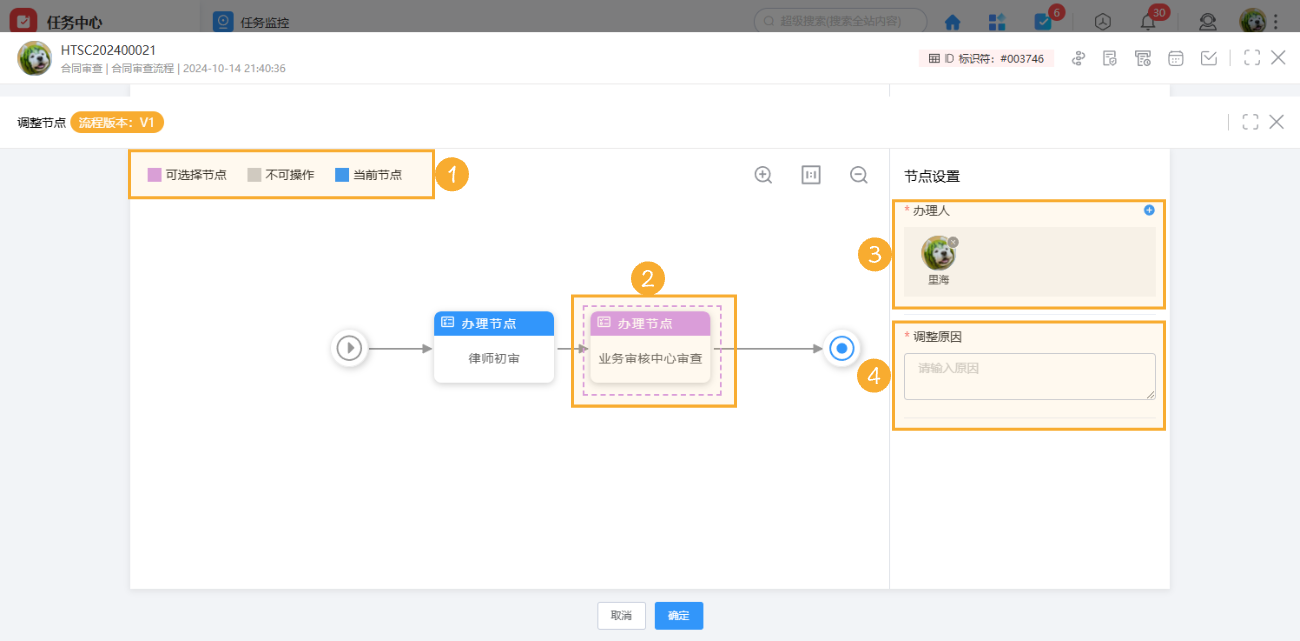
在弹出的调整界面,先确认蓝色的当前任务节点,再选粉色的可调整节点,在右侧设好新节点办理人与调整原因,点击确定就完成节点调整。
 |
|---|
TIPS:
1)紫色节点代表可跳转节点,直接用鼠标点击其图标,即可标记为待跳转的办理节点。
2)选定可办理节点后,系统会自动预测该节点的办理人并填充信息,不过操作人员也可手动对预测的办理人进行修改调整。
3)若部分任务节点呈灰色,意味着不可跳转。这是因为这些节点与当前正在进行的任务(蓝色节点)处于不同的执行路径。
2.3调整动态
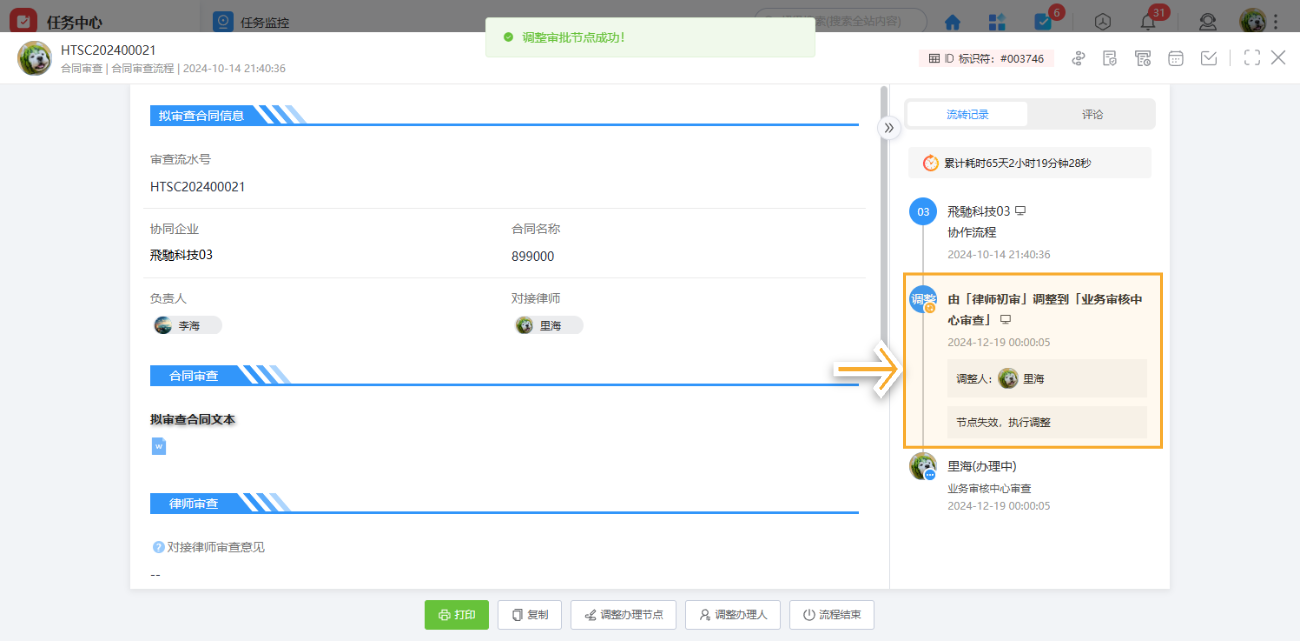
在成功完成办理节点的调整操作之后,在流程展示页面右侧的流转记录区域内,会清晰呈现本次节点调整的详细信息,涵盖调整时间、调整前后的节点名称、调整人以及调整原因等内容。
 |
|---|
3. 调整办理人
若某个节点的办理人因请假、离职或其他原因,无法开展有效审批工作,那么便可通过办理人调整操作,使流程继续顺利推进。
3.1任务选择
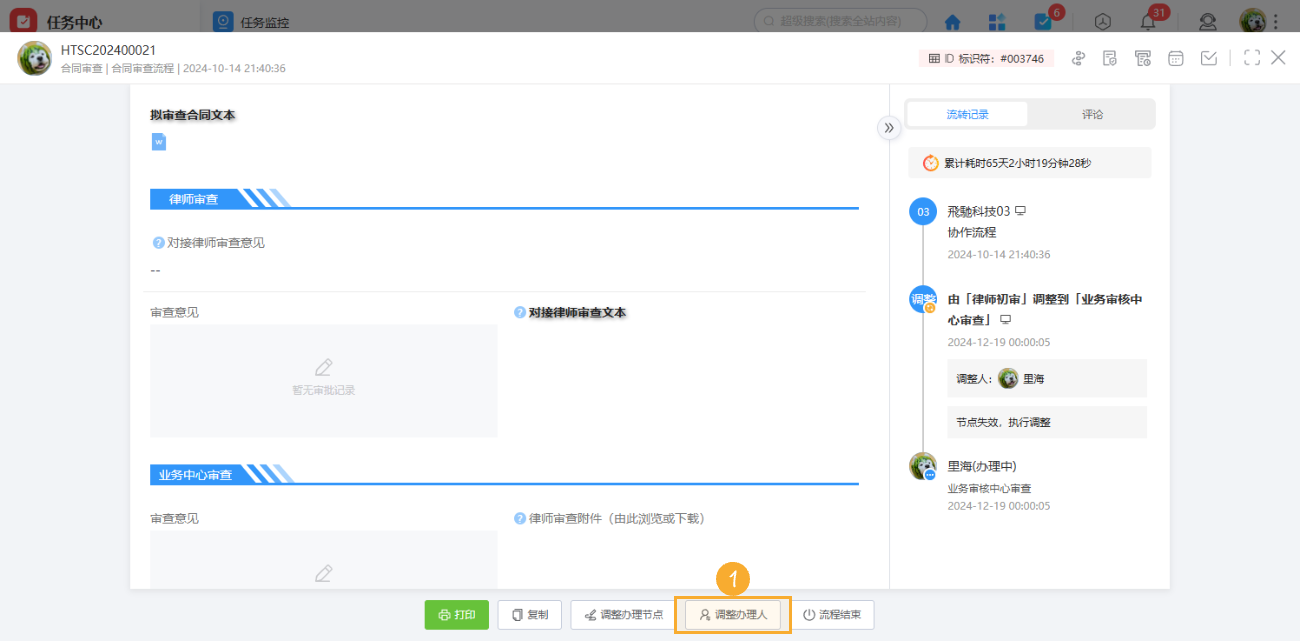
点击任务列表里要调整办理人的任务,会跳到任务调整页面。在这个页面找到并点击 “调整办理人” 按钮,就能进入人员调整界面。
 |
|---|
3.2执行调整
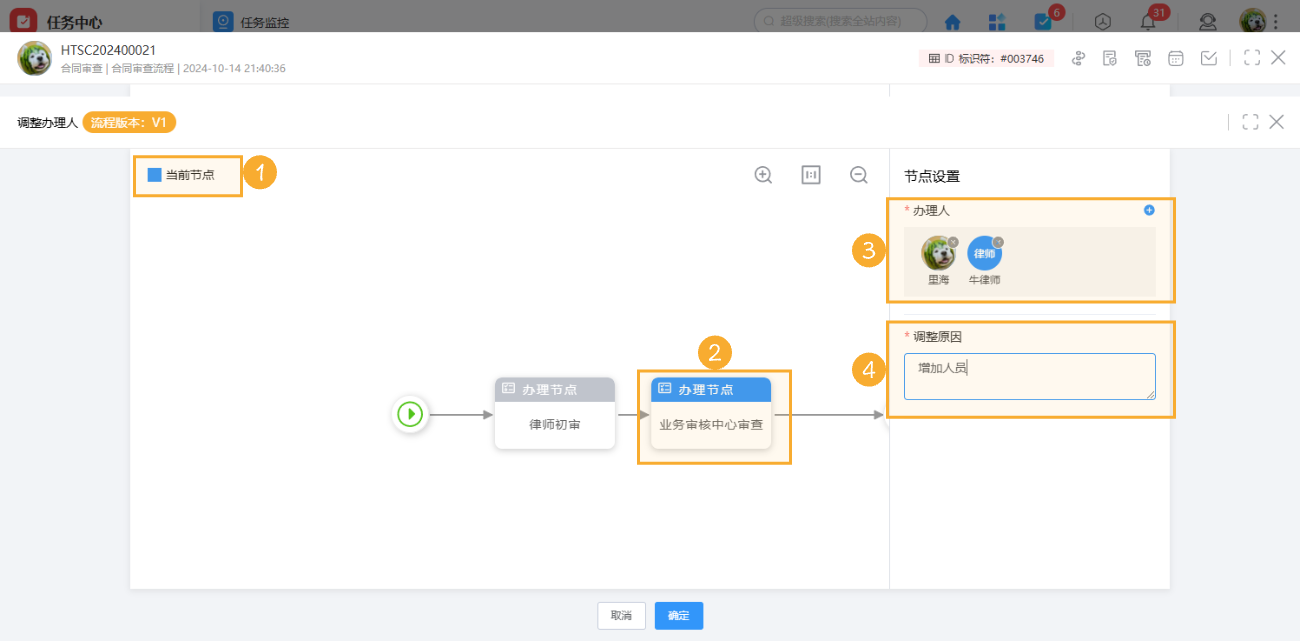
在弹出的人员调整界面中,于右侧区域的节点处设定所需的办理人,并且输入调整原因,完成后点击确定,即可成功实现当前任务的人员调整。
 |
|---|
TIPS
1)点击【调整审批人】之后“审批人”区域中显示还没有进行审批的人员,可直接删除人员,也可新增审批人,审批人区域不允许为空。 调整原因必填。
2)如果节点上设置了会签人数不允许少于XX人,那么在替换后的总人数(包含已审批的人)不能少于节点上规定的人数。
3.3调整动态
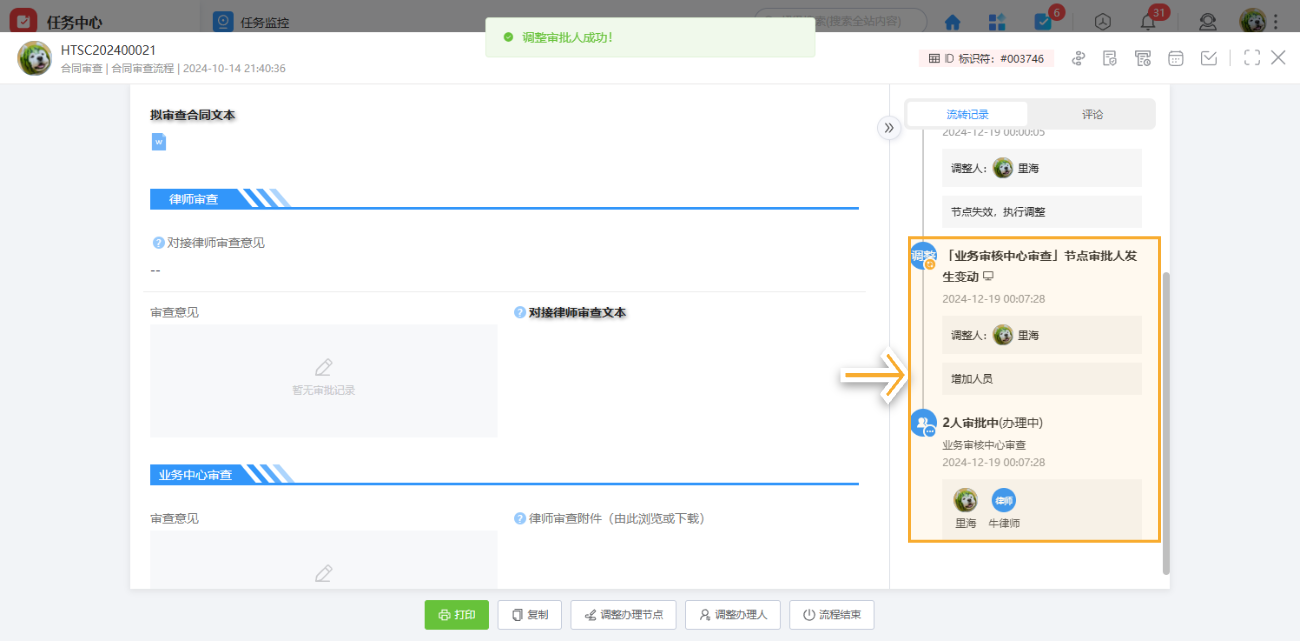
在成功完成节点人员的调整操作之后,在流程展示页面右侧的流转记录区域内,会清晰呈现本次节点调整的详细信息,涵盖调整时间、调整人以及调整原因等内容。
 |
|---|
4. 结束流程
结束流程功能可对正在进行的流程予以强制结束。比如企业项目若因资金链断裂而难以为继,便可启用该功能,将正在推进的项目流程强制完结。
4.1流程选择
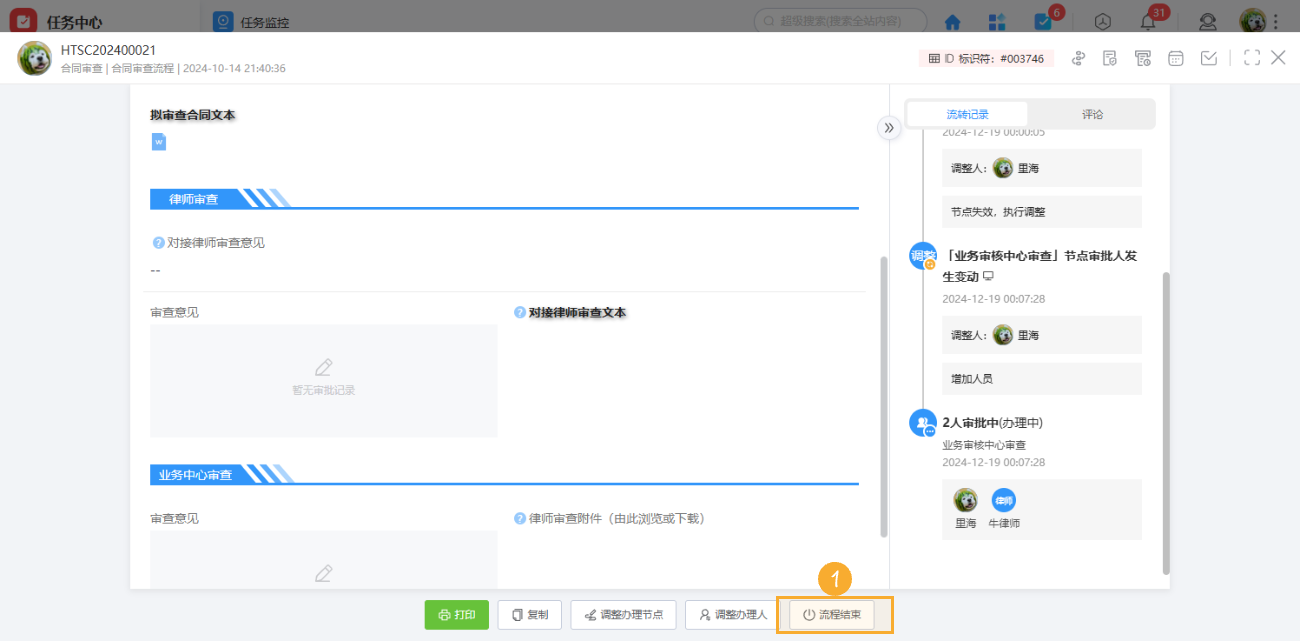
点击任务列表里要结束的任务流程,会跳到任务调整页面。在这个页面找到并点击 “结束流程” 按钮,即可对当前流程进行结束动作。
 |
|---|
4.2执行结束
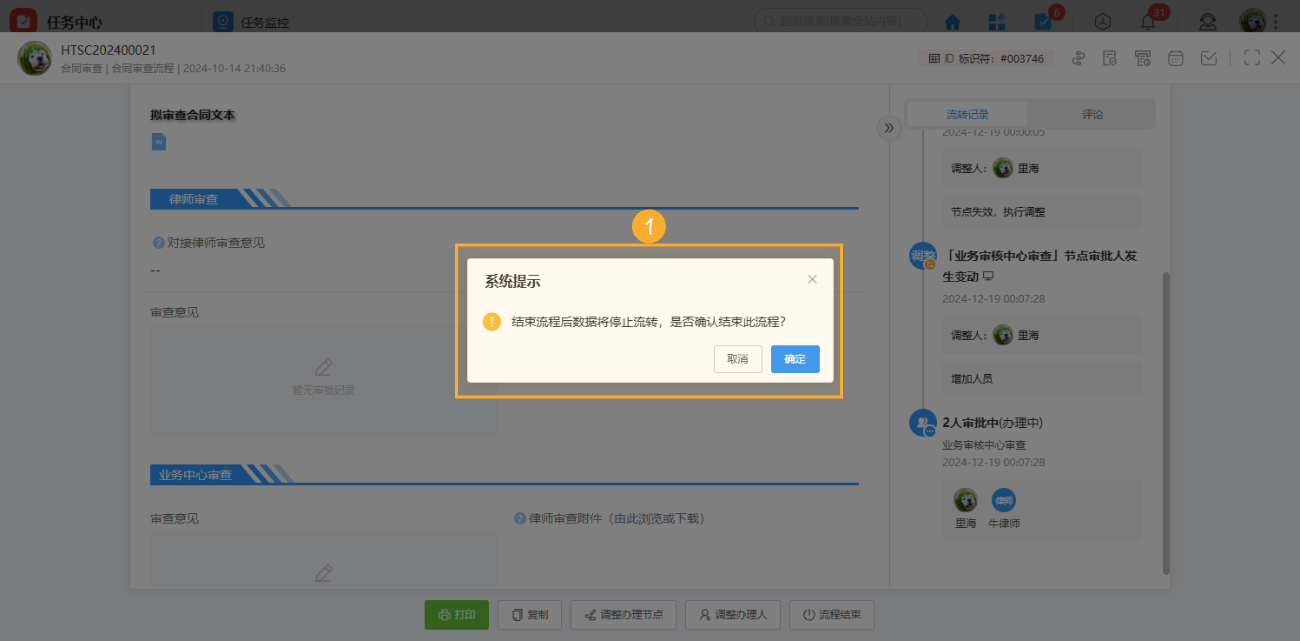
点击 “结束流程” 按钮后,会弹出二次确认框,此时再次点击确定,便能结束相应流程。需注意,结束操作完成后,该流程会被标记为 “手动结束” 类型,且无法恢复原状。
 |
|---|