

1. 简介
1.1 功能简介
仪表盘样式设置包括整体样式设置和单个图表组件样式设置。
1.2 使用场景
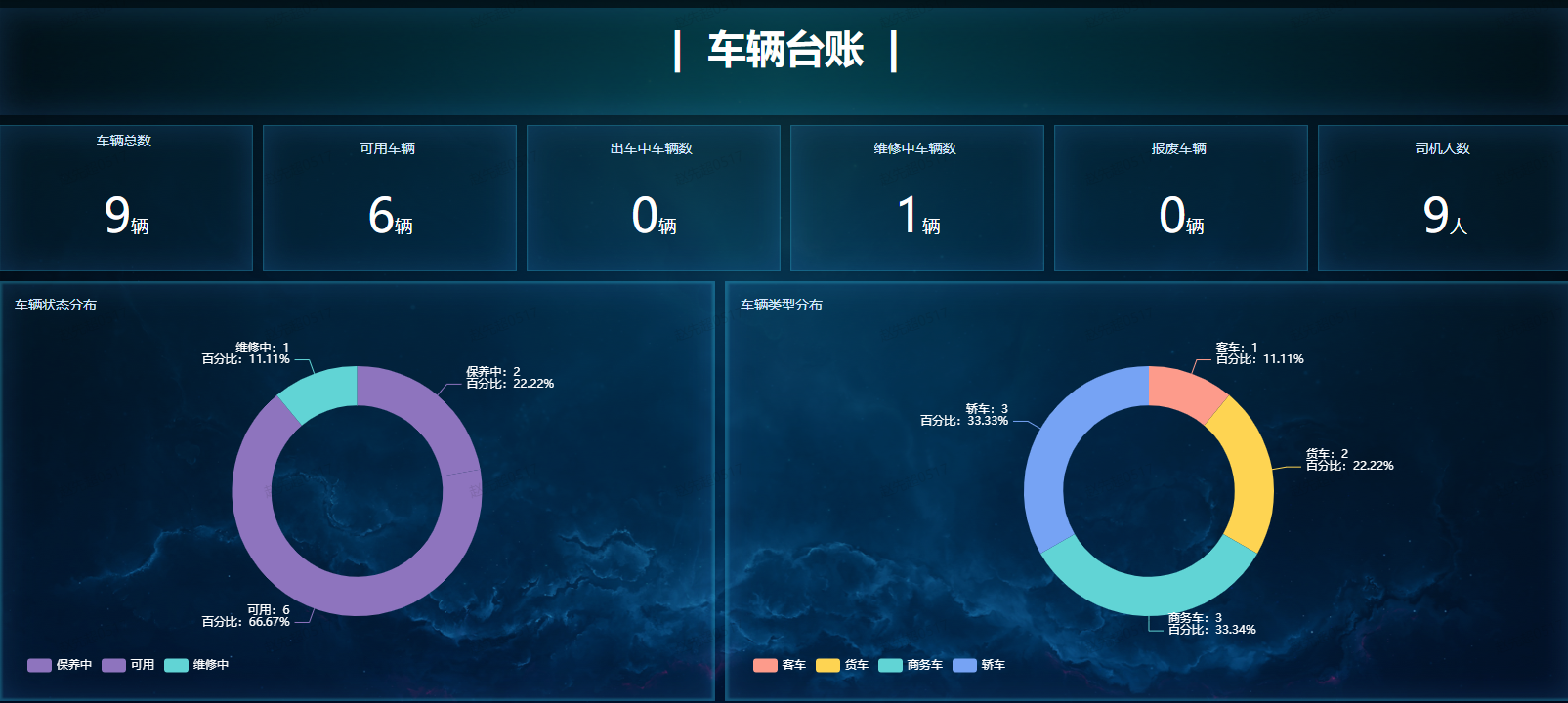
通过仪表盘样式设置,可以快速完成仪表盘视觉风格的转换,使仪表盘的风格效果符合企业视觉要求。
1.3 预期效果
 |
|---|
1.4 版本说明
仪表盘样式设置需要标准版及以上用户方可使用(试用版可进行试用),详情参见:官网定价。
2. 仪表盘整体样式设置
2.1 设置入口
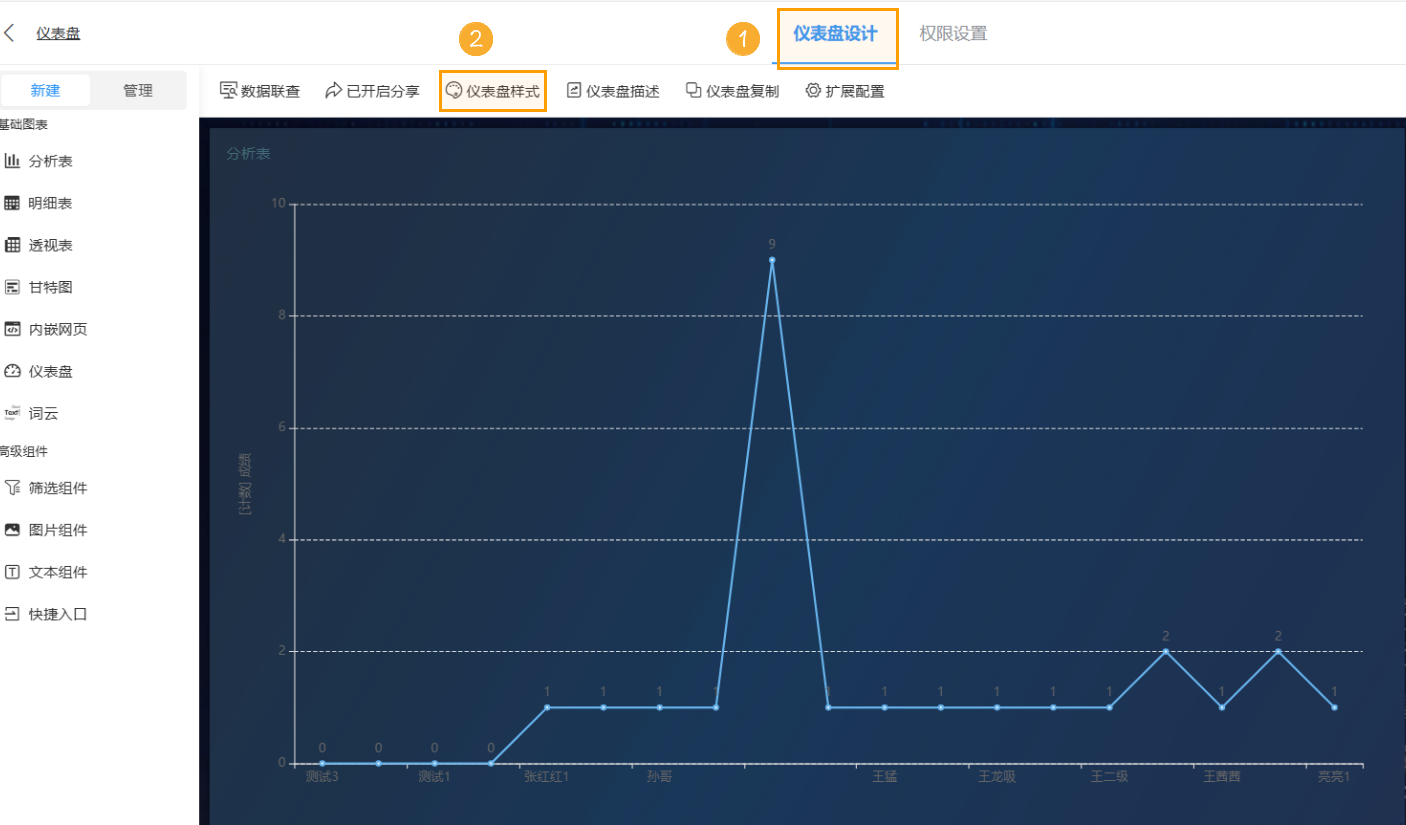
仪表板设计页面,点击[仪表盘样式],通过仪表盘样式设置,可以快速完成仪表盘视觉风格的转换。
 |
|---|
2.2 设置整体风格
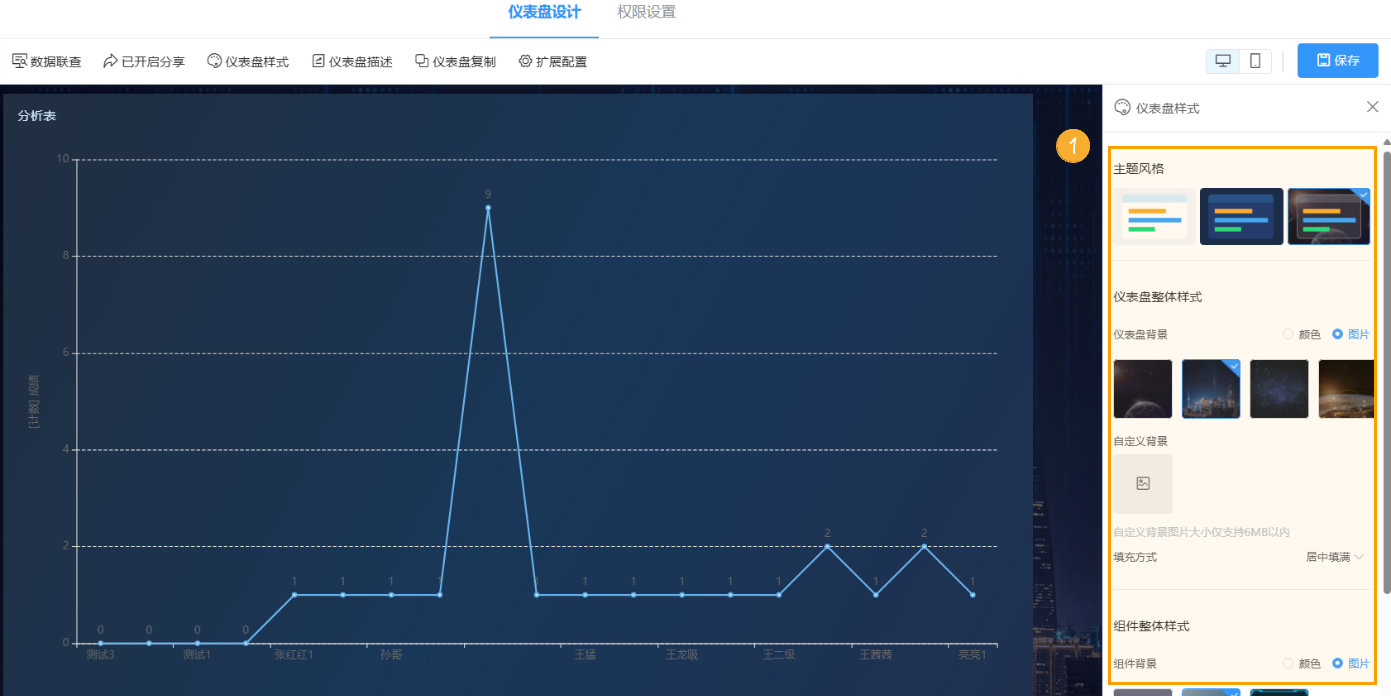
有的用户可能会担心酷炫的仪表盘看板制作过程会很复杂。别担心,我们支持快捷设置仪表盘整体风格,风格一键即可切换。
 |
|---|
2.3 设置仪表盘整体
仪表盘支持整体背景设置和整体高亮色的设置。
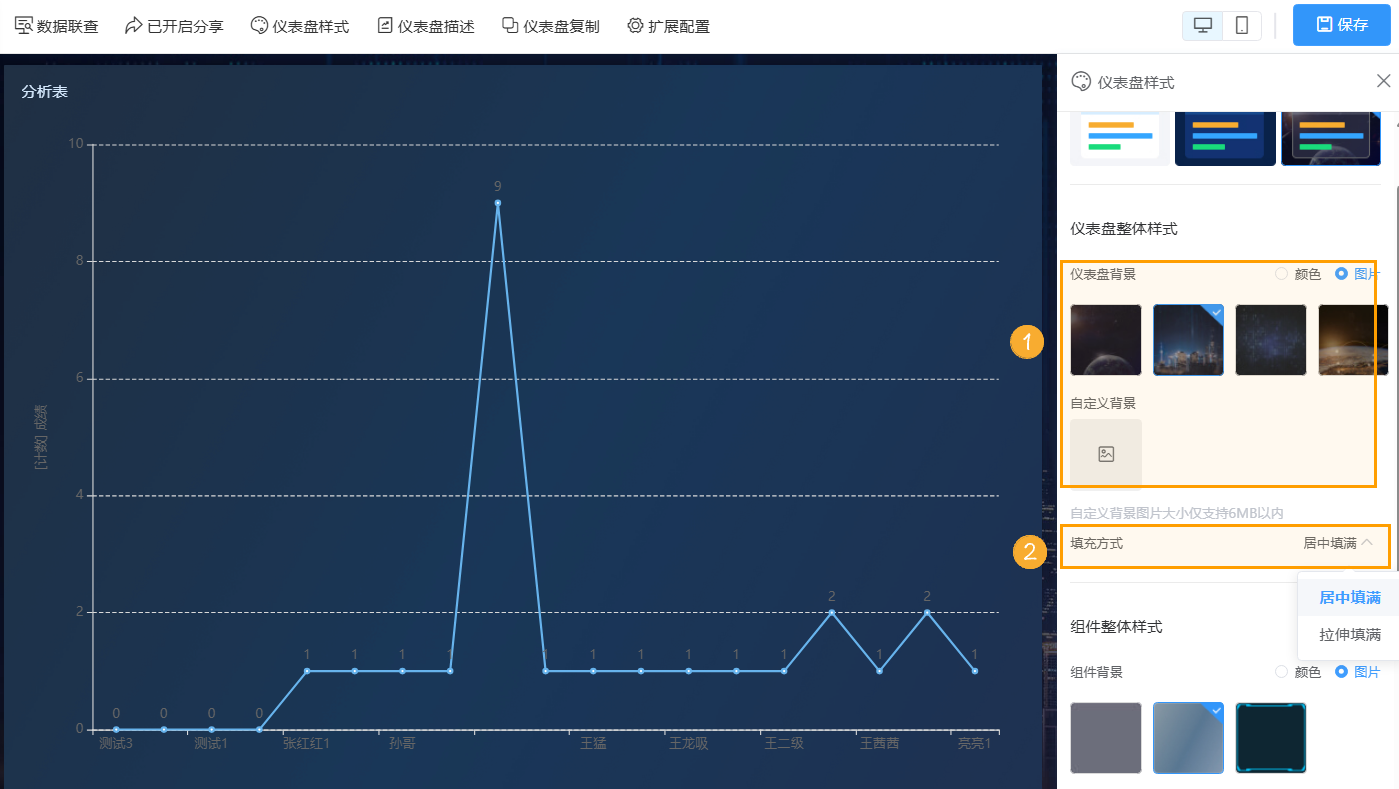
背景 ,为仪表盘整体设置背景,可以是:
- 颜色:系统预设颜色选择及自定义颜色设置
- 图片:系统默认图片及自定义上传本地图片进行设置(最大可上传 6 MB)
填充方式 ,对仪表盘背景填充方式支持:拉伸填满和居中填满。如:
 |
|---|
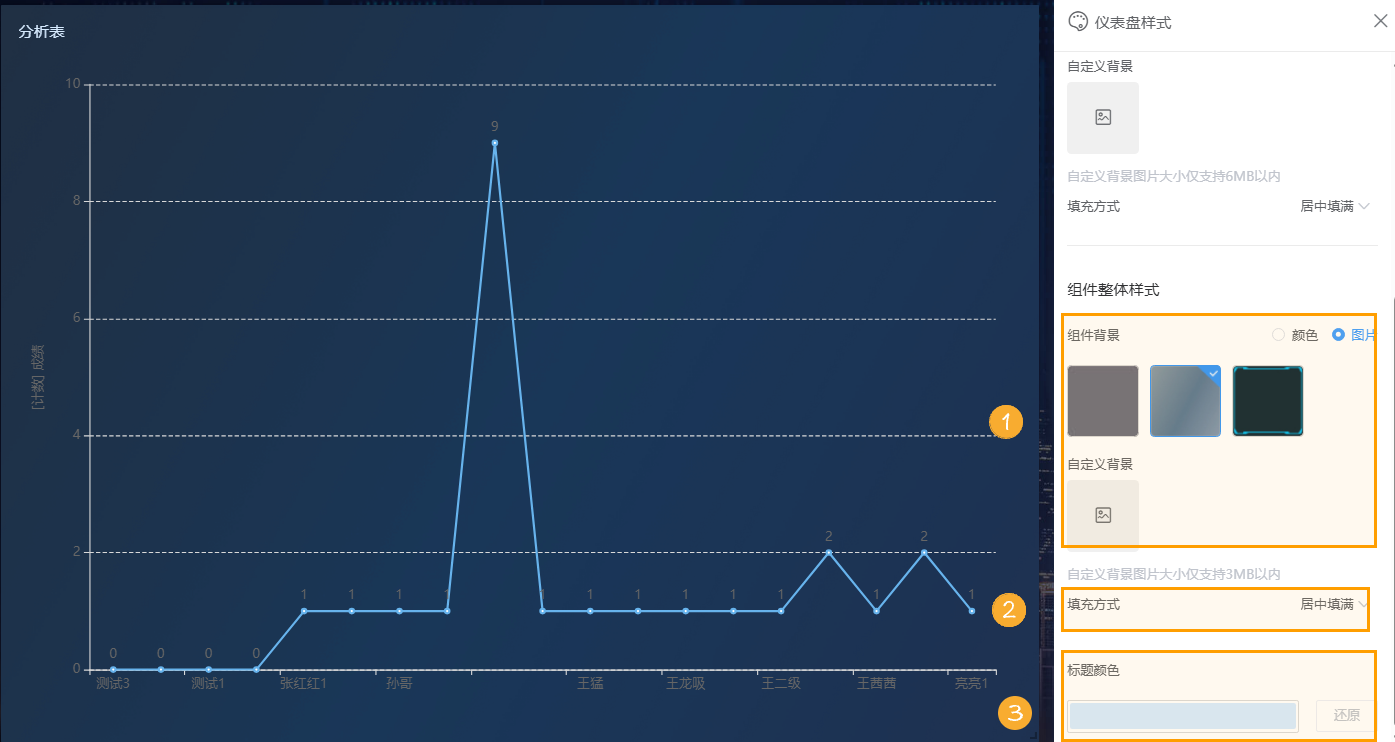
2.4 设置图表整体
在仪表盘样式中,可以为组件配置统一的视觉风格。包括:
- 图表组件的背景色/背景图
- 图表组件标题颜色
- 背景填充方式
 |
|---|
注:当单个图表单独设置了颜色风格后,仪表盘切换风格或者图表整体切换配色对配置了颜色的图表不再生效。
3. 单个图表样式设置
3.1 编辑图表样式时设置
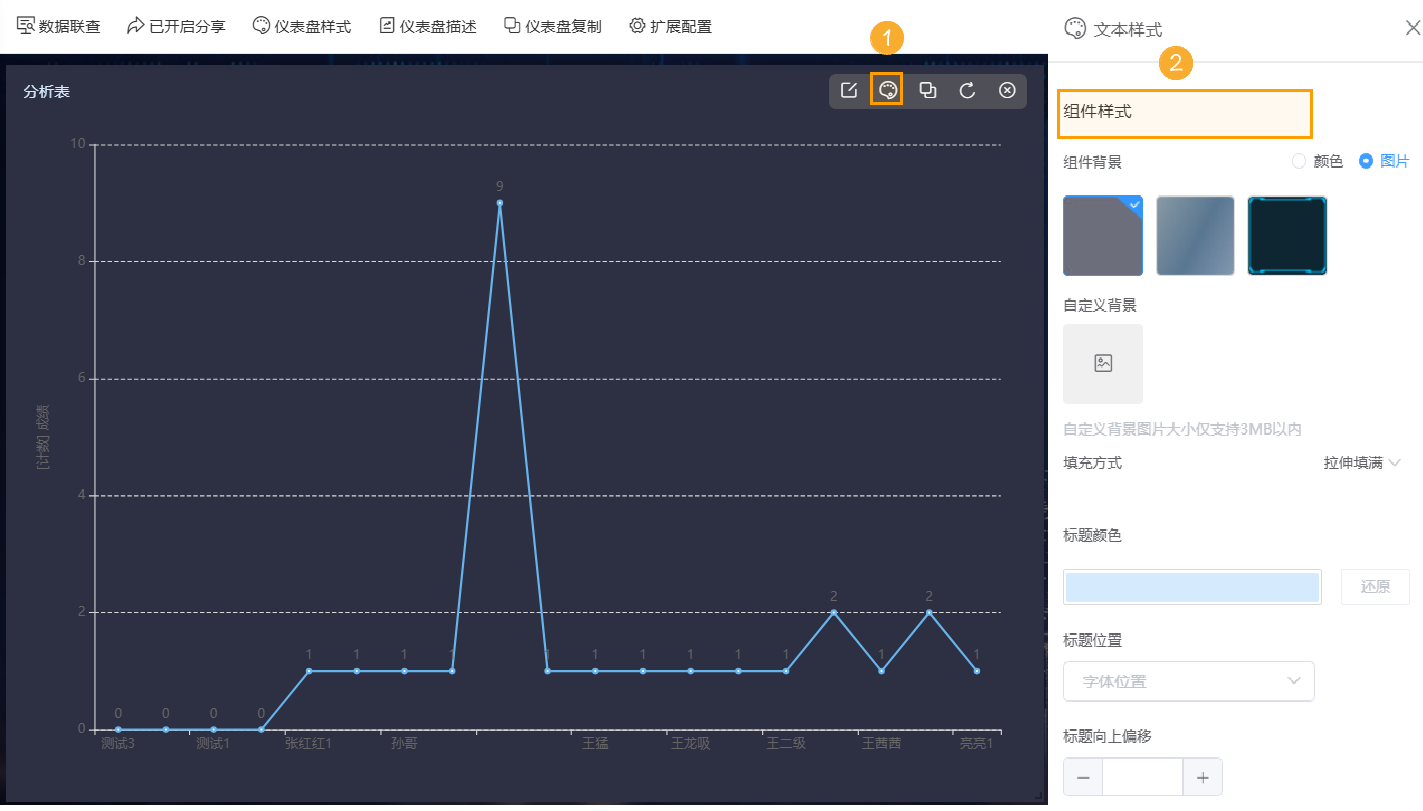
除了仪表盘整体风格设置,对于单个图表的特殊展示需求,也可以单独配置。不同图表支持配置的模块不一致,以分析表为例:
选中分析表,然后在右侧操作面板上即可为分析表单独配置样式。
 |
|---|
3.2 编辑单个图表组件时设置
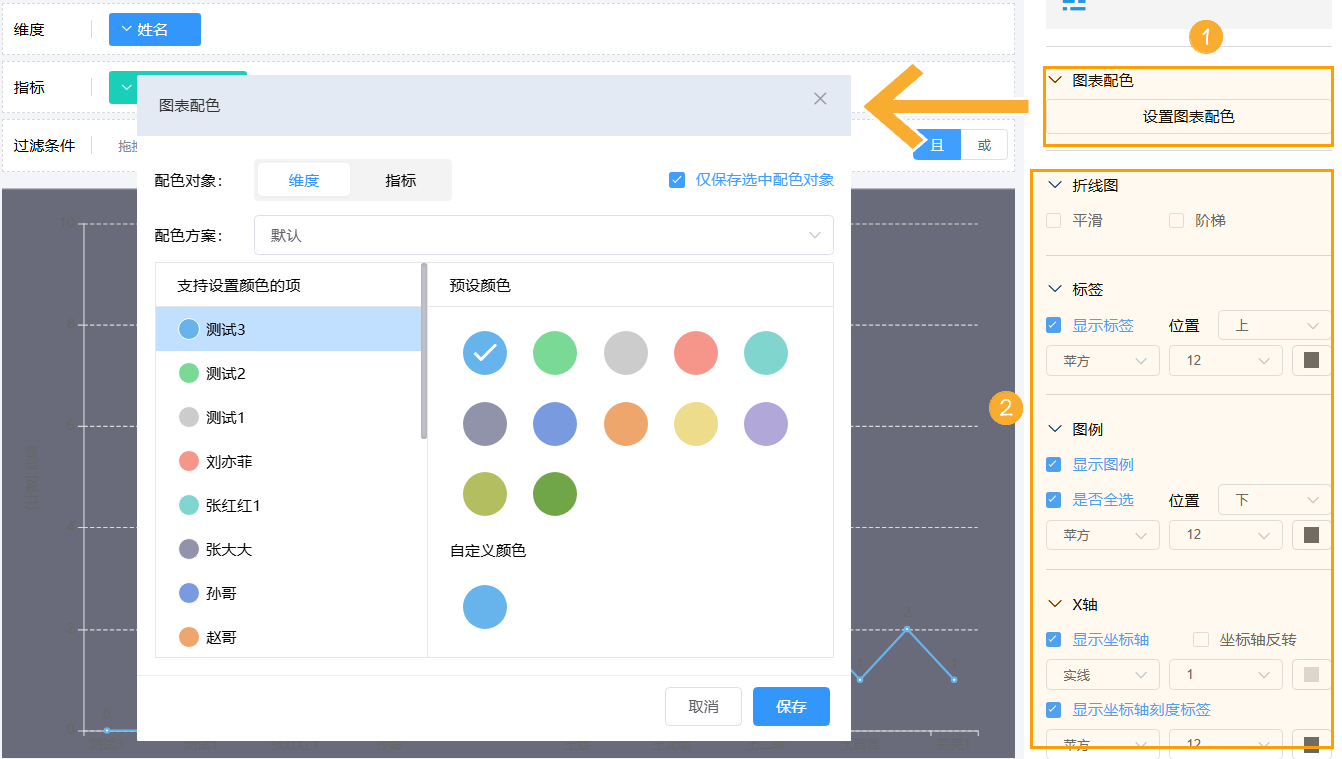
在编辑单个图表组件时,也可以设置图表样式。
 |
|---|
单个图表组件的样式设置可以参考文档:图表样式。
4. 效果展示
4.1 电脑端
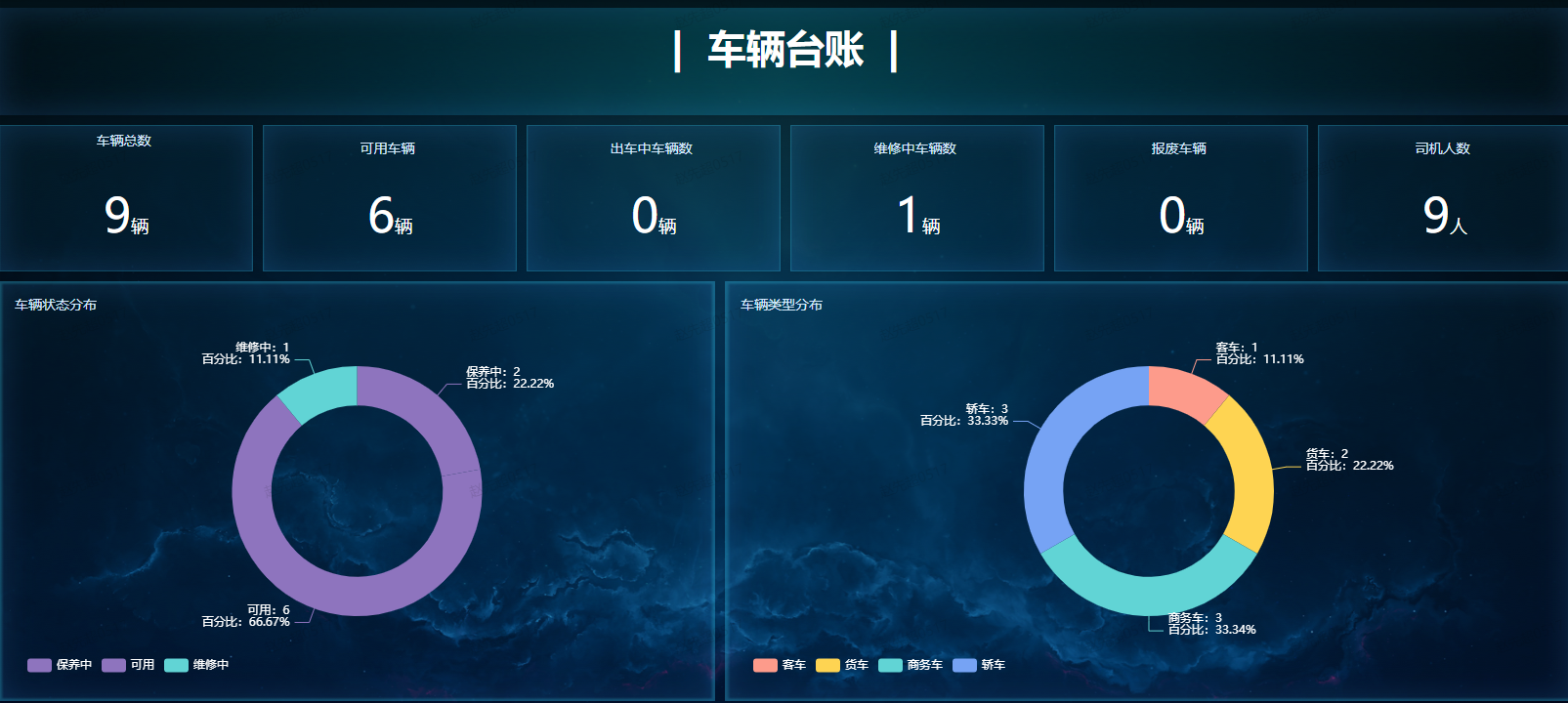
通过样式配置,可以自定义企业自身的报表风格,展示企业的风貌风采。
 |
|---|